⚡ 本文重點
- 文章屬性:教學實戰
- 適用系統:Gemini 網頁版、Gemini 行動 App、Mac 版 Gemini App
- 難易度 / 耗時:⭐ / 建立第一個技能約 5 分鐘
- 核心結論:技能會不會被自動套用,取決於名稱與描述寫得夠不夠具體。個人帳戶的 Gems 預定 2026-11-17 轉為唯讀、12-17 移除,Google 會自動把 Gems 重建成技能。
- 適用對象:用個人 Google 帳戶的 Gemini 使用者(說明頁要求年滿 18 歲),以及想先了解時程的 Google Workspace 使用者
📌 快速答案
一句話答案:Gemini Skills 是 Gemini App 裡可重複使用的自訂指示,可從對話建立、在 Skills 頁面手動建立或上傳 SKILL.md;技能開啟時會依名稱與描述自動套用,也能輸入斜線手動呼叫,不需付費訂閱,並將取代 Gems。
🧰 開始前的準備
- 帳戶與年齡:Google 說明頁列出的條件是年滿 18 歲、已登入 Gemini App,並開啟 Keep Activity(Gemini 應用程式活動記錄)。Google Workspace 官方部落格另寫 Gemini App 的技能「開放所有年齡」,兩處說法不一致;未滿 18 歲的帳戶,能不能用以你的畫面為準
- 先開 Keep Activity:依 Google 說明頁,電腦版到 gemini.google.com,點 Settings & help → Activity,若顯示 Off,點它再按 Turn on;也可以直接開 myactivity.google.com/product/gemini。工作或學校帳戶的這項設定由 Workspace 管理員控制,自己改不了,關著時請找管理員
- 方案:Google 說明頁寫明,技能不需要 Google AI 訂閱就能用,一般聊天裡也能用
- 平台:技能只在 Gemini 行動 App、Mac 版 Gemini App 與 Gemini 網頁版提供。本文步驟依 Google 說明頁的網頁版寫法,App 內按鈕位置以你的畫面為準
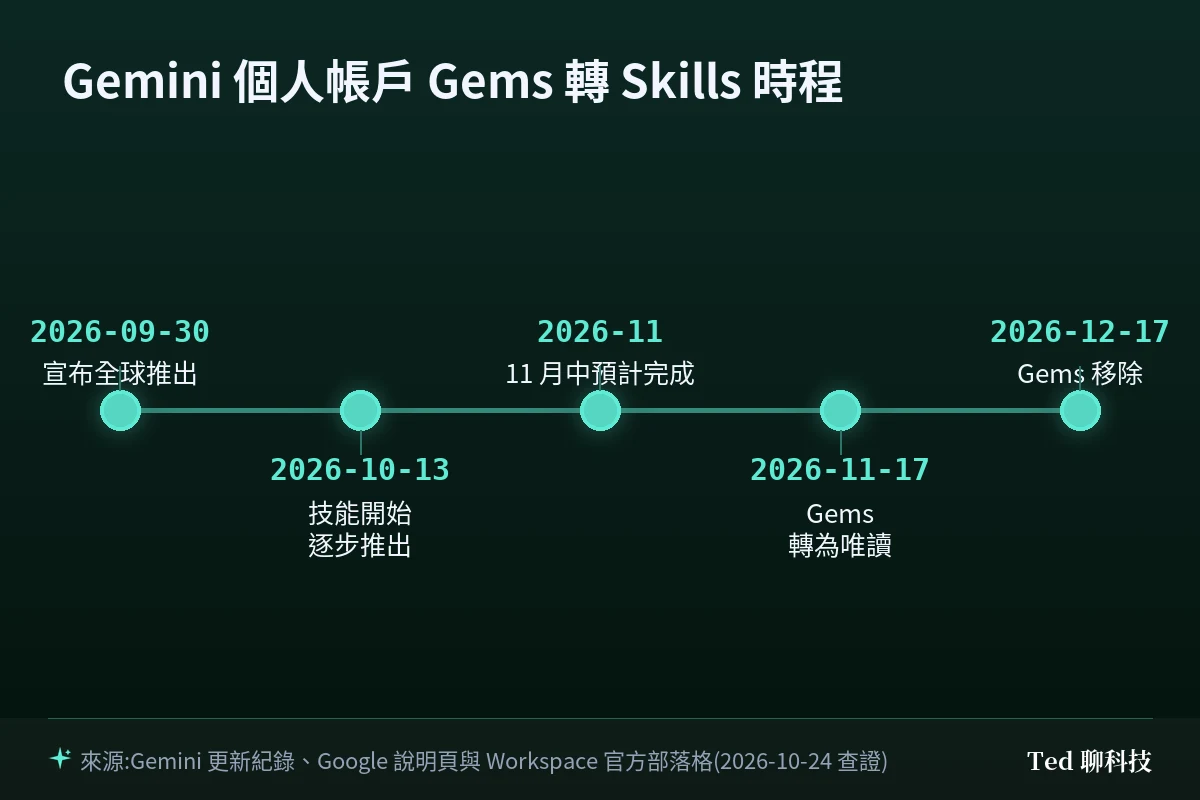
- 推出進度:Google 2026-09-30 在 Gemini 更新紀錄宣布全球推出;Workspace 官方部落格寫 Gemini App 的技能自 2026-10-13 起逐步推出,預計 11 月中完成。官方沒有列出國家清單,台灣帳戶若還找不到 Skills 頁面,可能是推出還沒輪到你的帳戶
- 介面字樣:功能名稱照 Google 英文說明頁寫,中文介面的實際字樣以畫面為準
🔍 為什麼你需要這個?
Gemini Skills 解決的是「同一段指示每次都要重貼」的麻煩。Google 說明頁對技能的定義是一組可重複使用的指示加上額外脈絡;Gemini 更新紀錄則寫明,你輸入符合的提示時,技能會自動執行,還可以同時疊加好幾個技能。
這跟以前用 Gems 最大的差別在觸發方式。Google 的「撰寫有效技能」說明頁寫明,Gemini 只看技能的名稱與描述來判斷它跟眼前任務有沒有關係,判定相關才讀完整指示。所以描述寫得太籠統,該用的時候可能不會被用上;描述寫得具體,你在一般聊天裡直接提出需求,它就會自己套用。
另一個要提早知道的理由是 Gems 的退場時程。Google 說明頁寫明,個人 Google 帳戶的 Gems 會在 2026-11-17 轉為唯讀,12-17 從 Gemini App 移除。Google 會自動把 Gems 重建成技能,但有些檔案類型不會跟著搬過去(見下方 Gems 遷移段)。
如果你用過 Claude 的同類功能,概念很接近:Workspace 官方部落格寫明,Gemini 的技能採用開放的 SKILL.md 格式,可以從其他平台帶過來。SKILL.md 的來龍去脈可以參考Claude Skills 是什麼?Agent Skills 讓 AI 學會新技能的開放標準。
🆚 Skills 跟 Gems 差在哪
Google 替技能加上的兩個主要用法,是依需求自動套用,以及在同一個任務裡疊加多個技能。下表依 Google 說明頁與更新紀錄整理兩者目前的差異。
| 項目 | Gems | Skills |
|---|---|---|
| 建立方式 | Gem 管理工具 | 對話中建立、Skills 頁面建立、上傳 SKILL.md |
| 分享給別人 | 可以(2025-09-18 起) | 官方寫接下來幾週加入 |
| 專屬聊天紀錄頁 | 有 | 沒有 |
| 未來 | 個人帳戶 2026-12-17 移除 | 取代 Gems |
- 同一個任務可以同時用多個技能,技能指示裡也能引用其他技能
- 技能沒有像 Gems 那樣的專屬聊天紀錄頁面,這是 Google 說明頁列出的限制
- Google 說明頁另列出,建立影片、建立音樂、Canvas、Deep Research、Guided Learning 等預設工具目前不能搭配技能使用
如果你常用 Canvas 做網頁或測驗,要留意它目前不能跟技能一起用,Canvas 本身的用法可參考Gemini Canvas 完整教學。
🛠️ 實戰步驟
以下步驟依 Google「建立與管理技能」說明頁的網頁版寫法。動手前先確認「開始前的準備」裡的 Keep Activity 已開啟。
步驟一:從對話直接建立技能
最快的建法是在聊天框直接請 Gemini 幫你做一個技能。 到 gemini.google.com,在文字框輸入類似「Create a skill based on these instructions:」再接上你的指示,按 Submit 送出。之後想修改,直接在同一段對話裡描述要改的地方即可。
適合做成技能的,是你常常重複交代的工作,例如固定格式的會議紀錄整理、固定口吻的回信草稿。Gemini 更新紀錄寫明,Gemini 可以從你的對話協助建立自訂技能。
步驟二:在 Skills 頁面建立或上傳
想自己掌控名稱、描述與指示,就從 Skills 頁面建立。 打算用上傳方式的,先確認檔案符合 Google 說明頁的限制:所有上傳檔案總大小不能超過 100 MB;.docx、.doc、.xlsx 這類非純文字格式不支援,需要連網的腳本也不支援。參考檔只能跟技能一起上傳,之後要換檔,得把整個技能連同參考檔重新上傳。
確認後,在側邊欄點 Customize(找不到時先點 More),再點上方的 Skills,接著依需要選一種:
- Create → Create with Gemini:照對話引導一步步建立
- Recommended:點一個範本,改好名稱、描述與指示後按 Create
- Create → Create manually:從空白開始,輸入名稱、描述與指示後按 Create
- Create → Upload:選
SKILL.md,或含SKILL.md的資料夾或.zip,按 Open,檢查內容後按 Create
描述怎麼寫,會直接影響技能會不會被自動套用。依 Google「撰寫有效技能」說明頁:
- 名稱:用動詞開頭、全小寫、以連字號分隔,例如
plan-meal-from-recipe,避免 helper、tools 這類籠統字 - 描述:用第三人稱寫它能做什麼,接著用「Use when…」列出具體使用情境,上限 1,024 字元,建議 1 到 2 句
- 指示:要求準確與固定格式時,寫成清楚的逐步指示,並寫明缺資料時要怎麼處理
步驟三:驗證自動執行與手動呼叫
建好之後,直接提出一個符合描述的需求,看 Gemini 有沒有套用這個技能。 Google 說明頁寫明,Gemini 只會自動使用「已開啟」的技能;技能跟任務相關時就會自動使用。
若 Gemini 沒有自動套用,先回步驟二把描述的「Use when…」情境寫得更具體,再試一次。想確定一定會用到,可以在聊天或任務輸入框輸入 /(Google 說明頁另寫,若你的版本有新版快捷鍵,改輸入 @),再從清單選取技能。同一個任務也可以一次選多個技能。
步驟四:編輯、停用、下載或刪除
管理技能都在 Skills 頁面進行。 在 Skills 頁面點選該技能:
- 編輯:直接改 Description 與 Instructions,或點 More → Edit with Gemini,也能點 More → Replace skill 上傳新檔,改完按 Save
- 停用:點 More → Deactivate,要恢復就點 Activate。停用的技能被要求使用時,Gemini 會先問你要不要重新開啟
- 下載:滑鼠移到技能上,點 More → Download,會得到
.zip檔 - 刪除:Google 說明頁寫明刪除後無法復原,捨不得的技能先照上一項下載備份;確定要刪,滑鼠移到技能上,點 More → Delete
📦 舊 Gems 怎麼遷移
Gems 會由 Google 自動重建成技能,個人帳戶在 2026-12-17 之後就打不開 Gems。 下圖是個人 Google 帳戶的時程,依 Google 說明頁、Gemini 更新紀錄與 Workspace 官方部落格整理。
各帳戶類型的時程不同,依 Google 說明頁與 Workspace 官方部落格整理:
| 帳戶類型 | Gems 變化 | Gems 移除 |
|---|---|---|
| 個人帳戶(18 歲以上) | 2026-11-17 轉為唯讀 | 2026-12-17 |
| 個人帳戶(未滿 18 歲) | 較晚,細節另行公布 | 另行公布 |
| Workspace 商業與企業版 | 2026-11-17 移到設定面板,仍可建立與使用 | 最快 2027-03-01 |
| Workspace 教育版 | 同上 | 最快 2027-06-01 |
- 個人帳戶從 11-17 起還看得到 Gems,但不能再使用、編輯或新建
- Workspace 帳戶剩下的 Gems 會自動遷移成 Gemini App 裡的技能草稿,管理員至少提前 30 天收到通知
- Workspace 官方部落格寫明,Gemini App 與 Workspace 應用程式之間的技能不會同步,兩邊要分別建立
Google 會自動把 Gems 重建成技能,支援的知識檔案會一併轉移,但檔案有兩個限制。依 Google 說明頁,單一技能的檔案上限是 100 MB,Gem 超過時會從最大的檔案開始移除,直到低於上限;GitHub 檔案、音訊、影片、舊版 Office 格式(.doc、.xls、.ppt)與壓縮檔(.zip、.tar、.7z、.rar、.gz、.tgz)不會轉過去。
檔案總量超過 100 MB、想自己決定留哪些檔案的 Gem,可以趁 11-17 前手動重建。上傳的限制跟步驟二相同:支援純文字類檔案與 PDF、圖片,.doc、音訊、影片這類其他非純文字檔手動上傳一樣不支援;要保留其中內容,只能先自行轉存成純文字檔,無法轉換的就另外保存原檔。手動重建依是否帶檔案擇一:
- 先下載該 Gem 的知識檔案
- 不帶檔案:在 Skills 頁面用 Create → Create manually,貼上 Gem 的名稱、描述與指示
- 要帶參考檔:先照第 2 點用 Create manually 建好技能,再依步驟四用 More → Download 取得含
SKILL.md的.zip,把參考檔放進去後用 More → Replace skill 整個重新上傳;參考檔只能跟技能一起上傳,不能另外補傳
分享功能目前還沒到位。Google 說明頁寫明,技能會在接下來幾週加入 Gems 原有的功能,包含分享給別人;Workspace 官方部落格也寫,Gemini App 技能的分享與 Google 雲端硬碟整合會在接下來幾週推出。常跟同事共用 Gem 的人,遷移後要先確認分享功能上線了沒有。
💡 總結:進階玩法與底層邏輯
Gemini Skills 的設計重點在「描述」。Gemini 先只讀名稱與描述判斷相關性,所以同一份指示,描述寫得越具體,自動套用越準。把常用流程拆成幾個小技能、各自寫清楚使用情境,再讓 Gemini 在同一任務裡疊加使用,比做一個什麼都包的大技能好管理,也符合 Google 說明頁「技能保持簡短、聚焦」的建議。
技能不能搭配 Canvas、Deep Research 等工具,需要那些工具時就照原本的方式使用。想讓 Gemini 在背景替你跑重複工作,屬於任務與排程的範圍;Google 說明頁把技能定位成「怎麼做某件事的指示」,任務則是較高層的目標。Gemini 代理的設定可參考Gemini Spark 教學:台灣開通條件、設定重複任務與教它新技能。
❓ 常見問題
Q:Gemini Skills 要付費嗎?
不用。Google 說明頁寫明,技能不需要 Google AI 訂閱就能使用,在一般聊天裡也能用。
Q:技能會自動執行嗎?
會,但只限已開啟的技能。Gemini 會依技能的名稱與描述判斷跟任務有沒有關係,相關才套用;沒有自動套用時,把描述的使用情境寫具體,或輸入 / 手動選取。
Q:舊的 Gems 會不見嗎?
個人帳戶的 Gems 會在 2026-11-17 轉為唯讀、12-17 移除,Google 會自動把它們重建成技能,支援的知識檔案會一併轉移。音訊、影片、舊版 Office 格式與壓縮檔不會轉,超過 100 MB 時會先移除最大的檔案;想自己決定留哪些檔案,可以先手動重建(做法與上傳限制見遷移段)。
Q:台灣帳戶、未成年或工作帳戶能用嗎?
Google 宣布全球推出,沒有列出排除台灣。個人帳戶依說明頁需年滿 18 歲,Workspace 官方部落格則寫 Gemini App 技能開放所有年齡,兩處說法不一致,以畫面為準。Gemini App 的技能對所有 Workspace 客戶開放,但 Keep Activity 由管理員控制,關著就要請管理員開;Workspace 應用程式內的技能已延後推出,目前沒有新日期。
Q:為什麼我找不到 Skills 頁面?
先確認已開 Keep Activity、帳戶符合年齡條件,而且用的是網頁版、行動 App 或 Mac App。條件都符合仍找不到,可能是推出還沒輪到你,Google 預計 11 月中完成推出。
🔗 延伸閱讀
- Gemini Connected Apps 設定教學:台灣個人帳戶實際能連哪幾個
- Google Chat Ask Gemini 教學:台灣帳戶為什麼看不到、側邊欄又去哪了
- Google 文件 Gemini Notebook 怎麼用?
📎 參考資料來源
📖 第一級|廠商官方:
- Gemini Apps release notes(2026.09.30 skills 條目) — 2026-10-24 查證
- Create & manage skills for Gemini Apps — 2026-10-24 查證
- Write effective skills for Gemini Apps — 2026-10-24 查證
- About the transition from Gems to skills — 2026-10-24 查證
- Google Workspace Updates:An update on launch of skills in Gemini app and Workspace(2026-10-13) — 2026-10-24 查證
- Google Workspace Updates:skills in Gemini app and Workspace(2026-09) — 2026-10-24 查證
- Gemini Apps Activity 說明頁 — 2026-10-24 查證
⚠️ 本文核心事實以第一級為準。
📅 本文查證戳記:2026-10-24 依據上列 Google 官方說明頁、Gemini 更新紀錄與 Workspace 官方部落格查證撰寫,內容為官方文件整理,非實機操作紀錄。
若你在後續版本遇到步驟失效,歡迎透過聯絡頁面回報。