⚡ 本文重點
- 文章屬性:教學實戰
- 適用系統:macOS 27 Golden Gate,支援 Apple Intelligence 的 Mac
- 難易度 / 耗時:⭐ / 約 10 分鐘
- 核心結論:Intel Mac 與中國大陸購買的裝置用不了;繁體中文可用,不必等 Siri AI 支援中文;產生的捷徑先看動作清單再執行。
- 適用對象:已升級 macOS 27 的 Mac 使用者
📌 快速答案
一句話答案:macOS 27 Describe a Shortcut 的用法,是在 Mac 捷徑 App 點新增按鈕開出空白捷徑,再用一般語言描述需求,Apple Intelligence 會自動建立並命名捷徑;Apple 功能可用性頁列出繁體中文為支援語言,但 Mac 須支援 Apple Intelligence,裝置語言與 Siri 語言也要設成同一種支援語言。
🧰 開始前的準備
- 系統需求:macOS 27 Golden Gate。Apple「Get started with the next generation of Apple Intelligence」說明頁列出的 Mac 機型是 M1 或後續晶片的 Mac,以及 MacBook Neo(A18 Pro)。Intel 處理器的 Mac 不在這份清單內,看不到本功能屬正常情況
- Apple Intelligence:同一說明頁寫明,升級到 27.0 版系統後,符合資格的裝置會自動取得 Apple Intelligence
- 語言:Apple「Get started with the next generation of Apple Intelligence」說明頁寫明,裝置語言與 Siri 語言要設成同一種支援語言。Apple macOS 功能可用性頁在「Shortcuts: Describe a shortcut」項目列出 Chinese (Traditional),所以繁體中文介面可以用。動手前先到 系統設定 → 一般 → 語言與地區(Apple 英文說明頁寫作 Language & Region,可能要往下捲)確認裝置語言;Siri 還沒開啟的話,到 系統設定 → Siri 點「Turn on Siri」並依畫面指示完成;Siri 語言則依 Apple「Customize Siri on Mac」說明頁,在 系統設定 → Siri(可能要往下捲)點「Language」,選成跟裝置語言相同的語言
- 地區:Apple「Get started with the next generation of Apple Intelligence」說明頁寫明,在中國大陸購買的支援裝置目前無法使用 Apple Intelligence 功能;台灣購買的 Mac 不受這條限制
- 用量:Apple「Create a custom shortcut on Mac」說明頁在用 Apple Intelligence 建立捷徑的步驟下方註明可能有使用量限制,沒有寫具體額度;另一份捷徑說明頁則寫明,依賴伺服器端模型的部分 Apple Intelligence 功能有每日用量上限,包括捷徑中的 AFM 3 Cloud 模型
- 預計耗時:約 10 分鐘
- 難度門檻:會打字描述「想讓 Mac 做什麼」就能做
🔍 為什麼你需要這個?
捷徑 App 一直很強,但門檻卡在「要知道該拖哪個動作方塊、怎麼串起來」。想做一個「把某資料夾的檔案整理一下」的捷徑,過去得自己翻動作清單、一個個設定參數,很多人做到一半就放棄。
macOS 27 的 Describe a Shortcut 把起點改成一句話。Apple「Create a custom shortcut on Mac」說明頁寫明,有了 Apple Intelligence,只要描述你想要的功能,就能建立自訂捷徑;App 會依描述建立捷徑並自動命名,之後還能再用一句話描述要改哪裡。
這個功能最容易誤會的地方是語言。macOS 27 另一個新功能 Siri AI(測試版),Apple「Turn on and activate Siri on Mac」說明頁寫明初期只提供英文、法文、日文、韓文、葡萄牙文與西班牙文;Describe a Shortcut 在功能可用性頁上的支援語言清單則包含繁體中文。兩者是不同功能,Siri AI 初期尚未支援中文,不代表捷徑的描述功能不能用中文。
🆚 Describe a Shortcut 跟 Siri AI 的語言支援差在哪
兩個功能都屬於 macOS 27 的 Apple Intelligence,但支援語言不同,下表依 Apple 官方說明頁整理。
| 項目 | Describe a Shortcut | Siri AI(測試版) |
|---|---|---|
| 所在位置 | 捷徑 App | Siri |
| 繁體中文 | 功能可用性頁有列 | 初期未列 |
| 支援語言 | 含繁中、簡中(不適用於中國大陸)、英、日、韓等 | 初期為英、法、日、韓、葡、西 |
| 共同條件 | Mac 支援 Apple Intelligence | Mac 支援 Apple Intelligence |
- 用繁體中文的台灣使用者可以用 Describe a Shortcut,不必等 Siri AI 支援中文
- 簡體中文在功能可用性頁標註不適用於中國大陸
- 兩者都要 Mac 支援 Apple Intelligence,Intel Mac 都用不了
🛠️ 實戰步驟
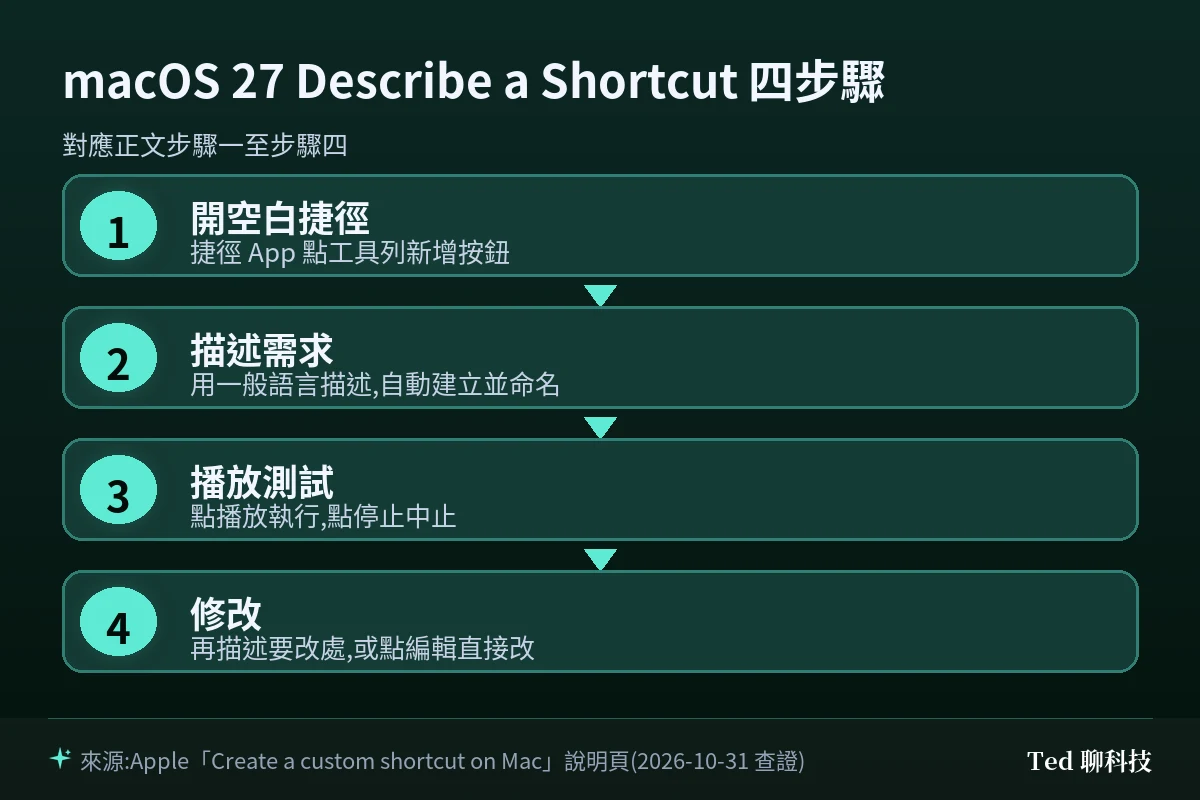
以下步驟依 Apple「Create a custom shortcut on Mac」說明頁(macOS 27 Golden Gate 版)整理。動手前先確認「開始前的準備」的機型與語言條件。下圖的 4 個步驟,對應下方正文的步驟一到步驟四。
步驟一:在捷徑 App 開一個空白捷徑
打開 Mac 的捷徑 App,點工具列的新增按鈕(Apple 英文說明頁寫作 Add button),捷徑編輯器就會出現一個空白、未命名的捷徑。 這一步跟過去手動建立捷徑的起點一樣,差別在下一步不用自己拖動作。
如果點了新增按鈕,畫面上卻沒有可以輸入描述的地方,先回「開始前的準備」逐項確認:Mac 是否為 M1 或後續晶片(或 MacBook Neo)、系統是否已是 macOS 27、裝置語言與 Siri 語言是否設成同一種支援語言。
步驟二:用一般語言描述捷徑要做的事
在空白捷徑裡用平常說話的方式描述需求,捷徑 App 會依描述建立捷徑並替它命名。 Apple 說明頁的寫法是「Describe in normal language what you would like the shortcut to do」,也就是不需要知道動作方塊的名稱。
描述時把「對象」「動作」「結果放哪裡」寫進同一句,條件越具體,產生的捷徑越接近你要的樣子。例如可以這樣描述(示意,實際產生的動作以畫面為準):
- 把下載資料夾裡的圖片移到桌面的「整理」資料夾
- 把選取的圖片縮小後存成新檔
步驟三:按播放測試,不對就按停止
點播放按鈕可以執行並測試捷徑,點停止按鈕可以中止執行。 這兩個按鈕在 Apple 說明頁只以圖示呈現。
執行前建議先看一遍編輯器裡產生的動作清單,確認每個動作處理的對象正確。涉及刪除、移動檔案或傳送訊息的捷徑,先用不重要的測試檔案或對象跑一次,再拿來處理正式資料。
步驟四:用一句話修改,或直接編輯動作
結果不如預期時,可以再描述一次要改的地方,或點編輯直接修改捷徑內容。 Apple 說明頁寫明這兩種方式都可以用,所以不必整個重做。
改完回到步驟三重新測試,直到結果符合需求。不想保留的捷徑,在捷徑 App 選取它,選 編輯 → 刪除(英文介面為 Edit > Delete),或按 Command-Delete,再點「Delete Shortcut」確認即可。
驗證結果
捷徑 App 裡出現一個已命名、內含動作的新捷徑,而且按播放後能完成你描述的事,就代表建立成功。 之後這個捷徑跟手動建立的捷徑一樣,可以在捷徑 App 裡執行與編輯。
💡 總結:進階玩法與底層邏輯
macOS 27 Describe a Shortcut 降低的是「從零拼出捷徑」的門檻,產生的仍是一般捷徑,所以在步驟四可以用編輯器逐一調整動作。比較穩的用法是先用一句話產生雛形,再到編輯器檢查與微調,把描述當起點、把編輯器當最後把關。
它也不適合所有人。Intel Mac、在中國大陸購買的裝置,或裝置語言與 Siri 語言不在支援清單內的 Mac,都用不了這個功能,這時只能照舊手動拖動作建立。iPhone 上的捷徑玩法可以參考iPhone 捷徑自動化四招設定教學;iPhone 升級 iOS 27 前要注意的事項,可看iOS 27 正式版已推出。
❓ 常見問題
Q:Describe a Shortcut 是什麼?
Describe a Shortcut 是 macOS 27 捷徑 App 的 Apple Intelligence 功能:在捷徑 App 點新增按鈕開出空白捷徑後,用一般語言描述想做的事,App 會依描述建立並命名捷徑,之後也能用描述的方式修改。
Q:台灣用繁體中文可以用嗎?
可以。Apple macOS 功能可用性頁在 Describe a shortcut 項目列出 Chinese (Traditional);條件是 Mac 支援 Apple Intelligence,且裝置語言與 Siri 語言設成同一種支援語言。Apple「Get started with the next generation of Apple Intelligence」說明頁寫明的地區例外是中國大陸購買的裝置。
Q:為什麼我的 Mac 用不了?
先確認三件事:Mac 是否為 M1 或後續晶片(或 MacBook Neo)、系統是否已升級 macOS 27、裝置語言與 Siri 語言是否設成同一種支援語言(設定位置見「開始前的準備」)。Intel 處理器的 Mac 不在 Apple 列出的支援機型內。
Q:Siri AI 初期不支援中文,會影響 Describe a Shortcut 嗎?
兩者是不同功能。Apple「Turn on and activate Siri on Mac」說明頁寫明 Siri AI(測試版)初期只提供英文、法文、日文、韓文、葡萄牙文與西班牙文;Describe a Shortcut 的支援語言清單則包含繁體中文。
Q:生成的捷徑可以直接執行嗎、安全嗎?
可以直接按播放執行,但建議先看編輯器裡的動作清單。Apple「Create a custom shortcut on Mac」說明頁提供播放測試、停止與編輯修改的方式,沒有說明產生的捷徑會先經過檢查;會刪除、移動檔案或傳送訊息的捷徑,先用測試對象跑一次比較保險。
Q:產生的捷徑不想要了怎麼刪?
在捷徑 App 選取該捷徑,選編輯 → 刪除,或按 Command-Delete,再點「Delete Shortcut」確認。
🔗 延伸閱讀
📎 參考資料來源
📖 第一級|廠商官方:
- Create a custom shortcut on Mac — 2026-10-31 查證
- macOS Feature Availability — 2026-10-31 查證
- Get started with the next generation of Apple Intelligence — 2026-10-31 查證
- Use Apple Intelligence in Shortcuts on Mac — 2026-10-31 查證
- Turn on and activate Siri on Mac — 2026-10-31 查證
- Customize Siri on Mac — 2026-10-31 查證
- Change Language & Region settings on Mac — 2026-10-31 查證
- Delete shortcuts on Mac — 2026-10-31 查證
⚠️ 本文核心事實以第一級為準。
📅 本文查證戳記:2026-10-31 依據上列 Apple 官方說明頁(macOS 27 Golden Gate 版)查證撰寫,內容為官方文件整理,非實機操作紀錄。
若你在後續版本遇到步驟失效,歡迎透過聯絡頁面回報。