
⚡ 本文重點
- 文章屬性:教學實戰
- 適用系統:傳統版與新版 Outlook for Windows、Outlook 網頁版、Outlook for Mac、Outlook for iOS 與 Android
- 難易度 / 耗時:⭐ / 第一次試用約 10 分鐘
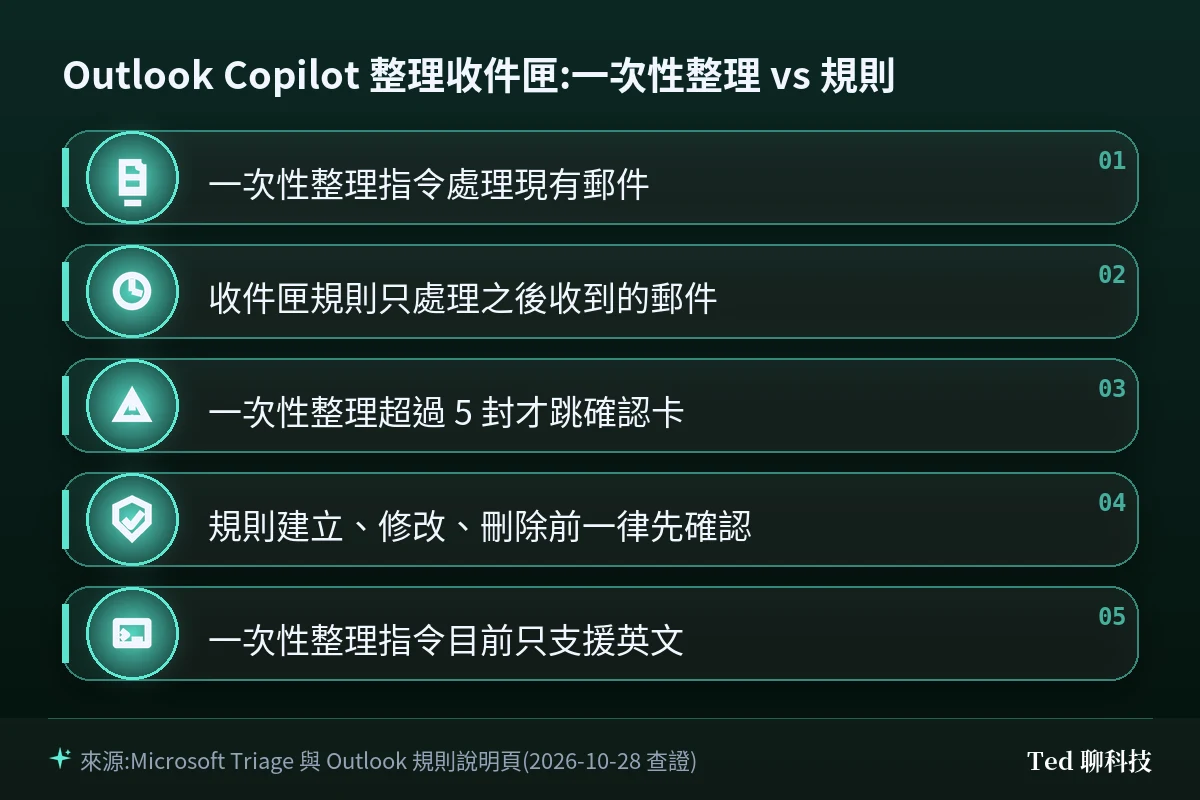
- 核心結論:Outlook Copilot 整理收件匣分兩種:一次性動作(刪除、移動、分類、封存等)處理現有郵件,規則只處理之後收到的郵件。一次性整理指令目前只支援英文,影響超過 5 封才會跳確認卡,規則則在建立、修改、刪除前一律先給摘要等你確認。
- 適用對象:用公司或學校帳戶登入 Outlook、已能看到 Copilot 按鈕的使用者
📌 快速答案
一句話答案:Outlook Copilot 整理收件匣的做法,是在 Copilot 窗格用英文描述要處理哪些郵件,Copilot 就會刪除、移動、封存或設定分類;想讓之後的郵件自動歸位,就請它建立收件匣規則,規則建立前會先列出條件與動作讓你確認。
🧰 開始前的準備
- 帳戶:Microsoft「Chat with Copilot in Outlook」說明頁要求以公司或學校帳戶登入 Outlook。個人帳戶能不能用本文的整理指令,這幾份說明頁沒有寫,以你的畫面有沒有 Copilot 按鈕為準
- 授權:同一說明頁寫明,功能範圍取決於管理員有沒有替你的帳戶指派 Microsoft Copilot 加購授權;沒有加購授權,仍可詢問收件匣、行事曆、會議的內容並在 Outlook 執行部分動作。哪些整理動作需要加購授權,官方沒有逐項列出,公司方案的差異可參考Microsoft 365 Copilot 值得訂嗎?
- 語言:依 Microsoft「Triage email with Microsoft Copilot in Outlook」說明頁,這些整理功能目前只支援英文,所以本文的指令範例都用英文,中文說明附在後面
- 平台:整理郵件支援傳統版與新版 Outlook for Windows、Outlook 網頁版、Outlook for Mac、Outlook for Android 與 iOS;語音整理指令只在 Outlook for Android 與 iOS 提供
- 預計耗時:約 10 分鐘
- 難度門檻:會在聊天框打一句英文就能做
🔍 為什麼你需要這個?
收件匣塞滿電子報、系統通知與待辦信時,傳統做法是一封封勾選,或是自己到設定頁拼規則條件。Outlook Copilot 把這兩件事都改成用一句話描述:要動哪些信、做什麼動作。
這裡最容易混淆的是「整理現有郵件」和「建立規則」其實是兩條路。Microsoft 規則說明頁寫明,Copilot 建立的是標準收件匣規則,只會套用到之後收到的郵件,建立規則時不會改動任何現有郵件。想清掉現在已經堆著的信,要用一次性的整理指令;想讓以後同類郵件自動歸位,才用規則。兩者分開下指令,結果才會符合預期。
另一個要先知道的是確認機制的門檻不同。一次性整理只有影響超過 5 封郵件時才會出現確認卡,5 封以內會直接執行;規則則不論大小,建立、修改、刪除前都會先列出內容等你確認。這決定了你下指令時要多謹慎。
🆚 一次性整理跟規則差在哪
兩種用法處理的郵件範圍與確認方式都不一樣,下表依 Microsoft 兩份說明頁整理。
| 項目 | 一次性整理指令 | 收件匣規則 |
|---|---|---|
| 處理範圍 | 現有郵件 | 之後收到的郵件 |
| 可做的動作 | 刪除、移動、複製、封存、分類、標記等 | 移動、分類、刪除 |
| 確認方式 | 超過 5 封才跳確認卡 | 建立、修改、刪除前一律先確認 |
| 修改方式 | 直接再下指令 | 指令或 Outlook 規則設定頁 |
- 清理現有郵件用一次性指令,規則不會回頭處理舊信
- 一次性指令影響 5 封以內會直接執行,條件要寫具體
- 規則的資料夾或分類不存在時,Copilot 會一併建立,但只會再問你一次確認
🛠️ 實戰步驟
以下步驟依 Microsoft 官方說明頁整理。動手前先確認「開始前的準備」的帳戶條件,並記得指令要用英文。
步驟一:開啟 Outlook 的 Copilot 窗格
用公司或學校帳戶登入 Outlook 後,點 Outlook 上方區域的 Copilot 按鈕就能開啟窗格。 這是「Chat with Copilot in Outlook」說明頁的寫法,該頁列出的版本是 Outlook for Microsoft 365、Outlook for Microsoft 365 for Mac 與新版 Outlook for Windows;Outlook 網頁版與手機版的按鈕位置以你的畫面為準。
不想開 Outlook 也可以。Triage 說明頁寫明,這些整理指令也能在 Microsoft Copilot Chat 的完整頁面或 Microsoft 365 應用程式的 Copilot 側邊窗格使用。找不到 Copilot 按鈕時,先回「開始前的準備」確認帳戶類型與授權,條件都符合仍沒有,就請公司 IT 確認是否已開放。
步驟二:用一句話批次整理現有郵件
在 Copilot 窗格描述「哪些郵件」加上「要做什麼」,Copilot 就會直接改動信箱,結果會立刻反映在 Outlook。 Triage 說明頁列出的動作包括:釘選與取消釘選、加旗標與設定提醒、標為已讀或未讀、封存、刪除、移動、複製、標為垃圾郵件或非垃圾郵件、設定或清除分類,以及建立與列出資料夾。
下指令前先知道確認機制:影響超過 5 封郵件時,Copilot 會顯示確認卡,選 Confirm 才執行,選 Cancel 就取消;5 封以內不會詢問、直接執行。說明頁沒有寫到復原方式,所以要刪信時,把寄件者、日期、主旨關鍵字等條件寫進同一句,條件越具體越安全。
指令範例(說明頁的寫法,中文為對照):
Archive all unread emails from Sarah today:封存今天 Sarah 寄來的所有未讀郵件Pin the last three emails from Alex:釘選 Alex 最近寄來的三封郵件Create a folder called Receipts:建立名為 Receipts 的資料夾
刪除、移動、分類照同樣句型寫,動作換成 delete、move、categorize 即可。
Copilot 也聽得懂接續指令。先輸入 Show me the latest email from my manager 列出郵件,再輸入 Pin the most recent one 或 Pin the second email from the list,就能對清單裡的郵件動手。
步驟三:請 Copilot 建立收件匣規則
想讓以後的郵件自動歸位,直接用英文描述規則,例如 Create a rule to move emails from Alex to the Read Later folder。 依 Microsoft 規則說明頁,規則能做的動作是移動、分類或刪除符合條件的郵件,條件可以是寄件者或主旨文字等。
建立前,Copilot 會先列出摘要:條件、動作,以及這條規則只套用到之後的郵件。你確認後才會建立,在那之前不會產生任何規則。若指定的資料夾或分類還不存在,Copilot 會說明需要一併建立什麼,並只要求一次確認。
規則不會處理已經在收件匣的舊信,舊信請回步驟二用一次性指令清理。
步驟四:查看、修改或刪除規則
用 Show me my current rules 可以列出現有規則,這個動作是唯讀的,不需要確認,也不會改動信箱。 列表會顯示每條規則的名稱、條件、動作與是否啟用。
修改與刪除同樣用一句英文完成,改目的資料夾或刪掉指定規則都適用。
Change the Alex rule to move mail to Archive instead of Read Later:改變規則的目的資料夾Delete the rule that moves mail to the Project Alpha folder:刪除指定規則
修改時 Copilot 會先列出目前的規則與修改後的內容,刪除時會先找出符合的規則,兩者都要你確認才生效。Copilot 的回覆裡會附上 Outlook 規則設定的連結;在 Outlook for iOS 與 Android 上沒有這個連結,要進規則設定頁請改用 Outlook 網頁版或電腦版。
想自己在設定頁調整,依 Microsoft「Manage email messages by using rules in Outlook」說明頁:新版 Outlook 在頁面上方點 Settings → Mail → Rules;要編輯或刪除,在該規則點 More actions(⋯)→ Edit rule 或 Delete rule;用規則名稱旁的切換開關可以停用或啟用。按鈕字樣照官方英文說明頁寫,中文介面的實際字樣以畫面為準。
步驟五:驗證結果
一次性整理的結果會立刻出現在 Outlook,打開對應資料夾或分類檢查即可。 規則則要等下一封符合條件的郵件進來才看得到效果,也可以再輸入 Show me my current rules,確認規則已建立且狀態是開啟。
💡 總結:進階玩法與底層邏輯
Outlook Copilot 整理收件匣的關鍵,是先分清楚要處理的是「現有郵件」還是「之後的郵件」。依 Microsoft 說明頁,Copilot 建立的規則就是標準收件匣規則,跟你在設定頁手動建立的是同一種東西,所以用 Copilot 建好之後,一樣能在規則設定頁停用或調整。
比較穩的用法是先用 Show me… 這類只讀指令列出郵件,確認清單正確,再用接續指令對清單動手。刪除類指令在 5 封以內不會詢問,條件寫模糊就可能刪到不該刪的信。想讓其他 AI 助理也能處理 Outlook 郵件,可參考Claude for Microsoft 365 教學。
❓ 常見問題
Q:Outlook Copilot 可以幫我批次刪信嗎?
可以。在 Copilot 窗格用英文描述要刪哪些郵件即可,影響超過 5 封時會跳確認卡讓你選 Confirm 或 Cancel,5 封以內會直接刪除,所以條件要寫具體。
Q:用中文下指令可以嗎?
目前不行。Microsoft 說明頁寫明這些整理功能只支援英文,之後才會加入其他語言。
Q:用 Copilot 建立的規則會處理已經收到的郵件嗎?
不會。Copilot 建立的是標準收件匣規則,只套用到之後收到的郵件,建立時不會改動現有郵件。舊信請用一次性整理指令處理。
Q:哪些方案才能用 Copilot 整理收件匣?
說明頁要求以公司或學校帳戶登入,功能範圍取決於管理員是否指派 Microsoft Copilot 加購授權;沒有加購授權也能執行部分動作,但官方沒有逐項列出差異,以畫面為準。
Q:Copilot 動手前會先問我確認嗎?
規則一律會:建立、修改、刪除前都先給摘要,確認後才生效。一次性整理則只有影響超過 5 封郵件時才會跳確認卡。
Q:在手機上能用嗎?
可以。Outlook for iOS 與 Android 支援整理指令,也支援語音指令;但規則設定連結在手機上不會出現,要進規則設定頁請改用網頁版或電腦版。
🔗 延伸閱讀
- Microsoft 365 Copilot 預設模型悄悄換成 GPT-5.6:一般使用者會發現什麼不同
- Copilot Tasks 完整教學:AI 幫你把待辦做完,怎麼追蹤、暫停與收回控制權
- Claude Microsoft 365 連接器教學:從唯讀升級可寫入,怎麼設定與安全機制
📎 參考資料來源
📖 第一級|廠商官方:
- Triage email with Microsoft Copilot in Outlook — 2026-10-28 查證
- Create, view, update, and delete Outlook rules with Microsoft Copilot — 2026-10-28 查證
- Chat with Copilot in Outlook — 2026-10-28 查證
- Manage email messages by using rules in Outlook — 2026-10-28 查證
⚠️ 本文核心事實以第一級為準。
📅 本文查證戳記:2026-10-28 依據上列 Microsoft 官方說明頁查證撰寫,內容為官方文件整理,非實機操作紀錄。
若你在後續版本遇到步驟失效,歡迎透過聯絡頁面回報。