⚡ 本文重點
- 文章屬性:疑難排除
- 適用系統:iPhone、iPad(iOS/iPadOS,選單名稱以 Apple 支援台灣網站之現行說明為準)
- 難易度 / 耗時:⭐ / 約 10–20 分鐘
- 核心結論:App 下載或更新卡住,本文整合 Apple 兩份官方文件,把排查順序分成三塊,依序是連線與日期時間、卡住的下載本身(優先下載、重新啟動)、Apple 帳號狀態(付款方式、未付餘額、成人確認或家長核准);照順序檢查即可;刪除重新安裝不在 Apple 列出的步驟內,不必一開始就走到那一步。
- 適用對象:App Store 按了取得或更新後,主畫面圖示一直停在等待或轉圈、下載始終不開始的人
📌 快速答案
一句話答案:App Store 無法下載時,先確認網路與日期時間,再對卡住的 App 選「優先下載」並重新啟動 iPhone,接著檢查儲存空間與 Apple 帳號付款方式。
🧰 開始前的準備
App Store 無法下載的排查全程只用 iPhone 內建的「設定」與 App Store,不需要電腦、不用安裝任何工具。動手前先確認下面幾項,能省下來回重試的時間。
- 適用系統:iPhone 與 iPad。本文的設定路徑取自 Apple 支援台灣網站的現行說明;舊版 iOS 的選單名稱可能略有不同,找不到同名項目時,以 Apple 支援網站對應頁面為準。
- 權限需求:要能登入自己的 Apple 帳號。若是孩子的帳號,付款、購買核准與 App Store 安裝限制需要由家人共享群組裡的家長處理。
- 需要工具:無。
- 停止條件:公司或學校配發、受管理的 iPhone,若 App Store 被限制或看不到下載按鈕,先找 IT 管理者確認,不要自行嘗試繞過管理設定。
- 預計耗時:約 10–20 分鐘,視需要處理的帳號問題而定。
🔍 症狀描述與錯誤訊息
App Store 無法下載的情況大致有三種:按下取得或更新後,主畫面的 App 圖示變暗、進度圈一直停著;更新項目清單裡的 App 按了更新卻沒有反應;或是 App Store 直接跳出跟帳號有關的提示。前兩種先從連線與下載佇列查起,第三種則要從 Apple 帳號下手,先看清楚自己是哪一種,後面的方法就能直接跳到對應段落。
和帳號有關的提示裡,Apple 官方說明有特別列出這兩則訊息:
上一筆購買項目發生帳單問題
需要驗證
看到這兩則訊息,可以直接跳到下方「方法四」。如果畫面提示的是帳號所在的國家或地區與店面不符,屬於另一種帳號設定問題,可參考站內這篇 App Store 跳出「帳戶不在此店面」的解決方法。
🔎 問題根因
一個 App 從按下取得到裝好,要同時過三關:iPhone 要能連上 App Store、裝置本身要有空間並把這筆下載排進佇列、Apple 帳號要處於可以下載的狀態。任何一關卡住,畫面上看起來都一樣是「一直轉圈」,所以很容易誤以為是網路慢。
Apple 支援網站的相關說明分在兩份文件。對照本文的三關,「無法連接 App Store」那份處理連線關,檢查項目是系統狀態、日期與時間、行動數據、軟體更新與換網路;「無法下載或更新 App」那份處理下載與帳號關,列出優先下載、重新啟動、付款方式、未付餘額、成人確認與家人共享。本文把兩份文件的檢查項目合併成一條由淺到深的順序,先做不動帳號的檢查,再處理付款與帳號。
和一般直覺不同的地方在付款方式:Apple 說明你可能需要登記有效的付款方式,即使要下載的 App 是免費的也一樣。所以「免費 App 下載不了」不一定是網路問題,帳號上的付款資料也要一併確認。
🛠️ 解決方案:App Store 無法下載的六個檢查
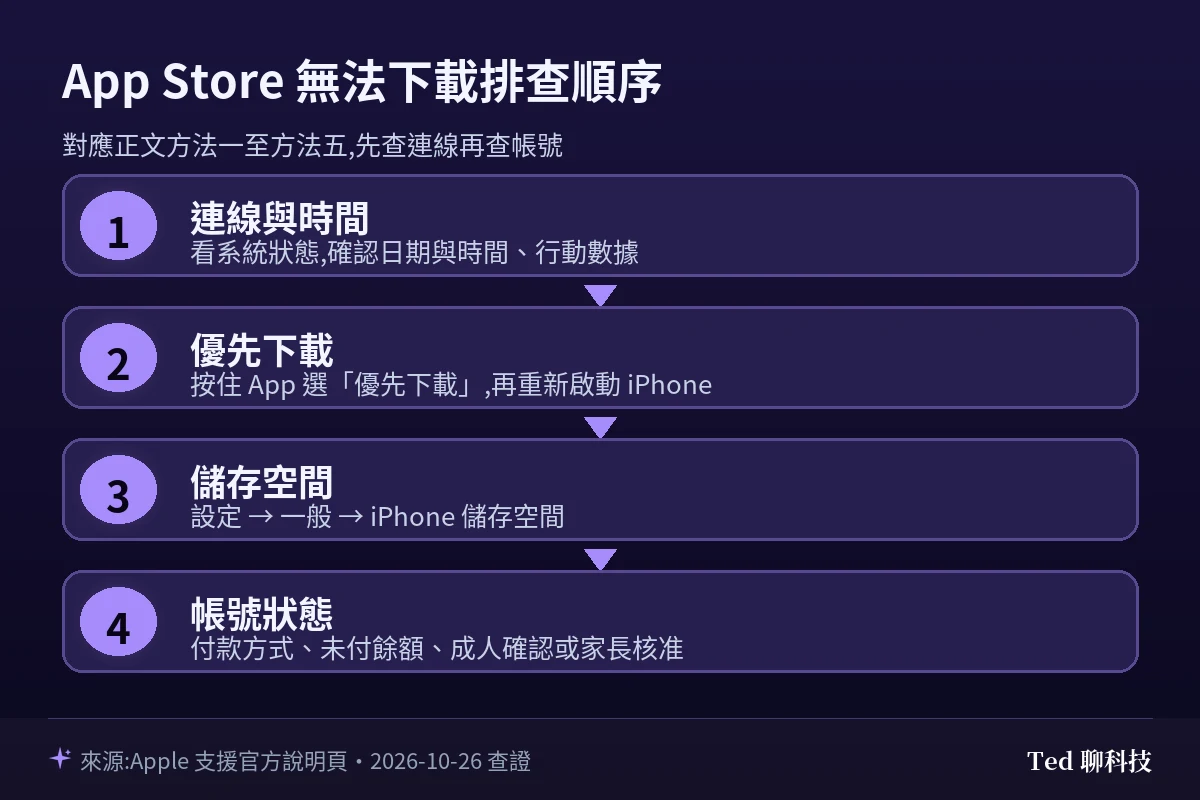
下圖對應本節方法一到方法五的檢查順序,圖中第 1 到 3 步依序對應方法一到方法三,第 4 步「帳號狀態」合併方法四與方法五;方法六只針對「已安裝的 App 無法更新」。
方法一:確認網路、日期與時間和 Apple 系統狀態
先排除連線關:確認日期時間正確、App Store 可以使用行動數據,並看 Apple 服務有沒有中斷。 這一步不動帳號、不刪任何東西,是成本最低的檢查。
- 看 Apple 系統狀態:打開 Apple 的 系統狀態頁面,確認 App Store 是否有服務中斷。若有中斷,等官方恢復後再試,下面的步驟先不用做。
- 檢查日期與時間:打開「設定」→「一般」→「日期與時間」,確認日期與時間跟你所在的時區一致;不一致時開啟「自動設定」,或手動改正。
- 用行動網路下載時:打開「設定」→「行動服務」,確認「行動數據」已開啟,並在下方的 App 清單中確認 App Store 有權限使用行動數據。
- 換一個網路試試:Wi-Fi 下載不動就改用行動網路,反過來也一樣。換網路後能下載,問題多半在原本的網路環境,公司或學校網路要找網管確認。
- 更新 iOS:Apple 建議把 iOS 或 iPadOS 更新到最新版本後再試。
方法二:對卡住的 App 選「優先下載」,再重新啟動 iPhone
連線沒問題但 App 還停在等待,先讓 iPhone 把這筆下載排到最前面,不行再重新開機。 這兩個動作都出自 Apple「無法下載或更新 App」的官方說明。
- 優先下載:在主畫面按住正在等待的 App,在跳出的選單中選擇「優先下載」。
- 重新啟動 iPhone:有 Face ID 的機型,同時按住任一音量按鈕和側邊按鈕,直到關機滑桿出現,拖動滑桿後等待約 30 秒讓裝置完全關機,再按住側邊按鈕到出現 Apple 標誌;iPhone SE(第 2 代或第 3 代)、iPhone 8 等有主畫面按鈕的機型,按住側邊按鈕直到關機滑桿出現,其餘拖動滑桿、等待約 30 秒與開機步驟相同。iPad 的按鈕配置依機型不同,請參考 Apple 的 重新啟動 iPad 說明。開機後回到主畫面,確認 App 是否開始下載或更新。
方法三:確認 iPhone 儲存空間夠用
App 下載和更新都要佔用裝置空間,開機後還是卡住,就看一下剩餘容量。 打開「設定」→「一般」→「iPhone 儲存空間」(iPad 為「iPad 儲存空間」),畫面會列出各 App 的使用量與建議。
空間吃緊時,Apple 提供兩種釋出空間的方式:「卸載 App」會釋出 App 本身使用的空間,但保留它的文件和資料;「刪除 App」則會移除 App 及其相關資料。不確定要刪什麼,先從不常用的 App 卸載。想更完整地整理照片、訊息與系統資料,可以參考站內的 iPhone 儲存空間分析與清理教學。
方法四:檢查付款方式與未付餘額
前三個方法都正常,接著檢查 Apple 帳號;免費 App 也可能因為缺付款方式而下載不了。 Apple 說明你可能需要有付款方式,才能下載或更新某些免費 App。
- 加入付款方式:打開「設定」→ 點一下你的姓名 →「付款與寄送」→「新增付款方式」。
- 處理未付餘額:出現「上一筆購買項目發生帳單問題」或「需要驗證」的訊息,代表帳號有未付餘額。依 Apple 說明,更改付款方式或兌換禮品卡,用餘額支付未付款的訂單,付清後再回 App Store 下載。
如果是剛建立、從沒用過 App Store 的 Apple 帳號,下載時可能還會遇到要求補齊帳號資料的提示,可以參考站內這篇 修正「此 Apple ID 尚未在 iTunes Store 使用過」的教學。
方法五:確認成人身分,或請家長核准
特定 App 可能要求先確認成人身分;孩子的帳號則可能卡在家長的核准或安裝限制。 Apple 說明在部分國家或地區,你可能需要確認你是成人,或加入「家人共享」群組,才能下載特定 App。
- 確認成人身分:依 Apple 的說明,這是某些州、國家和地區的法律規定,確認方式可能包括使用 Apple 帳號既有的資料、加入你本人名下的信用卡,或掃描政府核發的身分證件。實際出現哪些選項,以畫面提示為準。
- 孩子的帳號:家長可在「設定」→「家人共享」→ 孩子的姓名 →「App 與網站」→「App Store」確認安裝 App 的設定是否為「已允許」;若家長開了「購買前詢問」,孩子下載前需要家長核准。
方法六:App 已安裝但無法更新,改從 App Store 手動更新
已經裝好的 App 更新不了,改從 App Store 的帳號頁面手動更新。 打開 App Store,點一下畫面頂端的「我的帳號」按鈕或你的照片,再點「App 更新項目」,接著點 App 旁邊的「更新」,或點「全部更新」。手動更新還是卡住,回到方法一到方法四逐項檢查。
想讓 App 之後自動更新,可到「設定」→「App」→「App Store」開啟「App 更新項目」。
以上六個方法都試過仍然無法下載或更新,可以透過 Apple 支援 聯絡客服協助。
✅ 驗證修復結果
修好的判斷標準是新的下載能正常開始並完成,單純等待中的圖示消失還不算。 回到 App Store 重新下載一個小型免費 App,確認進度圈會前進並順利安裝;原本卡住的 App 則要能正常打開。若是更新問題,打開 App Store 的「我的帳號」→「App 更新項目」,確認清單中已沒有卡住的項目。
換回原本的 Wi-Fi 後若又卡住,代表問題在那個網路環境,回到方法一第 4 步。
💡 總結:預防再次發生
App Store 無法下載,重點在分清楚卡在哪一關。連線關看系統狀態、日期時間與行動數據;下載關用優先下載、重新啟動與儲存空間處理;帳號關則看付款方式、未付餘額、成人確認與家長核准。照這個順序排查,不必一開始就刪除重新安裝。
平時預防可以做三件事:讓「日期與時間」保持自動設定;Apple 帳號的付款方式過期或換卡後,記得到「付款與寄送」更新;iPhone 儲存空間長期接近用滿時,定期卸載不常用的 App。家裡有孩子使用家人共享的,家長可以先確認購買前詢問與 App Store 安裝設定,避免孩子下載時一直卡著等核准。
❓ 常見問題
Q:App 一直顯示等待中怎麼辦?
先確認網路、日期與時間正常、Apple 系統狀態頁沒有 App Store 中斷,再到主畫面按住該 App 選「優先下載」;還是不動就重新啟動 iPhone。這些步驟都做完仍卡住,依序檢查儲存空間與 Apple 帳號的付款方式。
Q:免費 App 為什麼要付款方式?
Apple 說明你可能需要登記有效的付款方式,即使 App 是免費的也一樣。到「設定」→ 你的姓名 →「付款與寄送」→「新增付款方式」加入後,再回 App Store 下載。
Q:空間夠還是下載失敗?
空間足夠就回頭檢查連線與帳號:確認日期與時間、行動數據與系統狀態,再看 Apple 帳號是否有「上一筆購買項目發生帳單問題」或「需要驗證」的未付餘額訊息,有的話先處理付款。
Q:更新卡住要刪掉重新安裝嗎?
Apple 的處理步驟中沒有列出刪除重新安裝,建議先試手動更新、優先下載與重新啟動。依 Apple 說明,「刪除 App」會移除 App 及其相關資料,資料沒有備份或同步到雲端前不要急著刪;只是要騰出空間的話,「卸載 App」會保留文件和資料。
Q:修完之後又復發怎麼辦?
記下復發時用的是哪個網路、出現什麼訊息。只在特定 Wi-Fi 才卡住,問題在該網路環境;跳出帳單或驗證訊息,就回到方法四處理付款。各種情況都試過仍反覆發生,透過 Apple 支援聯絡客服。
🔗 延伸閱讀
- iPhone APP 捷徑誤刪(主畫面圖示)怎麼辦?2招教你快速找回並加入主頁面
- iPhone 更新 iOS 卡住怎麼辦?常見解決方法整理
- 3分鐘學會用 Finder/iTunes 備份還原 iPhone/iPad!
📎 參考資料來源
📖 第一級|廠商官方:
- Apple 支援:如果在 iPhone 或 iPad 上無法下載或更新 App — 2026-10-26 查證
- Apple 支援:如果無法連接 App Store、iTunes Store 或其他 Apple 服務 — 2026-10-26 查證
- Apple 支援:如何從 App Store 手動更新 App — 2026-10-26 查證
- Apple 支援:為 Apple 帳號加入付款方式 — 2026-10-26 查證
- Apple 支援:如果出現「上一筆購買項目發生帳單問題」或「需要驗證」的訊息 — 2026-10-26 查證
- Apple 支援:如果要求你確認你是成人 — 2026-10-26 查證
- Apple 支援:如何查看 iPhone 和 iPad 上的儲存空間 — 2026-10-26 查證
- Apple 支援:重新啟動 iPhone — 2026-10-26 查證
- Apple 支援:重新啟動 iPad — 2026-10-26 查證
- Apple 支援:設定分級保護控制管理來孩子的 iPhone 或 iPad — 2026-10-26 查證
⚠️ 本文核心事實以第一級為準;本文未引用第二級來源。
📅 本文查證戳記:2026-10-26 依據 Apple 支援台灣網站之 App 下載、App Store 連線、付款與儲存空間說明頁查證撰寫,非第一手實機操作紀錄。
若你在後續版本遇到步驟失效,歡迎透過聯絡頁面回報。