⚡ 站長快讀:核心重點
- 文章屬性:疑難排除
- 適用系統:iPhone、iPad、Mac
- 難易度 / 耗時:⭐⭐ / 受信任裝置重置約 10 分鐘(站長估計),帳號復原可能以天計
- 核心結論:先認訊息再動手——「停用」要重置密碼、「鎖定或未啟用」可試「要求取用權限」、「媒體與購買項目」停用另走重新啟用。
- 適用對象:突然登不進 iCloud、App Store,或想先設好救援聯絡人的人。
📌 快速答案
一句話答案:Apple 帳戶被停用可能是密碼或帳號資訊輸錯太多次觸發的安全鎖定,先用受信任裝置重置密碼,不行再走帳號復原,有救援聯絡人可請對方給代碼。
🧰 開始前的準備
- 救援聯絡人版本門檻:若要設定救援聯絡人,你的所有 Apple 裝置都必須是 iOS 15、iPadOS 15 或 macOS Monterey 12 以上
- 權限需求:你本人的 Apple 帳戶(舊稱 Apple ID,Apple 台灣官網現在寫作「Apple 帳號」)與裝置密碼
- 需要工具:一台已登入該帳戶的「受信任裝置」;沒有的話,準備一支能收簡訊的受信任電話號碼,以及可借用的 Apple 裝置或網頁瀏覽器(iforgot.apple.com)
- ⚠️ 先排除詐騙:如果「帳號停用」是出現在簡訊或 Email、還附一個連結要你登入,先別點。Apple 官方明講絕不會為了提供支援而要求你提供密碼或驗證碼;對可疑訊息,官方建議預設為詐騙,改從 Apple 官方支援管道自行查詢。
🔍 症狀描述與錯誤訊息
Apple 帳戶被停用或鎖定時,登入會跳出下面其中一則訊息;若屬「安全性停用」,官方說明你將無法登入並使用任何 Apple 服務,iCloud、App Store 都登不進去。先把訊息原文對起來,因為三類訊息對應三條不同的路。第一類是下面三則「安全性停用」:
「『Apple 帳號』由於安全性問題已經停用」
「你無法登入是因為你的帳號已基於安全因素而遭到停用」
「『Apple 帳號』由於安全性問題已經鎖定」
以上三則屬於同一類(安全性停用)。另外兩類是:
「Apple 帳號」遭鎖定或未啟用(提示中可能會有「要求取用權限」按鈕)
「你的『媒體與購買項目』帳號已停用」
英文錯誤訊息對照(apple account disabled)
手機語言是英文、或在國外網站上查資料的人,對照下表即可:
| 英文原文 | 台灣繁中介面 | 歸類 |
|---|---|---|
| This Apple Account has been disabled for security reasons | 「Apple 帳號」由於安全性問題已經停用 | 安全性停用 |
| This Apple Account has been locked for security reasons | 「Apple 帳號」由於安全性問題已經鎖定 | 安全性停用 |
| Your Media & Purchases account has been disabled | 你的「媒體與購買項目」帳號已停用 | 購買帳號停用 |
| This Apple Account is locked and can’t be used | 此「Apple 帳號」已經鎖定,無法使用 | 申請遭拒 |
表格重點:
- 前兩列都是「安全性停用」,解法一樣是重置密碼。
- 第三列官方另列「要求重新啟用」的管道,處理方式與前兩列不同。
- 第四列出現在你「要求取用」之後,代表這條路已經走不通,要直接看後面的「萬一回不去」。
🔎 問題根因:鎖定、未啟用、停用差在哪
直接結論(Apple ID 已改名為 Apple 帳號,「Apple ID 被鎖定」與「Apple 帳戶被停用」指的是同一個帳號):「安全性停用」這一類,官方說明是 Apple 為保護你而自動鎖定帳號。官方說明,如果你或其他人輸入密碼或其他帳號資訊的錯誤次數太多,就可能會發生這種情況。
這句話有兩個重點。第一,「其他人」也算——有人拿你的 Email 或電話號碼一直亂試密碼,你本人沒做任何事也可能被鎖。第二,鎖定是為了擋住「猜密碼的人」,所以解鎖的關鍵一律是證明你是本人:能用受信任裝置就最快;不能的話,就要靠救援聯絡人的代碼,或讓時間替你證明(帳號復原等待期)。
至於三種訊息的差別,用白話講:
- 安全性停用 / 鎖定:整個帳戶暫停,所有 Apple 服務都登不進去,要重置密碼才能恢復。
- 鎖定或未啟用:提示中若有「要求取用權限」按鈕,也許可以直接送出取用申請;也可以到 Apple 的解鎖頁面申請。
- 媒體與購買項目帳號已停用:官方對這種情況另列「要求重新啟用」的管道(影響範圍官方未細說)。
🔬 底層機制:為什麼帳號復原不能插隊?
帳號復原(Apple 官方用語,本文簡稱「等待期」的那段流程)是給開了雙重認證、卻既想不起密碼、又沒有任何受信任裝置可用的人最後一條路。Apple 官方寫得很硬:開始帳號復原後可能要等數天或更長時間,聯絡「Apple 支援」也無法協助縮短。
站長的解讀(推論,非官方說法):雙重認證的前提是「有密碼+有裝置」才算本人;兩樣都拿不出來時,系統只剩「時間」能用來分辨真正的主人和攻擊者——真正的主人如果其實還在用裝置,會在等待期間察覺並取消;攻擊者則沒辦法。這也解釋了為什麼官方要求你在等待期間把其他已登入的裝置全部關機:只要帳戶在申請期間處於使用狀態,帳號復原就會自動取消。
🛠️ 解決方案
直接結論:依「方法一 → 方法二 → 方法三」順序走,前面的方法能用就不要跳到後面——方法三的帳號復原可能需要等數天或更久。
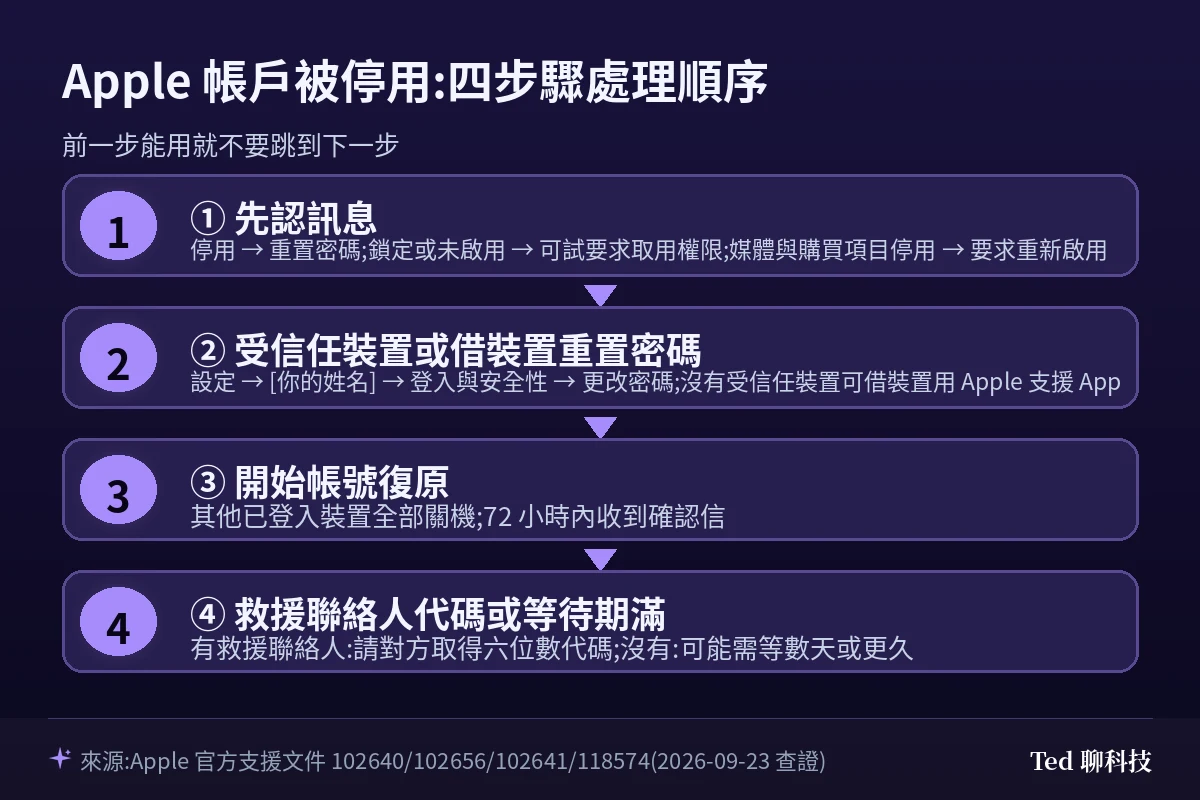
(圖中 ① 的「要求取用權限」對應方法二 2-2;② 對應方法一與方法二 2-1;③④ 對應方法三。)
方法一:用受信任裝置重置密碼(最快)
只要你手上還有一台已登入這個 Apple 帳戶、而且有設裝置密碼的 iPhone、iPad 或 Mac,這是官方標示最簡單的方法:
iPhone / iPad:打開「設定」→ 點 [你的姓名] →「登入與安全性」→「更改密碼」→ 輸入裝置密碼後依畫面指示操作。
Mac:「蘋果」選單 →「系統設定」→ [你的姓名] →「登入與安全性」→「更改密碼」→ 輸入 Mac 的登入密碼。
以上選單名稱取自 Apple 官方目前的支援文件;舊版系統的選單名稱可能不同,請以你裝置上實際顯示的名稱為準。
注意:如果你開了「遭竊裝置防護」,系統可能要求你等候一小時才能更改密碼(安全性延遲)。這是正常現象,不是故障;這項功能的原理站內另有iPhone 失竊裝置防護完整教學。
方法二:沒有受信任裝置時——借裝置、要求取用權限
2-1 借一台 Apple 裝置用「Apple 支援」App:向家人朋友借 iPhone 或 iPad(或到 Apple 直營店),打開「Apple 支援」App → 捲到「支援工具」→「重置密碼」→「協助其他人」→ 輸入你的 Apple 帳戶 Email 或電話號碼,依指示操作。前提是你還能收到受信任電話號碼的驗證碼;官方說明你輸入的資訊不會存在那台裝置上。
2-2 訊息是「遭鎖定或未啟用」:提示中若有「要求取用權限」,也許可以直接點它送出申請;也可以到 iforgot.apple.com/unlock 申請。
方法三:官方解鎖流程與等待期(帳號復原)
方法一、方法二都不行,才開始帳號復原:
- 在 Apple 裝置上:在 iPhone、iPad 的「設定」或 Mac 的「系統設定」嘗試登入,想不起密碼時會出現開始帳號復原的選項。從這台裝置的「設定」或「Apple 支援」App 發起者,等待期間可繼續用這台。
- 在網頁上:用瀏覽器前往 iforgot.apple.com,點「重置密碼」依步驟操作;發起後請勿使用你的 Apple 裝置。
- 把其他已登入這個帳戶的裝置全部關機,直到復原完成(從網頁發起者,可以的話連發起用的裝置也關機)——帳戶在申請期間處於使用狀態,復原會自動取消。
- 72 小時內會收到確認 Email(帳號若只用電話號碼建立、沒有 Email,會改用 iMessage 通知),信中寫明預計可重新取用的日期與時間。
- 等待期結束時,Apple 會傳簡訊或打自動語音電話給你;沒收到的話,過了信中日期直接回 iforgot.apple.com 依指示操作。
有救援聯絡人的話:救援聯絡人(Apple 官方中文稱「復原聯絡人」)是你事先指定的家人或好友。依官方說明,你在帳號復原程序中驗證部分資訊後,需要親自或打電話聯絡對方,由對方在他自己的裝置上為你取得一組六位數復原代碼;你在自己的裝置上輸入代碼,即可重置密碼。救援聯絡人本身無法進入你的帳戶,只能提供代碼;沒有救援聯絡人也能完成復原,只是可能需要更多時間。官方文件寫的是「在你自己的裝置上輸入復原代碼」,並未另外說明從網頁發起者要在哪裡輸入,請依帳號復原畫面的指示操作。
進度查詢:到 iforgot.apple.com 輸入當初申請用的同一個 Email 或電話號碼即可查看。
如果中途想起密碼:照常登入成功,等待期會自動取消,可以立刻使用帳戶。若收到一封「你沒申請過」的帳號復原確認信,依信中指示取消即可。
特例:只有「媒體與購買項目」被停用
看到「你的『媒體與購買項目』帳號已停用」時,也許可以直接點提示中的「繼續」要求重新啟用,或透過 Apple 支援的要求重新啟用頁面送出申請。官方對這種情況列的是重新啟用管道,而不是上面的帳號復原。
✅ 驗證修復結果
直接結論:能登入不等於全部恢復,至少要確認三件事。
- 「設定」→ [你的姓名] 能正常進入,iCloud、App Store 都能正常登入使用。
- 到「登入與安全性」確認受信任電話號碼仍是你自己的號碼;若出現陌生號碼或裝置,立刻移除並再改一次密碼。
- 這次若是別人亂試密碼導致被鎖,把密碼改成沒在其他網站用過的新密碼,並確認雙重認證維持開啟。
🔙 萬一翻車:申請被拒、回不去怎麼辦
直接結論:官方給的出口只有兩個,而且都不是把舊帳戶救回來。當你要求取用後收到「此『Apple 帳號』已經鎖定,無法使用」,或申請被拒,官方列出的做法是:
- 新增一個 Apple 帳戶。要有心理準備:Apple 官方「遷移購買項目」功能明文排除鎖定或停用中的帳戶,所以舊帳戶買過的 App、音樂無法用遷移功能搬到新帳戶。
- 裝置卡在「啟用鎖定」:若你持有購買證明文件,可以到 Apple 的「啟用鎖定」支援要求頁面提出申請,先把購買證明準備好。
停止條件(符合任一,先暫停操作):
- 你不確定手上的訊息是真的系統提示,還是簡訊或 Email 裡的釣魚連結。
- 你已經發起帳號復原,卻還在用其他已登入的裝置(會自動取消,等於白等)。
- 你曾設定「復原密鑰」卻找不到它——這時標準帳號復原已被關閉,請先翻找紙本副本,不要反覆亂試。
🛡️ 事前預防設定:救援聯絡人怎麼設
直接結論:被鎖之前先設好救援聯絡人,是面對帳號復原時最實際的準備。官方說明,沒有救援聯絡人也能完成帳號復原,只是可能需要更多時間。
iPhone / iPad:「設定」→ [你的姓名] →「登入與安全性」→「復原聯絡人」→「加入復原聯絡人」→ 選建議聯絡人或「選擇其他人」。家人共享成員會自動加入,其他人需在「訊息」App 接受邀請。
Mac:「系統設定」→ [你的姓名] →「登入與安全性」→「復原聯絡人」→「加入復原聯絡人」。
以上路徑取自 Apple 官方目前的支援文件;若你的系統版本較舊、選單名稱不同,請以裝置上實際顯示的名稱為準。
設定條件(官方列出):
- 最多可加入五位救援聯絡人。
- 你的所有 Apple 裝置都要是 iOS 15、iPadOS 15 或 macOS Monterey 12 以上;對方則要有一台達到同樣版本門檻的 Apple 裝置。
- 雙方都要開啟 iMessage,且年滿 13 歲(年齡門檻因國家或地區而異)。
- 為了隱私,Apple 不會知道你的救援聯絡人是誰,請自己記住。
救援聯絡人 vs 復原密鑰:別亂開復原密鑰
「登入與安全性」裡還有一個「復原密鑰」,它是一組 28 個字元的代碼。差別在於:設定復原密鑰會關閉 Apple 的標準帳號復原程序,之後重置密碼必須同時提供復原密鑰和受信任電話號碼;官方直接警告,無法提供復原密鑰時帳號會被永久鎖定,Apple 也無法補發。
| 項目 | 救援聯絡人 | 復原密鑰 |
|---|---|---|
| 形式 | 信任的人給你六位數代碼 | 你自己保管 28 字元代碼 |
| 標準帳號復原 | 保留 | 關閉 |
| 遺失後果 | 仍可走帳號復原 | 將永久鎖定 |
| 系統門檻 | iOS 15 以上 | iOS 14 以上 |
表格重點:
- 一般人優先設救援聯絡人,風險最低。
- 復原密鑰適合能長期妥善保管紙本、且在意帳戶被社交工程接管的人。
- 設了復原密鑰,務必印出或手寫,不要存在「密碼」App、「備忘錄」、「iCloud 照片」或「iCloud 雲碟」——被鎖時你根本打不開它們。
- 若有開 iCloud「進階資料保護」,兩者之一也負責讓你在新裝置存取端對端加密的 iCloud 資料。
💡 總結:預防再次發生
照官方流程看下來,最容易把自己拖回原點的不是鎖定本身,而是在帳號復原等待期間還拿著其他已登入的裝置繼續用——官方明講帳戶在申請期間處於使用狀態,復原就會自動取消。所以站長的建議很簡單:先分清楚訊息屬於哪一種,再照「受信任裝置 → 帳號復原(有救援聯絡人就請對方給代碼)」的順序走,復原期間把其他裝置關機,乖乖等官方通知。
預防面則是三件事:設好至少一位救援聯絡人、確認受信任電話號碼是你現在在用的號碼、別把 Apple 帳戶密碼拿去其他網站共用。準備換新 iPhone 的話,也建議搭配iPhone 換新機資料搬移教學一起規劃,避免搬到一半被卡在帳戶驗證。
❓ 常見問題
Q:為什麼 Apple 帳戶會突然被停用?
官方列出的可能原因是你或其他人輸入密碼或帳號資訊錯誤太多次,系統自動鎖定保護帳戶。有人拿你的 Email 亂試密碼,你本人什麼都沒做也可能被鎖。
Q:解鎖大概要等多久?
能用受信任裝置時最快(站長估計約 10 分鐘;開了遭竊裝置防護可能要等一小時)。走帳號復原則可能要等數天或更久,72 小時內會收到寫明日期的確認信,客服也無法縮短。
Q:沒設救援聯絡人還救得回來嗎?
可以。官方說明沒有救援聯絡人也能完成帳號復原,只是可能需要更多時間。唯一要小心的是「復原密鑰」:一設定就會關閉標準帳號復原,密鑰遺失的話帳號將永久鎖定。
Q:解鎖後資料會不見嗎?
官方文件描述的解法都是「重新取得存取權」,沒有提到鎖定會清除資料(此為站長依官方文件的推論)。可能造成損失的情況例如:一是救不回來、只能新開帳戶,因為鎖定或停用中的帳戶無法把購買項目遷移到新帳戶;二是開了 iCloud「進階資料保護」的人,Apple 沒有復原端對端加密資料所需的密鑰,若拿不出裝置密碼、救援聯絡人或復原密鑰等復原方式,可能無法取回這些資料;三是設了復原密鑰卻拿不出來,帳號會被永久鎖定,可能無法存取所有帳號資料。
Q:要怎麼事先預防?
設定救援聯絡人、確認受信任電話號碼有效、不共用密碼,並對要求你輸入密碼的簡訊和 Email 保持警覺——Apple 不會為了支援向你索取密碼或驗證碼。
Q:修完之後又復發怎麼辦?
短時間內再被鎖,可能代表仍有人在嘗試登入你的帳戶。改一組全新的強密碼、檢查「登入與安全性」裡的受信任號碼與裝置清單,並把假冒 Apple 的可疑簡訊截圖寄到 reportphishing@apple.com 回報。
🔗 延伸閱讀
- 還在背密碼?教你用 Passkey 密碼金鑰一鍵登入 — 少一組會被猜的密碼,就少一個被鎖的理由。
- 2026 釣魚簡訊辨識教學 — 假冒「Apple 帳號停用」的簡訊怎麼一眼看穿。
- iOS App Store 跳出「帳戶不在此店面」要怎麼解決? — 另一種常被誤認為帳戶出事的 App Store 訊息。
- iPhone 如何修正「此 Apple ID 尚未在 iTunes Store 使用過」? — 二手機、新帳戶常見的購買端提示。
📎 參考資料來源
📖 第一級|廠商官方:
- Apple 支援:如果「Apple 帳號」遭鎖定、未啟用或已停用 — 2026-09-23 查證
- Apple Support:If your Apple Account is locked, not active, or disabled — 2026-09-23 查證
- Apple 支援:如果忘記「Apple 帳號」密碼 — 2026-09-23 查證
- Apple 支援:無法重置 Apple 帳號密碼時如何使用帳號復原 — 2026-09-23 查證
- Apple 支援:為「Apple 帳號」設定復原聯絡人 — 2026-09-23 查證
- Apple 支援:為「Apple 帳號」設定復原密鑰 — 2026-09-23 查證
- Apple Support:Migrate purchases from one Apple Account to another Apple Account — 2026-09-23 查證
- Apple 支援:辨識及防範社交工程詐騙 — 2026-09-23 查證
- Apple Support:How to turn on Advanced Data Protection for iCloud — 2026-09-23 查證
⚠️ 本文核心事實皆以 Apple 官方支援文件為準。
📅 本文查證戳記:2026-09-23 依據 Apple 官方支援文件撰寫,非第一手實機實測。
若你發現「復原聯絡人」或帳號復原的選單名稱、流程在新版系統中改變,歡迎在留言區回報,站長會更新文章。