最後更新日期:2026年10月08日
⚡ 站長快讀:核心重點
- 文章屬性:疑難排除
- 適用系統:iOS 27 / iPadOS 27
- 難易度 / 耗時:⭐⭐(「回舊版」一節為 ⭐⭐⭐)/ 約 15–40 分鐘
- 核心結論:先分「只有一個 App 掛 / 多個 App 一起掛 / 只有舊 App 掛」三層再動手——層別不同,該更新、該重裝還是該等開發者,答案完全不一樣。
- 適用對象:剛升上 iOS 27,某個或某幾個 App 一開就跳回主畫面、或用到一半就自己關掉的人。
📌 快速答案
一句話答案:iOS 27 App 閃退多半是 App 還沒相容,依序強制關閉、重新開機、更新 App 與系統,再刪除重裝;降級無官方路徑,不是解法。
🧰 開始前的準備
- 適用系統:iOS 27 / iPadOS 27(Apple 於 2026 年 9 月宣布開始推送)
- 權限需求:一般使用者即可;只有「回舊版」一節會需要電腦與裝置密碼
- 需要工具:App Store、「設定」App;(選用)一台 Mac 或 Windows 電腦 + 原廠傳輸線
- 預計耗時:約 15–40 分鐘
- ⚠️ 先確認一件事:你手上有沒有一份升級前做的備份,以及那份備份是用哪一個 iOS 版本做的。這件事會決定你後面還剩幾張牌可以打。升級前該做的準備,站內另有一篇iOS 27 正式版上線整理可以對照。
🔍 症狀描述與錯誤訊息
先講一個讓很多人白繞路的前提:iOS 的 App 閃退不會給你錯誤碼。不像 Windows 會跳一串 0x 開頭的停止碼,iPhone 上你看到的就只是畫面閃一下、然後回到主畫面,什麼字都沒有。這也是為什麼搜尋「閃退」通常只找得到一堆「重開機試試看」的答案——沒有錯誤訊息可以查,大家只好亂槍打鳥。
實務上這類回報可以分成四種畫面:
– 點下去就彈回主畫面:圖示放大、白畫面閃一下,直接回桌面,最典型的閃退。
– 開得起來,用到某個功能才跳掉:例如相簿選取、掃碼、地圖定位,通常指向某個特定 API。
– 卡在啟動畫面轉圈或全白:App 沒有「關掉」,但也永遠進不去。
– 多個不相干的 App 同時中招:這一種通常不是 App 的問題,見下一節。
還有一種最容易被誤判的狀況:升級完的頭一兩天,手機又燙又慢、App 偶爾掛一次。這時候系統其實還在背景重建索引與重新編譯資源,先別急著判定它壞了。
🔎 問題根因
把「升級後閃退」拆開看,可以分成三層,而且三層的解法完全不同——這也是本文和一般「十招修好閃退」清單最大的差別:與其按順序試十招,不如先花兩分鐘判斷自己在哪一層。
第一層:單一 App 的相容性。 這是最常見的一層。App 是由開發者用某一版 SDK 建置的,新系統上 API 的行為、權限提示、版面尺寸都可能改變,開發者沒跟上就會在特定路徑上崩潰。判斷特徵:只有這一個 App 有事,其他都正常。你在這一層能做的,其實只有把 App 更新到最新版、或等開發者修。
第二層:裝置與系統狀態。 多個不相干的 App 同時閃退、或是重開機後好一陣子又復發,比較可能是共用元件、儲存空間或系統服務層面的問題,而不是每個開發者同時寫壞程式。判斷特徵:跨 App 發生,而且和「剛升級完」的時間高度重合。
第三層:升級遷移本身。 大版本升級會搬移資料與重建快取,少數 App 的舊資料在新版結構下會踩到自己。判斷特徵:只有升級前就裝著的舊 App 有事,升級後新裝的都正常。
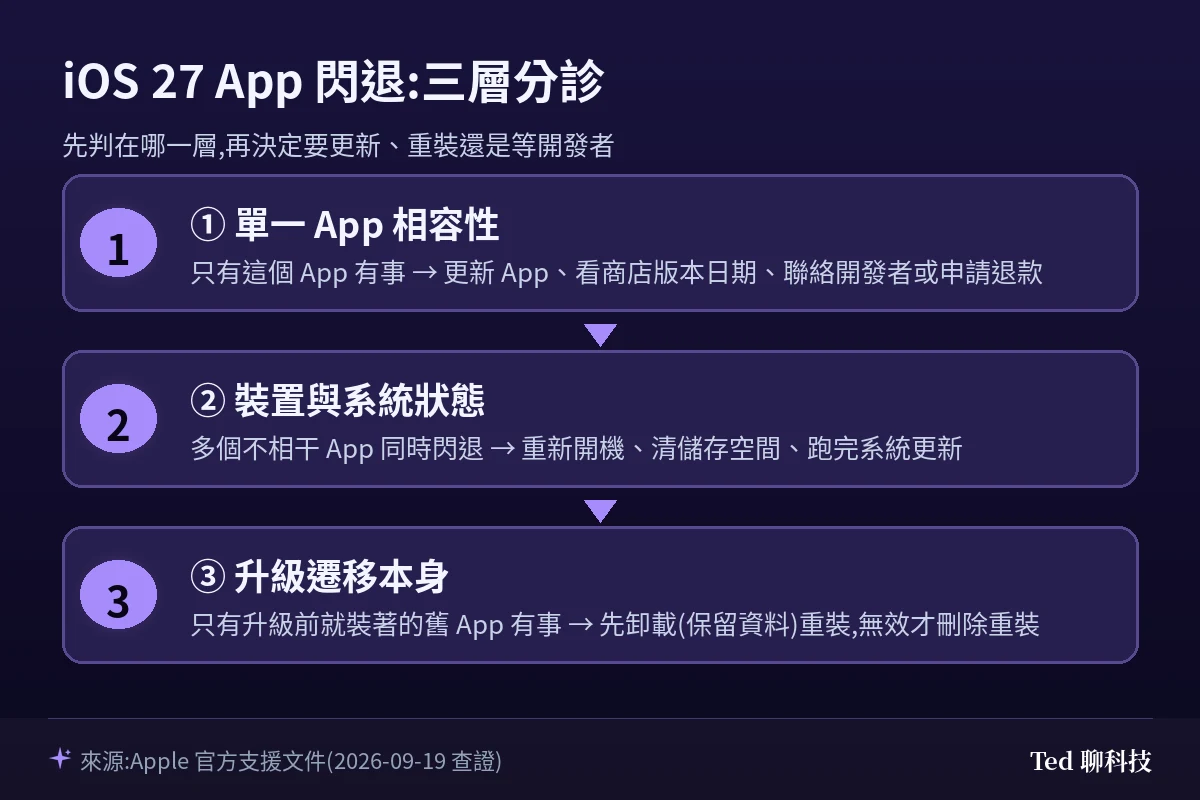
先分層再動手,後面的每一步才有意義。
🛠️ 解決方案
⚠️ 執行前請注意:方法一到方法三都不會刪掉你的東西(方法二的「刪除 App」除外,下面會特別標);方法四屬於 ⭐⭐⭐ 高風險操作,會清空整台裝置。動手前請先完成備份、確認電量充足或接上電源,並讀完該節的停止條件。
方法一:Apple 官方的四個步驟(先做這個)
Apple 支援文件〈If an app on your iPhone or iPad stops responding, closes unexpectedly, or won’t open〉把處理順序寫成四段:①關閉再開啟 ②重新啟動裝置 ③檢查更新(同一段同時涵蓋 App 更新與系統更新)④刪除後重新下載。前三段不會動到你的資料,先照做、不要跳;第四段涉及資料保全,留到方法二再處理。以下把前三段拆成你實際要按的四個動作:
- 強制關閉再重開:做法依機型不同——iPhone X 以後(無主畫面按鈕)從主畫面底部上滑並停頓,叫出 App 切換器後把該 App 的預覽往上滑掉;iPhone SE、iPhone 8 以前則是連按兩下主畫面按鈕叫出最近使用的 App,再往上滑掉。關掉後重新開啟。
- 重新開機:官方第二步就是重開機。升級後頭幾天的異常,不少在這一步就消失。
- 檢查 App 更新(官方第三段前半):打開 App Store → 點右上角個人檔案 → 往下找「App 更新項目」。這一步最關鍵,因為第一層的問題,解藥只有開發者的新版本。
- 檢查系統更新(官方第三段後半):官方原文是「如果該 App 沒有可用的更新,就更新 iPhone 或 iPad 上的軟體」,所以順序是 App 先、系統後(設定 → 一般 → 軟體更新)。
做完這四步還沒好,再往下走。
方法二:先卸載、再考慮刪除(把資料保住)
官方第四段寫的是「刪除 App 再重新下載」,而且明白警告「你可能會遺失儲存在該 App 內的資料」。這句話很多教學會漏掉,結果讀者照做之後才發現筆記、存檔、離線內容全沒了。
這裡有一個 iOS 本身就內建、但很少人用在排錯上的中間選項:
| 動作 | 對 App 本體 | 對 App 內資料 | 適合時機 |
|---|---|---|---|
| 卸載 App(Offload) | 移除 | 保留 | 先試這個 |
| 刪除 App | 移除 | 一併移除 | 卸載無效才做 |
依 Apple 支援文件〈How to check the storage on your iPhone and iPad〉,卸載 App(Offload)會釋出該 App 佔用的儲存空間,但保留它的文件與資料;刪除 App 則是「移除該 App 與其相關資料」。所以正確順序是:
- 到「設定 → 一般 → iPhone 儲存空間」找到該 App,點進去按卸載 App,之後再重新下載一次。
- 卸載重裝無效,才考慮刪除 App。刪之前務必先確認:這個 App 的資料有沒有同步到雲端帳號、能不能匯出、有沒有自己的備份機制。
- 如果你正好要換機或本來就想把資料搬乾淨,站內另有一篇iPhone 換新機資料搬移教學整理了各種轉移路徑,可以順手對照。
方法三:確認是不是「開發者還沒更新」
如果只有一個 App 有事,答案幾乎都在這裡。怎麼確認:
- 看 App Store 的版本紀錄:進入該 App 的商店頁面,看「新功能」區塊最近一次更新的日期。如果更新日期停在新系統推出之前,那就是還沒跟上。
- 依官方指示聯絡開發者:Apple 的文件在「仍然無法正常運作」段落寫得很直白——如果這個 App 是在 App Store 上找到的,請聯絡 App 開發者;若是近期購買且不想要了,也可以申請退款。這兩條路才是這一層的正解,不是繼續重灌手機。
- 用「分析資料」確認發生頻率:依 Apple 的〈Device Analytics & Privacy〉說明,到「設定 → 隱私權與安全性 → 分析與改進 → 分析資料」可以看到裝置上的診斷紀錄。⚠️ 誠實講,這份清單是給 Apple 與開發者看的診斷資料,不是寫給一般使用者判讀的錯誤說明,你多半看不懂內容。但它有一個很實用的用途:確認是不是同一個 App 反覆在掛,以及掛的頻率——這會直接決定你該等更新,還是往第二層去查。同一頁面也可以關閉「與 App 開發者共享」(見 Apple〈App Analytics & Privacy〉)與「共享 iPhone 分析資料」,要不要開由你自己決定。
方法四:想退回 iOS 26?先看官方怎麼說(⭐⭐⭐)
這是全文最需要講清楚的一段,因為中文圈流傳的「iOS 降級教學」,有很大一部分其實是在講另一件事。
⚠️ 執行前警語:本節任何操作都會清除並回復整台裝置,屬於不可逆動作。動手前必須:①完成一份可用的備份並確認它能開啟 ②裝置電量充足或全程接電 ③預留至少一小時、不要在急著用手機的時候做。
官方文件裡到底有什麼路? Apple 支援文件〈How to uninstall iOS or iPadOS beta software〉提供的,是移除 beta 版、回到「目前公開釋出」的版本。請注意這句話的意思:它讓你從 beta 回到正式版,不是讓你從新的正式版回到舊的正式版。而且該文件明寫:要移除 beta 並安裝目前公開版本,你必須清除並回復裝置。站內先前那篇iOS 27 公開測試版安裝教學講的退回代價,就是這一條路。
那想裝更舊的正式版呢? Apple 的〈iOS update and restore errors〉文件把答案寫在「檢查過時或遭修改的軟體」段落:如果你看到錯誤 1015,或是「找不到所需資源(The required resource can’t be found)」的訊息,可能是裝置有未經授權的軟體修改(越獄),也可能是你正在嘗試安裝較舊版本的 iOS(降級)。而官方接下來給的指示是什麼?用回復模式把裝置回復到「最新版本」的軟體。
換句話說:Apple 對「從 iOS 27 正式版退回 iOS 26」這件事,官方文件裡沒有給你路,只給了一個把你送回最新版的錯誤排除流程。
還有一個更現實的問題:備份是單向的。 同一份 beta 移除文件明講,使用 beta 軟體期間建立的備份,可能無法相容於較舊版本的 iOS;如果你沒有一份用舊版做的備份,你可能無法用最近一次備份還原裝置。同樣的邏輯適用於正式版——用 iOS 27 做的備份,不要預期它能回存到 iOS 26。所以「先降級、再還原最近的備份」這個如意算盤,在多數情況下的真實結果是:手機清空了,資料卻回不來。
🛑 停止條件清單(符合任一,請不要再往下做):
- 你沒有一份升級前、用舊版 iOS 做的備份,而且手機裡有你捨不得的資料。
- 你不確定那份備份能不能正常開啟或還原。
- 你的裝置是公司或學校管控的設備,而你沒有 IT 授權。
- 你手上沒有電腦、原廠傳輸線,或沒有連續一小時的時間。
- 你的目的只是「修好某個 App」——那降級本來就不是對症下藥的工具。
✅ 驗證修復結果
別只開一次就宣布修好了,那經常只是暫時沒觸發。建議這樣確認:
- 連開三次,每次都走完會出事的那條操作路徑(例如相簿選取、掃碼)。
- 重新開機後再測一次——有些問題只在「剛開機、快取是空的」時候現形。
- 觀察 24 小時,尤其是升級後頭幾天,系統背景工作還沒跑完。
- 回到「設定 → 隱私權與安全性 → 分析與改進 → 分析資料」,確認該 App 沒有再新增紀錄。這比你的主觀感覺可靠。
🔙 萬一翻車:回退步驟
情境一:刪除重裝後,App 內的資料不見了
先別急著再裝一次。依序確認:①該 App 是否有自己的雲端帳號可以登入還原 ②資料是否在 iCloud 雲碟或該 App 的雲端服務裡 ③最後才考慮用備份還原整台裝置。注意:用較新 iOS 做的備份無法回存到較舊系統,但還原到同樣是 iOS 27 的裝置沒有這個限制。
情境二:更新系統之後反而更糟
此時合理的做法是等 Apple 的後續修正與開發者的 App 更新,而不是往降級的方向衝——理由已經在方法四說明。期間可以先用網頁版或替代 App 頂著。
情境三:裝置卡在回復模式或無法開機(最壞情況)
這通常發生在方法四途中。此時不要反覆拔插線材,依 Apple 官方的回復模式與更新/回復錯誤文件處理;若是錯誤 1015 或「找不到所需資源」,依官方指示改為回復到最新版本,先把手機救活再說。
💡 總結:預防再次發生
OS 升級後若出問題,值得先檢討的可能不是「做錯哪一步」,而是升級的時機挑錯了。大版本第一週,受影響最大的永遠是那些你每天靠它吃飯的 App——記帳、打卡、公司內部系統、銀行。它們的開發週期比你想像的長,不會因為新系統上線就同一天備妥更新。
所以真正有效的預防只有三件事,而且都在升級之前:
- 列出你「不能不用」的三到五個 App,升級前先去它們的 App Store 頁面或官方社群看一眼,有沒有公告支援新版系統。
- 留一份升級前的備份,而且別急著覆蓋掉它。 這份備份是你唯一還能回頭的籌碼,升級後隨手做的新備份救不了你。
- 不要在重要工作日的前一晚升級。 這不是叫你別升級——新系統的安全性更新該跟就要跟——而是把風險挪到你承受得起的時間點。
至於閃退本身,請記得本文最重要的一句話:它在絕大多數情況下是「等」的問題,不是「修」的問題。 你能做的是把自己這邊的變因排乾淨(更新、重裝、確認相容),剩下的球在開發者那邊。花三小時把手機清空降級,換來資料回不去,那才是真的災難。
❓ 常見問題
Q:我怎麼知道是 App 還沒更新,還是我手機的問題?
看「有幾個 App 中招」。只有一個 App 有事 → 幾乎確定是那個 App 的相容性,去看它的 App Store 更新日期。多個不相干的 App 同時閃退 → 往裝置與系統狀態那一層查,先重開機、確認儲存空間、跑完系統更新。
Q:刪掉重裝會不會掉資料?
會有風險,Apple 官方文件自己就寫明「刪除 App 時你可能會遺失儲存在該 App 內的資料」。所以請先試「卸載 App」——它會移除 App 本體但保留文件與資料;真的要刪除前,先確認資料有沒有同步到雲端或能不能匯出。
Q:可以退回 iOS 26 嗎?
Apple 官方文件沒有提供「從 iOS 27 正式版退回 iOS 26」的路徑。官方文件裡的「移除 beta」是讓你從測試版回到目前公開釋出的版本,不是回到更舊的正式版;而嘗試安裝較舊版本會對應到錯誤 1015 或「找不到所需資源」,官方的指示是改用回復模式回到最新版本。再加上較新 iOS 的備份無法回存到較舊系統,實際結果通常是資料回不來。
Q:要等多久開發者才會修?
沒有標準答案,取決於該 App 的團隊規模與問題嚴重度。你能做的是把主動權拿回來:依官方指示聯絡開發者回報(這會進入他們的問題統計),同時在「分析資料」確認發生頻率;如果是近期購買且已經不想要了,官方也提供申請退款的管道。
Q:修完之後又復發怎麼辦?
記錄三件事:復發前你做了什麼操作、當時裝置剩多少儲存空間、是不是剛裝過某個更新。帶著這三件事回到「三層分診」重新判斷一次——復發通常代表你上次修的不是根因,只是把觸發條件推遲了。
🔗 延伸閱讀
- iOS 17 降級 iOS 16 教學 — 想了解降級這件事在更早的版本上長什麼樣子,可以對照著看。
- iPhone 儲存空間不足怎麼辦?分析與清理完整教學 — 第二層「跨 App 閃退」很常和儲存空間有關,這篇教你怎麼看懂那張圖表。
- iPhone App 資料庫怎麼用? — 卸載與重裝之後主畫面通常會亂掉,用 App 資料庫收乾淨。
📎 參考資料來源
📖 第一級|廠商官方:
- Apple:If an app on your iPhone or iPad stops responding, closes unexpectedly, or won’t open — 2026-09-19 查證
- Apple:How to uninstall iOS or iPadOS beta software — 2026-09-19 查證
- Apple:iOS update and restore errors — 2026-09-19 查證
- Apple:How to check the storage on your iPhone and iPad — 2026-09-19 查證
- Apple:Close an app on your iPhone or iPod touch — 2026-09-19 查證
- Apple:Share analytics, diagnostics, and usage information with Apple — 2026-09-19 查證
- Apple Legal:Device Analytics & Privacy — 2026-09-19 查證
- Apple Legal:App Analytics & Privacy — 2026-09-19 查證
- Apple:Restore an iPhone, iPad, or iPod touch that needs a newer version of iOS or iPadOS — 2026-09-19 查證
- Apple Newsroom:Major updates for Apple’s software platforms are now available — 2026-09-19 查證
⚠️ 本文核心事實以第一級為準,第二級為補充。
📅 本文查證戳記:2026-09-19 依據 Apple 官方支援文件撰寫,非第一手實機實測。
若你在後續 iOS 27 小版本更新後發現步驟失效,歡迎透過聯絡頁面回報:哪一個 App、屬於三層分診的哪一層、你做到第幾步。