
最後更新日期:2022年05月28日
之前曾經介紹過一款可以製作 GIF 檔案的捷徑,讓你如果有製作 GIF 的需求可以快速的編輯與製作,今天要介紹另外一款多功能圖片處理捷徑,它可以轉檔、拼接、製作 GIF、加入浮水印等等,功能相當豐富,是我的愛用捷徑之一!
如果在閱讀文章的過程中有任何問題,歡迎隨時在底下留言,或是透過聯絡我跟我溝通討論,讓我開始介紹今天的主題吧!
捷徑資訊
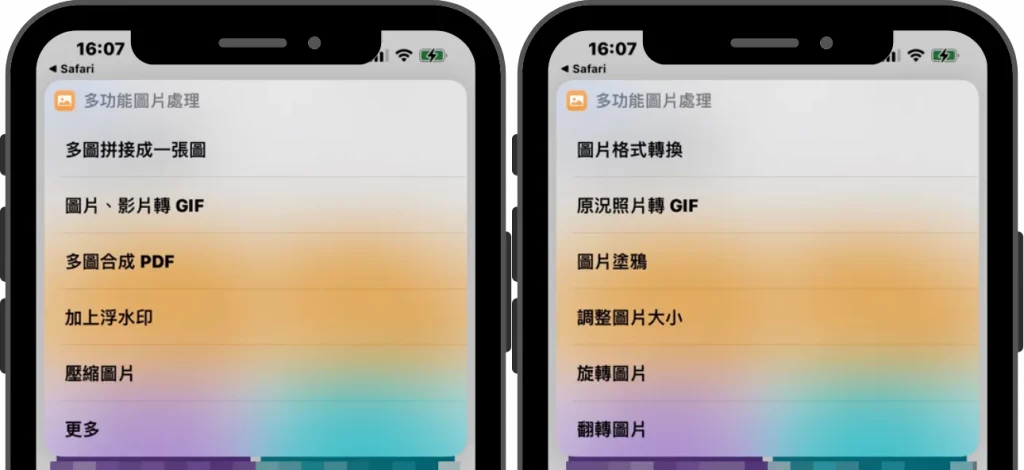
多功能圖片處理捷徑就跟它的名稱一樣,功能相當多,合計總共有 11 種,不管是簡單的照片拼接、壓縮、旋轉與翻轉,或是較為複雜的影片或圖片轉 GIF、加上浮水印、格式轉換等等,通通用這個捷徑就可以辦到!
- 名稱:多功能圖片處理
- 功能:整合 11 種常用圖片處理功能
- 下載:點我下載安裝
使用教學
本章節教學會簡單的示範圖片拼接的功能,其餘功能就留給大家自行體驗,使用方式並不難,且都有清楚的操作提示,繼續往下看!
預估時間: 3 minutes
步驟 1:安裝捷徑 App
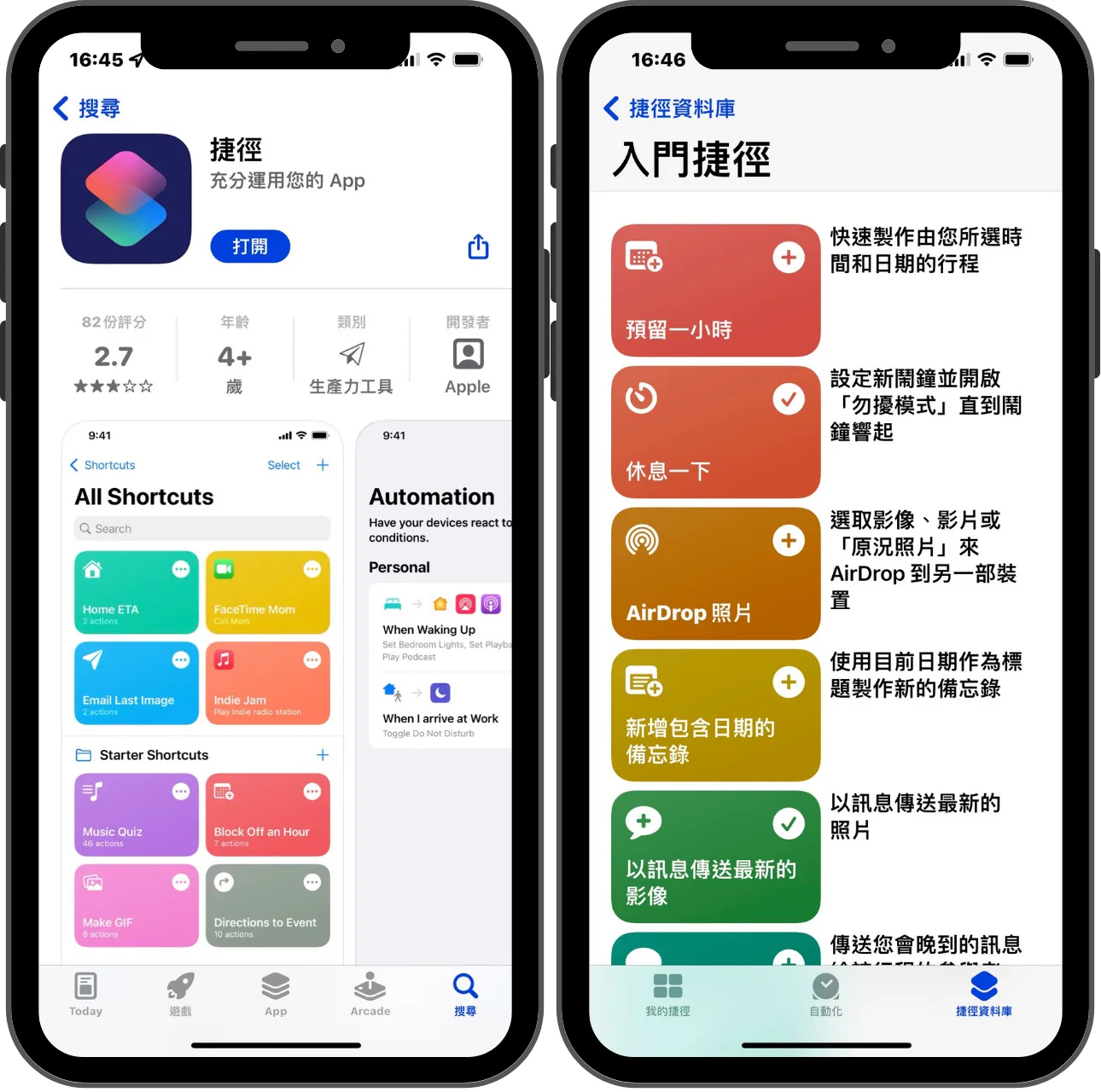
如果還沒有安裝捷徑 App 的讀者,可以前往 Apple Store 搜尋並安裝,或直接點我前往下載安裝頁面。
步驟 2:下載與安裝多功能圖片處理捷徑
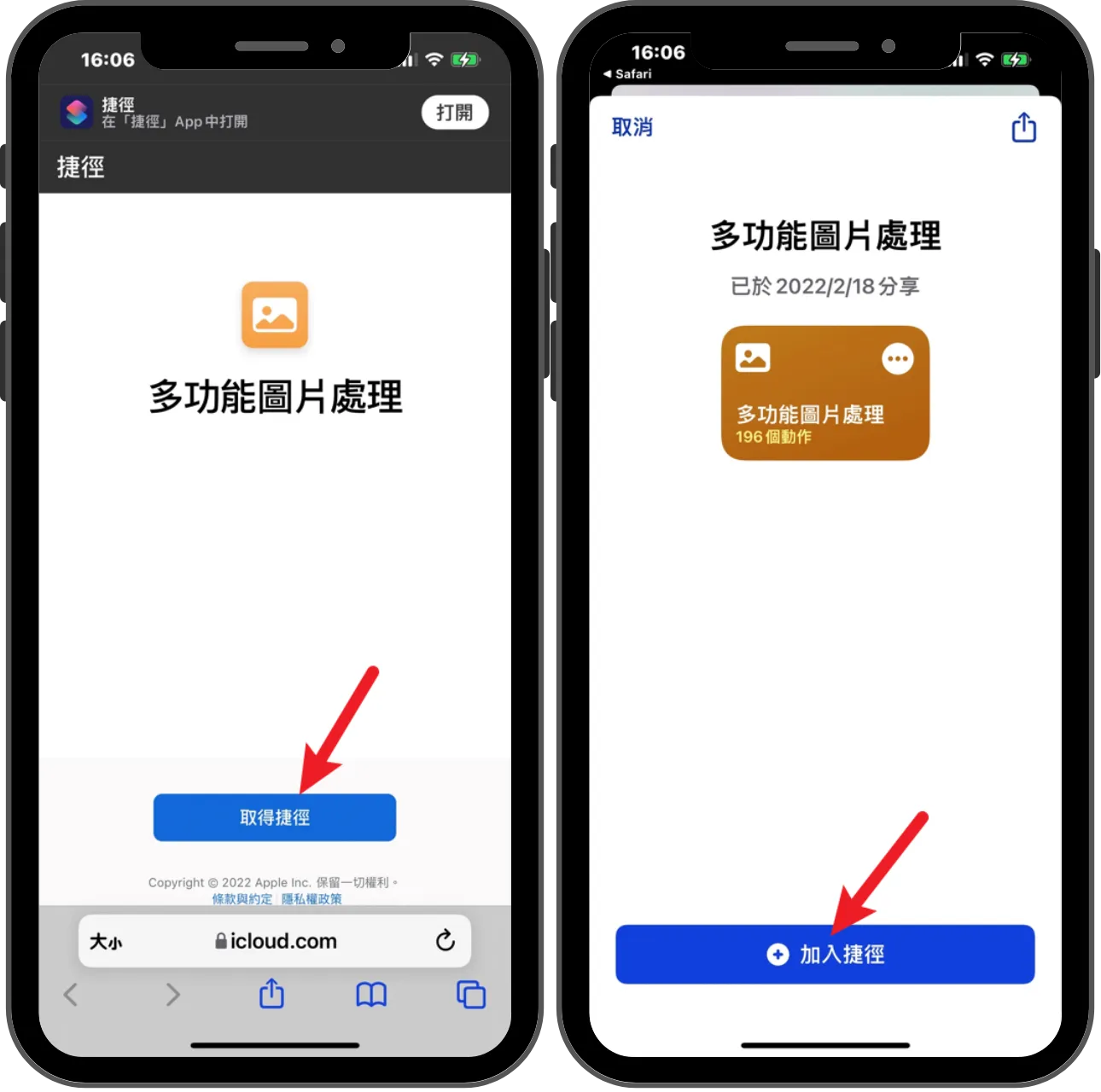
點我前往下載與安裝多功能圖片處理捷徑,如上圖。
步驟 3:執行捷徑
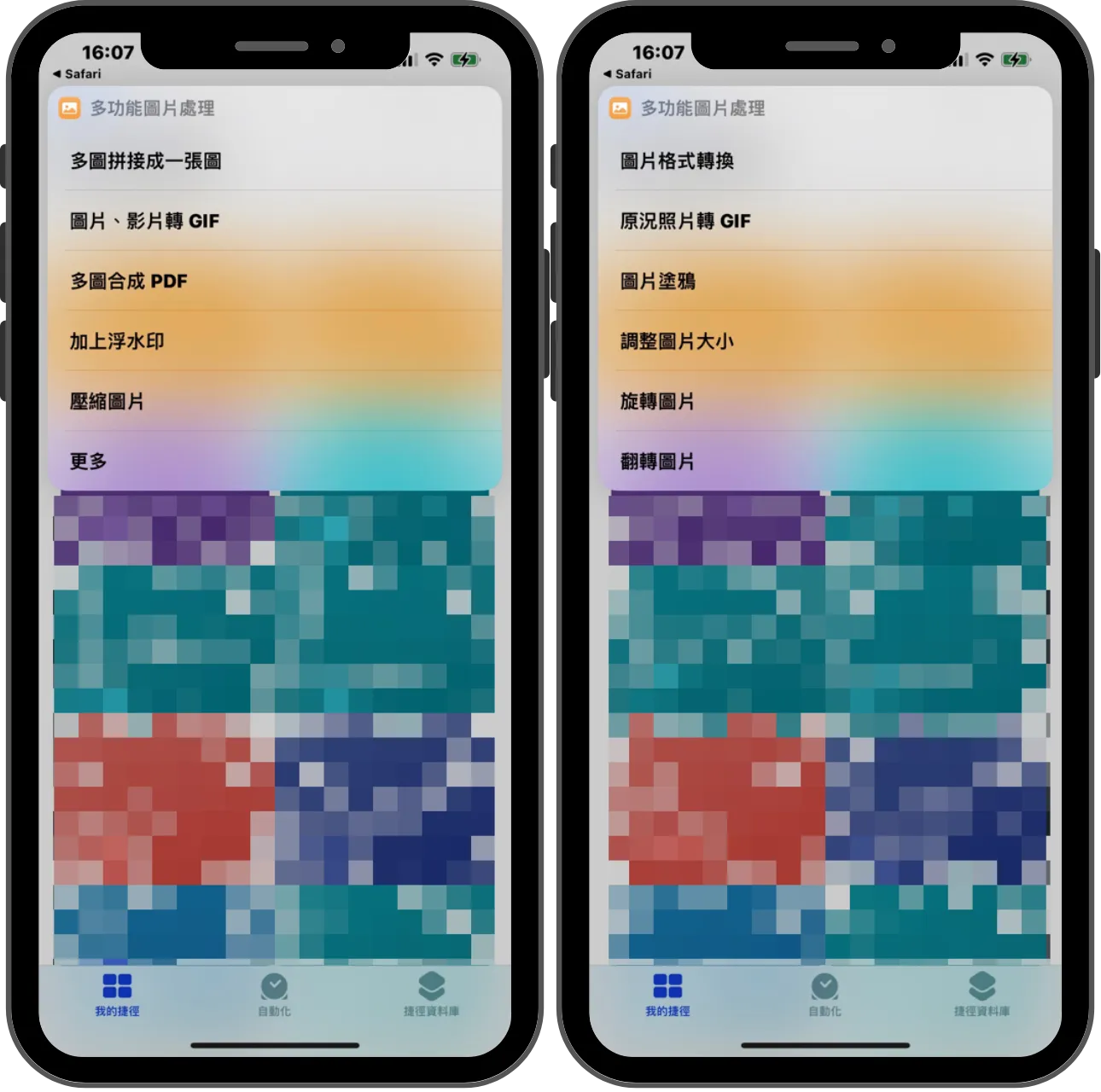
在執行捷徑後,可以看到有多達 11 種功能可以選擇,挑選自己想要的功能即可,教學會用多圖拼接成一張圖當作範例,如上圖。
步驟 4:選擇模式與間距
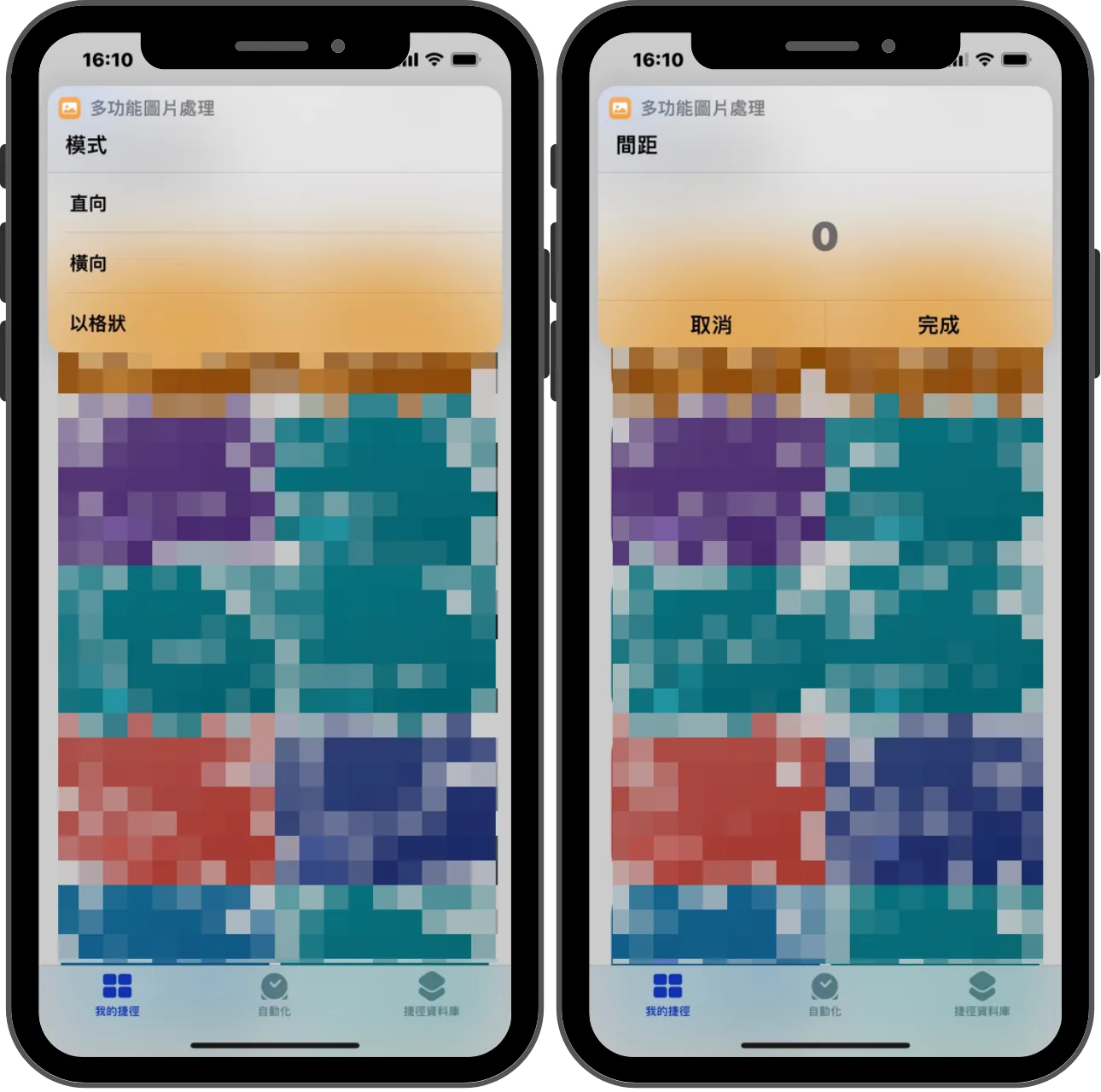
在選擇完成想要拼接的圖片後,可以調整預設的拼接模式成直向、橫向或格狀,照片的間距也可以調整,如果不想要有間距的話,保持 0 即可。
步驟 5:預覽結果及儲存照片
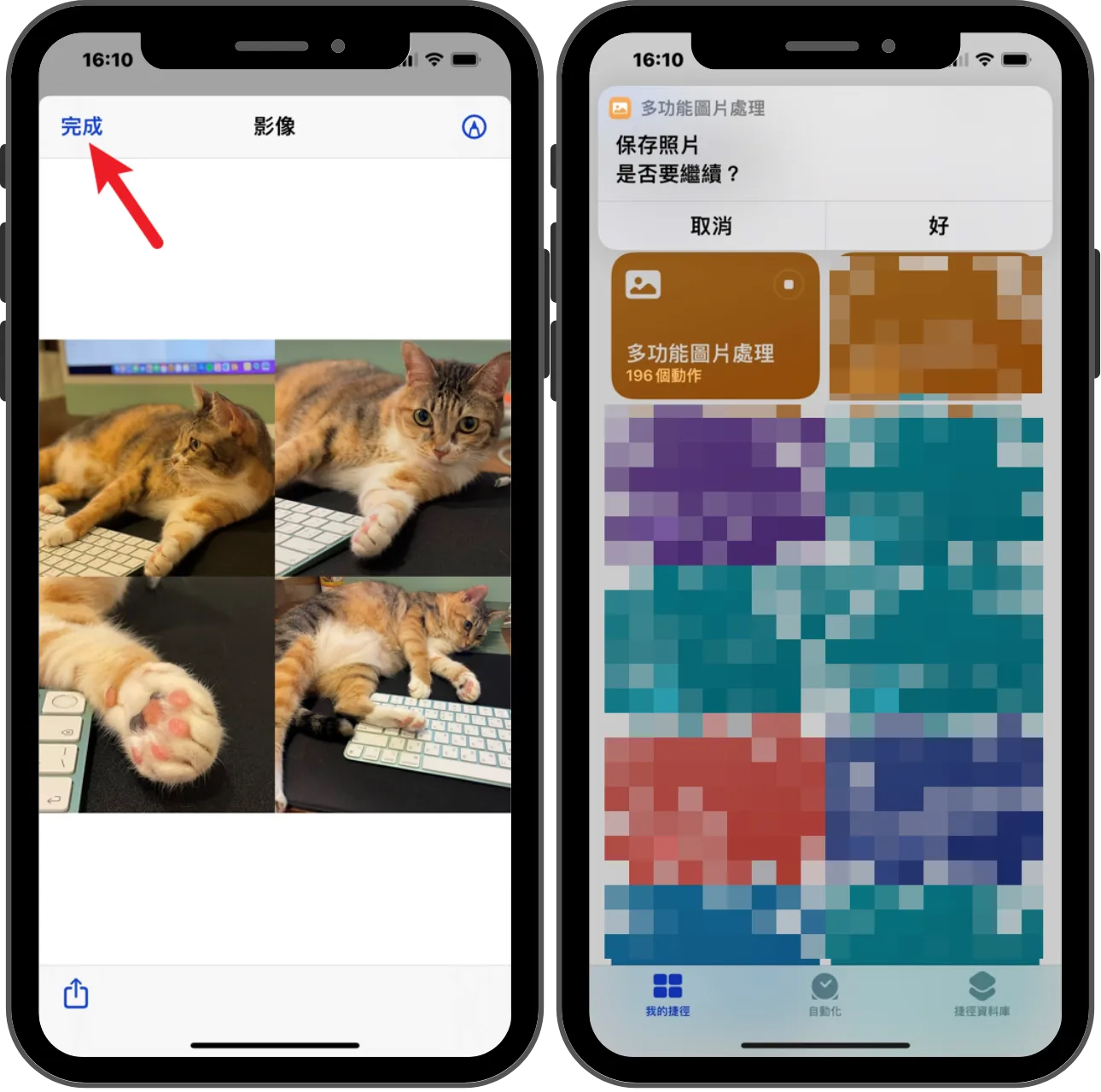
拼接完成後就可以預覽結果與儲存照片到相簿中囉!
Supply:
- 捷徑App
Tools:
- 多功能圖片處理
總結
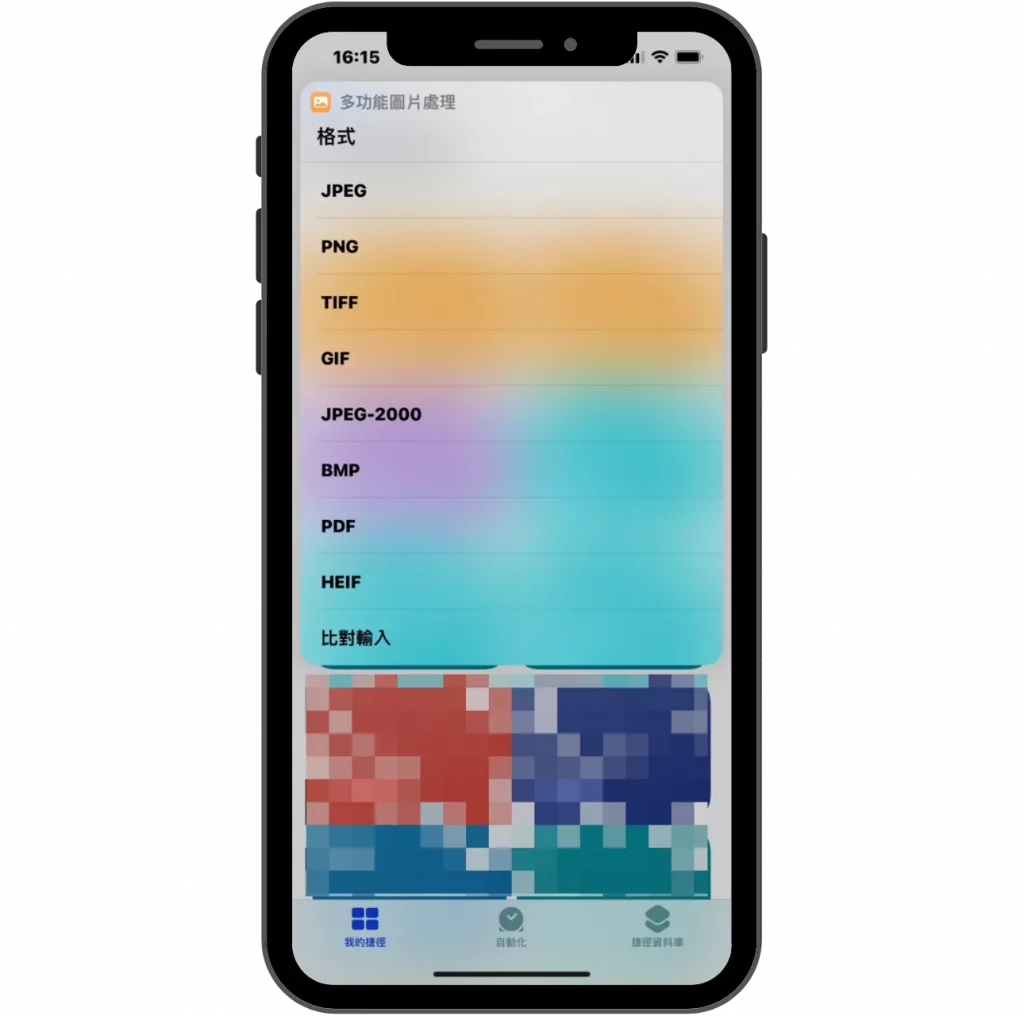
除了圖片拼接的功能外,其餘還有很多功能都蠻好用的,例如圖片檔案格式的轉換也是我常使用,可以轉換成不同需求的格式,相當方便!
多功能圖片處理捷徑介紹
多功能圖片處理捷徑
多功能圖片處理捷徑就跟它的名稱一樣,功能相當多,合計總共有 11 種,不管是簡單的照片拼接、壓縮、旋轉與翻轉,或是較為複雜的影片或圖片轉 GIF、加上浮水印、格式轉換等等,通通用這個捷徑就可以辦到!
Price Currency: TWD
Operating System: iOS
Application Category: UtilitiesApplication
5