

之前曾經介紹過下載 IG、FB、YouTube 與 Twitter 上面的照片、影片、限時動態、GIF 檔案的 iOS 捷徑,但是每一個捷徑都只有支援單一平台,如果想要全部都下載就必須每一個都安裝。
今天所要介紹的「Pritam Download」iOS 捷徑是一個多功能的下載器,上面所說的社群平台都有支援,不再需要額外安裝好多個不同的捷徑,對於有在使用捷徑下載各大社群平台照片影片的人,非常的方便與好用!
如果在閱讀文章的過程中有任何問題,可以前往「綜合疑難雜症討論區」尋求幫助,這是一個互助討論的 FB 社群,我有時間也會親自回覆,讓我開始今天的主題吧!
捷徑資訊
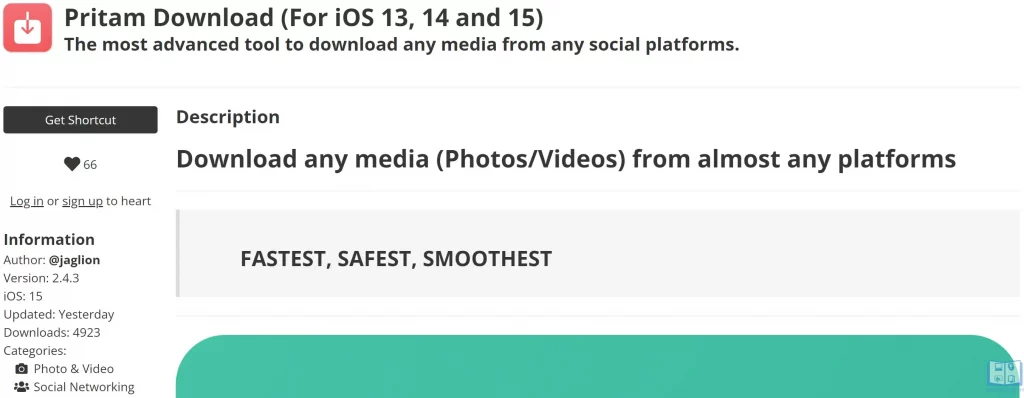
- 名稱:Pritam Download
- 功能:一鍵下載 Instagram/Facebook/Twitter/YouTube 上的照片、影片、限時動態或 GIF
- 官網:https://routinehub.co/shortcut/8483/
使用教學

跟其他同類型的捷徑使用起來沒有太大差異,會根據檔案的大小而有不同的執行與下載時間,以下是我有測試的平台類型:
1. Instagram:可下載照片、影片、限時動態與大頭貼。
2. Facebook:可下載影片。
3. YouTube:可下載影片,可選擇畫質。
預估時間: 5 minutes
STEP 1:安裝捷徑 App
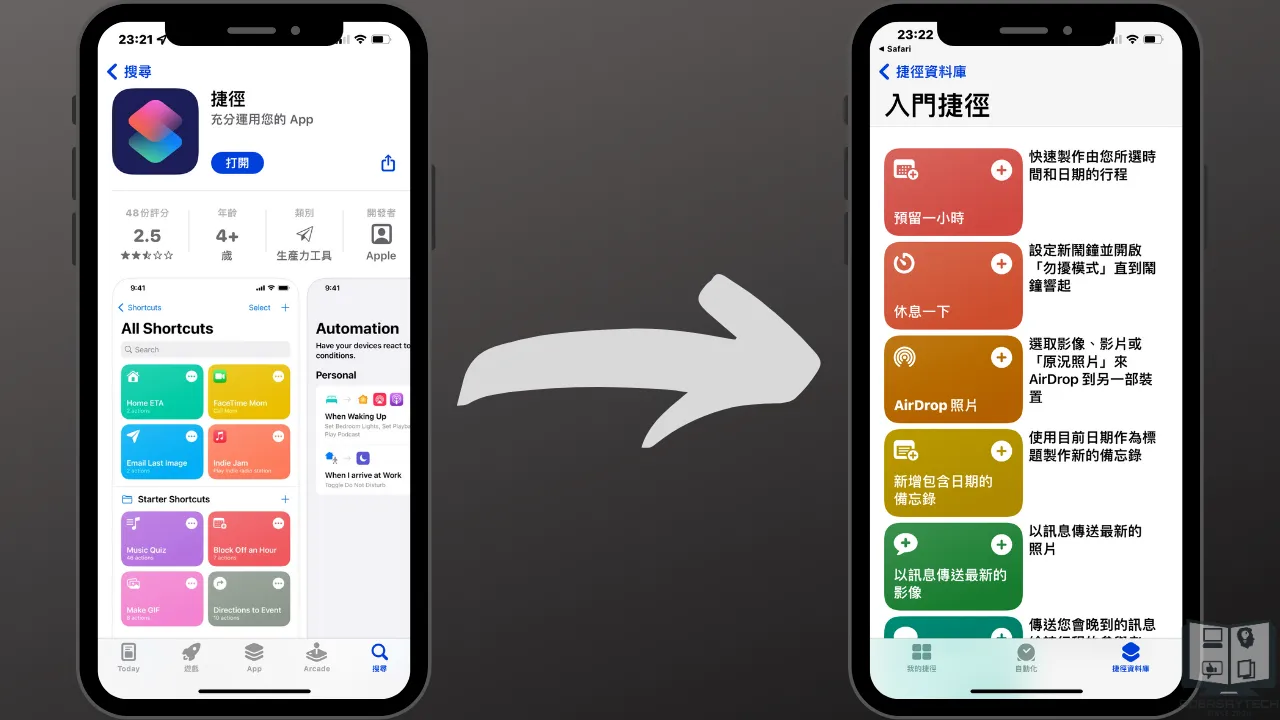
點我前往 Apple Store 安裝捷徑 APP,這是必備的,因為 Pritam Download 是要依靠「捷徑」來執行自動化下載。
STEP 2:安裝腳本
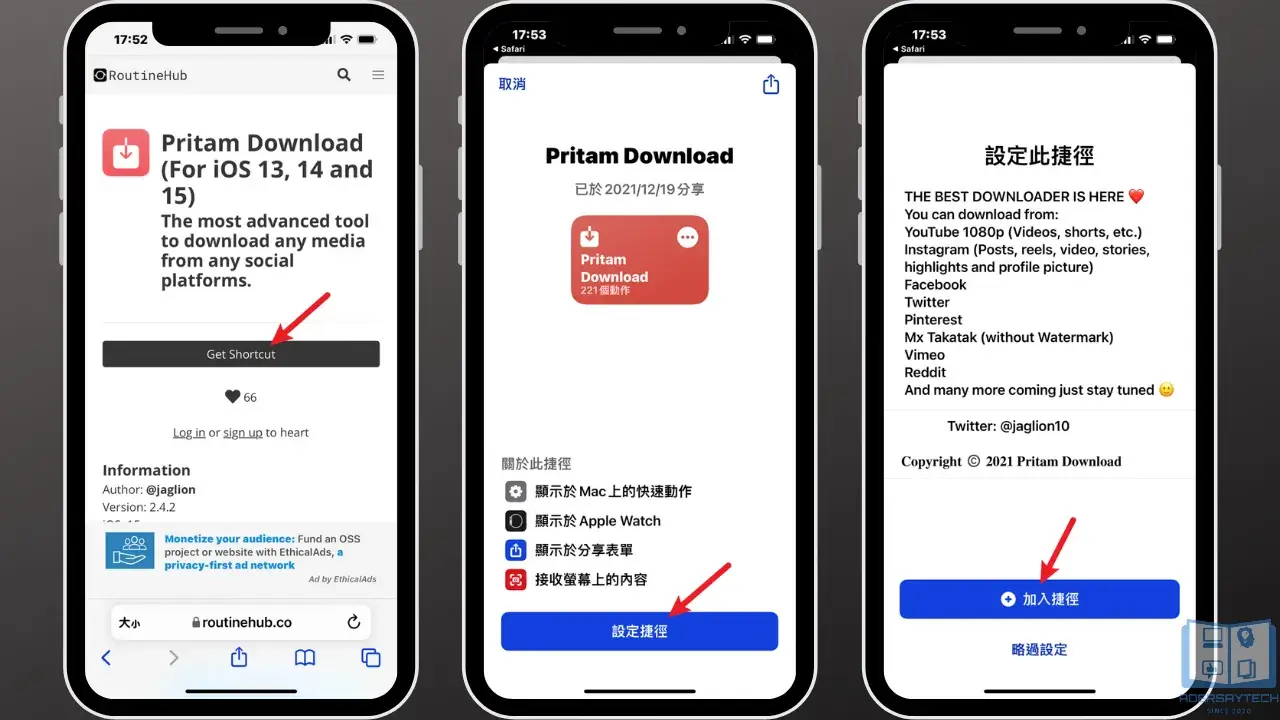
點我前往 Pritam Download 腳本安裝頁面,並點一下「Get Shortcut」按鈕,會跳到另外一個畫面,選擇「設定捷徑」與「加入捷徑」就可以把腳本下載安裝到手機中。
STEP 3:下載 YouTube 影片
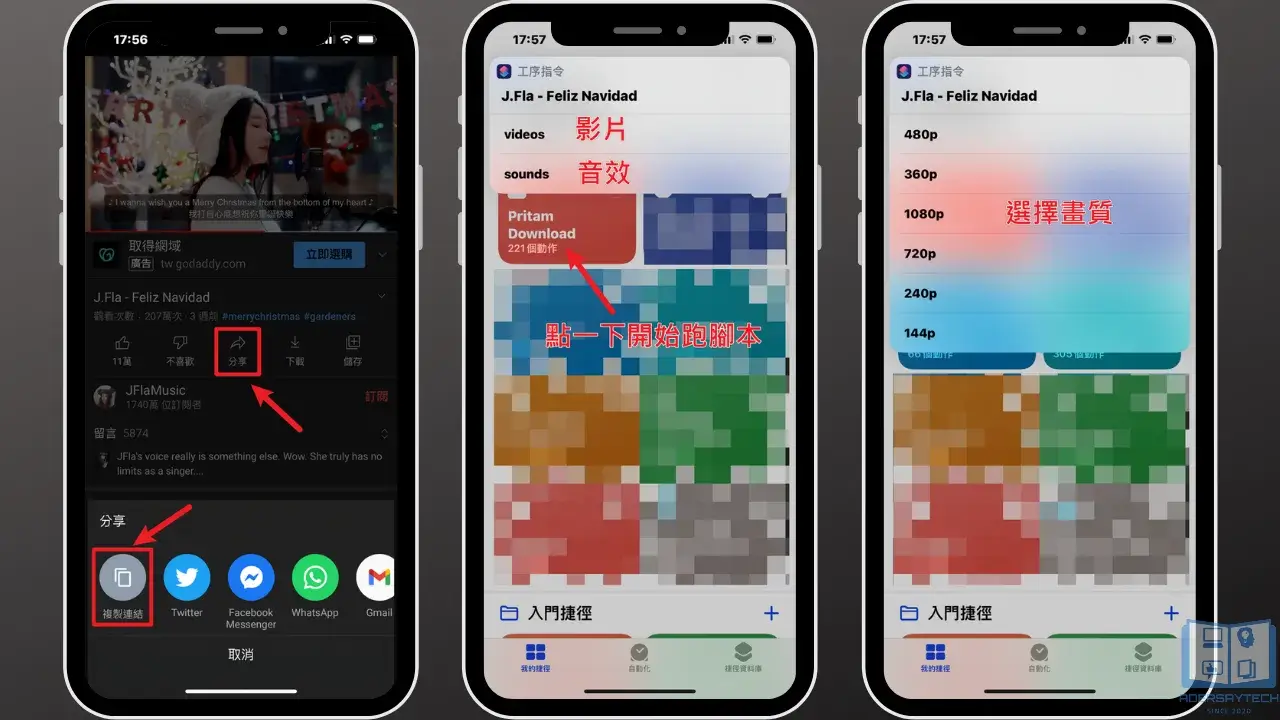
以 YouTube 為例子,找到想要下載的影片,點一下「分享」按鈕並且「複製連結」。
打開捷徑 App,點一下 Pritam Download 捷徑後,就會自動把剛剛所複製的影片網址貼上並開始跑下載流程,過程中會有多個需要你「同意」的操作,請允許即可。
下載 YouTube 影片時可以選擇下載影片或是音效,也可以選擇下載的畫質,下載所需的時間也會依據影片長短而有不同的下載時間,請耐心等待下載完成即可。
STEP 4:下載 IG 照片
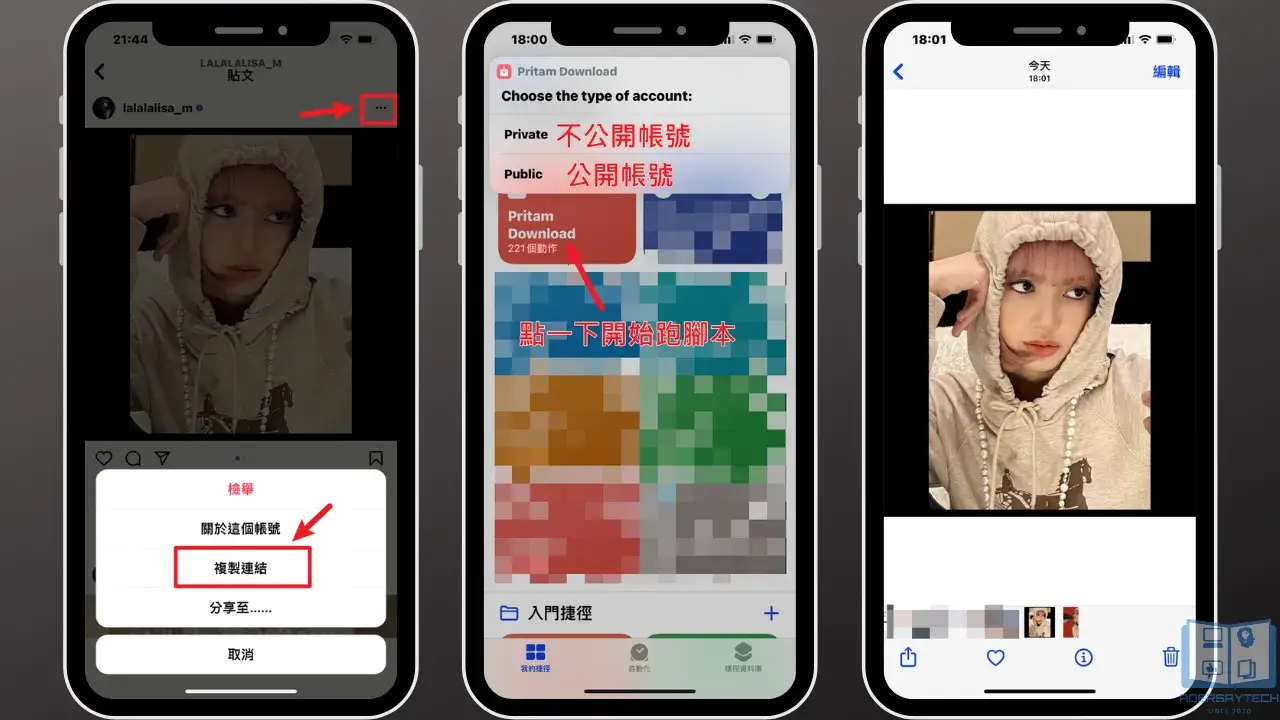
以 IG 為例子,找到想要下載的照片或是影片後,點一下右上角的「…」並選擇「複製連結」。
回到捷徑 App 並點一下 Pritam Download 捷徑, 就會自動把剛剛所複製的影片網址貼上並開始跑下載流程,過程中會有多個需要你「同意」的操作,請允許即可。
STEP 5:下載 IG 大頭貼與限時動態
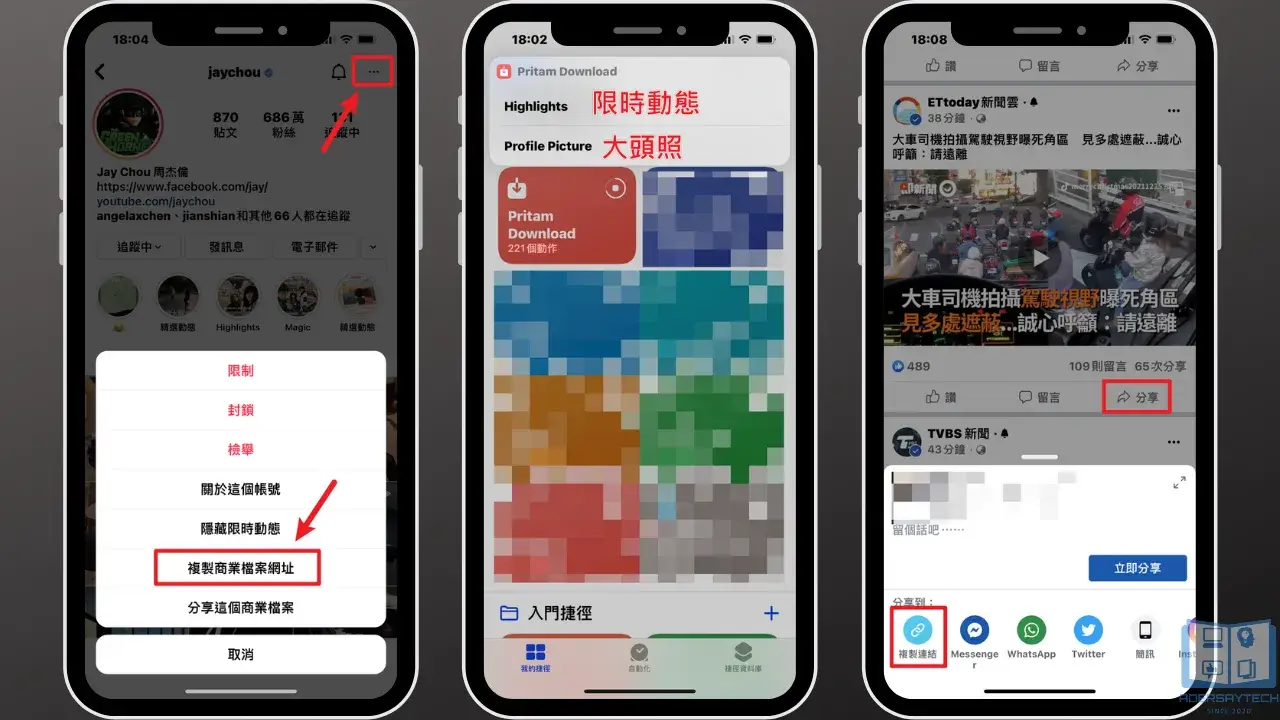
如果想要下載某個人 IG 帳號的大頭貼或是限時動態,需要前往該帳號的首頁,並且要複製帳號檔案網址,之後回到捷徑 App,點一下 Pritam Download 捷徑,就可以選擇要下載大頭貼或是限時動態。
Facebook 影片的使用方法也是一樣,這邊就不再多做說明。
Supply:
- 捷徑App
Tools:
- Pritam Download
總結
有了 Pritam Download 捷徑後,就不用再為了不同的社群平台軟體安裝不同的捷徑腳本,只需要用一套捷徑就可以下載常用社群平台上的影片與照片,對於有需求的人來說,除了可以縮減捷徑腳本數量外,使用上也會方便很多!
常見問題
Pritam Download 捷徑是什麼?
Pritam Download 捷徑是一款多功能的下載器,可以下載常見社群平台上的照片、影片、限時動態、大頭照與 GIF 檔案,只需要複製網址並執行腳本,就可以輕鬆的把多媒體下載保存在手機內。
支援哪些社群平台?
支援以下平台:
YouTube/Facebook/Instagram/Twitter/Vimeo/Pinterest/MX TakaTak/Reddit