⚡ 本文重點
- 文章屬性:疑難排除
- 適用系統:Windows 11 家用版、專業版;Windows 10 入口差異寫在各步驟內
- 難易度 / 耗時:⭐⭐⭐ / 約 20–40 分鐘
- 核心結論:共用印表機 0x0000011b 依社群回報與 2021 年起的列印 RPC 驗證強化有關,先更新兩台電腦,再查共用設定與防火牆;登錄值改 0 會關閉防護,只當最後手段。0x00000709 是印表機名稱無效,更新後用正確共用路徑重連。
- 適用對象:分享印表機給其他電腦,連線端跳 0x0000011b、0x00000709 的人
📌 快速答案
一句話答案:共用印表機 0x0000011b 連不上時,先讓分享端與連線端都裝完 Windows Update 並重新開機,再用
\\電腦名稱\共用名稱手動連線,接著檢查防火牆或改讓印表機直連;都無效才在分享端暫時把 RpcAuthnLevelPrivacyEnabled 設為 0,這會降低列印安全性。
🧰 開始前的準備
共用印表機 0x0000011b 的排查會同時動到兩台電腦,先分清楚角色。分享端是實際接著印表機、並在印表機內容開啟共用的那台電腦;連線端是透過網路使用這台印表機、跳出錯誤碼的那台。
- 適用系統:Windows 11 家用版與專業版,設定路徑依微軟支援頁〈Fix shared printer connection problems in Windows〉。Windows 10 的入口差異寫在各步驟內;同一頁註明 Windows 10 已於 2025 年 10 月 14 日結束支援。方法三只適用分享端為 Windows 11 22H2 以後的版本,版本在分享端「設定 → 系統 → 關於」的「Windows 規格」查看。
- 權限需求:分享端的共用設定、方法五的登錄檔修改需要系統管理員帳號。依微軟 KB5005652,2021 年 8 月 10 日以後的更新預設要求系統管理員權限才能安裝驅動程式,一般使用者從分享端連線新印表機、需要安裝遠端驅動時會被要求提升權限,沒有系統管理員帳號就請電腦的管理者操作。
- 需要工具:設定 App、Windows Update、PowerShell(方法三)、以系統管理員身分執行的命令提示字元(方法五)。
- 停止條件:公司或學校網域內的列印伺服器,連線問題交給 IT,不要自行修改伺服器登錄檔。微軟 KB5006667 說明,該次列印伺服器連線錯誤主要發生在企業與組織,家用裝置不常見。分享端無法安裝 Windows Update,或指令輸出與本文描述不符時,也先停下。
- 備份提醒:方法五修改登錄檔前,先照步驟匯出
Print機碼備份;微軟 KB4599464 也提醒修改登錄前先備份。 - 預計耗時:約 20–40 分鐘,含兩台電腦各重新開機一次。
🔍 症狀描述與錯誤訊息
在連線端用「新增印表機」連線分享的印表機,或送出列印工作時失敗,畫面會帶一組十六進位錯誤碼。Microsoft Q&A 上一則 2021 年 9 月 16 日的提問,英文介面的訊息原文如下,中文介面字樣依版本而異。
Operation failed with error 0x0000011b
同一則提問還描述了另一種樣子:列印工作出現在連線端的佇列,狀態欄空白,約一分鐘後消失,但印表機沒有出紙。下表把常見錯誤碼對到要先看的方法。
| 錯誤碼 | 官方或社群說明 | 先看哪個方法 |
|---|---|---|
| 0x0000011b | 微軟文件未直接列出;社群回報多在 2021 年 9 月更新後出現 | 方法一、二、三、四,最後才方法五 |
| 0x00000709 | 微軟定義為 ERROR_INVALID_PRINTER_NAME(印表機名稱無效) | 方法一、二;設定預設印表機時跳出看最後一節 |
| 0x000006e4、0x0000007c | 微軟 KB5006667 與 0x00000709 並列的列印伺服器連線錯誤 | 方法一 |
- 0x0000011b 沒有官方定義,判斷依據是社群案例,所以本文先做不降低安全性的方法。
- 0x00000709 有官方定義,指向名稱或路徑對不上,重新用正確共用路徑連線是主要解法。
- 三個列印伺服器錯誤碼在 KB5006667 中是同一個已知問題,先把兩台電腦更新到最新。
- 錯誤出現在按「設為預設值」時,屬於預設印表機設定,直接看最後一節。
🔎 問題根因
分享印表機時,連線端與分享端之間用 RPC(遠端程序呼叫)交換列印工作。微軟在 KB4599464 說明,為了修補 CVE-2021-1678,2021 年 1 月 12 日的更新提高了列印 RPC 繫結的驗證層級,並新增登錄值 RpcAuthnLevelPrivacyEnabled;2021 年 9 月 14 日起進入強制階段,沒有設定這個登錄值也會套用較高的驗證層級。同一篇文件提醒,所有用戶端都必須先裝好 2021 年 1 月 12 日或之後的更新,否則透過 IRemoteWinspool 介面的列印會失效。
0x0000011b 這個錯誤碼本身沒有出現在微軟官方文件。Microsoft Q&A 上 2021 年 9 月 16 日與 9 月 30 日的兩則提問,分別回報在工作群組與列印伺服器環境中連線分享印表機時出現 0x0000011b,回覆的做法都指向 RpcAuthnLevelPrivacyEnabled。社群案例顯示兩者相關,但尚無法確認每一個 0x0000011b 都是同一個原因,所以本文把更新、共用設定與防火牆排在登錄檔之前。
0x00000709 則有官方定義。微軟在 KB5006667 的已知問題中把它標為 ERROR_INVALID_PRINTER_NAME,列為 2021 年 10 月 12 日更新後,連線 Windows 列印伺服器分享印表機時可能出現的錯誤之一,修正收錄在 KB5008206。名稱無效代表連線端用來找印表機的名稱或路徑對不上。
🔬 底層機制:這個錯誤訊號從哪裡來?
Windows 11 22H2 又改了一次傳輸方式。微軟 Learn 文件〈Windows 11 RPC connection updates for print〉說明,從 22H2 起,列印相關的用戶端與伺服器通訊預設使用 RPC over TCP,RPC over Named Pipes 仍可使用但預設停用;電腦預設也只透過 RPC over TCP 接聽連入連線。這項變更作用在列印到列印伺服器或另一台電腦分享出來的印表機時。同一份文件指出最常見的問題是防火牆擋住電腦之間的通訊,建議確認 RPC 端點對應程式使用的 135 連接埠沒有被擋,並在伺服器開放 49152–65535 的高範圍動態連接埠。
把這兩次變更放在一起看,分享印表機的連線要過三關。第一關是兩台電腦能不能找到彼此,靠共用設定與網路探索;第二關是 RPC 連線能不能穿過防火牆,22H2 以後走 TCP 連接埠;第三關是兩端的 RPC 驗證層級是否一致,也就是 CVE-2021-1678 的強化。前兩關用設定就能修好,不會降低安全性;第三關的登錄值改 0 會讓分享端失去這項防護,這就是方法排序的依據。
Learn 文件另外提到,必須改走 RPC over Named Pipes 的環境,可能還要在伺服器把 RpcAuthnLevelPrivacyEnabled 設為 0,部分情境還要開啟預設停用的 SMB 來賓存取。微軟標示 Named Pipes 為不建議的設定,本文不展開;混有舊系統的企業環境,請交由 IT 依該文件規劃。
🛠️ 解決方案
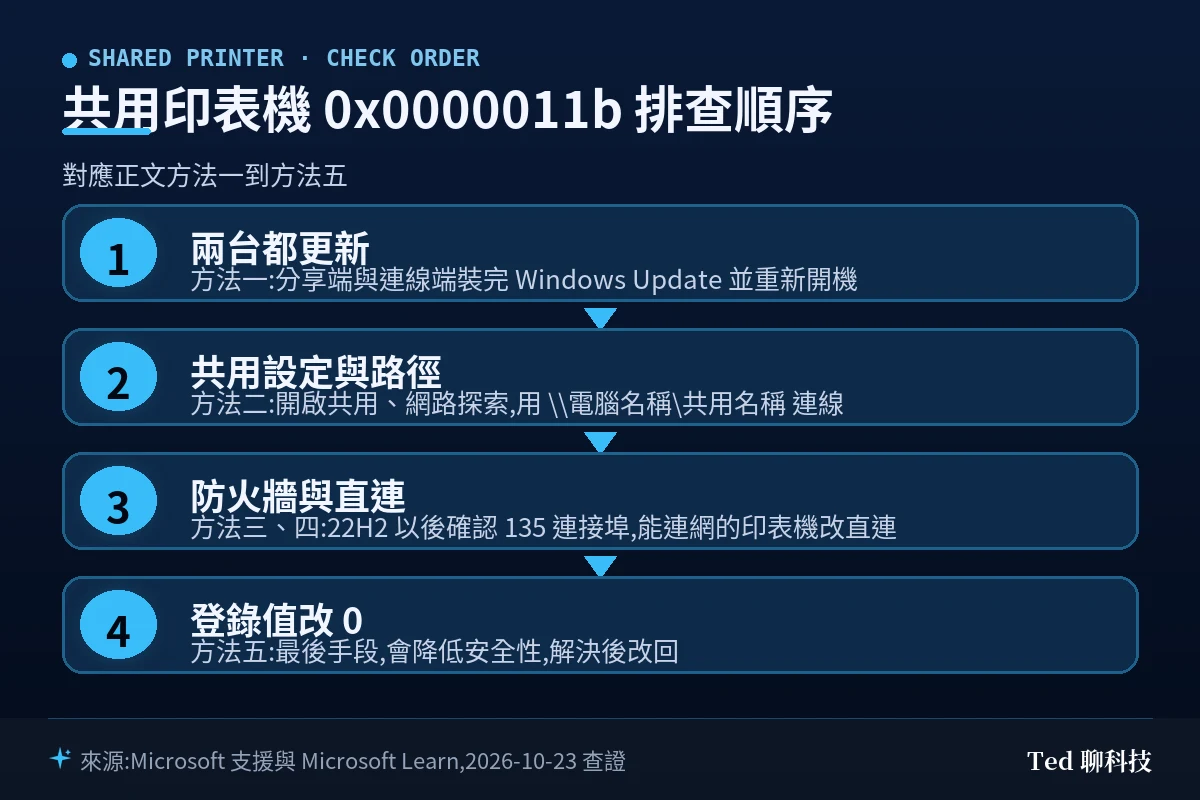
方法五會修改分享端登錄檔,並關閉一項列印安全防護。方法一到方法四不會降低安全性,依序做完仍無效、且準備段的停止條件都不成立,才考慮方法五。
方法一:兩台電腦都裝完 Windows Update 並重新開機
在分享端與連線端分別開啟「設定 → Windows Update」,按「檢查更新」並裝完所有更新,兩台都重新開機。依 KB4599464,用戶端缺少 2021 年 1 月 12 日以後的更新時,強制模式會讓列印失效;KB5006667 列出的 0x00000709 等列印伺服器連線錯誤,微軟也說明已在 KB5008206 修正。兩台都更新到最新,是不降低安全性的第一步。
重新開機後,在連線端移除舊的印表機連線。Windows 11 在「設定 → 藍牙與裝置 → 印表機與掃描器」選該印表機後移除;Windows 10 在「設定 → 裝置 → 印表機與掃描器」選印表機後按「移除裝置」。接著照方法二重新連線一次。分享端無法完成更新時,依準備段的停止條件先停下。
方法二:檢查分享端共用設定,改用共用路徑手動連線
依微軟支援頁〈Fix shared printer connection problems in Windows〉,下面五項要逐一確認,介面字樣以你的畫面為準。
- 分享端開啟共用:在分享端開啟「設定 → 藍牙與裝置 → 印表機與掃描器」,選印表機後開啟「印表機內容」,在「共用」索引標籤勾選「共用這個印表機」,記下共用名稱,按「套用」與「確定」。Windows 10 是在印表機上按「管理」再開啟「印表機內容」。
- 開啟共用設定:在兩台電腦開啟「設定 → 網路和網際網路 → 進階網路設定 → 進階共用設定」,開啟「網路探索」與「檔案及印表機共用」。Windows 10 在「網路和網際網路 → 狀態 → 網路和共用中心 → 變更進階共用設定」,開啟私人設定檔下的這兩個選項。
- 確認網路連得到:兩台要在同一個區域網路。在連線端檔案總管的網址列輸入
\\分享端電腦名稱,看得到分享端的共用項目才繼續。看不到時,確認兩台接在同一台路由器或同一個 Wi-Fi,再依Windows 網路怪怪的要不要「網路重設」?netsh、Winsock、TCP/IP 正確順序檢查連線端的網路設定。 - 帳號:兩台使用同一個 Microsoft 帳戶或本機帳戶,或在連線時輸入分享端的使用者名稱與密碼。
- 手動連線:在連線端開啟「印表機與掃描器 → 新增裝置 → 手動新增」,選擇用名稱選取共用的印表機,輸入
\\分享端電腦名稱\共用名稱。Windows 10 是「新增印表機或掃描器 → 我想要的印表機不在清單上」。
這一步跳出需要系統管理員權限的提示,是 KB5005652 的預設行為,由系統管理員帳號同意即可。微軟在同一篇文件提醒,把相關登錄值改為 0 會讓裝置暴露於風險,不要為了省略這個提示去改它。這一步跳 0x00000709 時,回分享端的「共用」索引標籤核對共用名稱,連同空白逐字照抄後再試一次。
方法三:Windows 11 22H2 以後,確認防火牆沒有擋 RPC
分享端是 Windows 11 22H2 或以後的版本才做這一步。在連線端開啟 PowerShell,用微軟 NetTCPIP 模組的 Test-NetConnection 測試分享端的 135 連接埠,把指令中的名稱換成分享端的電腦名稱。
Test-NetConnection 分享端電腦名稱 -Port 135輸出中的 TcpTestSucceeded 為 True,代表 135 連接埠連得到,接著做方法四。結果為 False 時,分享端若裝了第三方防火牆或防毒套件,依該軟體的說明允許區域網路對 135 連接埠與 49152–65535 動態連接埠的連入,這是微軟 Learn 文件建議開放的範圍,完成後重做方法二第 5 步。分享端只用 Windows 內建防火牆、方法二也全部完成卻仍為 False,不要整個關閉防火牆;印表機能連網就改做方法四,只能用 USB 接在分享端的,把測試結果交給 IT 或印表機廠商判斷。
方法四:印表機本身能連網時,改讓每台電腦直接連線
印表機有網路孔或 Wi-Fi 功能時,可以讓連線端直接新增這台印表機,不再經過分享端轉送。依微軟支援頁〈Install a printer in Windows〉,先確認印表機開機並和電腦連在同一個網路,再到「設定 → 藍牙與裝置 → 印表機與掃描器 → 新增裝置」,等清單出現印表機後選「新增裝置」;清單沒有出現時,選「手動新增」並依畫面指示完成。Windows 10 是「設定 → 裝置 → 印表機與掃描器 → 新增印表機或掃描器」,找不到時選「我想要的印表機不在清單上」。
新增後到 Windows Update 檢查是否有更新的驅動程式,這是同一頁建議的驅動來源。只能用 USB 接在分享端的印表機沒有這個選項,方法三也通過仍跳 0x0000011b 時,才進方法五。
方法五:分享端暫時把 RpcAuthnLevelPrivacyEnabled 設為 0(最後手段)
⚠️ 這一步會關閉 CVE-2021-1678 的列印 RPC 驗證強化。微軟在 KB4599464 標示設為 0 不建議,裝置將不受保護。 只在分享端操作,只用在家用或小型辦公室的工作群組,問題解決後盡快依回退段情境一改回。
- 在分享端以系統管理員身分開啟命令提示字元,依微軟
reg export文件的語法,先把Print機碼匯出成備份檔。
reg export "HKLM\System\CurrentControlSet\Control\Print" C:\PrintKeyBackup.reg /y- 新增登錄值。路徑、名稱與類型依 KB4599464,
reg add的寫法比照微軟 Learn 列印 RPC 文件的範例。
reg add "HKLM\System\CurrentControlSet\Control\Print" /v RpcAuthnLevelPrivacyEnabled /t REG_DWORD /d 0 /f- 重新開機分享端。KB4599464 說明修改後需要重新開機,或重新啟動 Print Spooler 服務。
- 回到連線端,照方法二第 5 步重新連線並印一頁測試。
改成 0 仍然連不上,代表問題不在驗證層級,立刻照回退段情境一把值刪除,改走方法四,或把錯誤碼與分享端版本資訊交給印表機廠商或 IT 判斷。
0x00000709 出現在設定預設印表機時
0x00000709 若是在你按「設為預設值」時跳出,照微軟支援頁〈Set a default printer in Windows〉重設一次。Windows 11 開啟「設定 → 藍牙與裝置 → 印表機與掃描器」,在「印表機喜好設定」關閉「讓 Windows 管理我的預設印表機」,再選印表機按「設為預設值」。依同一頁說明,這個選項開啟時,Windows 會把你最後使用的印表機當成預設。Windows 10 在「設定 → 裝置 → 印表機與掃描器」取消勾選同名選項,選印表機按「管理」再按「設為預設值」。
各版本的預設印表機設定畫面,可以對照印表機老是選錯台?Windows 10/11 設定「預設印表機」完整教學。重設後仍跳 0x00000709,代表連線端記錄的這台印表機名稱已經對不上,照方法一移除它,再用方法二第 5 步重新連線後設為預設。
✅ 驗證修復結果
修好之後,三項都符合才算真的解決,只成功印出一次不能當作修好。
- 連線端「印表機與掃描器」清單出現這台印表機,從連線端用記事本印一頁測試,分享端接的印表機實際出紙。
- 兩台電腦都重新開機後,從連線端再印一次,仍能出紙才算穩定。測試頁卡在佇列刪不掉時,依列印工作刪不掉怎麼辦?清除列印佇列、重設 Print Spooler 完整教學先清佇列再測。
- 用過方法五的人,照回退段情境一刪除登錄值、重新開機後再測一次。改回後就失敗,代表這組電腦仍依賴降低的驗證層級,改用方法四讓連線端直接連印表機,或請 IT 規劃替代做法,不要長期維持 0。
🔙 萬一翻車:回退步驟
情境一:方法五沒有效果,或問題解決後要恢復防護
在分享端以系統管理員身分開啟命令提示字元,依微軟 reg delete 文件的語法刪除這個值,再重新開機分享端。
reg delete "HKLM\System\CurrentControlSet\Control\Print" /v RpcAuthnLevelPrivacyEnabled /f依 KB4599464,2021 年 9 月 14 日以後的更新在沒有設定這個值時,視同 1 的強制模式,所以刪除就等於恢復防護。方法五步驟 1 匯出的 C:\PrintKeyBackup.reg 保留下來,需要找 IT 協助時可以提供修改前的設定內容。
情境二:移除印表機後,連線端連不回去
照方法二第 5 步,用 \\分享端電腦名稱\共用名稱 重新手動新增,跳出系統管理員權限提示時由系統管理員帳號同意。仍跳錯誤碼,回到症狀段的對照表,依錯誤碼重新從對應的方法開始。
情境三:改了共用設定後,不想讓網路上其他電腦看到這台
回到方法二第 2 步的同一個位置,把「網路探索」與「檔案及印表機共用」改回關閉;不再分享印表機時,在分享端「共用」索引標籤取消勾選「共用這個印表機」。
💡 總結:預防再次發生
共用印表機的連線同時依賴兩台電腦,任何一台落後更新,兩端的 RPC 驗證就可能談不攏。KB4599464 要求所有用戶端先裝好 2021 年 1 月 12 日以後的更新,所以分享端與連線端都要跟著 Windows Update 更新;仍在用 Windows 10 的電腦已在 2025 年 10 月 14 日結束支援,長期來看會越來越難和更新後的電腦配合。
印表機本身能連網時,方法四的直連比透過另一台電腦分享更單純,分享端關機或更新也不會影響其他電腦列印。社群討論中有人用解除安裝 2021 年 9 月安全性更新的方式處理 0x0000011b,同一串討論也有人提醒這會讓電腦少掉安全修補,本文不採用。編輯部建議把 RpcAuthnLevelPrivacyEnabled 改 0 當作過渡做法,並記下改的日期,環境調整好就依回退段改回。
❓ 常見問題
Q:0x0000011b 是什麼錯誤?
0x0000011b 是連線分享印表機時失敗的錯誤碼,微軟官方文件沒有直接列出它。Microsoft Q&A 的社群案例把它和 2021 年 9 月 14 日起強制套用的列印 RPC 驗證強化(CVE-2021-1678,KB4599464)連在一起,但尚無法確認每個案例都是同一原因。照方法一到方法四處理,最後才考慮方法五。
Q:為什麼更新後共用印表機突然連不上?
依 KB4599464,2021 年 9 月 14 日以後的更新會強制套用較高的列印 RPC 驗證層級,沒有裝好 2021 年 1 月 12 日以後更新的用戶端會無法列印;Windows 11 22H2 起又把列印通訊預設改為 RPC over TCP,防火牆擋住時也會連不上。先照方法一讓兩台都更新並重開機,分享端是 22H2 以後的版本再做方法三。
Q:0x00000709 跟 0x0000011b 差在哪?
0x00000709 有微軟定義,是 ERROR_INVALID_PRINTER_NAME,代表印表機名稱或路徑對不上,先照方法一讓兩台電腦更新,再照方法二第 5 步用正確的共用路徑重新連線;在按「設為預設值」時跳出,看設定預設印表機那一節。0x0000011b 沒有官方定義,社群案例指向列印 RPC 驗證強化,照方法一到方法四處理,最後才考慮方法五。
Q:連不上時要改登錄檔還是重新安裝驅動?
先不要改登錄檔。照方法一更新兩台電腦、方法二重新連線、方法三檢查防火牆,印表機能連網就用方法四直連,驅動程式依微軟建議從 Windows Update 取得。四個方法都無效、而且在家用或小型辦公室的工作群組,才在分享端做方法五,並先匯出備份;公司或學校的列印伺服器交給 IT。
Q:修完之後又復發怎麼辦?
先看是哪一台更新後才復發,回到方法一讓兩台都裝完更新並重開機,再照方法二第 5 步重新連線。用過方法五的電腦若被更新或他人改回設定,不要直接再改 0,先確認方法四能不能取代分享。
🔗 延伸閱讀
- 家用印表機怎麼選?雷射、噴墨與連續供墨的耗材成本與適合族群
- Windows 舊驅動占空間怎麼清?用 PnPUtil 管理 Driver Store
- Windows 快速助手 Quick Assist 教學:遠端幫家人修電腦與防詐注意事項
📎 參考資料來源
📖 第一級|廠商官方:
- Managing deployment of Printer RPC binding changes for CVE-2021-1678 (KB4599464)(Microsoft 支援) — 2026-10-23 查證
- Windows 11 RPC connection updates for print(Microsoft Learn) — 2026-10-23 查證
- October 12, 2021—KB5006667 (OS Build 18363.1854)(Microsoft 支援) — 2026-10-23 查證
- KB5005652: Manage new Point and Print default driver installation behavior (CVE-2021-34481)(Microsoft 支援) — 2026-10-23 查證
- Fix shared printer connection problems in Windows(Microsoft 支援) — 2026-10-23 查證
- Install a printer in Windows(Microsoft 支援) — 2026-10-23 查證
- Set a default printer in Windows(Microsoft 支援) — 2026-10-23 查證
- Which version of Windows operating system am I running?(Microsoft 支援) — 2026-10-23 查證
- Test-NetConnection(Microsoft Learn) — 2026-10-23 查證
- reg export(Microsoft Learn) — 2026-10-23 查證
- reg delete(Microsoft Learn) — 2026-10-23 查證
📖 第二級|社群案例(非官方,僅供佐證症狀):
- Error 0x0000011b – No Workgroup Printer access(Microsoft Q&A,2021-09-16) — 2026-10-23 查證
- Microsoft’s PrintNightmare update is causing a lot of problems with network printers mapped on a print server(Microsoft Q&A,2021-09-30) — 2026-10-23 查證
⚠️ 本文核心事實以第一級微軟官方文件為準;0x0000011b 與列印 RPC 驗證強化的關聯來自社群案例,微軟官方未直接說明。介面名稱為對照官方英文說明之寫法,實際字樣以你畫面上的介面為準。
📅 本文查證戳記:2026-10-23 依據上列微軟官方支援頁與 Learn 文件查證撰寫,內容為官方文件與社群案例整理,非實機操作紀錄。
若你在後續版本遇到步驟失效,歡迎透過聯絡頁面回報。