⚡ 本文重點
- 文章屬性:疑難排除
- 適用系統:Windows 11 家用版、專業版(Windows 10 入口名稱不同,見準備段)
- 難易度 / 耗時:⭐⭐ / 約 15–30 分鐘
- 核心結論:手機搜得到卻連不上,問題落在兩層之一,無線連線層(密碼、頻段)或負責發 IP 的網際網路連線共用(ICS)服務;先判斷卡在哪一層再選方法,網路重設留到最後。
- 適用對象:電腦已開行動熱點,手機或平板看得到熱點名稱卻加入失敗、卡在取得 IP 位址,或連上後沒有網路的人
📌 快速答案
一句話答案:Windows 11 行動熱點連不上時,密碼被拒就重新輸入並把頻段改成手機支援的那一個,卡在取得 IP 位址就用
sc.exe query SharedAccess確認 ICS 服務正在執行。
🧰 開始前的準備
Windows 11 行動熱點連不上時,手機端往往看得到熱點名稱,問題卡在加入網路或取得位址那一步。後面每個方法都會用到下列系統、權限與停止條件,動手前先逐項確認。
- 適用系統:Windows 11 家用版與專業版。設定路徑依微軟支援頁〈Use your Windows device as a mobile hotspot〉;Windows 10 的入口是「開始 → 設定 → 網路和網際網路 → 行動熱點」,開關名稱為「與其他裝置共用我的網際網路連線」,其餘檢查方式相同。同一頁註明 Windows 10 已於 2025 年 10 月 14 日結束支援。
- 權限需求:看設定、改頻段用一般帳號即可;查詢與重新啟動服務、重新安裝驅動、網路重設需要系統管理員帳號。
- 需要工具:設定 App、裝置管理員、服務(
services.msc)、以系統管理員身分執行的命令提示字元。 - 停止條件:公司或學校管控的電腦,若行動熱點頁面無法開啟或服務被設為停用,先停手找 IT。微軟 Policy CSP 文件說明,群組原則「Prohibit use of Internet Connection Sharing on your DNS domain network」啟用後,ICS 服務無法在該電腦上執行。指令輸出與本文描述不符時也先停下,不要往後硬做。
- 備份提醒:重新安裝網卡驅動前,先備份網卡廠商的驅動程式(微軟 Wi-Fi 排錯頁的建議)。做法是先在裝置管理員 Wi-Fi 網卡的「內容 → 驅動程式」記下目前的驅動版本,再建立
C:\DriverBackup資料夾,以系統管理員身分執行pnputil /export-driver * C:\DriverBackup;依微軟 PnPUtil 文件,這個指令會把驅動程式存放區裡的驅動套件匯出到指定資料夾,Windows 10 1607 起可用。網路重設前,先記下 VPN 用戶端與虛擬交換器的設定。 - 預計耗時:約 15–30 分鐘,做到網路重設會再多一次重新開機的時間。
🔍 症狀描述與錯誤訊息
手機搜得到電腦熱點卻連不進去時,畫面大致分成三種,實際字樣依手機系統與版本而異。
輸入密碼後顯示密碼錯誤或無法加入網路
Android 手機停在「正在取得 IP 位址」,過一陣子自動斷開
顯示已連線,但網頁打不開、App 顯示沒有網路
另一類情況是手機的 Wi-Fi 清單根本沒有這個熱點名稱。這跟「搜得到卻連不上」的排查起點不同,下表把症狀對到要先看的方法。
| 你看到的情況 | 先看哪個方法 |
|---|---|
| 手機清單沒有熱點名稱 | 方法一(共用方式)、方法二(頻段) |
| 有名稱,輸入密碼後被拒 | 方法一(密碼)、方法二(頻段) |
| 卡在取得 IP 位址 | 方法三(ICS 服務) |
| 已連線但沒有網路 | 方法三(來源連線) |
| 熱點反覆自己斷開 | 方法四(驅動與電源管理) |
- 清單沒有名稱,先懷疑熱點沒有用 Wi-Fi 共用,或用了手機不支援的頻段。
- 被拒於密碼這一步,先重新輸入密碼或掃 QR 碼,仍被拒再檢查頻段。
- 卡在取得位址,代表無線連線已建立,問題在電腦端發位址的服務。
- 有位址卻沒網路,要回頭檢查電腦自己的來源連線。
🔎 問題根因
Windows 行動熱點其實由兩層組成。第一層是無線連線,Wi-Fi 網卡扮演基地台,讓手機用名稱與密碼連進來;第二層是網際網路連線共用(ICS),負責替手機分配 IP 位址、做位址轉譯並轉送名稱解析。微軟 Learn 的系統服務指引描述 SharedAccess(ICS)服務提供「網路位址轉譯、位址指派、名稱解析」,並在備註寫明這個服務是 Wi-Fi 熱點所需。
所以「搜得到」只證明第一層有在廣播。密碼錯、頻段不相容,會卡在第一層;第一層過了、手機卻拿不到位址,就是第二層的 ICS 沒有正常運作;拿到位址卻上不了網,問題落在電腦用來分享的那條來源連線。分清卡在哪一層,才不會一開始就去重設整台電腦的網路。
另一個服務是 Windows Mobile Hotspot Service(服務名稱 icssvc),同一份微軟指引對它的描述是提供與其他裝置分享行動數據連線的功能。兩個服務在 Windows Server 2016 指引中的啟動類型都是「手動」,也就是需要時才會被叫起來。
🔬 底層機制:這個錯誤訊號從哪裡來?
微軟 Win32 文件〈Use Wireless Hosted Network, Internet Connection Sharing〉把完整模式的 ICS 拆成兩張網路介面:公用介面是有網際網路的那一張,私人介面是其他裝置連進來的那一張,私人介面上執行 DHCPv4 伺服器發放私人位址。同一份文件寫明完整 ICS 使用的子網路是 192.168.137.0/24,因此開著熱點時,電腦在熱點那張介面上的位址通常會落在這個網段,實際值以你電腦上 ipconfig 的輸出為準。
這份文件還寫到一個關鍵行為:公用介面沒有網際網路時,私人介面上的 DHCP 伺服器仍會繼續發放本地位址。換成讀者的語言,手機能拿到 192.168.137.x 這類位址卻不能上網,代表發位址的部分正常,要查的是來源連線;手機拿到的是 169.254 開頭的位址,代表根本沒收到 DHCP 回應,要查的是 ICS 服務。169.254 這個網段怎麼來的,可以參考169.254.x.x 是哪來的?沒 DHCP 時 Windows 為什麼自己配一組 IP。
頻段則是第一層的變數。Windows 測試人員部落格在 Build 26120.1912 的說明中提到,行動熱點加入 6 GHz 支援,需要網卡晶片支援並更新驅動,而且只有在使用者明確啟用時才會用 6 GHz。手機不支援你選的頻段時,它就搜不到或連不上這個熱點。
🛠️ 解決方案
方法三到方法五會重新啟動服務、重新安裝驅動或重設網路設定。動手前確認準備段的停止條件都不成立,並完成驅動備份與 VPN 設定記錄。
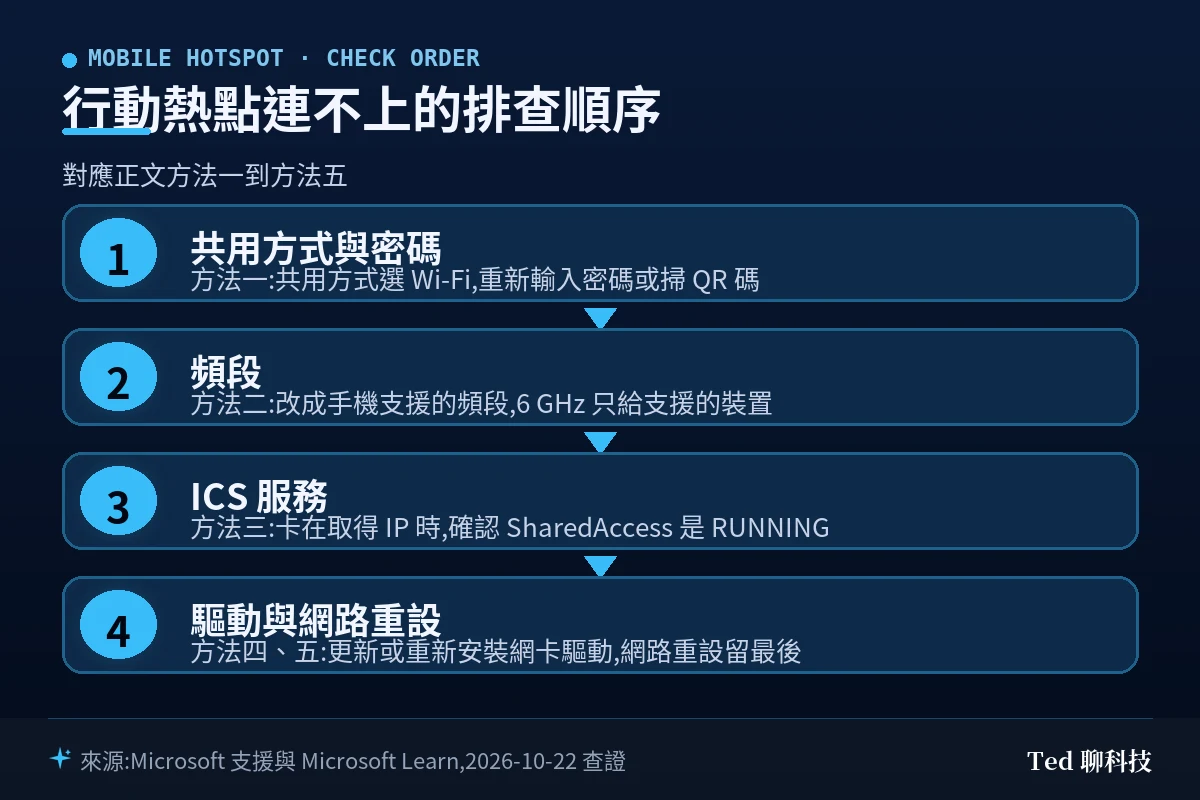
方法一:確認共用方式、密碼與來源連線
先在電腦上開啟「設定 → 網路和網際網路 → 行動熱點」。依微軟支援頁,這一頁有三個要看的地方:「共用我的網際網路連線,來源」選的是不是電腦目前真正能上網的那條連線;「共用方式」是 Wi-Fi 還是藍牙;展開「內容」後按「編輯」,可以看到網路名稱、密碼與頻段。
共用方式選成藍牙時,手機的 Wi-Fi 清單不會出現這個熱點,改回 Wi-Fi(微軟支援頁標示 Wi-Fi 為預設、通常也比較快)。密碼部分,直接在手機上重新點選網路名稱並重新輸入,或掃描行動熱點頁面上的 QR 碼。如果你曾經改過熱點密碼,手機上舊的已儲存網路會帶著舊密碼去連,先在手機的 Wi-Fi 設定刪除這組已儲存網路再重新加入。
用工作列快速設定開熱點時,微軟支援頁說明它會沿用上一次的設定,所以設定頁改過的內容會一併生效。熱點本身怎麼開、各欄位的意思,可以先看【教學】如何開啟 Win10/Win11 WiFi 熱點分享網路?。
方法二:把頻段改成手機支援的那一個
在行動熱點的「內容 → 編輯」裡找到網路頻段,先記下目前的選擇,再改成選單中的另一個頻段後儲存,關掉熱點再重新開啟。不確定手機支援哪個頻段時,選單裡的選項逐一各試一次,手機搜得到、連得上的那個頻段就是要用的設定,也代表問題出在頻段相容性。
選了 6 GHz 的電腦要特別留意。依 Windows 測試人員部落格,6 GHz 熱點需要網卡晶片支援並更新驅動,而且熱點只有在明確啟用時才會使用 6 GHz,手機不支援 6 GHz 時就看不到這個熱點,改回其他頻段即可。
頻段改了仍搜不到,打開裝置管理員,在「網路介面卡」展開 Wi-Fi 網卡,開啟「內容」的「進階」索引標籤,檢查「Wireless Mode」或「Band」這類設定有沒有被限制在單一頻段。微軟 Wi-Fi 排錯頁把這一項列為搜不到網路時的檢查點。設定都正常卻仍搜不到,接著做方法四更新網卡驅動。
方法三:檢查 ICS 與行動熱點服務
手機卡在取得 IP 位址,或拿到 169.254 開頭的位址時,照這一節檢查。先把行動熱點開著,再以系統管理員身分開啟命令提示字元,用微軟 Learn 文件中的 sc.exe query 指令分別查 ICS 與行動熱點兩個服務的狀態。
sc.exe query SharedAccesssc.exe query icssvc輸出中的 STATE 顯示 RUNNING 代表服務正在執行。熱點開著、SharedAccess 卻不是 RUNNING,依序做完下面三步再讓手機重連。
- 按 Win + R,輸入
services.msc開啟服務。英文介面的名稱是「Internet Connection Sharing (ICS)」與「Windows Mobile Hotspot Service」,中文介面名稱以你畫面為準,打開服務的內容視窗後,可以用「服務名稱」欄位的SharedAccess、icssvc對照。 - 先記下這兩個服務目前的「啟動類型」。啟動類型是「已停用」時:公司或學校電腦依準備段的停止條件找 IT;個人電腦可改回「手動」,這是微軟 Windows Server 2016 服務指引列出的啟動類型。
- 在「Internet Connection Sharing (ICS)」上按右鍵選「重新啟動」(服務已停止時選「啟動」),接著把行動熱點關掉再打開。做完仍不是
RUNNING,或手機仍拿到 169.254 開頭的位址,接著做方法四。
服務恢復後,在電腦上執行 ipconfig,找到熱點那張介面的 IPv4 位址;再到手機 Wi-Fi 的網路詳細資料看手機拿到的位址,兩者在同一個網段就代表 ICS 有正常發位址。手機位址正常、卻仍然沒有網路時,回到方法一確認來源連線選得對,並確認電腦自己能上網;電腦端也顯示沒有網際網路,依Wi-Fi 顯示「無網際網路,安全」怎麼辦?從 DHCP 到 DNS 完整排查先修好電腦本身的連線。
方法四:更新或重新安裝 Wi-Fi 網卡驅動
6 GHz 熱點需要更新的驅動,反覆斷線或服務正常卻仍連不上,也值得從驅動下手。微軟 Wi-Fi 排錯頁的做法是在裝置管理員開啟 Wi-Fi 網卡的「內容 → 驅動程式」,把驅動版本與日期拿去和網卡廠商網站比對,較舊就透過 Windows Update 或廠商網站更新。
更新無效時再重新安裝。重新安裝前先依準備段用 pnputil /export-driver 匯出驅動備份,接著在裝置管理員的 Wi-Fi 網卡上選「解除安裝裝置」,勾選嘗試移除這個裝置的驅動程式後解除安裝,重新開機讓 Windows 重新安裝驅動。
熱點用一用自己斷開時,同一頁還有兩個電源相關設定:在網卡內容的「電源管理」索引標籤取消勾選允許電腦關閉這個裝置以節省電源(英文介面為「Allow the computer to turn off this device to save power」);在「控制台 → 硬體和音效 → 電源選項 → 變更計畫設定 → 變更進階電源設定」把「無線介面卡設定」的省電模式設為最高效能。
方法五:網路重設(最後手段)
前四個方法都試過才做這一步。微軟 Wi-Fi 排錯頁說明,Windows 11 的入口是「設定 → 網路和網際網路 → 進階網路設定 → 網路重設」(Windows 10 為「設定 → 網路和網際網路 → 狀態 → 網路重設」),選「立即重設」再按「是」。同一頁提醒,重設後可能需要重新安裝 VPN 用戶端或 Hyper-V 虛擬交換器,網路也可能被切換為公用設定檔,這就是準備段要你先記下 VPN 設定的原因。
重設並重新開機後,回到行動熱點頁面確認來源連線、共用方式、名稱、密碼與頻段,再從手機重新加入一次。
✅ 驗證修復結果
修好之後,四項都符合才算真的解決,只連上一次不能當作修好。
- 手機 Wi-Fi 詳細資料顯示的位址和電腦
ipconfig中熱點介面的位址在同一個網段,沒有出現 169.254 開頭的位址。 - 微軟支援頁說明,熱點開著時,快速設定裡的行動熱點按鈕會顯示已連線的裝置數量,確認數字有算到你的手機。
- 手機用行動網路以外的方式(關掉行動數據)開一個網頁,確定流量真的走電腦熱點。
- 把熱點關掉再打開一次,再重新開機電腦;重新開機後先在設定或快速設定重新開啟行動熱點,手機能自動重新加入並取得同網段位址才算穩定。
🔙 萬一翻車:回退步驟
情境一:改了頻段後,原本連得上的裝置反而連不上
回到「行動熱點 → 內容 → 編輯」,把網路頻段改回方法二開始前記下的選擇,關掉熱點再打開。不同裝置支援的頻段不同時,以全部要連的裝置都支援的頻段為準。
情境二:服務或驅動改完,電腦自己的 Wi-Fi 也不正常
服務部分,把 SharedAccess 與 icssvc 的啟動類型改回方法三第 2 步記下的原值。驅動部分,先重新開機讓 Windows 重新安裝;Wi-Fi 網卡仍無法運作時,用準備段匯出的備份重新安裝:依微軟 PnPUtil 文件,以系統管理員身分執行 pnputil /add-driver C:\DriverBackup\*.inf /subdirs /install,會走訪子資料夾把驅動套件加入,並安裝到符合的裝置。手邊沒有網路可用時,改接有線網路或用另一台電腦下載驅動後以隨身碟帶過來。
情境三:網路重設後 VPN 或虛擬機器沒有網路
依微軟 Wi-Fi 排錯頁的提醒,重新安裝 VPN 用戶端、重新建立 Hyper-V 虛擬交換器,再把自家網路的設定檔改回私人網路。
💡 總結:預防再次發生
行動熱點的穩定度取決於兩層各自正常。無線連線這一層,把頻段設在所有要連的裝置都支援的那一個,6 GHz 只留給確定支援的裝置;Wi-Fi 網卡驅動跟著 Windows Update 或廠商網站更新,6 GHz 熱點本來就要求更新的驅動。
位址分配這一層,要避免 ICS 服務被關掉。微軟的 Windows Server 2016 服務指引把 SharedAccess 標為「可停用」,但同一列備註寫明它是 Wi-Fi 熱點所需;網路上的「服務最佳化」清單若照抄伺服器建議把它停用,行動熱點就會在發位址這一步失敗。編輯部建議用這類工具之前先確認它會動到哪些服務。
最後一點與流量有關。依微軟支援頁,分享的是行動數據連線時,會使用你的行動數據方案流量,長時間分享前先確認方案額度。
❓ 常見問題
Q:為什麼手機搜得到電腦熱點卻連不上?
搜得到只代表熱點有在廣播。輸入密碼後被拒,先重新輸入密碼或掃 QR 碼,並確認手機支援熱點使用的頻段(方法一、方法二);連上卻卡在取得位址,問題在電腦端負責發位址的 ICS 服務(方法三)。
Q:行動熱點一直顯示正在取得 IP 位址怎麼辦?
先把熱點開著,以系統管理員身分執行 sc.exe query SharedAccess,狀態不是 RUNNING 就到服務重新啟動「Internet Connection Sharing (ICS)」,再把熱點關掉重開。公司或學校電腦的這個服務若被設為停用,屬於管控設定,請找 IT 處理。
Q:行動熱點開不起來或自動關閉怎麼修?
開不起來時,先確認「共用我的網際網路連線,來源」選的是能上網的連線,公司或學校電腦則可能被群組原則禁止,需要 IT 確認。用一用自己斷開,依方法四取消網卡的省電關閉選項、把無線介面卡省電模式設為最高效能,並更新網卡驅動。
Q:Wi-Fi 網路卡驅動要怎麼檢查?
在裝置管理員展開「網路介面卡」,開啟 Wi-Fi 網卡的「內容 → 驅動程式」,把版本與日期和網卡廠商網站比對。要重新安裝時,先依準備段用 pnputil /export-driver 匯出驅動備份再解除安裝,重新開機讓 Windows 重新安裝。
Q:修完之後又復發怎麼辦?
先看復發的是哪一種症狀,再回到症狀表對應的方法。每次重開機都要重修 ICS 服務,檢查是否有服務最佳化工具或公司原則把它改回停用;頻段相關的問題,確認熱點設定沒有被改回 6 GHz 或手機不支援的頻段。
🔗 延伸閱讀
- 忘記 Wi-Fi 密碼?免重設!Windows 11/10 查詢已存密碼 3 種方法教學
- 全家十台裝置為什麼只需要一個公開 IP?NAT 原理白話解說
- 192.168 為什麼全世界都可以重複用?私有 IP 位址的設計原理
📎 參考資料來源
📖 第一級|廠商官方:
- Use your Windows device as a mobile hotspot(Microsoft 支援) — 2026-10-22 查證
- Fix Wi-Fi connection issues in Windows(Microsoft 支援) — 2026-10-22 查證
- Security guidelines for system services in Windows Server 2016(Microsoft Learn) — 2026-10-22 查證
- Use Wireless Hosted Network, Internet Connection Sharing(Microsoft Learn) — 2026-10-22 查證
- Wifi Policy CSP(Microsoft Learn) — 2026-10-22 查證
- Sc.exe query(Microsoft Learn) — 2026-10-22 查證
- PnPUtil Command Syntax(Microsoft Learn) — 2026-10-22 查證
- Announcing Windows 11 Insider Preview Build 26120.1912 (Dev Channel)(Windows Insider Blog,2024-09-30) — 2026-10-22 查證
⚠️ 本文核心事實以第一級微軟官方文件為準。介面名稱為對照官方英文說明之寫法,實際字樣以你畫面上的介面為準。
📅 本文查證戳記:2026-10-22 依據上列微軟官方支援頁與 Learn 文件查證撰寫,內容為官方文件整理,非實機操作紀錄。
若你在後續版本遇到步驟失效,歡迎透過聯絡頁面回報。