
⚡ 本文重點
- 文章屬性:疑難排除
- 適用系統:Windows 11、Windows 10(2026-10-15 查證)
- 難易度 / 耗時:⭐⭐ 需要系統管理員權限 / 約 15–40 分鐘
- 核心結論:先在裝置管理員讀狀態碼,照代碼啟用裝置、掃描硬體變更或重新安裝驅動,裝置與驅動都正常後才查 Windows Audio 服務。微軟列出的原因集中在音效驅動遺失、過時、被停用或沒有正確載入。
- 適用對象:輸出清單看不到喇叭或耳機、音效設定呈灰色的人
📌 快速答案
一句話答案:沒有安裝音訊輸出裝置時,到裝置管理員「音效、視訊及遊戲控制器」看狀態碼,Code 22 就啟用裝置,Code 28 或 43 重新安裝驅動,找不到裝置就掃描硬體變更。
🧰 開始前的準備
- 適用系統:Windows 11、Windows 10。微軟針對這個錯誤的支援文章適用這兩個版本,同一頁也註明 Windows 10 已於 2025 年 10 月 14 日結束支援
- 權限需求:系統管理員帳戶。啟用或解除安裝裝置、重新啟動服務都在系統層級操作,PnPUtil 文件也要求以系統管理員身分開啟命令提示字元執行
- 需要工具:裝置管理員、服務主控台(services.msc)、以系統管理員身分開啟的命令提示字元或 PowerShell;Windows 11、Windows 10 都可使用「取得協助」App 的音訊疑難排解員
- 預計耗時:約 15–40 分鐘,需要下載驅動時另計下載時間
- 動手前:先到電腦或音效卡製造商的支援網站,依型號下載對應 Windows 版本的音效驅動並存在本機,解除安裝驅動後 Windows 沒有自動裝回時才有檔案可裝。方法四會重新安裝驅動、方法五可能修改服務啟動類型,動手前先建立系統還原點,步驟可參考Win10/Win11 系統還原點完整教學。公司或學校管理的電腦,驅動與服務可能由 IT 統一控管,先詢問 IT 部門
🔍 症狀描述與錯誤訊息
打開「設定」的音效頁面想換輸出裝置,清單卻是空的,喇叭和耳機都不見了;或是系統直接跳出沒有安裝音訊輸出裝置的訊息,任何程式都沒有聲音。微軟支援文章把這個問題的症狀歸成三類,出現任一類都適用本文。
- 出現「No audio output device is installed」訊息(中文介面顯示的是中譯,本文統稱為沒有安裝音訊輸出裝置)
- 音效設定消失或呈灰色,無法操作
- 音效設定的「輸出」(Output)底下看不到喇叭或耳機
No audio output device is installed
沒有安裝音訊輸出裝置與相似症狀怎麼分
輸出清單裡有沒有你的喇叭或耳機,決定你該看哪一篇。
| 你看到的狀況 | 代表什麼 | 先看哪裡 |
|---|---|---|
| 顯示沒有安裝音訊輸出裝置,輸出清單是空的 | Windows 偵測不到音效裝置 | 本文,從方法一開始 |
| 輸出清單有裝置,但完全沒聲音 | 裝置存在,問題在輸出選擇、靜音、服務或音效增強 | Windows 突然沒有聲音的排查教學 |
| 音量控制旁出現 x | 微軟說明在 Windows 11 這代表該裝置被靜音 | 調整音量控制或取消喇叭靜音 |
| 播放時聲音忽大忽小 | 裝置正常,屬於音量起伏問題 | 文末延伸閱讀的聲音忽大忽小一文 |
- 輸出清單有裝置就屬於沒有聲音的問題,清單空白才照本文往下做。
- 音量控制旁的 x 是靜音標示,先取消靜音再判斷裝置是否真的不見。
- 外接 USB 喇叭或耳機不見時,微軟建議先確認線材都插緊,並換一個 USB 連接埠試試。
🔎 問題根因
微軟對這個錯誤的說明是,必要的音訊驅動程式遺失、過時、被停用或沒有正確載入時,Windows 就可能偵測不到音訊輸出裝置。這幾種情形在裝置管理員會留下不同的狀態碼,先讀代碼就能確定是哪一種,再挑對應的修法。
- 裝置被停用:裝置管理員錯誤碼文件說明,Code 22 的原因是使用者在裝置管理員停用了這個裝置,處理方式是重新啟用。
- 驅動沒有安裝:Code 28 的英文訊息是 The drivers for this device are not installed,意思是這個裝置的驅動程式沒有安裝,需要重新安裝驅動。
- 裝置無法啟動或回報故障:Code 10 是裝置無法啟動,文件建議更新驅動;Code 43 是驅動回報裝置發生問題、Windows 因此停止這個裝置,文件建議查閱硬體文件或聯絡製造商,也可以手動重新安裝驅動。
- 裝置沒被偵測到:「音效、視訊及遊戲控制器」底下完全找不到音效裝置時,微軟的做法是顯示隱藏的裝置並掃描硬體變更,讓 Windows 重新偵測。
- 更新之後才出現:微軟音效疑難排解頁提到,執行 Windows Update 之前聲音正常、之後不正常時,可以嘗試回復音效驅動。
🔬 底層機制:這個錯誤訊號從哪裡來?
音效裝置要出現在「輸出」清單,中間要經過驅動與兩個音訊服務。下表依微軟的服務說明與 Get-Service 文件整理各層的角色。
| 層級 | 元件 | 這一層出問題時 |
|---|---|---|
| 硬體與驅動 | 裝置管理員「音效、視訊及遊戲控制器」底下的音效裝置 | 裝置不見,或帶 Code 10、22、28、43 |
| 裝置管理服務 | Windows Audio Endpoint Builder(服務名稱 AudioEndpointBuilder) | 為 Windows Audio 管理音訊裝置,停止時音訊裝置與效果無法正常運作 |
| 音訊服務 | Windows Audio(服務名稱 Audiosrv) | 為 Windows 程式管理音訊,停止時音訊裝置與效果無法正常運作 |
- 兩個服務的說明與服務名稱取自微軟的 Windows Server 2016 服務指引。這份指引的適用對象是 Windows Server 2016 桌面體驗,本文只拿它對照名稱與說明,其中的啟動類型建議不適用於 Windows 11、Windows 10。
- 同一份指引寫明,停用這兩個服務之一,明確依賴它的服務就無法啟動。
- Get-Service 文件的範例輸出顯示,AudioEndpointBuilder 的相依服務是 AudioSrv,也就是 Windows Audio 依賴 Windows Audio Endpoint Builder。
依這兩份文件推論,驅動那一層沒有可用的裝置時,上面兩個服務即使都在執行,也沒有裝置可以交給音效設定;反過來,裝置都在而服務沒起來,同樣無法播放。所以排查順序由下往上,先確認裝置與驅動,最後才查服務。
🛠️ 解決方案
⚠️ 動手前提醒:方法四會更新、回復或重新安裝音效驅動,方法五可能修改服務的啟動類型。先建立系統還原點、把製造商的音效驅動下載到本機,並以系統管理員身分操作。遇到下列任一情況請先停下,不要繼續:不確定電腦型號或 Windows 版本、還沒建立還原點、公司或學校管理的電腦沒有 IT 授權、BitLocker 已啟用卻找不到修復金鑰、畫面或指令輸出跟本文描述不符。
本節五個方法由淺入深,哪一個方法讓喇叭或耳機回到輸出清單,就停在那一步,接著做「驗證修復結果」。
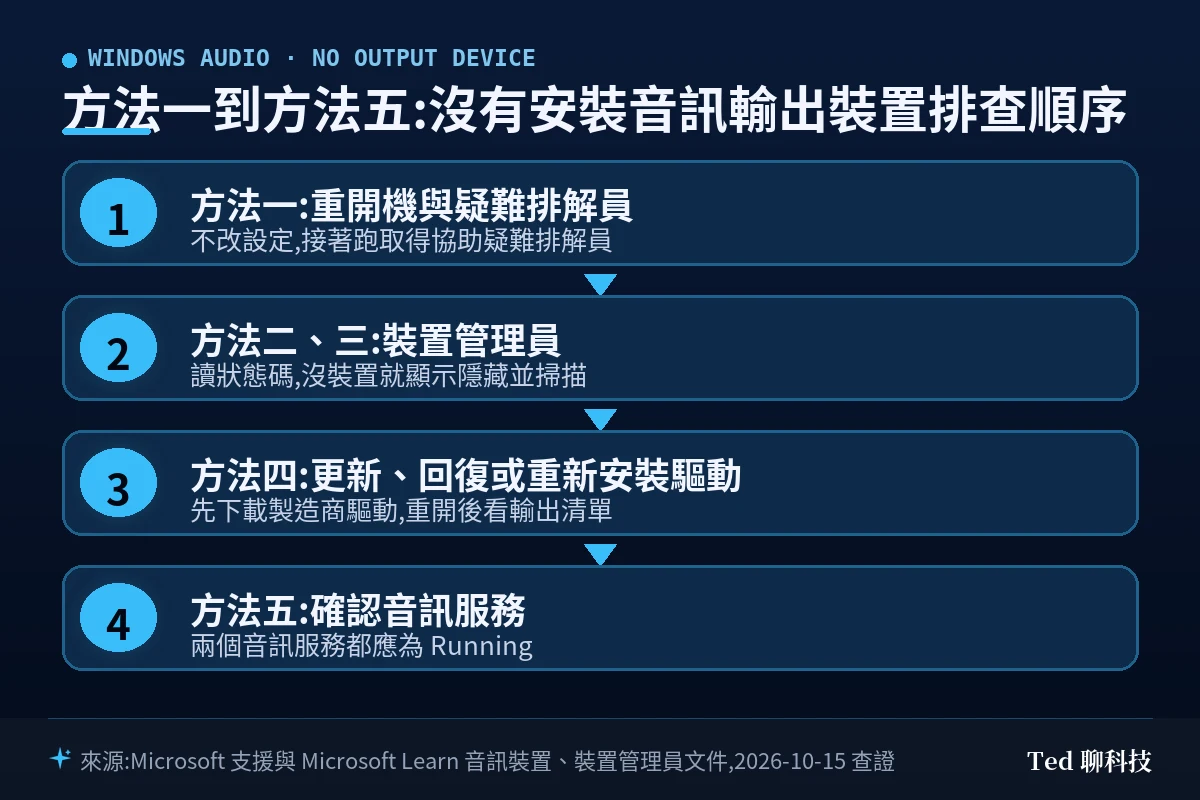
方法一:重新開機並執行音訊疑難排解員
這個方法不改任何設定,最先做。 微軟的處理步驟包含重新開機:選「開始」→「電源」→「重新啟動」,開機後到音效設定看輸出裝置有沒有出現。
微軟對 Windows 11 與 Windows 10 都建議先在「取得協助」(Get Help)App 執行自動化的音訊疑難排解員,依畫面指示讓它檢查。重新開機與疑難排解員都做完仍沒有裝置,進方法二。
方法二:在裝置管理員啟用音效裝置並讀狀態碼
先確認音效裝置還在不在、有沒有被停用,狀態碼會告訴你下一步。
- 在「開始」搜尋「裝置管理員」並開啟。
- 展開「音效、視訊及遊戲控制器」(Sound, video and game controllers)。
- 看得到音效裝置時,對它按右鍵,選單裡有「啟用裝置」(Enable device)就點下去。
- 啟用後輸出清單仍空白,對裝置按右鍵選「內容」,在「裝置狀態」區域讀錯誤碼,照下表處理。
- 這個分類底下完全沒有音效裝置,跳到方法三。
| 錯誤碼 | 錯誤碼文件的說明 | 下一步 |
|---|---|---|
| Code 22 | 使用者在裝置管理員停用了這個裝置 | 本方法步驟 3 啟用裝置 |
| Code 28 | 這個裝置的驅動程式沒有安裝 | 方法四情況 C 重新安裝驅動 |
| Code 10 | 這個裝置無法啟動 | 方法四情況 B 更新驅動 |
| Code 43 | 裝置回報問題,Windows 已停止它 | 方法四情況 C 重新安裝驅動 |
- 裝置已啟用、狀態欄也沒有錯誤碼,輸出清單卻還是空的,依序做方法四情況 C(重新安裝驅動)與方法五(檢查服務)。
- Code 43 牽涉硬體回報的故障,重新安裝驅動無效時,錯誤碼文件建議查閱硬體文件或聯絡製造商。
- 想用命令列一次列出有問題的裝置,PnPUtil 從 Windows 10 1903 起提供 /enum-devices 搭配 /problem 篩選,要在以系統管理員身分開啟的命令提示字元執行。
pnputil /enum-devices /problem方法三:顯示隱藏的裝置並掃描硬體變更
音效分類底下完全沒有裝置時,請 Windows 重新偵測一次。 這兩個動作都在裝置管理員的選單裡。
- 在裝置管理員選「檢視」→「顯示隱藏的裝置」(View > Show hidden devices)。
- 再看一次「音效、視訊及遊戲控制器」,出現音效裝置時回到方法二步驟 3 啟用並讀狀態碼。
- 仍然沒有,選「動作」→「掃描硬體變更」(Action > Scan for hardware changes)。
- 掃描後音效裝置出現,回到方法二步驟 3;掃描後還是沒有,進方法四情況 B,安裝事先下載的製造商音效驅動。
命令列的對應做法是 PnPUtil 的 /scan-devices,文件說明它會掃描系統的裝置硬體變更,Windows 10 2004 起可用,同樣要以系統管理員身分執行。
pnputil /scan-devices方法四:更新、回復或重新安裝音效驅動
依你遇到的情況挑一種做法,動手前先確認製造商驅動已下載到本機。 每種做法完成後都重新開機,再看輸出清單。
情況 A:Windows Update 之後才出現。 對音效裝置按右鍵選「內容」,切到「驅動程式」索引標籤,選「回復驅動程式」(Roll Back Driver)。微軟音效疑難排解頁的說明是,Windows Update 之前聲音正常、之後不正常時,可以先回復音效驅動。
情況 B:裝置帶 Code 10、掃描後仍找不到裝置,或想先試最新驅動。 對音效裝置按右鍵選「更新驅動程式」→「自動搜尋驅動程式」(Search automatically for drivers)。Windows 找不到新驅動,或音效分類底下根本沒有裝置可以按右鍵時,依微軟建議到電腦或音效卡製造商的支援網站,下載對應 Windows 版本的最新音效驅動,安裝後重新開機。
情況 C:裝置帶 Code 28、Code 43,或前兩種做完仍無效。 解除安裝後讓 Windows 重新安裝。
- 對音效裝置按右鍵,選「解除安裝裝置」(Uninstall device)。
- Windows 11 勾選「嘗試移除此裝置的驅動程式」(Attempt to remove the driver for this device),Windows 10 勾選「刪除此裝置的驅動程式軟體」(Delete the driver software for this device),再按解除安裝。
- 重新開機。微軟音效疑難排解頁說明重新開機會自動讓電腦重新安裝音效驅動;裝置管理員驅動更新文件也寫明,重新開機後 Windows 會嘗試重新安裝該裝置的驅動。
- 重開後裝置沒有回來,先做方法三的掃描硬體變更;還是沒有,安裝事先下載的製造商驅動。
情況 D:電腦有 IDT High Definition Audio CODEC。 微軟註明不是每台電腦都有這個項目。在「音效、視訊及遊戲控制器」看到它時,可以對它選「更新驅動程式」→「瀏覽電腦上的驅動程式」→「讓我從電腦上的可用驅動程式清單中挑選」(Browse my computer for drivers > Let me pick from a list of available drivers on my computer),選「High Definition Audio Device」後按「下一步」,改用 Windows 內建的驅動。
方法五:確認 Windows Audio 與相依服務
裝置與驅動都正常、輸出清單仍空白,才檢查音訊服務。 微軟音效疑難排解頁要求重新啟動的服務有三個:Windows Audio、Windows Audio Endpoint Builder 與 Remote Procedure Call (RPC)。
- 按 Win+R 輸入 services.msc,開啟服務主控台。
- 對 Windows Audio Endpoint Builder 與 Windows Audio 逐一按右鍵,選「重新啟動」;Remote Procedure Call (RPC) 照步驟 3 確認它的狀態與啟動類型。
- 某個服務的狀態是停止、啟動類型又是「已停用」時,先把原本的啟動類型記下來,回退時要用。接著開啟該服務的「內容」,把啟動類型改成「已停用」以外的類型,按「套用」再按「啟動」。sc.exe config 文件說明,停用的服務必須先改成其他啟動類型才能啟動。不確定該選「自動」或「手動」時,比照同版本、聲音正常的電腦。
- 用 PowerShell 確認兩個音訊服務的狀態,以及 Windows Audio 依賴哪些服務。
Get-Service -Name AudioEndpointBuilder, Audiosrv
Get-Service -Name Audiosrv -RequiredServices
第一行的 Status 欄兩個服務都應為 Running。第二行取回的是 Windows Audio 的 ServicesDependedOn 屬性,清單裡若有服務被停用,依服務說明,依賴它的 Windows Audio 就無法啟動。
- 啟動 Windows Audio 時跳出錯誤 1068,代表它依賴的服務沒有啟動成功,照Windows 服務 Error 1068 相依服務追查教學往上游找出失敗的服務。
✅ 驗證修復結果
輸出清單出現裝置只是第一步,重新開機後還要再確認一次。
- 開啟「設定」的音效頁面,「輸出」清單出現喇叭或耳機,而且可以選取。
- 裝置管理員的音效裝置沒有顯示錯誤碼,也沒有處於停用狀態。
- 在 PowerShell 執行 Get-Service -Name AudioEndpointBuilder, Audiosrv,兩個服務的 Status 都是 Running。
- 播放一段影片或音樂確認有聲音,再重新開機一次,確認開機後輸出裝置仍在。
🔙 萬一翻車:回退步驟
本文會改動兩類設定:音效驅動(回復、更新或重新安裝),以及服務的啟動類型。依改完之後的狀況選擇回退方式。
情境一:設定生效但效果不如預期
- 驅動:更新後音質變差或出現其他異常,到裝置「內容」的「驅動程式」索引標籤選「回復驅動程式」退回前一版;解除安裝後 Windows 裝回的驅動不理想,改裝事先下載的製造商驅動。
- 服務啟動類型:照你記下的原值改回。服務主控台開啟該服務的「內容」改回原本的啟動類型,或用 sc.exe config 服務名稱 start= 原值(sc.exe config 文件說明選項與值之間必須空一格,例如 start= demand)。
情境二:設定後系統出現錯誤
改完後出現其他驅動或服務異常,情境一的方式又處理不了時,用系統還原回到動手前的還原點。微軟支援文件說明,系統還原會把系統檔案、登錄設定與已安裝的程式還原到建立還原點當時的狀態,個人檔案不受影響;按 Win+R 輸入 rstrui.exe 即可開啟。
情境三:系統無法開機(最壞情況)
進入 Windows 復原環境(Windows RE),依序選「疑難排解」→「進階選項」→「系統還原」(Troubleshoot → Advanced options → System Restore),再選動手前建立的還原點。微軟說明,Windows 多次無法正常啟動時會自動進入 Windows RE;也可以用 USB 修復磁碟機開機,或用 Windows 安裝媒體開機後選「修復電腦」(Repair my PC),完整方式見微軟的Windows 復原環境說明。裝置有 BitLocker 加密時,這一步需要 BitLocker 修復金鑰。
💡 總結:預防再次發生
沒有安裝音訊輸出裝置的根源在驅動那一層,Windows 偵測不到裝置,音效設定自然沒有東西可選。編輯部建議的順序是先讀裝置管理員的狀態碼,照代碼啟用、掃描或重新安裝驅動,裝置與驅動都確認正常後才去動服務。
- 更新或重新安裝音效驅動前先建立還原點,並保留一份製造商提供的驅動安裝檔。
- Windows Update 之後才出現問題,先試回復驅動,再考慮重新安裝。
- 使用會停用系統服務的最佳化工具前,確認它不會動到 Windows Audio 與 Windows Audio Endpoint Builder。
- 外接音效裝置不見時,先換 USB 連接埠並確認線材插緊,排除接觸問題。
❓ 常見問題
Q:為什麼系統說沒有安裝音訊輸出裝置?
微軟的說明是,必要的音訊驅動程式遺失、過時、被停用或沒有正確載入時,Windows 就可能偵測不到音訊輸出裝置。到裝置管理員「音效、視訊及遊戲控制器」看音效裝置的狀態碼,Code 22 是被停用、Code 28 是驅動沒裝、Code 10 與 Code 43 是裝置無法啟動或回報故障,完全找不到裝置則先顯示隱藏的裝置並掃描硬體變更。
Q:音量圖示打紅叉怎麼解?
先分清楚是哪一種。微軟說明在 Windows 11,音量控制旁出現 x 代表該裝置被靜音,調整音量控制或取消喇叭靜音即可。輸出清單根本沒有裝置、系統顯示沒有安裝音訊輸出裝置時,才照本文從方法一開始排查。
Q:要重新安裝哪個驅動?
重新安裝的是裝置管理員「音效、視訊及遊戲控制器」底下那個音效裝置的驅動。微軟建議到電腦或音效卡製造商的支援網站,下載對應你 Windows 版本的最新音效驅動;電腦上有 IDT High Definition Audio CODEC 時,也可以改選 Windows 內建的 High Definition Audio Device 驅動。
Q:Windows Audio 服務怎麼重啟?
按 Win+R 輸入 services.msc,對 Windows Audio Endpoint Builder 與 Windows Audio 逐一按右鍵選「重新啟動」,Remote Procedure Call (RPC) 則照方法五步驟 3 確認狀態與啟動類型。服務的啟動類型是「已停用」時,要先改成其他類型才能啟動,改之前記下原值;啟動時跳出 1068,照方法五步驟 5 往上游查。
Q:裝置管理員裡完全找不到音效裝置怎麼辦?
依序做方法三的「顯示隱藏的裝置」與「掃描硬體變更」,還是沒有就安裝製造商的音效驅動。驅動裝好後仍偵測不到任何音效裝置,問題可能在硬體或電腦本身的設定,建議聯絡電腦或音效卡製造商協助檢查。
Q:修完之後又復發怎麼辦?
比對復發時間與最近的 Windows Update、驅動更新或最佳化工具使用紀錄。更新後才復發,先回復驅動;服務又被停用,找出改動它的工具。公司或學校管理的電腦,驅動與服務可能由 IT 統一派送,請 IT 部門處理,不要自行反覆修改。
🔗 延伸閱讀
- Win10/Win11 看影片玩遊戲聲音忽大忽小?5 招教你如何解決!
- 如何解決「A driver can’t load on this device」
- 乾淨開機 Clean Boot 教學:找出害電腦卡頓、當機的背景服務
📎 參考資料來源
📖 第一級|廠商官方:
- Fix missing or undetected audio output device in Windows(Microsoft 支援) — 2026-10-15 查證
- Fix sound or audio problems in Windows(Microsoft 支援) — 2026-10-15 查證
- Error codes in Device Manager in Windows(Microsoft 支援) — 2026-10-15 查證
- Update drivers through Device Manager in Windows(Microsoft 支援) — 2026-10-15 查證
- PnPUtil Command Syntax(Microsoft Learn) — 2026-10-15 查證
- Get-Service(Microsoft Learn) — 2026-10-15 查證
- Security guidelines for system services in Windows Server 2016(Microsoft Learn) — 2026-10-15 查證
- sc.exe config(Microsoft Learn) — 2026-10-15 查證
- System Restore(Microsoft 支援) — 2026-10-15 查證
- Windows recovery environment(Microsoft 支援) — 2026-10-15 查證
⚠️ 本文核心事實以第一級微軟官方文件為準。Windows Audio 與 Windows Audio Endpoint Builder 的服務名稱與說明取自 Windows Server 2016 服務指引,僅作名稱與功能對照;裝置管理員的中文選單名稱為對照英文原文之譯名,實際字樣以你電腦上的介面為準。
📅 本文查證戳記:2026-10-15 依據上列微軟官方文件查證撰寫,內容為官方文件整理,非實機操作紀錄。
若你在後續版本遇到步驟失效,歡迎透過聯絡頁面回報。