
最後更新日期:2024年07月07日
蘋果自從推出自家的 CPU 後,例如 M1/M2 等等,原本在 Intel X86 架構上可以執行的「安卓模擬器」,都因為架構的改變而無法在 Apple Silicon 上正常安裝與執行,顯得有點可惜。
延伸閱讀:如何在 M1 CPU 電腦上安裝 Windows 11?Parallels Desktop 讓你輕鬆達成!
今天所要介紹的「M1 安卓模擬器」是一套 GitHub 上的開源軟體,開發者為 Google 本人,醜話先說在前頭,可以正常模擬安卓環境,並不代表可以安裝與正常執行所有 APP,所以建議抱著「學習」的心態來嘗試,以免不符合自己的需求與期待,如果在閱讀文章的過程中有任何問題,可以前往「各類電腦疑難雜症討論區」尋求幫助,一起繼續往下看吧!
事前了解與準備

這個是 Google 自己開發的專案,在 GitHib 上可以看到作者為 Google 本人,目前已經停止更新,原因是「Android Studio」裡面的「Android Virtual Device Manager」已經支援 M1 CPU,版本也比這個新且穩定,這個我會再額外寫一篇教學文章,本篇所用的教學版本還是可以使用。
在開始之前,我們必須要下載兩套軟體:
- android-emulator-m1-preview (模擬器主程式)
- apk-editor-studio (APK 編輯器,用來上傳安裝 APK 到模擬器內)
如果你有自己想要測試安裝的 APK,也可以從以下網站下載:
使用教學
本章節會從頭開始教學,如果跟著步驟來做,最後應該都可以成功執行模擬器,我並沒有測試有什麼軟體可以正常執行,這部分可以請讀者自行測試看看。u003cbru003eu003cbru003eu003cstrongu003eu003cemu003e另外還是再度提醒一下,這個是測試版本的模擬器,並不一定能夠執行所有的 APP,u003cspan style=u0022color: var(–ast-global-color-5);background-color: #f34957u0022 class=u0022stk-highlightu0022u003e我也沒有責任幫大家測試有哪些軟體或遊戲可以正常運行u003c/spanu003e,建議大家用一個「學習」的心態來看待這個模擬器,以免白忙一場喔!u003c/emu003eu003c/strongu003e
預估時間: 10 minutes
安裝模擬器

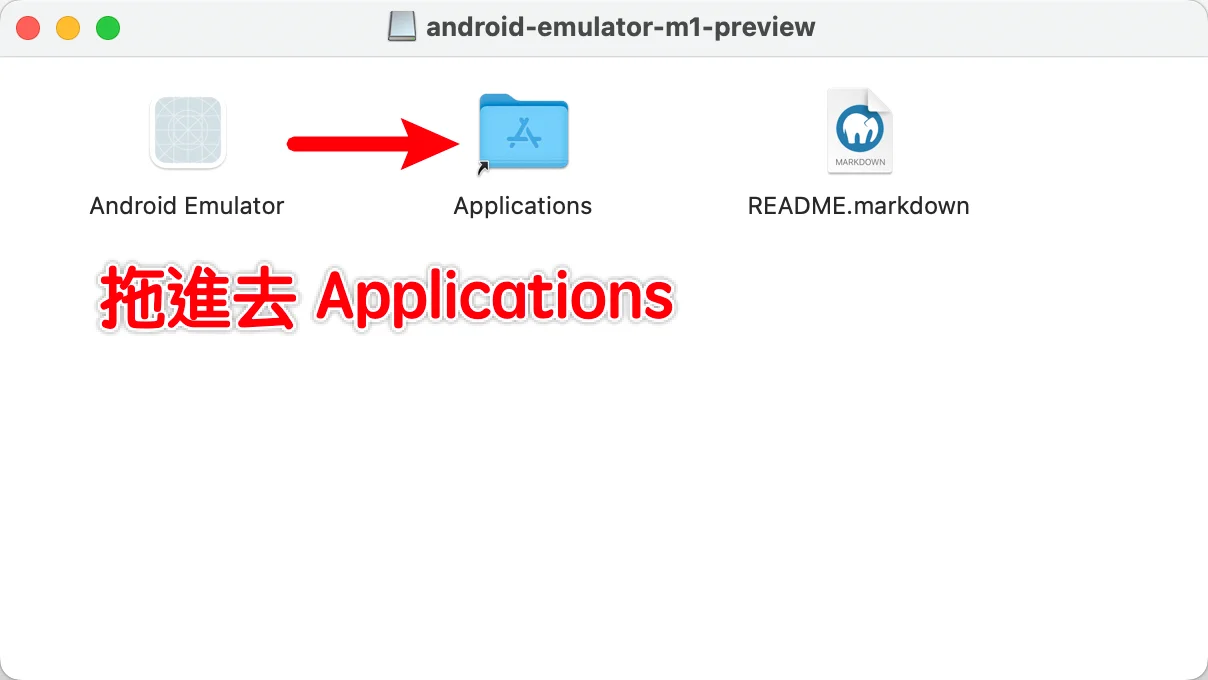
事前準備步驟內有下載模擬器安裝檔案,點兩下打開掛載後,把它拖拉到 Applications 資料夾內開始安裝。
安裝 APK Editor Studio
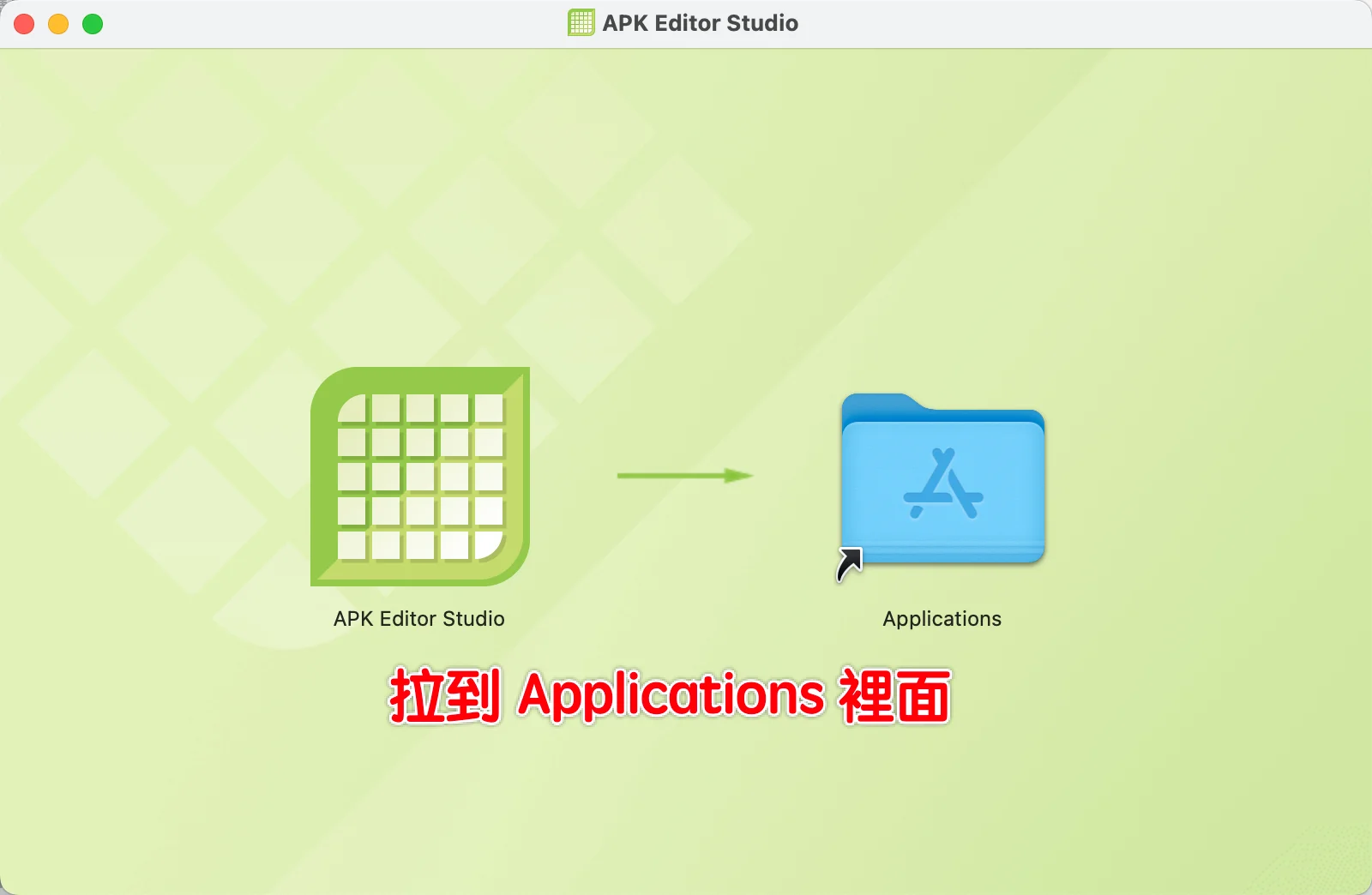
事前準備步驟內有下載 APK Editor Studio 安裝檔案,點兩下打開掛載後,把它拖拉到 Applications 資料夾內開始安裝。
首次打開模擬器設定
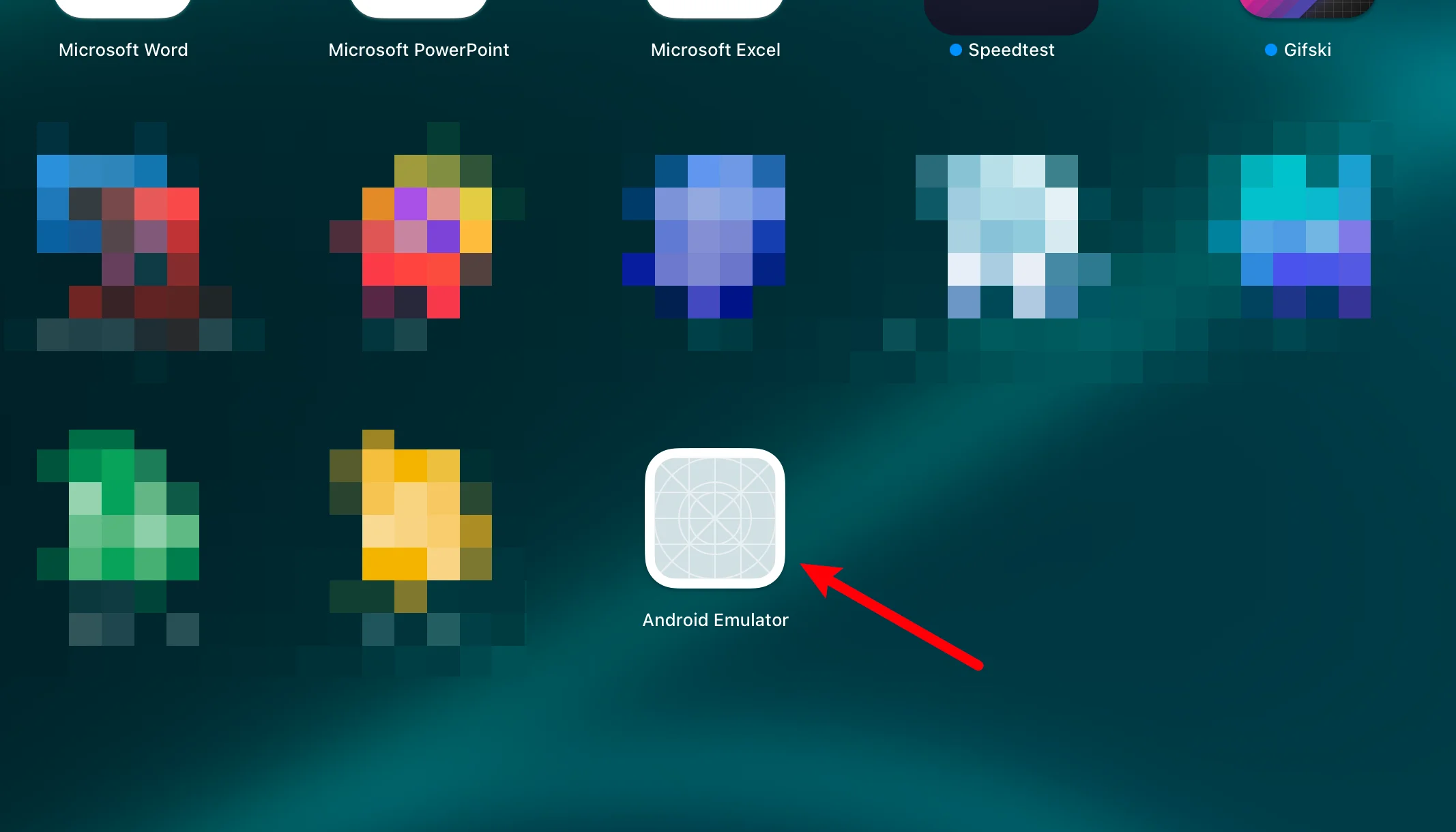
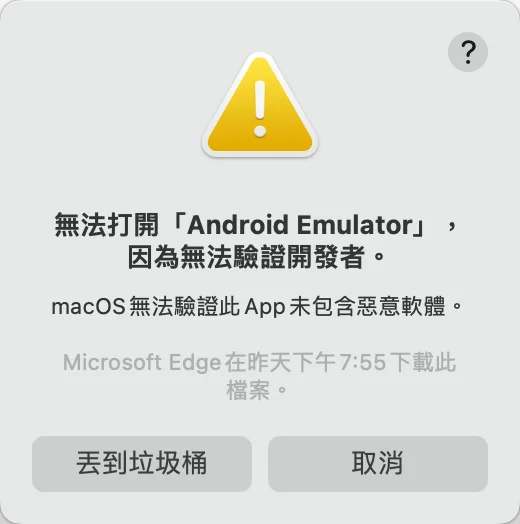
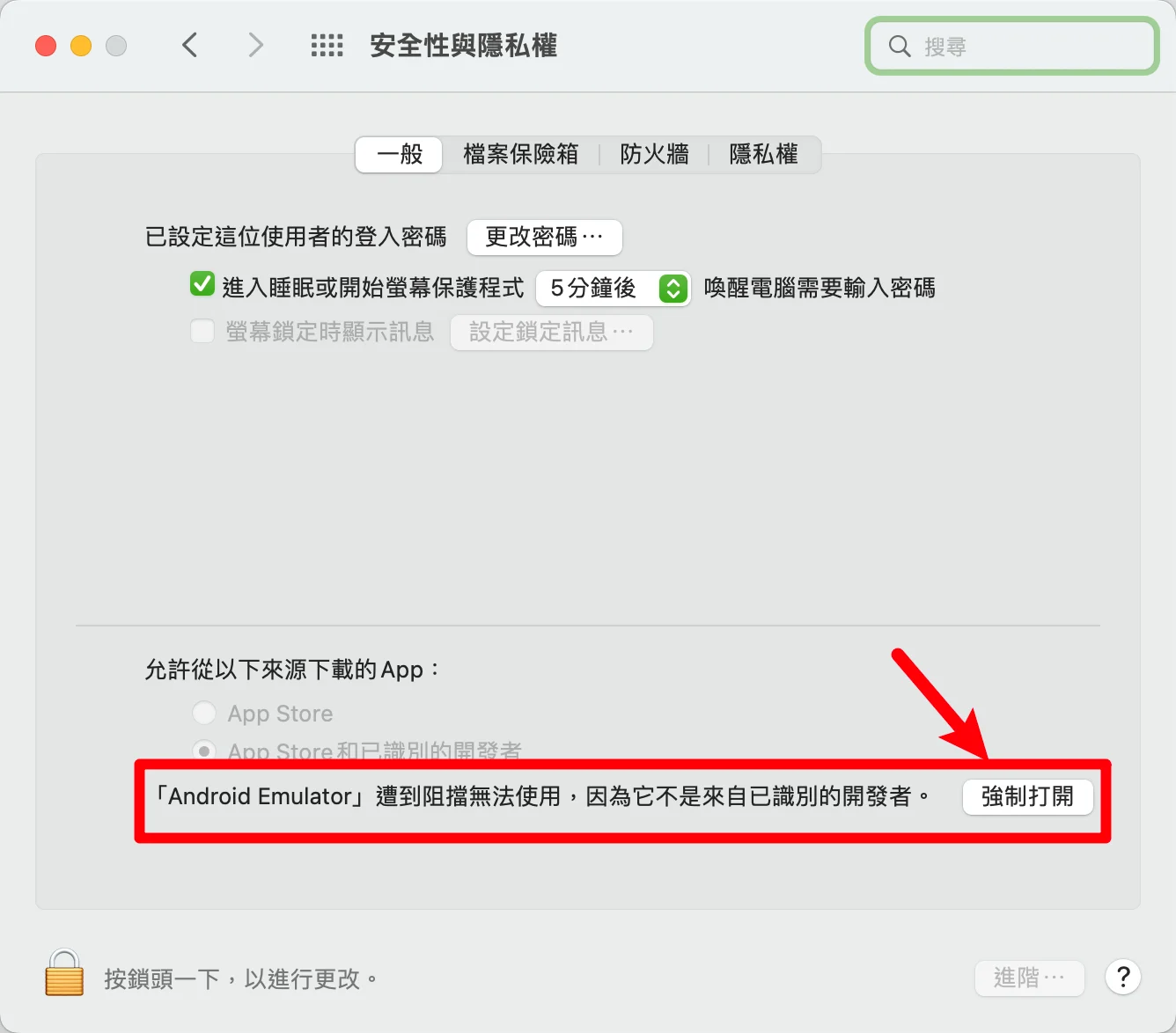
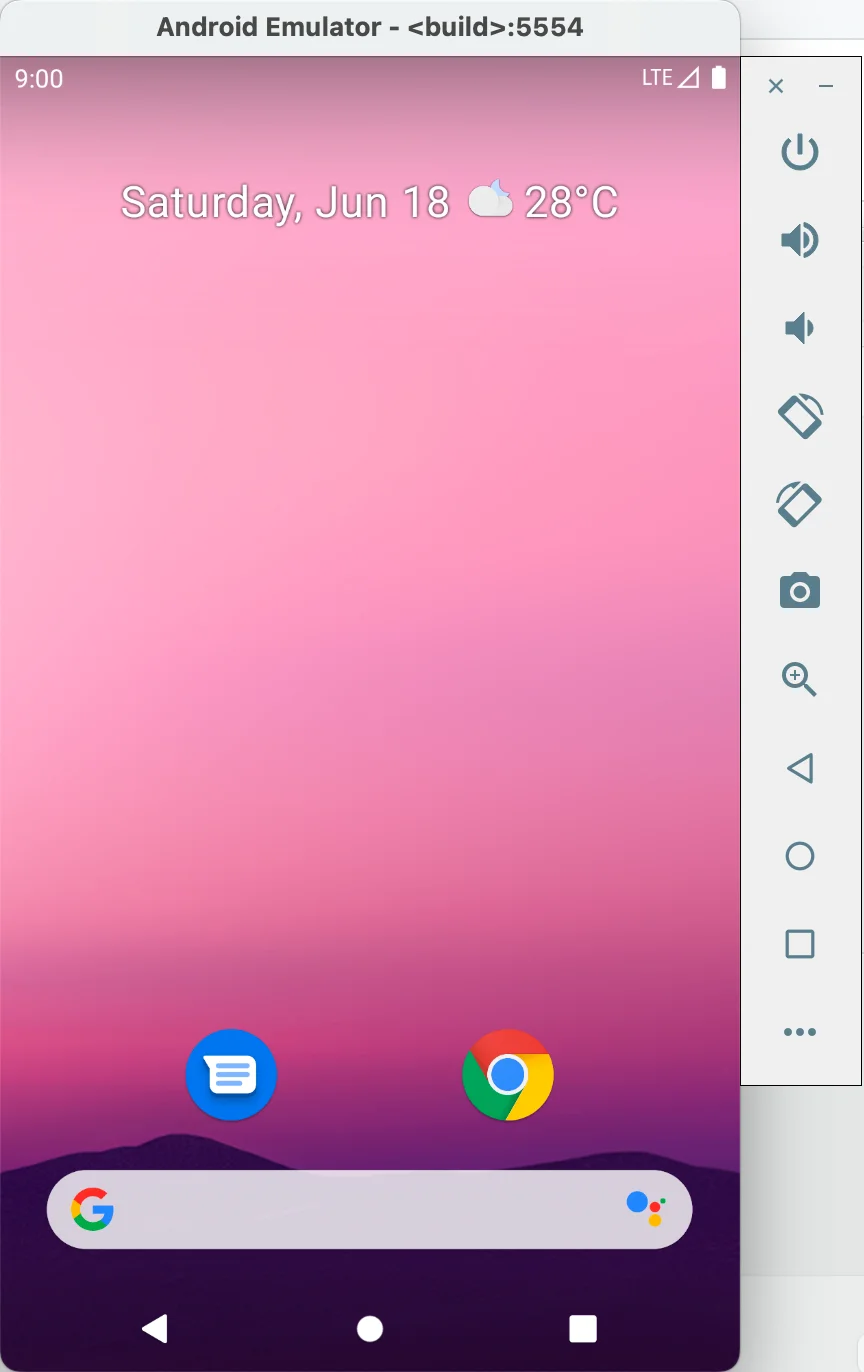
在啟動台內找到「Android Emulator」並開啟,如上圖。u003cbru003eu003cbru003e第一次啟動時,會被系統阻擋,如下方圖示。u003cbru003eu003cimg class=u0022wp-image-13563u0022 style=u0022width: 500px;u0022 src=u0022https://adersaytech.com/wp-content/uploads/2022/06/adersaytech_2022-06-18_20-59-39.webpu0022 alt=u0022u0022u003eu003cbru003eu003cbru003e開啟設定並前往「安全性與隱私權」,在最下方點一下「強制打開」。u003cbru003eu003cimg class=u0022wp-image-13564u0022 style=u0022width: 800px;u0022 src=u0022https://adersaytech.com/wp-content/uploads/2022/06/adersaytech_2022-06-18_21-00-08.webpu0022 alt=u0022u0022u003eu003cbru003eu003cbru003e之後就可以正常開啟模擬器了。u003cbru003eu003cimg class=u0022wp-image-13565u0022 style=u0022width: 600px;u0022 src=u0022https://adersaytech.com/wp-content/uploads/2022/06/adersaytech_2022-06-18_21-01-00.webpu0022 alt=u0022u0022u003e
變更系統顯示語言

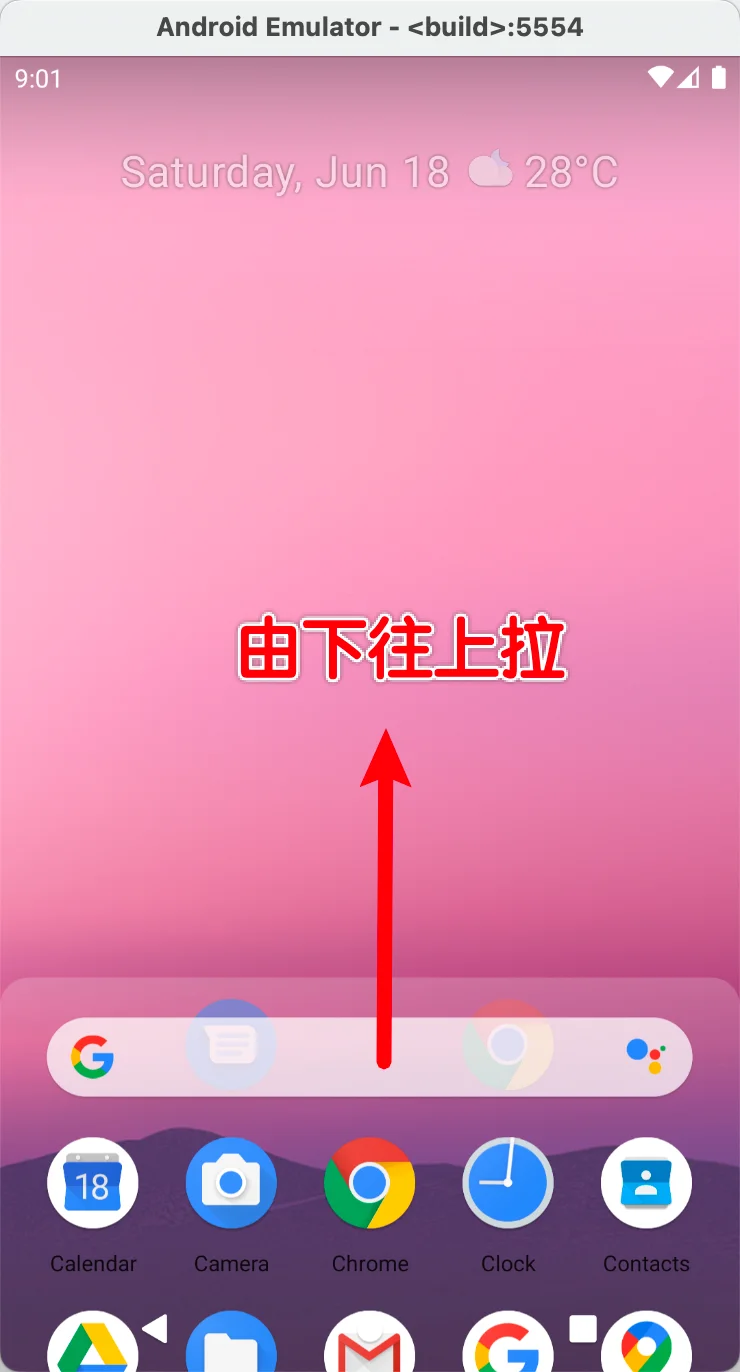
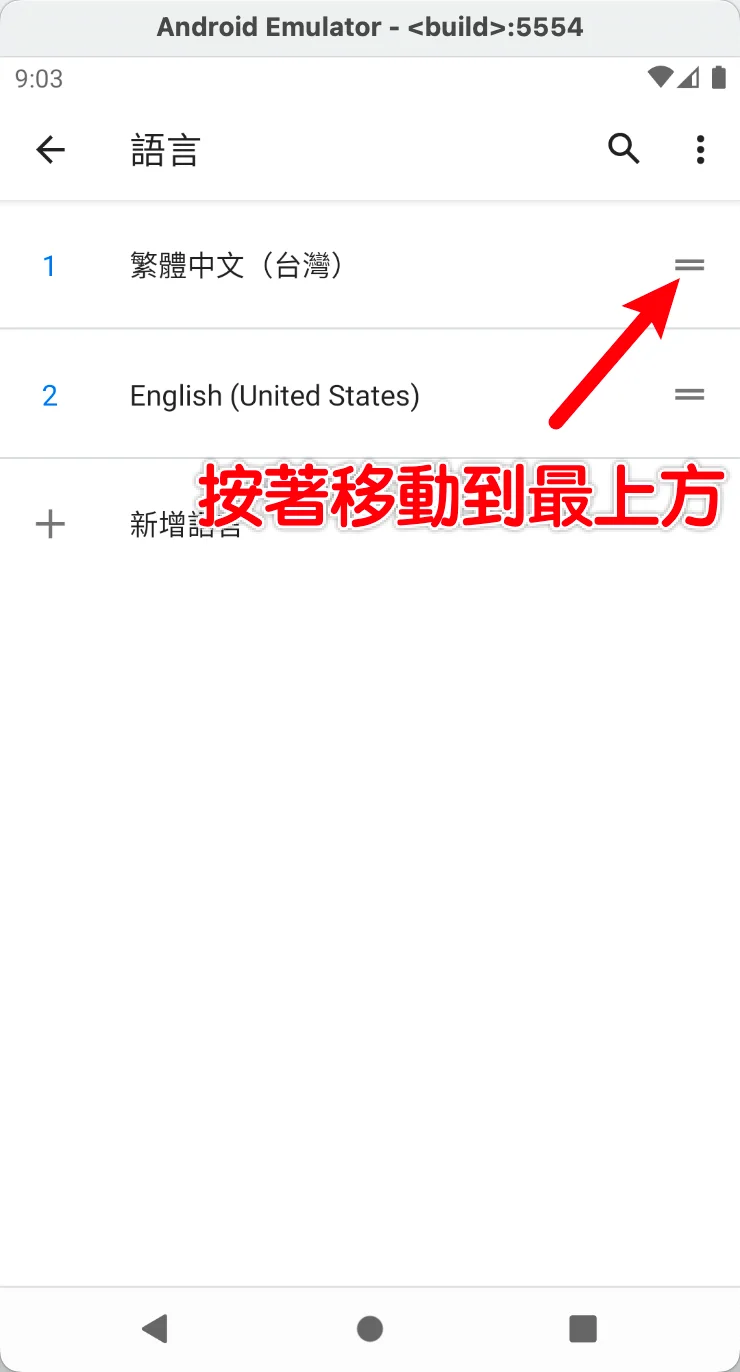
預設系統語言為英文,在螢幕由下往上拉,找到「Settings→System→Languageu0026amp;Input」,就可以新增繁體中文語系。u003cbru003eu003cbru003e之後把「繁體中文(台灣)」拉到最上方就可以變成中文系統囉!u003cbru003eu003cimg class=u0022wp-image-13567u0022 style=u0022width: 600px;u0022 src=u0022https://adersaytech.com/wp-content/uploads/2022/06/adersaytech_2022-06-18_21-03-38.webpu0022 alt=u0022u0022u003e
開啟 APK Editor 與設定

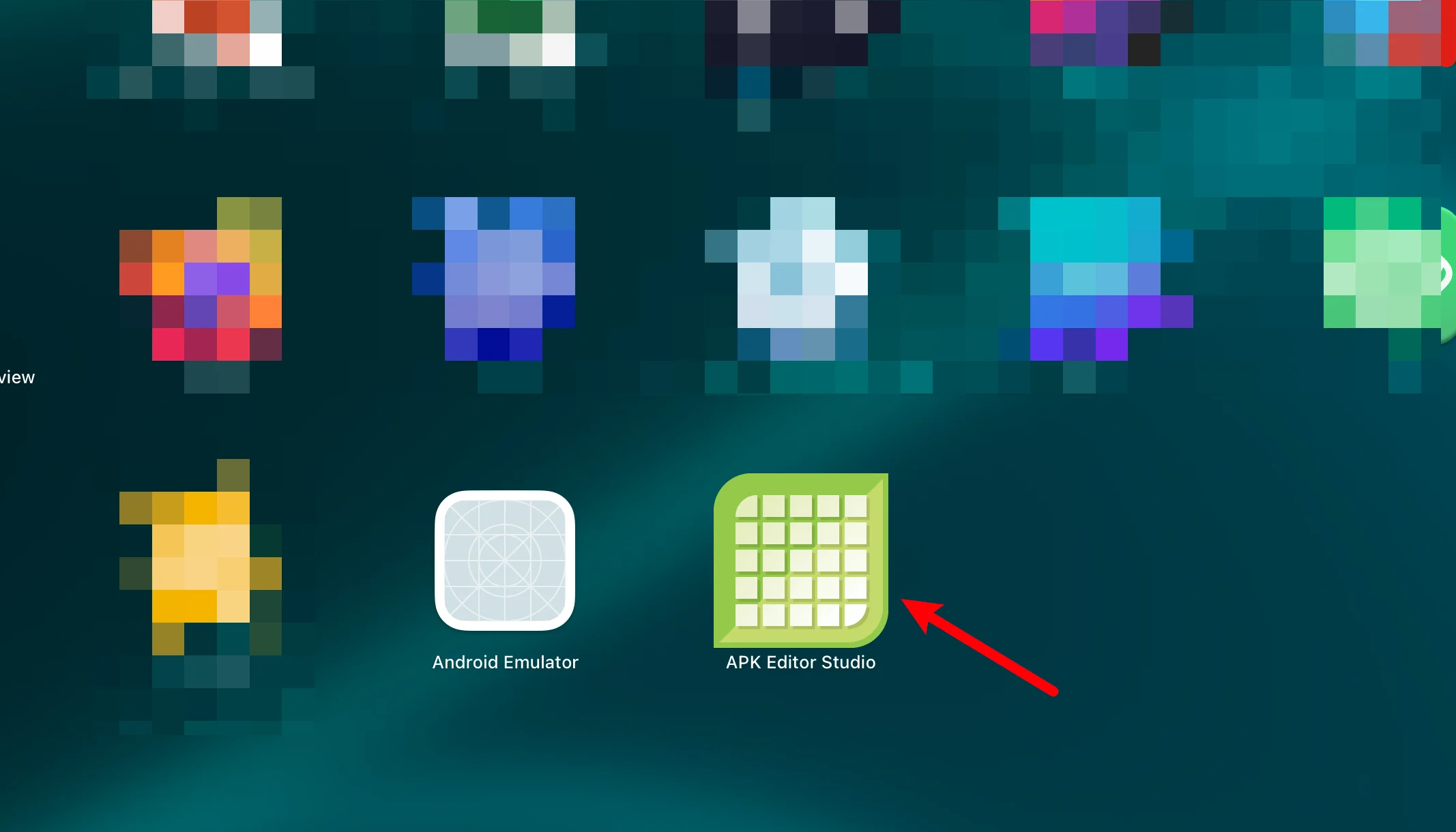
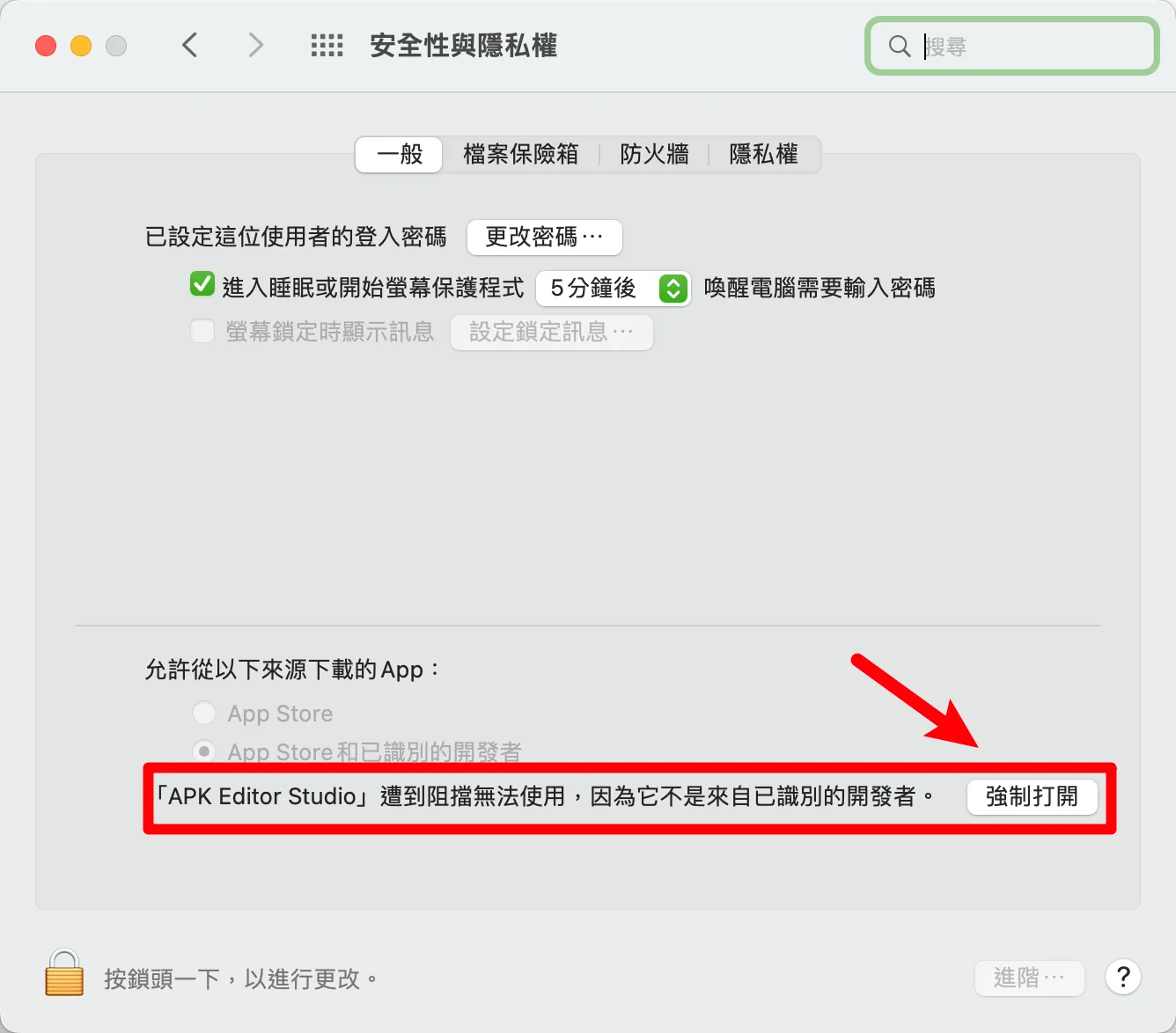
在啟動台內找到「APK Editor Studio」並開啟,如上圖。u003cbru003eu003cbru003e首次開啟一樣需要前往設定內的「安全性與隱私權」,在最下方點一下「強制打開」。u003cbru003eu003cimg class=u0022wp-image-13570u0022 style=u0022width: 800px;u0022 src=u0022https://adersaytech.com/wp-content/uploads/2022/06/adersaytech_2022-06-18_21-05-31.webpu0022 alt=u0022u0022u003e
安裝 APK 到模擬器

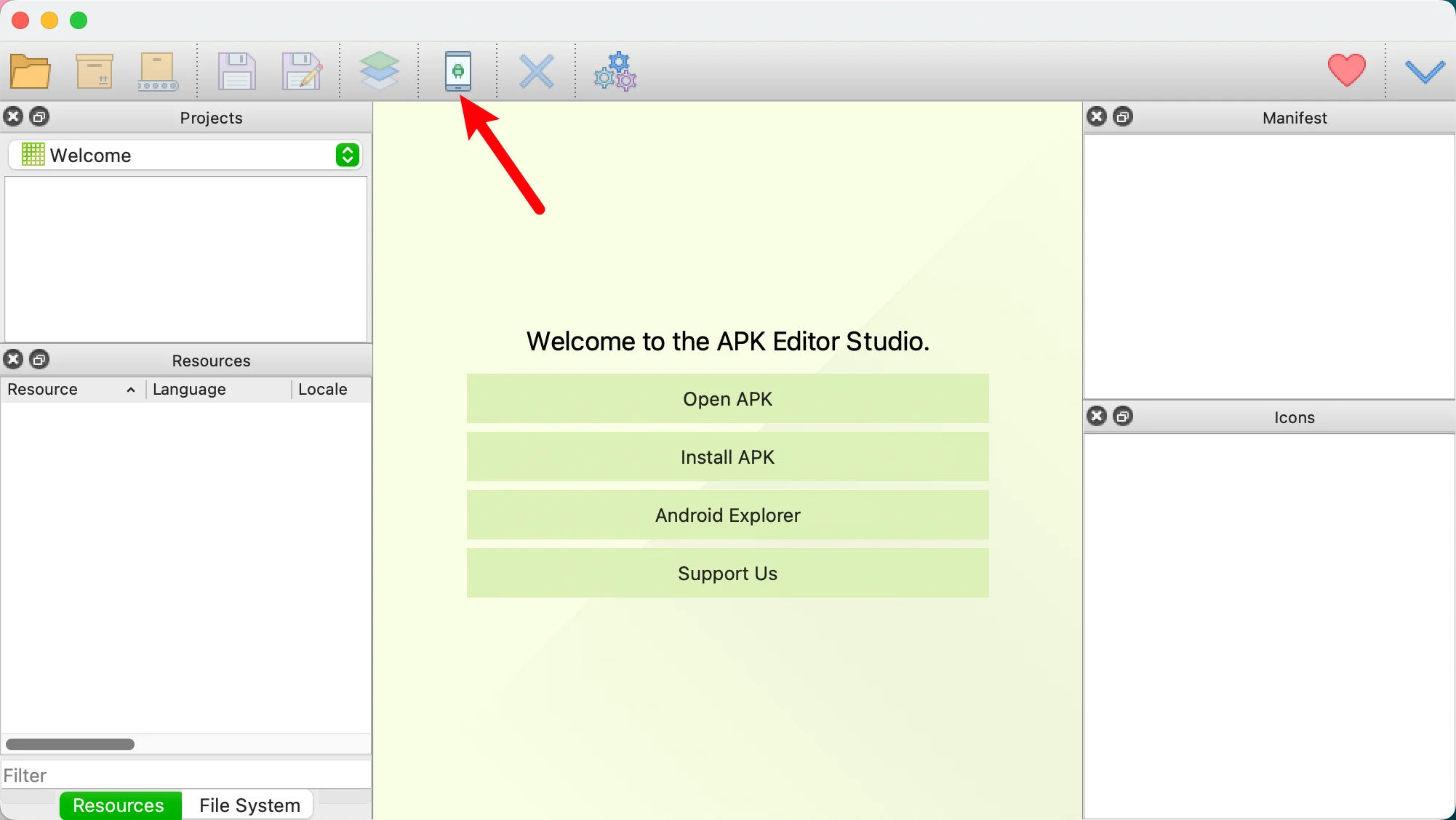
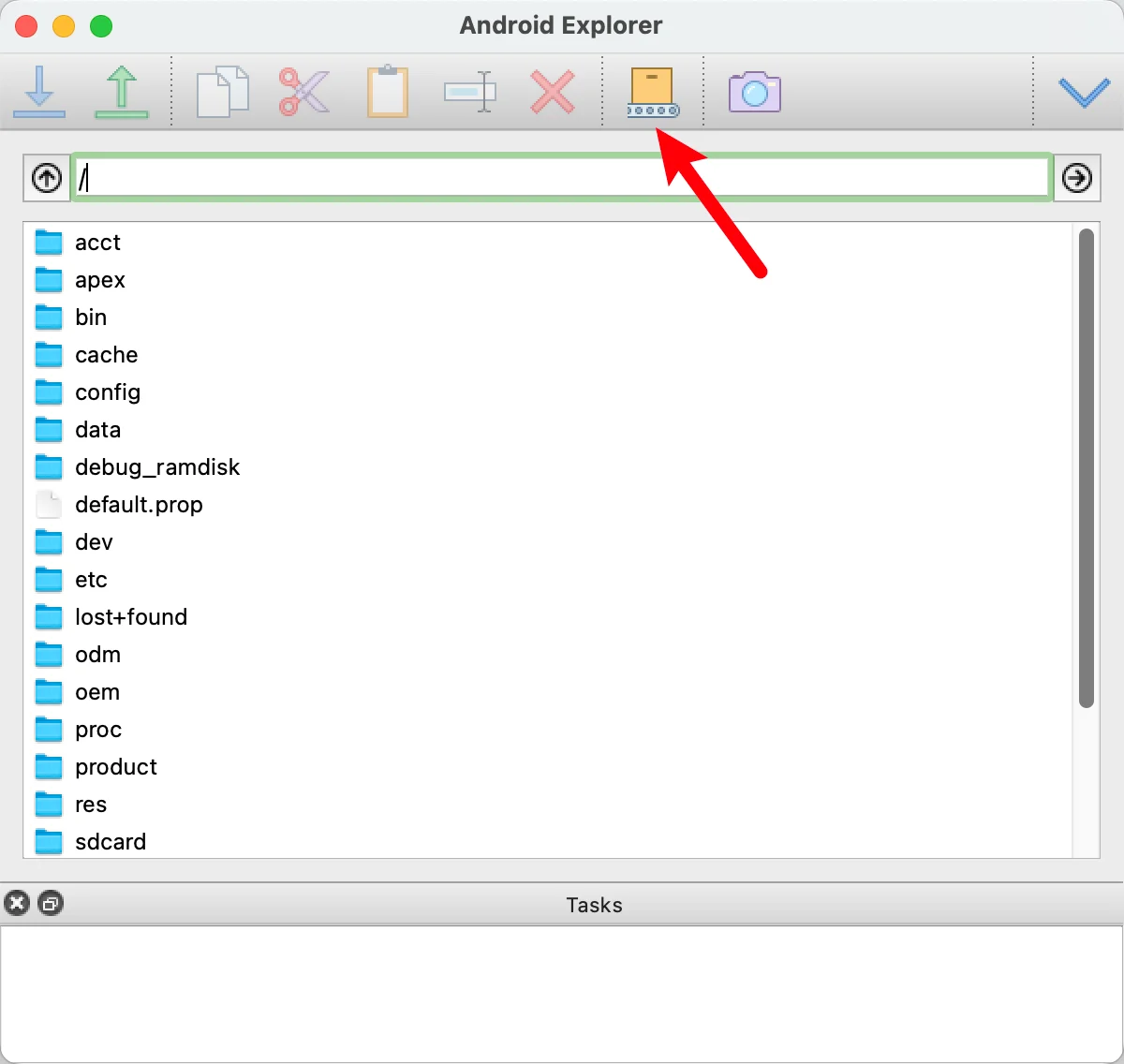
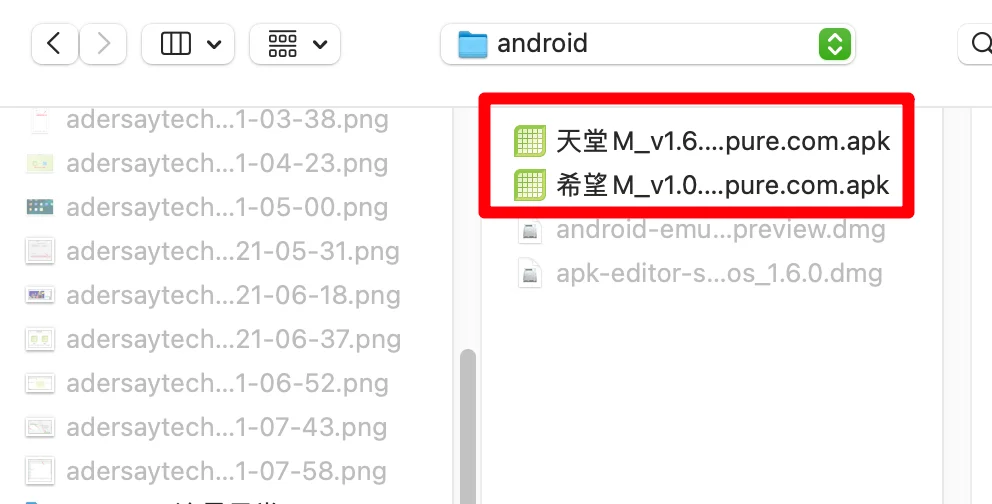
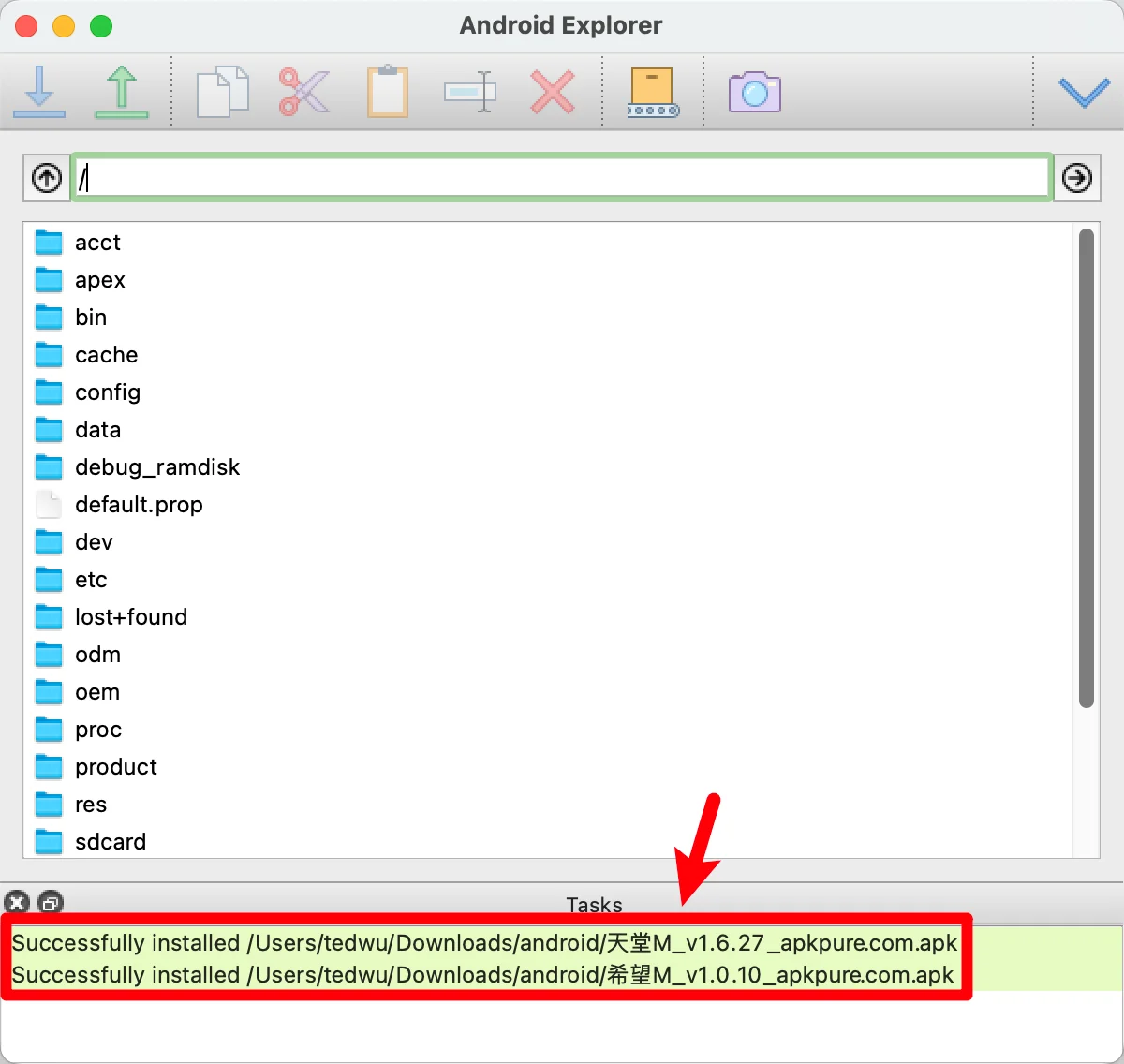
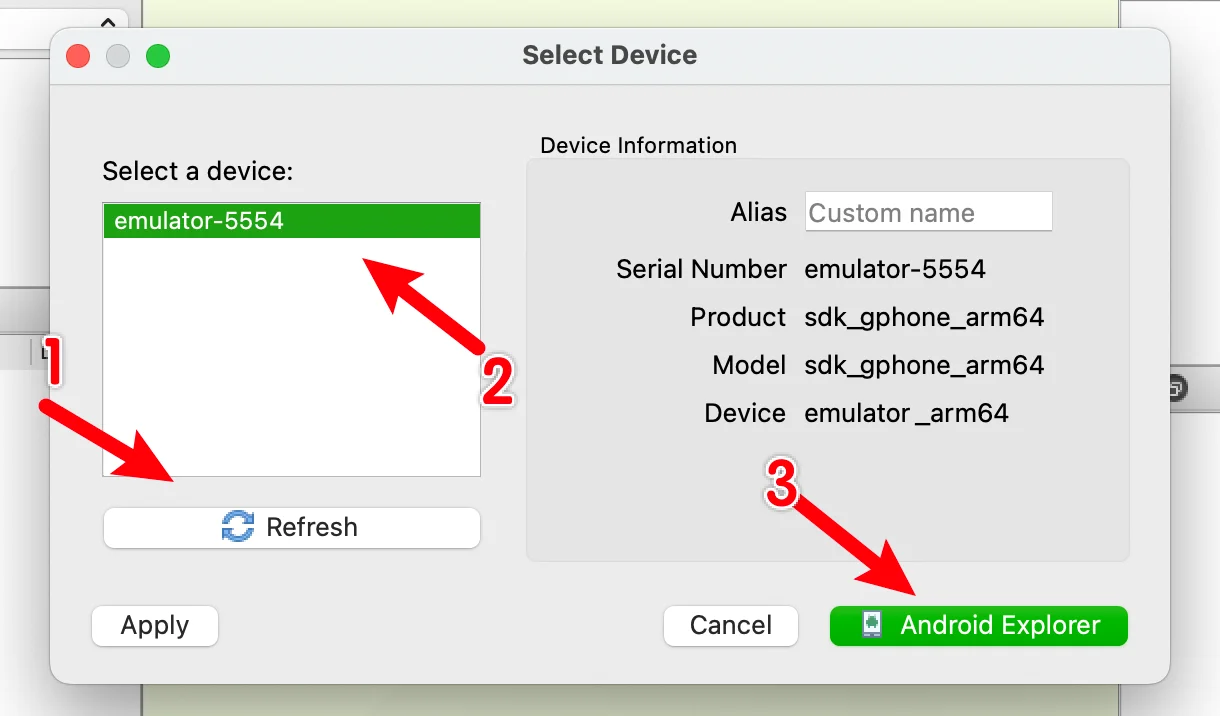
接下來我們需要透過 APK Editor 來把 APK 安裝到模擬器內,點擊紅色箭頭所指處。u003cbru003eu003cbru003e如果模擬器裝置沒有出現在列表內,先按一下 Refresh,之後選擇並點擊右下角按鈕加入。u003cbru003eu003cimg class=u0022wp-image-13572u0022 style=u0022width: 800px;u0022 src=u0022https://adersaytech.com/wp-content/uploads/2022/06/adersaytech_2022-06-18_21-07-43.webpu0022 alt=u0022u0022u003eu003cbru003eu003cbru003e再來我們要上傳自己下載的 APK 檔案,點一下紅色箭頭處。u003cbru003eu003cimg class=u0022wp-image-13573u0022 style=u0022width: 800px;u0022 src=u0022https://adersaytech.com/wp-content/uploads/2022/06/adersaytech_2022-06-18_21-07-58.webpu0022 alt=u0022u0022u003eu003cbru003eu003cbru003e選擇想要上傳與安裝的 APK。u003cbru003eu003cimg class=u0022wp-image-13574u0022 style=u0022width: 800px;u0022 src=u0022https://adersaytech.com/wp-content/uploads/2022/06/adersaytech_2022-06-18_21-08-22.webpu0022 alt=u0022u0022u003eu003cbru003eu003cbru003e確認上傳與安裝完成訊息有出現即代表成功。u003cbru003eu003cimg class=u0022wp-image-13575u0022 style=u0022width: 800px;u0022 src=u0022https://adersaytech.com/wp-content/uploads/2022/06/adersaytech_2022-06-18_21-08-37.webpu0022 alt=u0022u0022u003e
模擬器執行與測試

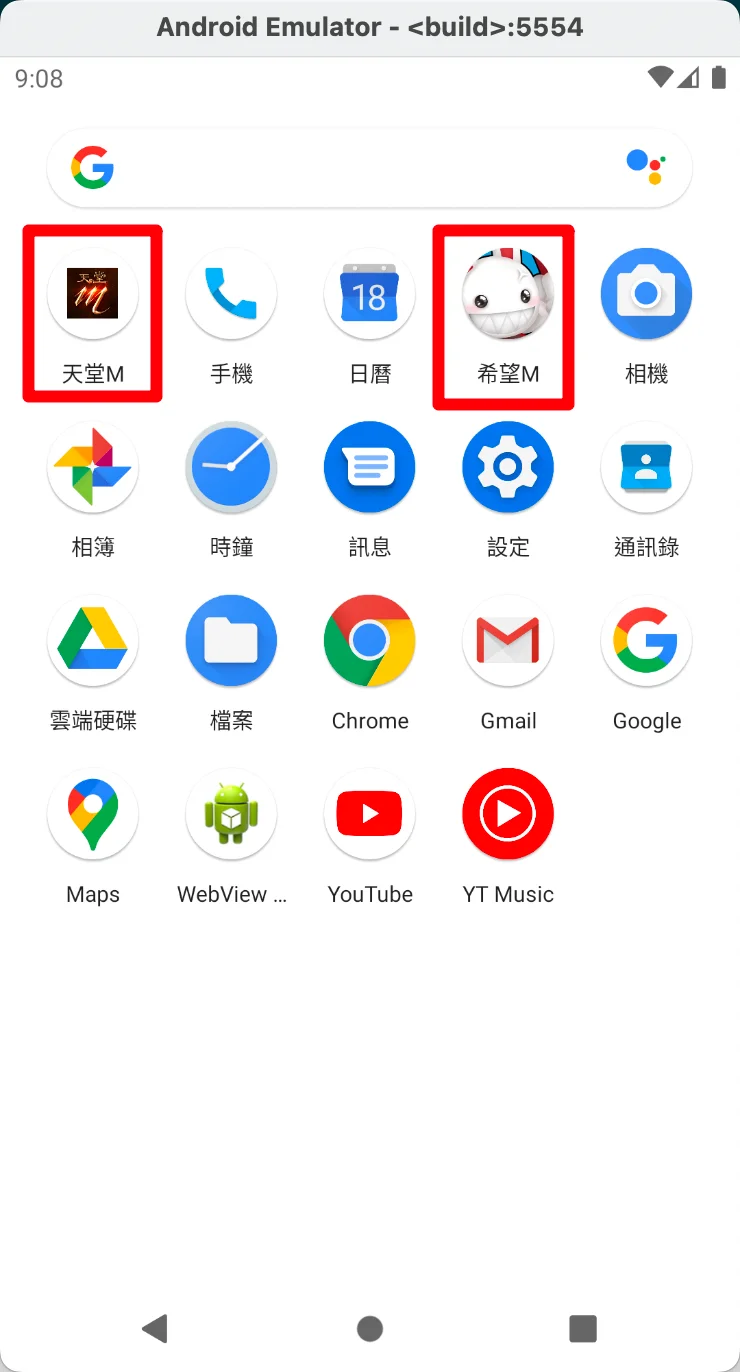
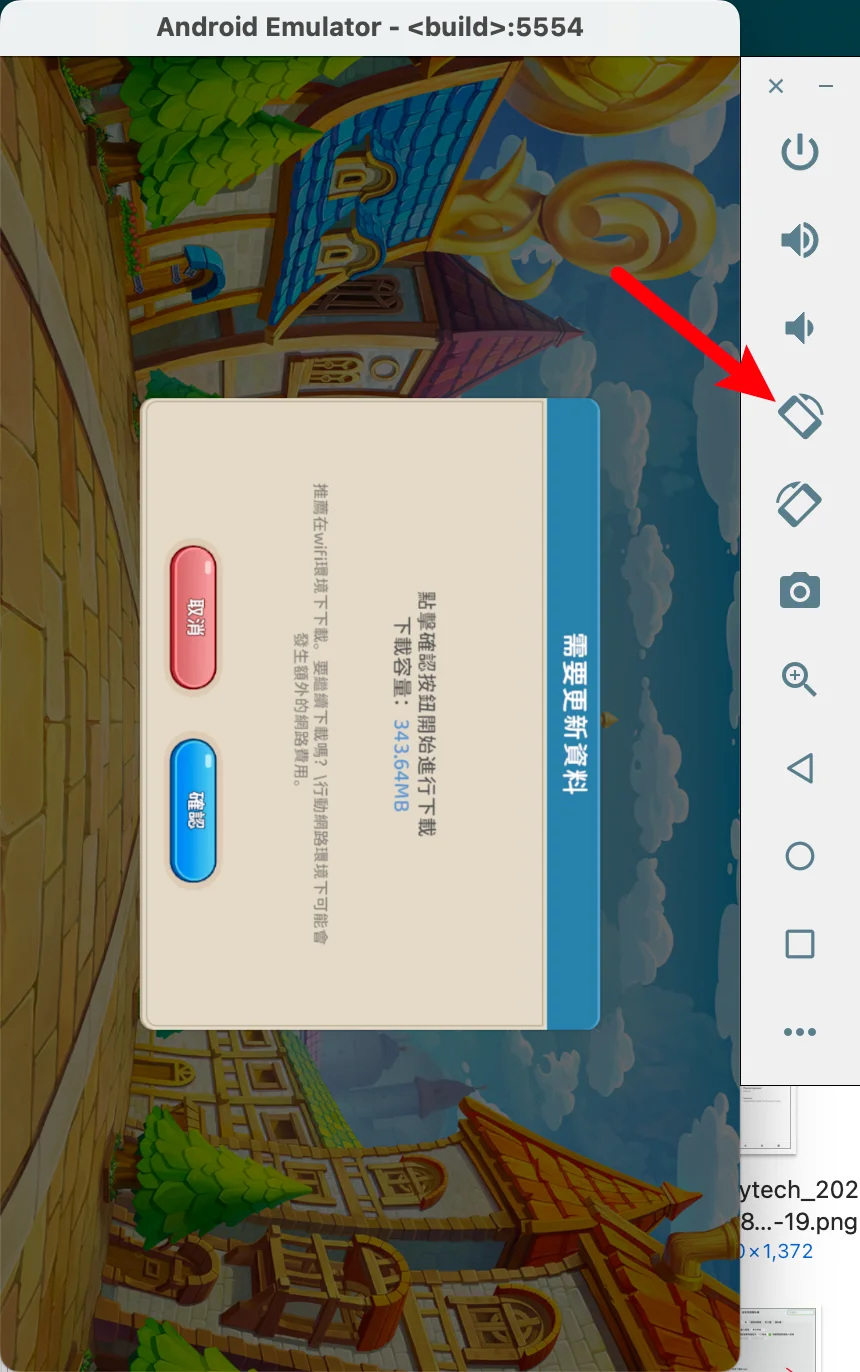
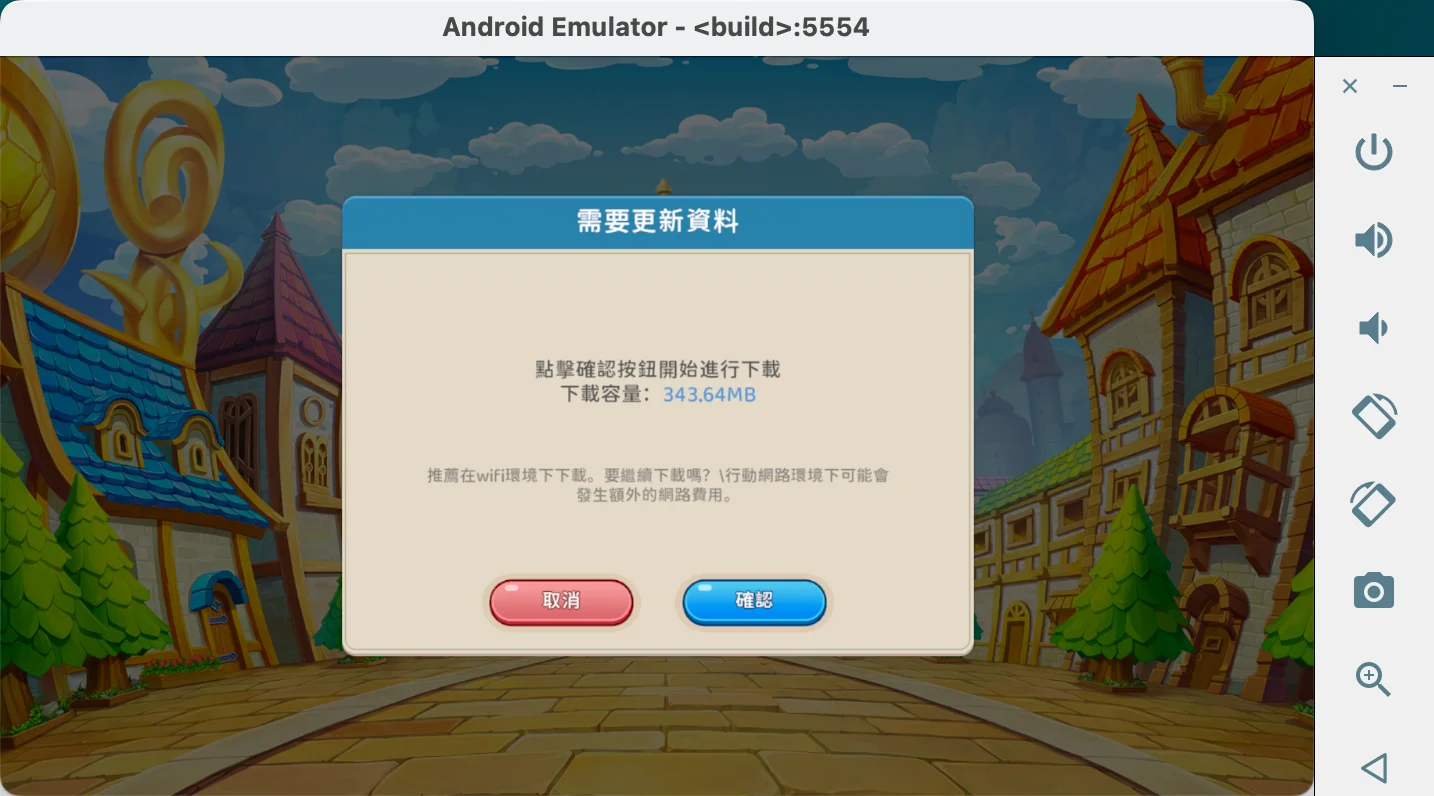
回到模擬器畫面後,就可以發現剛剛所安裝的 APK 都在選單內囉,點一下就可以執行。u003cbru003eu003cbru003e執行時並不會自動翻轉畫面,可以點一下右側工具列上的翻轉按鈕。u003cbru003eu003cimg class=u0022wp-image-13577u0022 style=u0022width: 800px;u0022 src=u0022https://adersaytech.com/wp-content/uploads/2022/06/adersaytech_2022-06-18_21-10-06.webpu0022 alt=u0022u0022u003eu003cbru003eu003cbru003e就可以把畫面翻轉成橫向,大功告成!u003cbru003eu003cimg class=u0022wp-image-13578u0022 style=u0022width: 800px;u0022 src=u0022https://adersaytech.com/wp-content/uploads/2022/06/adersaytech_2022-06-18_21-10-15.webpu0022 alt=u0022u0022u003e
Supply:
Tools:
- android-emulator-m1-preview
模擬器硬體修改
模擬器預設配置的硬碟與記憶體大小都不大,可以透過以下步驟來編輯,但會把目前設定檔案都刪除,請自行斟酌。
步驟一
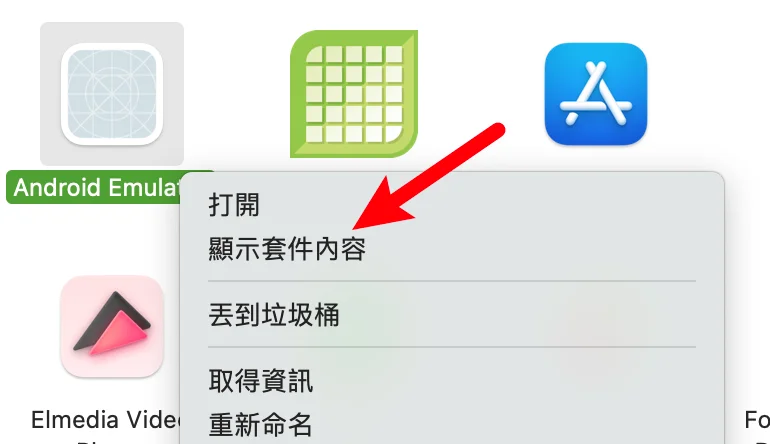
在模擬器圖示上按右鍵,選擇「顯示套件內容」。
步驟二
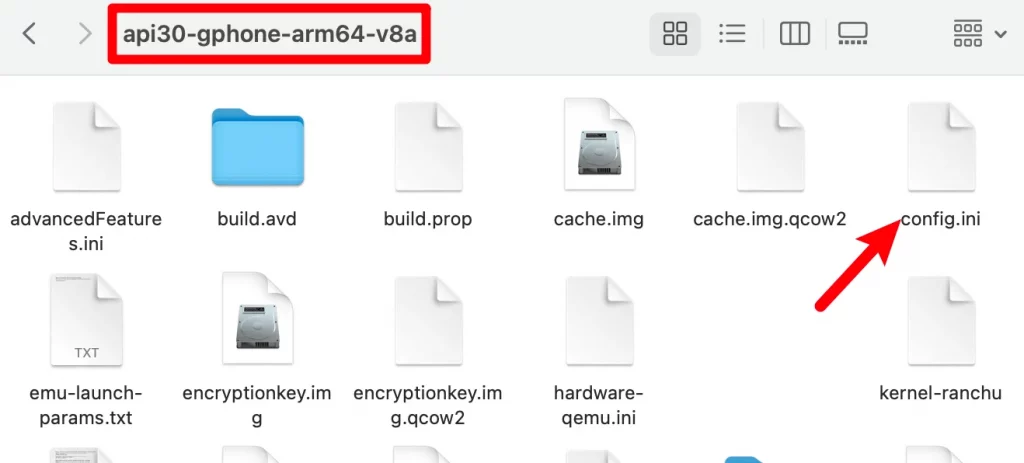
找到如上圖路徑,裡面會有「config.ini」檔案,路徑應該是會在「Contents/MacOS」內,點擊打開編輯。
步驟三
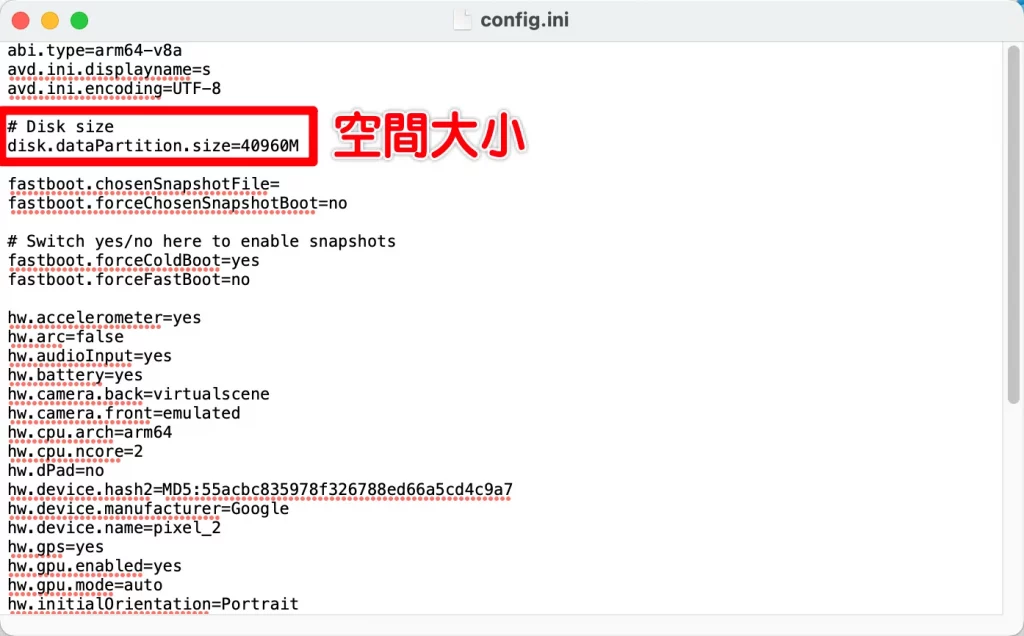
最上方的「disk.dataPartition.size」代表硬碟空間大小,如上圖,以 MB 為單位。
下方有 RAM 可以調整,如下圖。
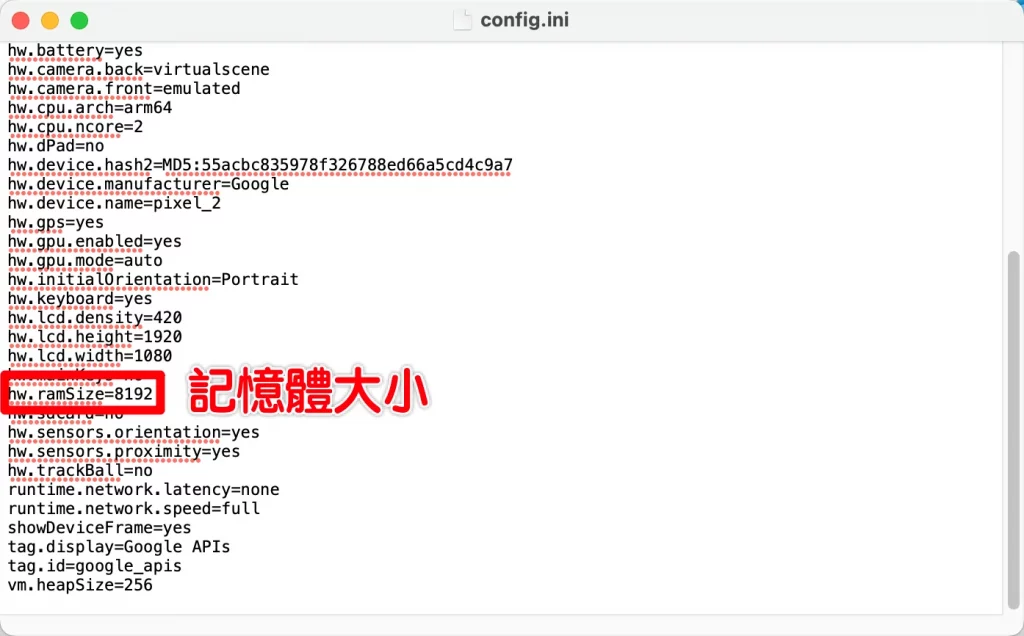
修改後存檔,必須要把資料夾內的「userdata*.img」檔案刪除才會重新載入設定,注意所有資料會清空,等於重新來過喔!
總結
雖然這套模擬器已經中止更新,最後一次更新是在 2020 年 12 月,但這個版本還是可以正常執行,拿來做測試或是學習也是不錯的選擇,之後會再寫一篇有關於 Android Studio 的操作方式,有興趣的讀者再等等吧!
常見問題
這套模擬器是誰開發的?
由 Google 所開發,但已經停止更新,最後更新時間為 2020/12/7。
為什麼停止更新?
因為在這個模擬器已經加入「Android Studio」內,所以沒有必要在 Github 上更新。
本站不開放任何商務合作,如有任何文章內的問題,請加入「討論社團」進行發問討論。