
最後更新日期:2024年03月07日
這是一篇「Apple Trade In」換購流程的紀錄,主要是想提供給有相同需求的讀者參考,距離上次幫荷包瘦身已經是 2021 年中購買 M1 iMac 的事情了,剛好這次被「M1」版本的 iPad Air 給迷上,索性就把手上的舊 iPad 利用換購的方式處理掉,雖然有可能價格不比自己轉手賣掉,但是卻非常的方便,推薦給有需要購買新裝置,卻又不知道怎麼處理手上舊裝置的讀者們,一起繼續往下看吧!
(如果沒有新產品想買,也可以選擇換成禮品卡,下次消費使用,教學看這篇)
如果在閱讀文章的過程中有任何問題,可以前往「綜合疑難雜症討論區」尋求幫助,這是一個互助討論的 FB 社群,我有時間也會親自回覆,讓我開始今天的主題吧!
Apple Trade In 是什麼?
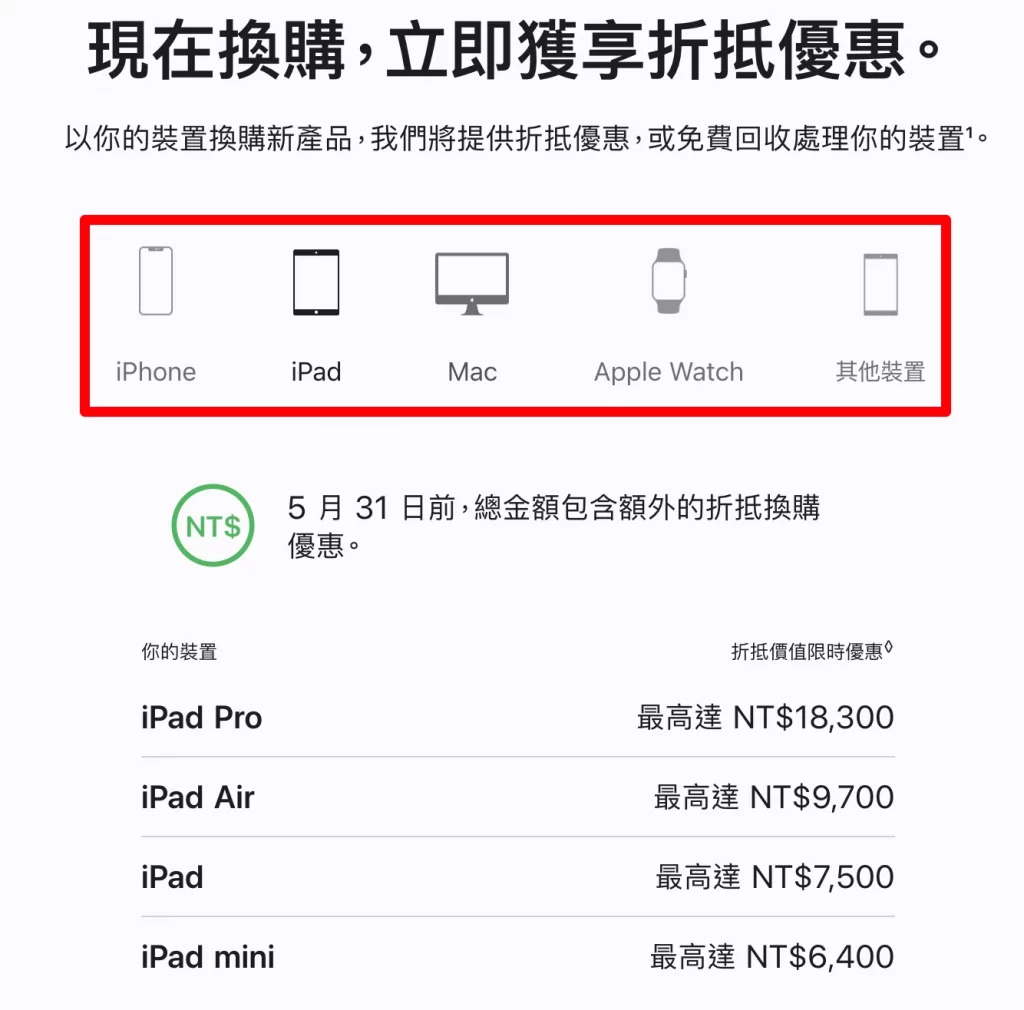
Apple Trade In 換購是蘋果提供的一個「舊產品」回收服務,並且會退還該產品「被評估」的殘值,利用禮品卡或是退款的方式把款項退還給你,在購買新裝置的時候就可以一併申請使用,對於不知道要怎樣處理舊裝置的人來說,是一個相當友善與便利的服務!
所有 Apple 產品都可以透過換購機制得到相對應的優惠退款,除非是該裝置真的非常舊、或是被評估成沒有價值,不然通常都會有一個不錯的價格,官方會列出每個裝置的「最高」換購價格,大家在開始之前可以先前往官網參考一下。
另外蘋果在支付換購裝置金額,大致可以分為下列幾種方式:
以信用卡「全額」付清,舊裝置被回收後,會以「刷退」方式退到信用卡帳單中。(現在改成以原付款方式退回)以信用卡「分期付款」,舊裝置被回收後,會以「匯款」方式匯到指定帳號。(現在改成以原付款方式退回)- 以下方式會用「禮品卡」方式處理:
- 原本就使用禮品卡購買
- 舊裝置被回收後,比當初預估價值還要高。
- 舊裝置的價值比新裝置價格還要高,折抵後剩餘款項會用禮品卡退款。
- 換購流程完成後,又把新裝置退貨。
換購流程
就如同我文章開頭所說,我自己是在買 iPad Air 5 的時候使用換購,舊機種是 iPad Air 3,其他產品的換購流程也差不多,唯一差異的可能是換購價格的支付方式,這個在上方也有提到,本流程以「信用卡分期」方式進行付款購買,僅供讀者參考,有些畫面並非全部都一樣喔!
預估時間: 10 minutes
STEP 1
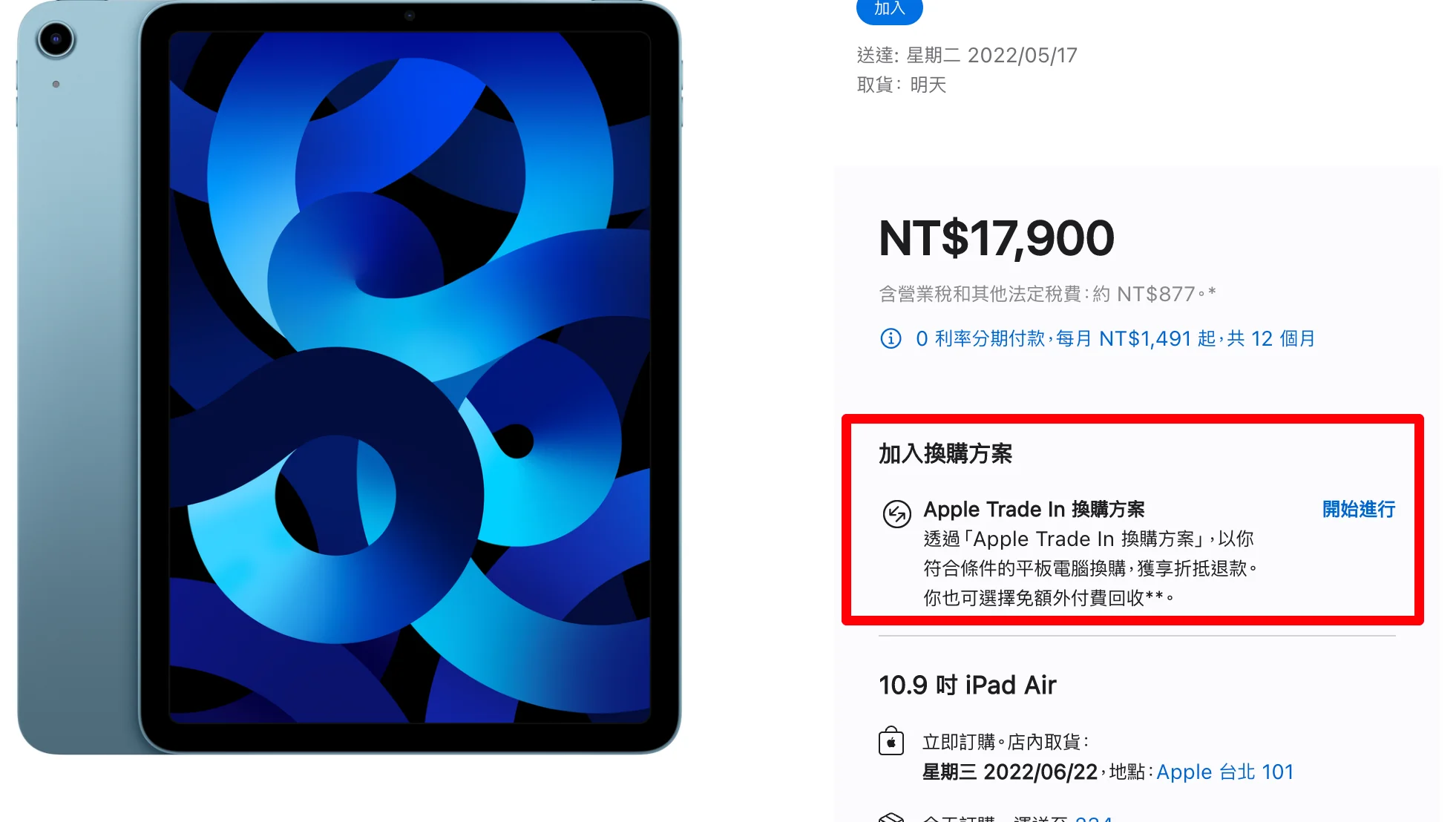
在蘋果官網購買新裝置的時候,在最下方價格附近,會有一個「加入換購方案」的選項,這個就是可以幫你把舊機回收並退款的 Trade In 服務,點一下「開始進行」就可以開始。
STEP 2
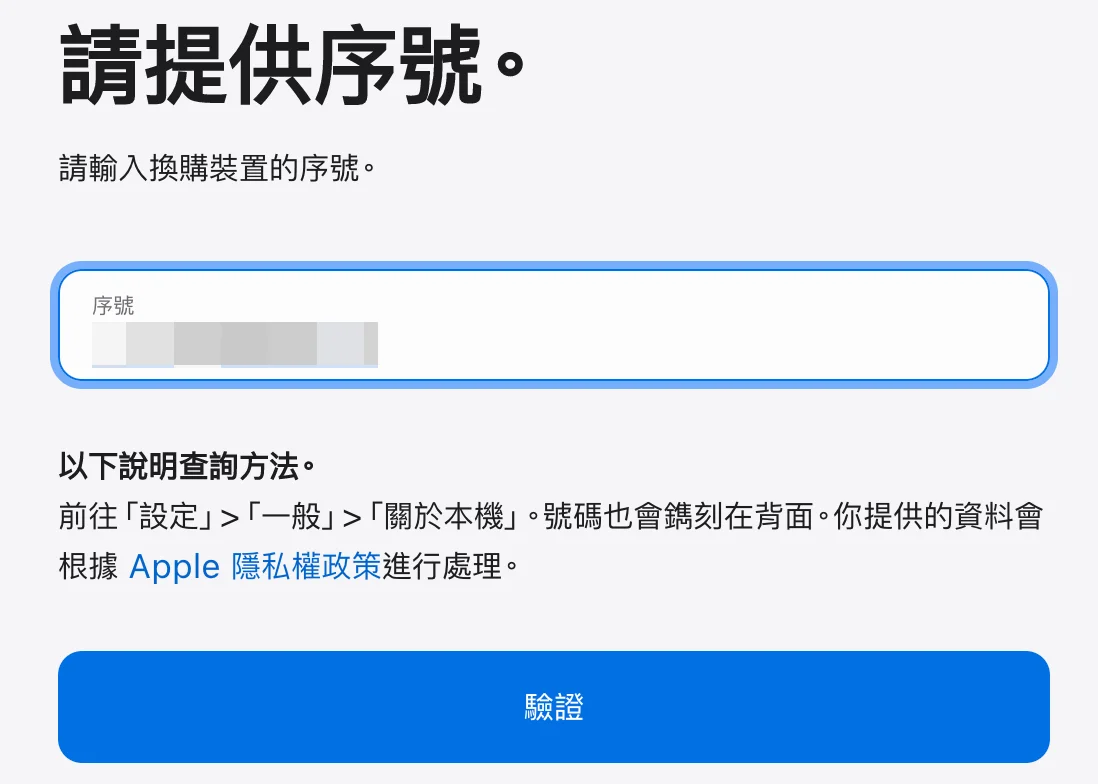
流程中會要你提供「舊裝置」的序號,可以在「設定→一般→關於本機」中找到,也會詢問你裝置的「完好程度」,例如能不能順利開機、外觀有沒有破損等等,這邊我就省略這些。
上述流程都完成時,最後就會顯示「預估」價格,如下圖,如果舊裝置被回收後且評估完成,沒有意外就是會退還這個價錢給你,按一下「繼續」按鈕後,就可以進行付款的動作。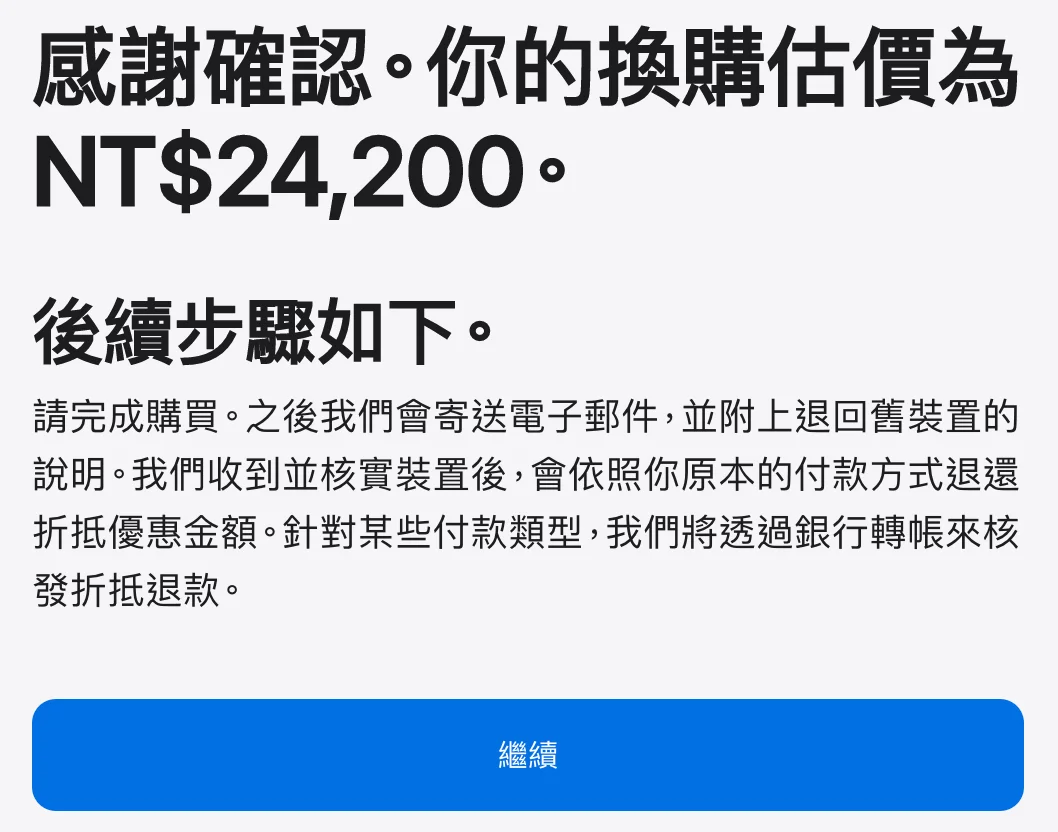
STEP 3
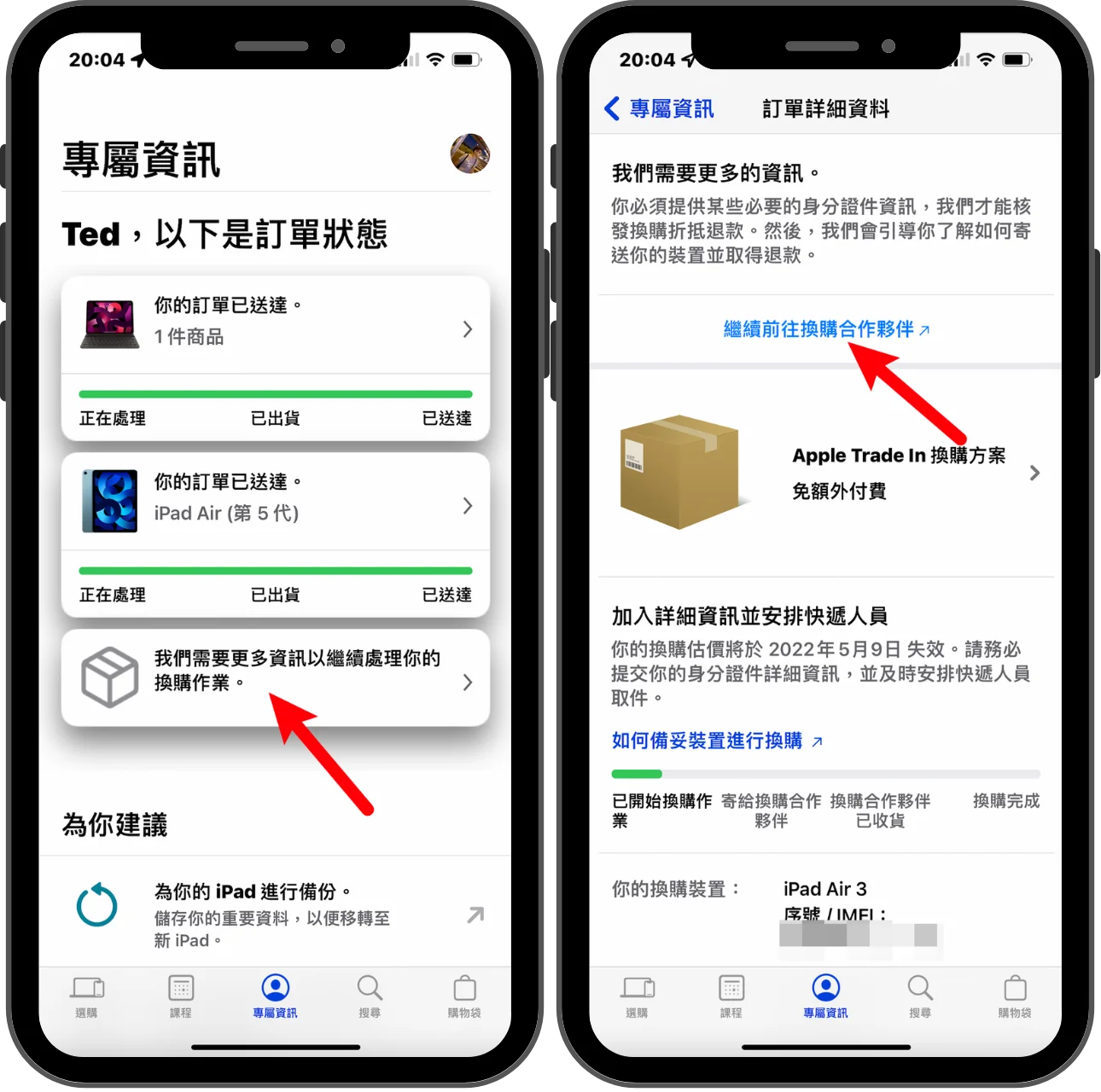
我這邊以手機進行演示,在付款後經過一段時間後,可以在 Apple Store App 裡面看到「需要更多資訊」來處理換購流程,點擊進入後,在最上方點一下「繼續前往換購合作夥伴」,會用瀏覽器開啟資料填寫視窗。
其實也會收到提醒 Email,也可以透過 Email 用電腦進行資料填寫,看自己的習慣。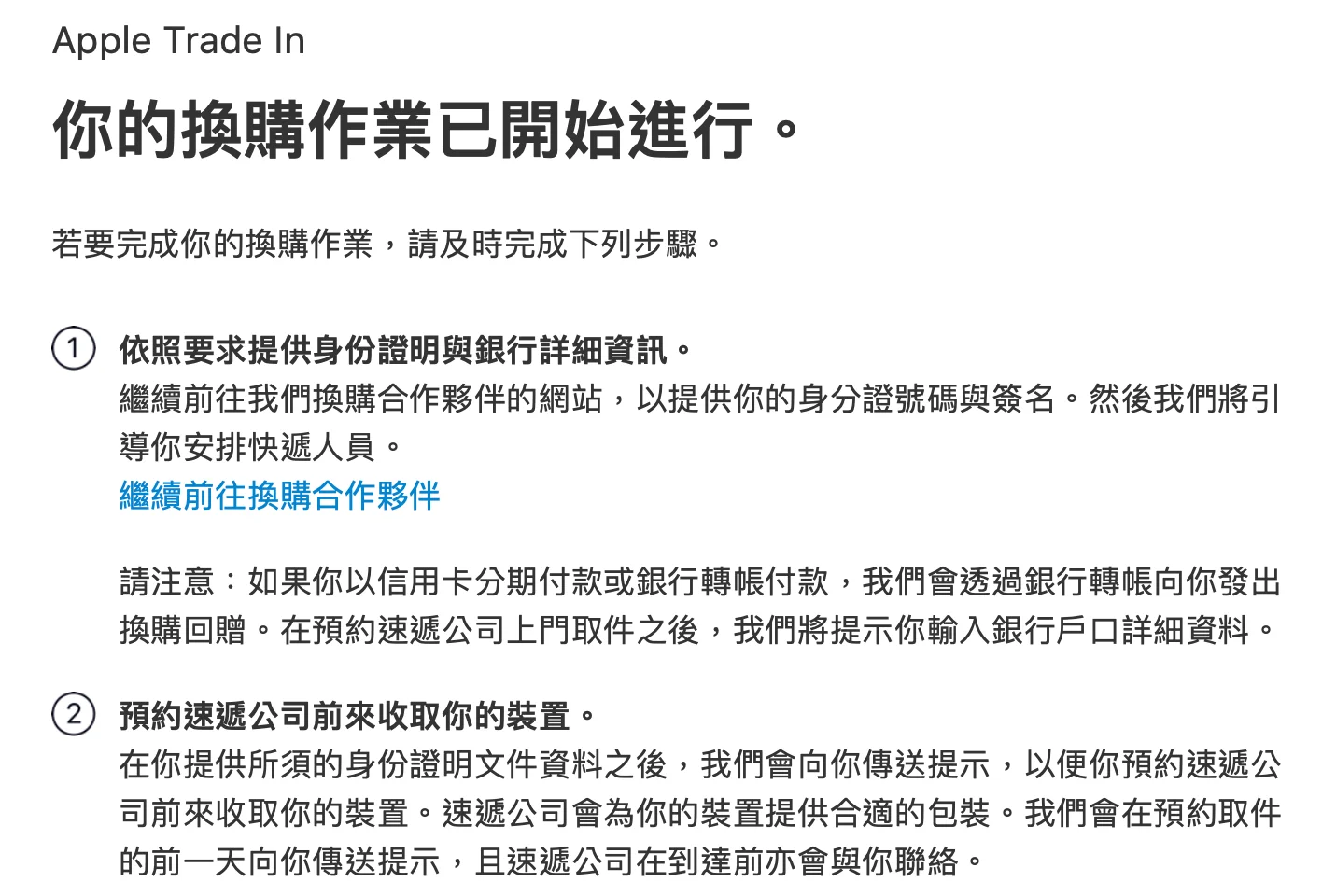
STEP 4
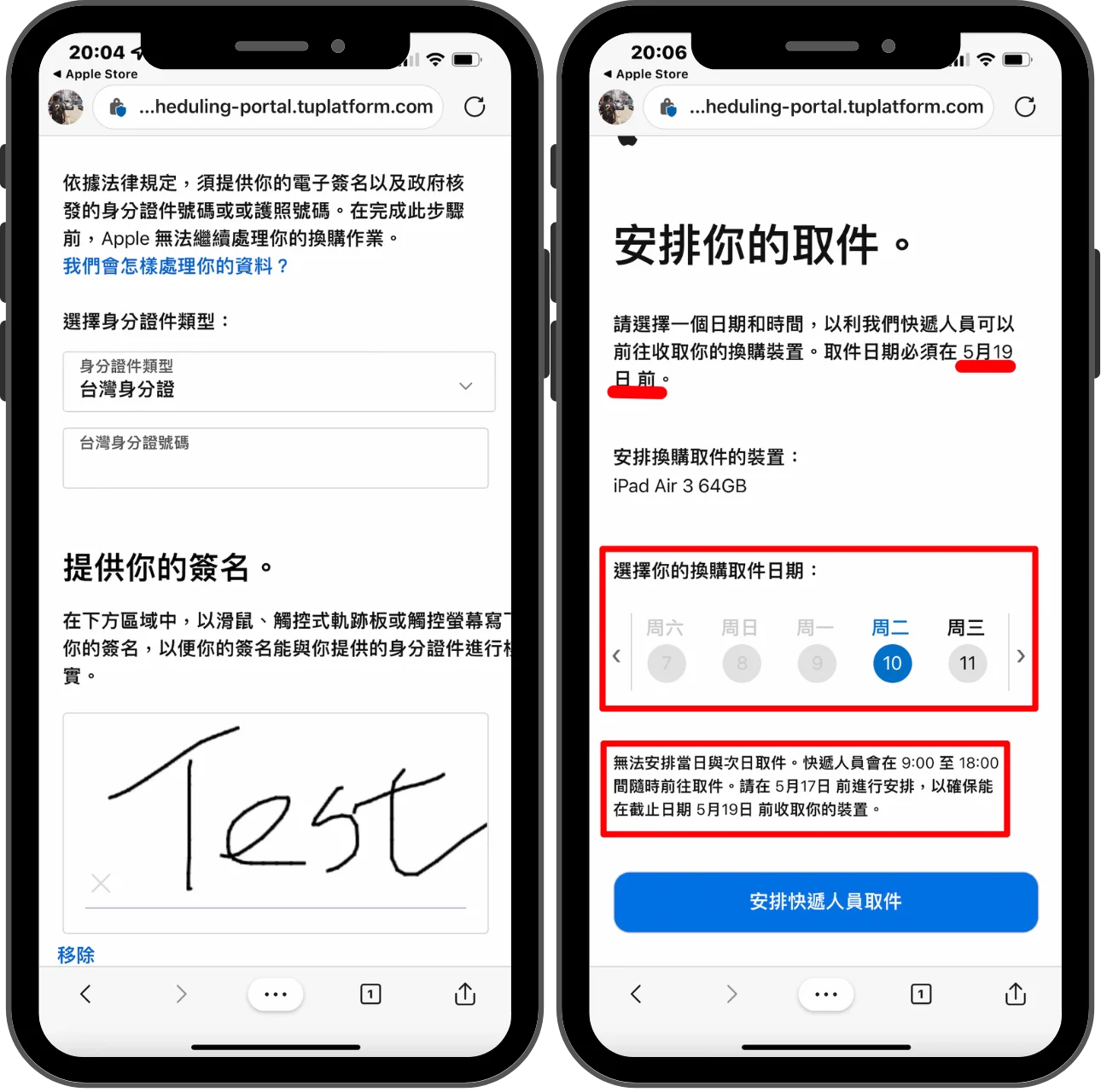
接下來需要提供自己的證件資料與簽名,這個步驟是必須的,如果沒有提供,換購流程會卡住,在提供資料後就可以選擇「取件」日期,只能選擇「兩天後」的日期。
STEP 5
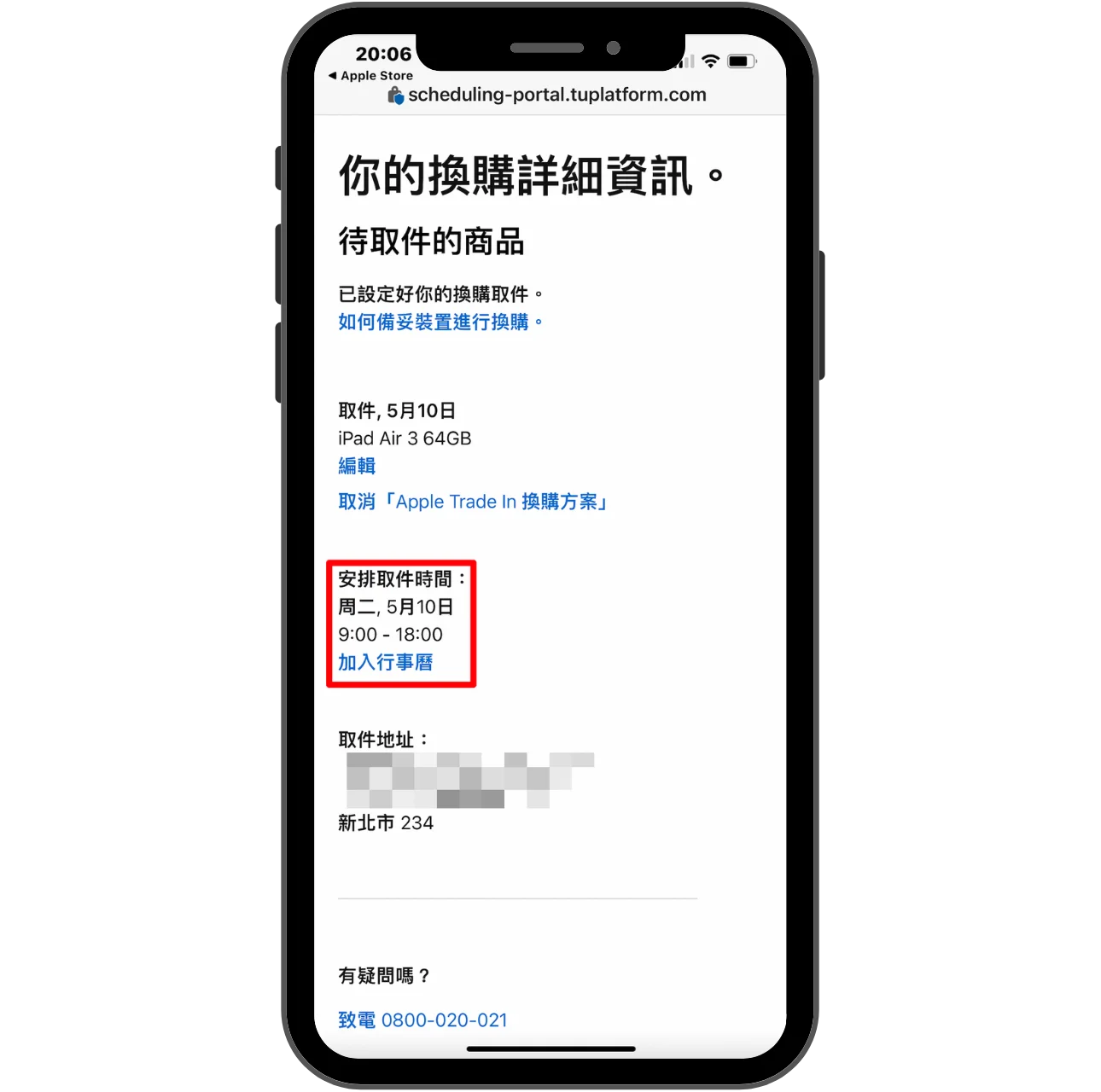
安排快遞取件完成後,就可以先把舊裝置資料備份與重置,簡單打包一下(配件不需要),我自己是原本盒子有留著,裝進去後直接用 iPad Air 5 的箱子打包。
STEP 6
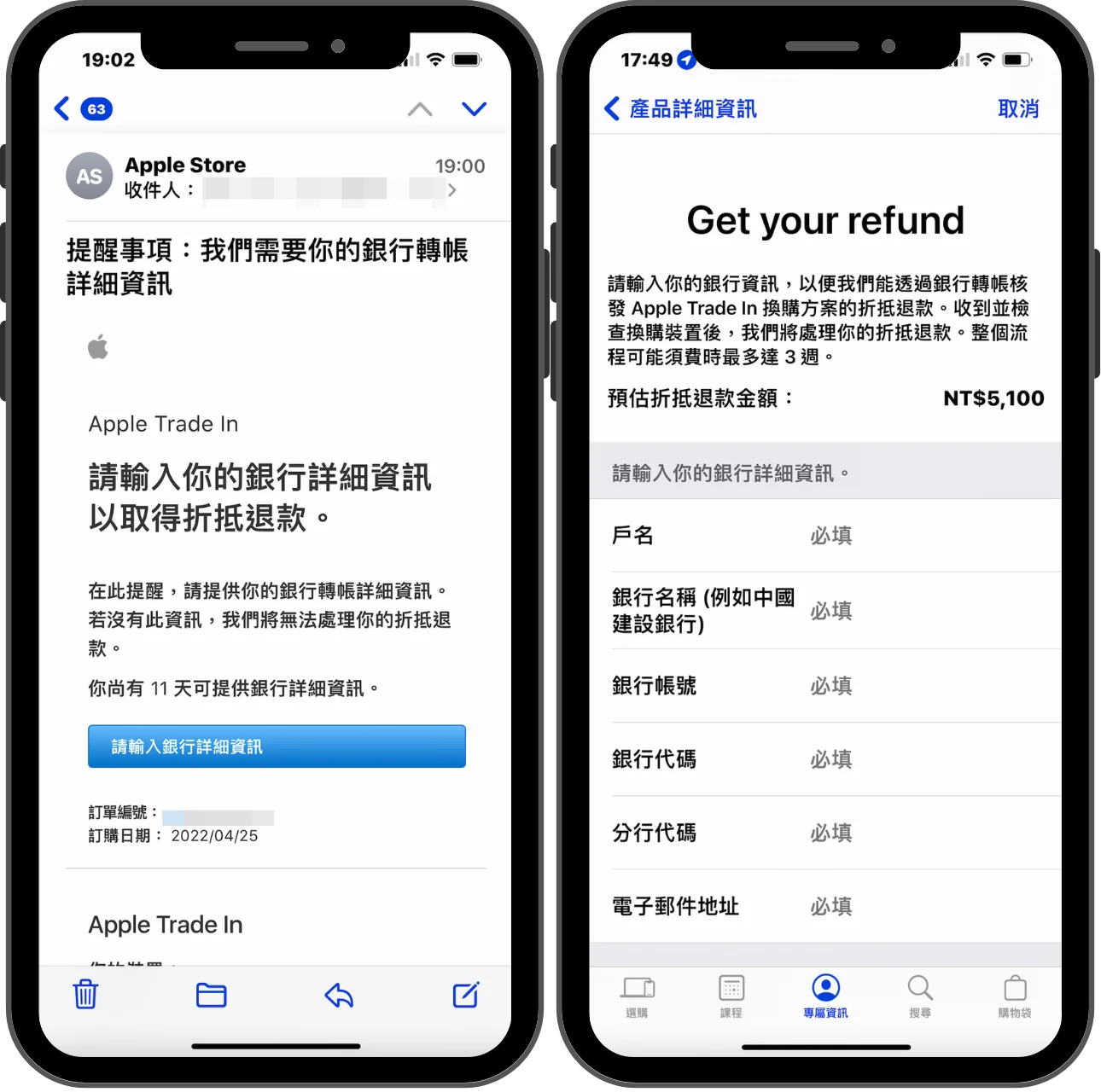
因為我是使用「分期付款」的方式,所以蘋果會需要我提供轉帳的銀行資料,需要的詳細資料如上圖,請依照自己的實際情況填寫即可。
(現在改成以原付款方式退回)
這邊特別說一下,我自己在填寫時,「銀行代碼」與「分行代碼」一直顯示錯誤,無法順利送出資料,最後只好打電話給客服說明狀況,並在電話中提供匯款帳號相關資料,過程中客服「不能複誦」你的銀行帳號,所以建議你自己複誦個幾次,確定客服有聽到且紀錄正確喔!
STEP 7
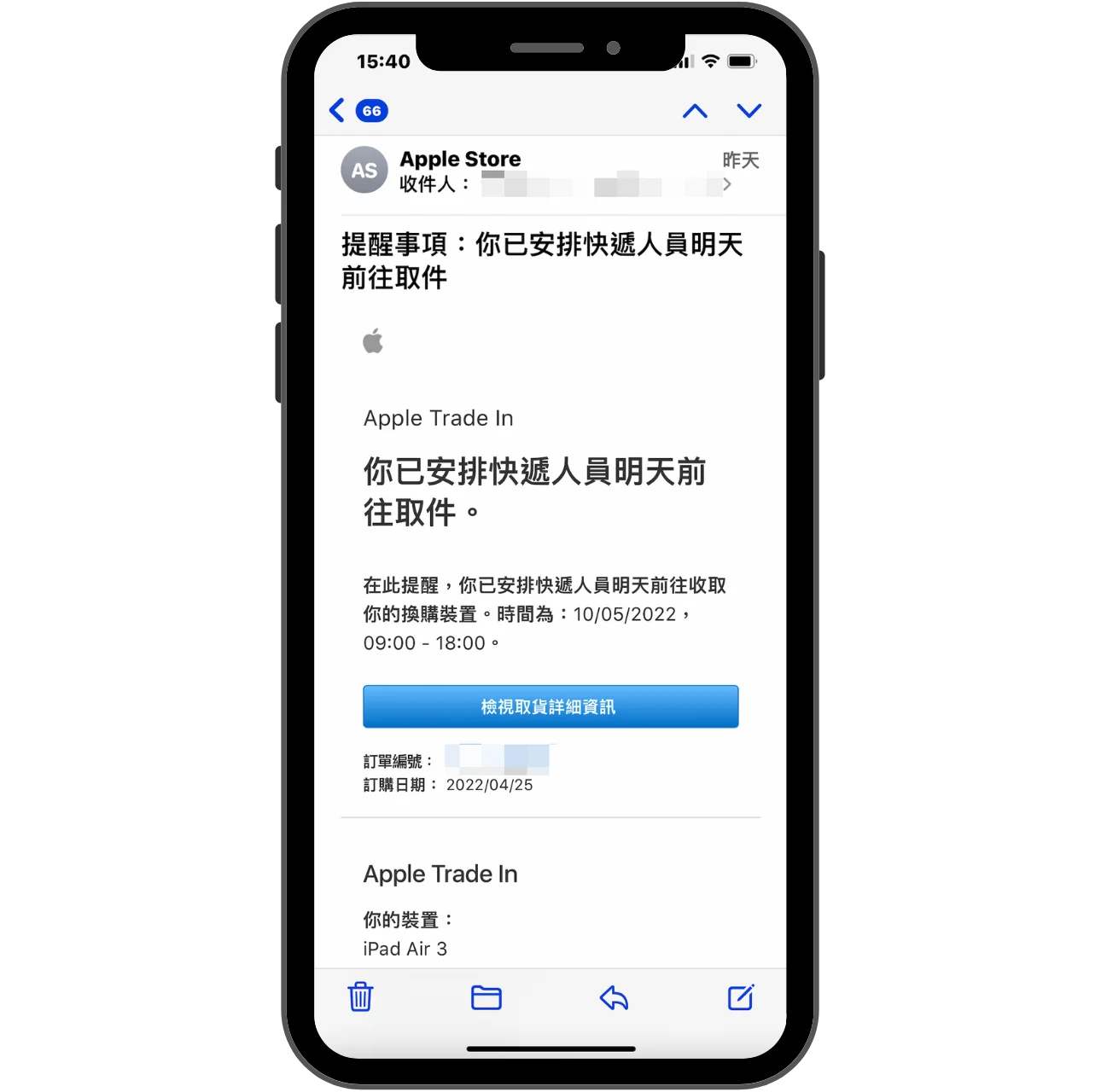
在快遞人員來收件前一天,系統還會發通知信件提醒,所以如果在這時候還沒打包,記得要簡單包裝一下喔!
STEP 8
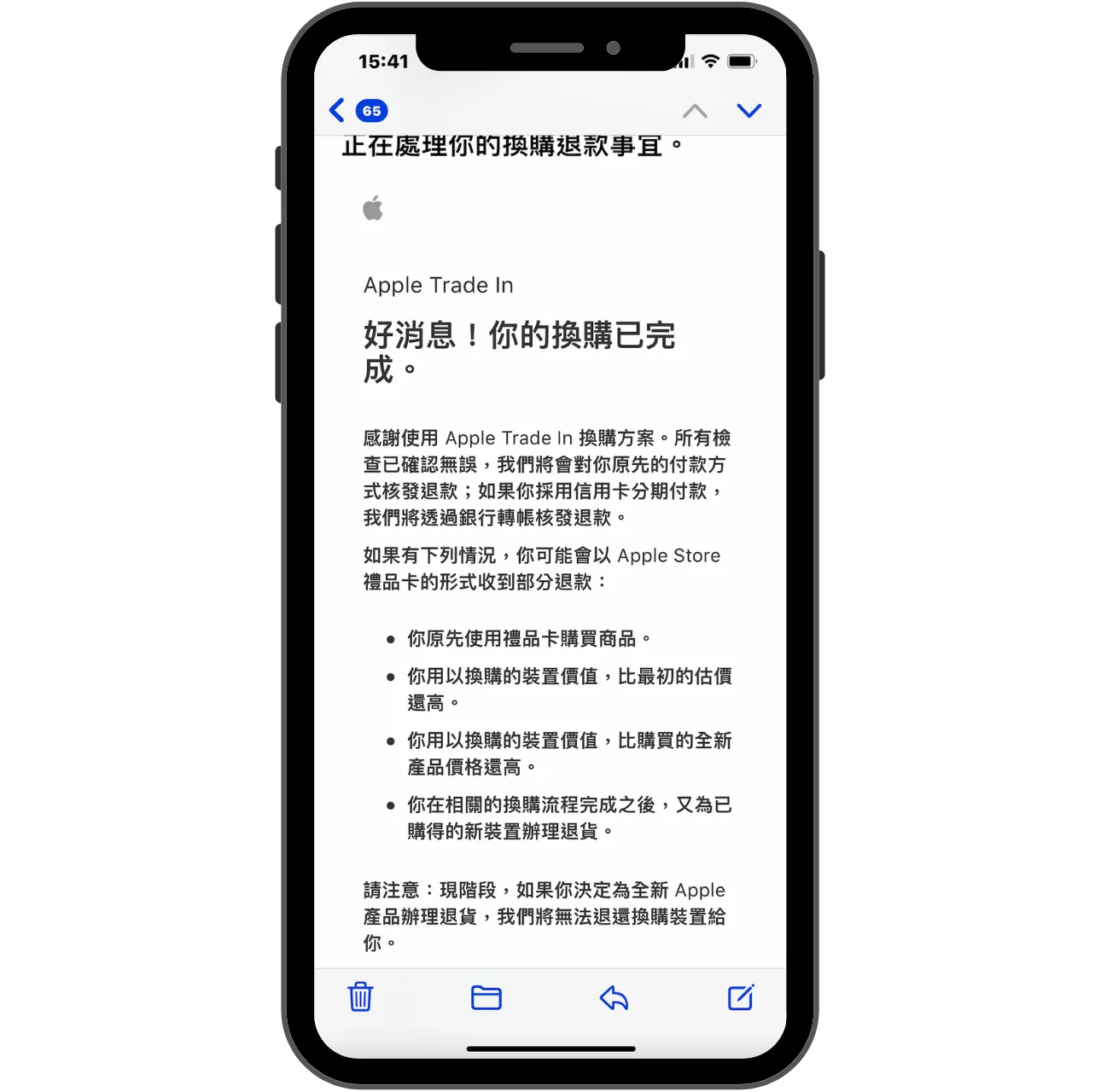
舊裝置被回收後,評估完成時就會收到「換購已完成」的通知信,接下來只要等待退款流程即可。
STEP 9
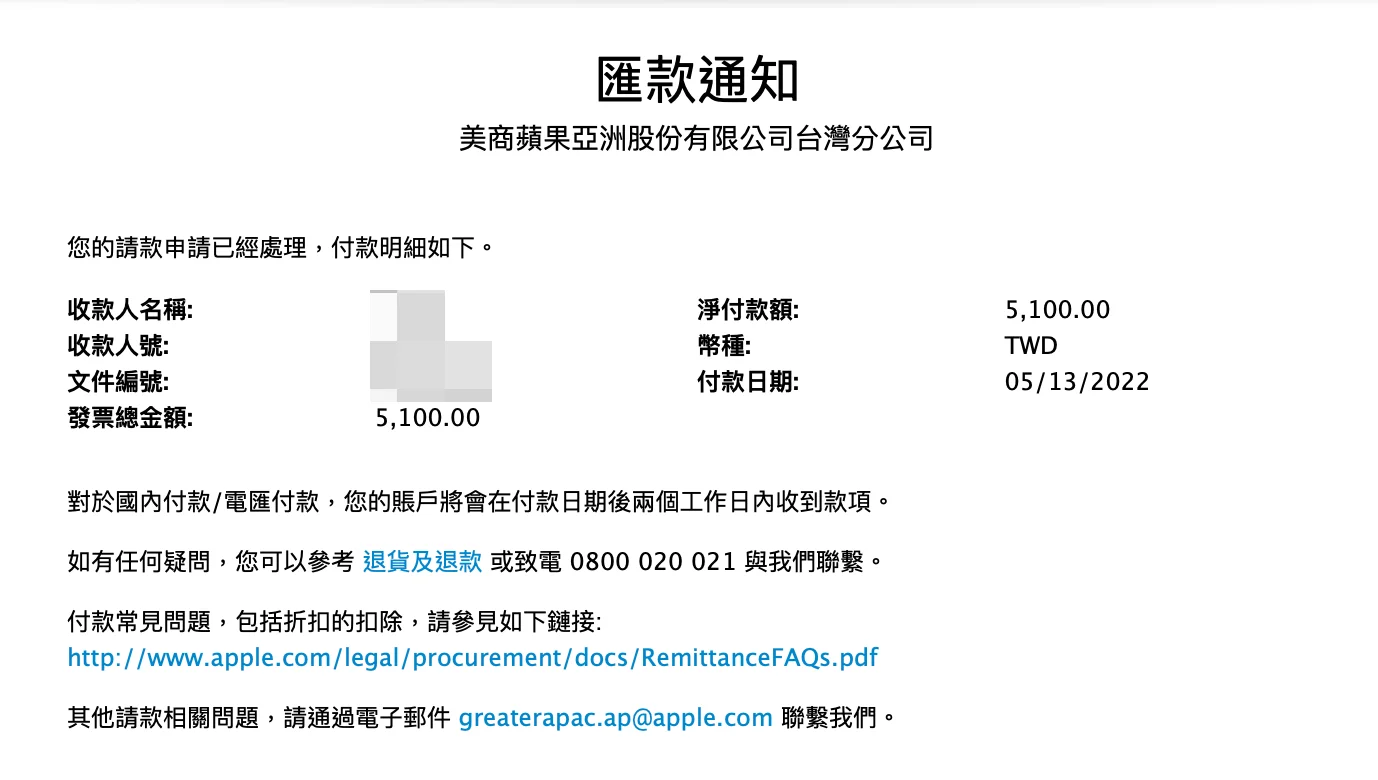
在收到款項之前,也會收到蘋果用電子郵件寄送的匯款通知,通常看到這封信,退款馬上就會下來了,大功告成!
Supply:
- Apple
Tools:
- Apple Trade In
總結
以上就是 Apple Trade In 換購流程的紀錄,這項服務最主要就是提供一個「方便且快速」的機制,讓使用者在購買新裝置後,可以不用煩惱要怎麼處理舊裝置,並且會提供一筆退款金額,在方便之餘還可以加減補貼一下。
但是通常蘋果換購機制的價格都不會比外面或是自己賣掉的高,如果你不嫌麻煩當然是可以拿去手機行回收,或是自己賣二手裝置,但是如果你只是想要求一個方便,蘋果所提供的換購機制會非常適合你!
常見問題
Apple Trade In 是什麼?
蘋果提供的一個「舊產品」回收服務,並且會退還該產品「被評估」的殘值,利用禮品卡或是退款的方式把款項退還給你,在購買新裝置的時候就可以一併申請使用,對於不知道要怎樣處理舊裝置的人來說,是一個相當友善與便利的服務!
退款方式有哪幾種?
大致可分為以下兩種:
1. 以信用卡「全額」付清,舊裝置被回收後,會以「刷退」方式退到信用卡帳單中。
2. 以信用卡「分期付款」,舊裝置被回收後,會以「匯款」方式匯到指定帳號。
如果是以禮品卡購買,可以用換購嗎?
可以,但退款也會以禮品卡退款。
為什麼我用信用卡付款,還是收到禮品卡?
主要原因如下:
1. 舊裝置被回收後,比當初預估價值還要高。
2. 舊裝置的價值比新裝置價格還要高,折抵後剩餘款項會用禮品卡退款。
3. 換購流程完成後,又把新裝置退貨。