⚡ 本文重點
- 文章屬性:教學實戰
- 適用系統:Windows 11、Windows 10(使用系統內建的「磁碟管理」與 PowerShell,不需要啟用 Hyper-V)
- 難易度 / 耗時:⭐⭐ / 約 10–15 分鐘(固定大小的大容量檔案會更久)
- 核心結論:VHD/VHDX 是把一整顆硬碟裝進單一檔案的映像格式,Windows 磁碟管理就能建立、連結與中斷連結;新建一律選 .vhdx,中斷連結不會刪除檔案或裡面的資料。
- 適用對象:想把專案、測試資料或備份裝進一個可搬移檔案的 Windows 使用者;需要掛載別人給的 VHD/VHDX 檔來讀資料的人
📌 快速答案
一句話答案:VHD/VHDX 虛擬硬碟是 Windows 內建支援的磁碟映像檔,以系統管理員開啟磁碟管理選 動作 → 建立 VHD 建檔,新磁碟顯示未初始化時先初始化再新增磁碟區,用完選 中斷連結 VHD 卸載。
🧰 開始前的準備
VHD VHDX 虛擬硬碟的建立與掛載全程在 Windows 內建工具完成,但中途會用到「初始化磁碟」,選錯磁碟就會清掉資料。下列條件請先逐項確認,不符合任何一項就先停手。
- 系統需求:Windows 11 或 Windows 10。磁碟管理的建立、連結、中斷連結功能與 PowerShell 的
Mount-DiskImage都是系統內建,不需要另外啟用 Hyper-V。 - 權限需求:帳號必須屬於 Administrators 或 Backup Operators 群組(微軟磁碟管理文件的前置條件);PowerShell 掛載 VHD 也需要系統管理員權限。
- 存放位置:準備一個空間足夠的資料夾放 .vhdx 檔,路徑不能放在
\Windows目錄底下。選「固定大小」時,實體磁碟要有等同虛擬硬碟容量的剩餘空間。 - 需要工具:無需下載。磁碟管理用開始功能表搜尋「建立及格式化硬碟磁碟分割」即可開啟。
- 備份提醒:初始化會清除該磁碟上的所有資料。動手前把重要資料備份到另一顆磁碟或雲端,萬一選錯磁碟還有退路。
- 停止條件:看不出哪一顆是剛建立的虛擬硬碟、公司或學校管控的電腦沒有 IT 授權、指令輸出與本文描述不符,遇到任何一項都先停下來,不要硬做。
- 預計耗時:約 10–15 分鐘。
- 難度門檻:會用滑鼠右鍵、看得懂磁碟管理的磁碟清單即可;PowerShell 段落為選用。
🔍 為什麼你需要這個?
VHD/VHDX 把一整顆硬碟的內容存成一個檔案,在 Windows 連結之後,它會像一顆實體磁碟一樣出現在磁碟管理與檔案總管。 微軟 Learn〈Manage Virtual Hard Disks〉說明,VHD 是功能類似實體硬碟的磁碟映像格式,副檔名為 .vhd 或 .vhdx(建議用 .vhdx),主要設計給 Hyper-V 虛擬機器使用;同一份文件也寫明,磁碟管理本身就能建立、連結和中斷連結虛擬硬碟。
這代表你不用裝任何第三方軟體,就能做出一顆「可以整個複製走」的磁碟。常見用法有三種:把一個專案的所有檔案集中在一顆虛擬磁碟裡,搬家時只要複製一個檔案;拿別人提供的 VHD/VHDX(例如虛擬機器的磁碟)直接連結起來讀取資料;或是建一顆測試用磁碟練習分割、格式化,不會動到真正的系統碟。
本文和一般「VHD 是什麼」說明文的差別在於三點:先把 VHD 與 VHDX 的容量上限與抗斷電差異講清楚,讓你知道為什麼新建一律選 VHDX;建立之後的初始化與新增磁碟區步驟一次寫完,避免建完卻在檔案總管找不到磁碟;另外補上 PowerShell 掛載、唯讀掛載與開機自動掛載的做法。如果你想進一步把 VHDX 拿來跑虛擬機器,站內的 Hyper-V 教學有完整流程。
📊 VHD 與 VHDX 差在哪?
新建虛擬硬碟一律選 VHDX,只有要給舊版 Hyper-V 或只認 VHD 的軟體使用時才選 VHD。 兩種格式差距最大的是容量上限與斷電保護。
| 項目 | VHD | VHDX |
|---|---|---|
| 最大容量 | 2,040 GB | 64 TB |
| 斷電保護 | 文件未列 | 記錄中繼資料更新,降低斷電損毀 |
| 4 KB 邏輯磁區 | 文件未列 | 支援 |
| 微軟建議 | 舊格式 | 建議使用 |
- 容量上限取自微軟 Learn〈Hyper-V Maximum Scale Limits〉之虛擬硬碟容量欄:VHDX 64 TB、VHD 2,040 GB。
- 斷電保護與 4 KB 邏輯磁區取自微軟封存文件〈Hyper-V Virtual Hard Disk Format Overview〉(適用 Windows Server 2012/2012 R2),說明 VHDX 透過記錄中繼資料結構的更新,防止斷電時資料損毀。
- 「建議用 .vhdx」取自〈Manage Virtual Hard Disks〉的格式說明。
- 表格中「文件未列」代表該兩份微軟文件沒有把這項列為 VHD 的功能,本文不另做推斷。
另一個要先決定的是「動態擴充」還是「固定大小」。依微軟 diskpart〈create vdisk〉文件(Windows 7/Windows Server 2008 R2 封存版)的說明,固定大小的檔案在建立時就配置好全部空間,檔案大小不隨寫入的資料改變,建立也比較久;動態擴充的檔案一開始很小,隨著寫入資料逐漸長大,最大不超過你設定的容量。空間吃緊時選動態擴充,想要檔案大小固定、不會越長越大時選固定大小。
🛠️ 實戰步驟:用磁碟管理建立與掛載 VHDX
⚠️ 安全提醒:步驟二的「初始化磁碟」會清除所選磁碟上的所有資料。執行前請確認已完成備份,並且只對剛建立、顯示為未初始化的虛擬硬碟操作;分不清楚是哪一顆時,先回到「開始前的準備」的停止條件,不要繼續。
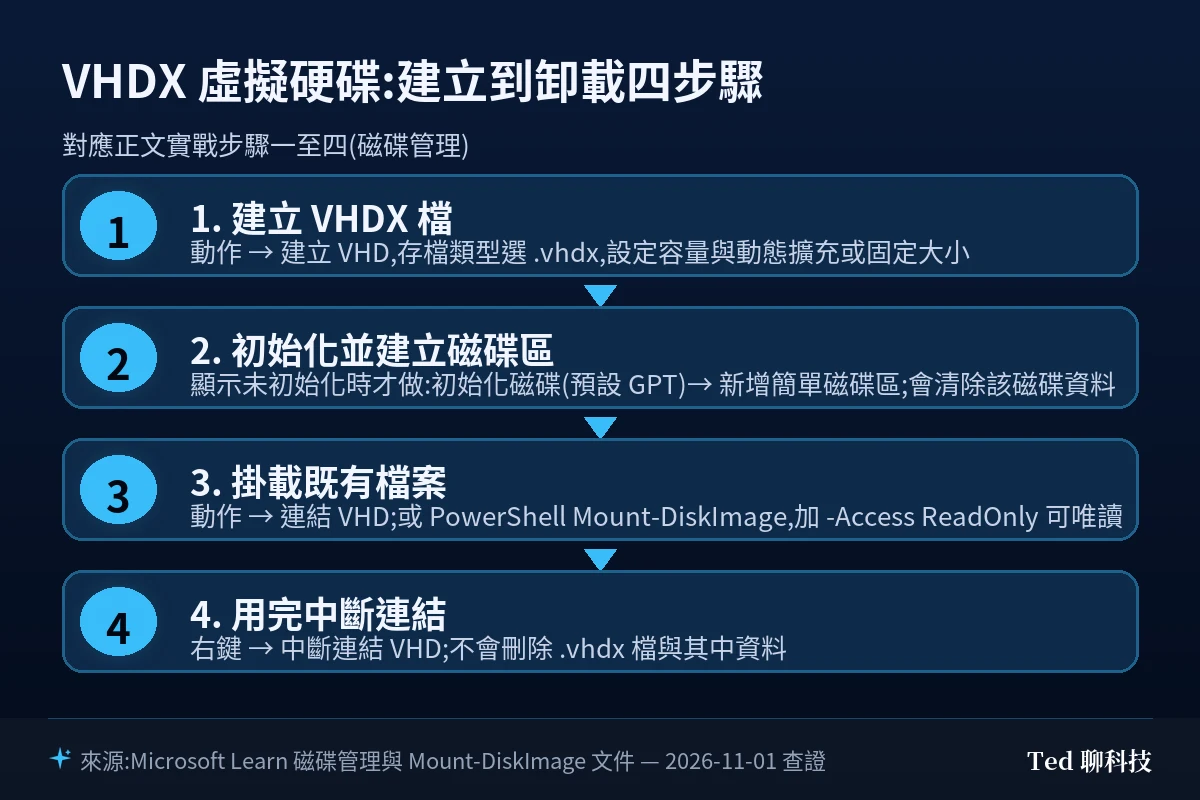
步驟一:在磁碟管理建立 VHDX 檔
在磁碟管理選「動作 → 建立 VHD」,指定存放位置、容量與類型後按確定,就會產生 .vhdx 檔並自動連結成一顆新磁碟。 操作順序依微軟 Learn〈Manage Virtual Hard Disks〉:
- 在開始功能表搜尋「建立及格式化硬碟磁碟分割」,按右鍵選 以系統管理員身分執行,開啟磁碟管理。
- 點選 動作(Action) → 建立 VHD(Create VHD)。
- 在「建立及連結虛擬硬碟」視窗按 瀏覽,選好存放資料夾、輸入檔名,存檔類型選 **虛擬磁碟檔案(\*.vhdx),按 存檔**。
- 在「虛擬硬碟大小」輸入容量。微軟文件註明虛擬硬碟最小 3 MB,而且只能是基本磁碟;容量很大的固定大小檔案需要較長時間建立。
- 「虛擬硬碟類型」選 動態擴充 或 固定大小,按 確定。
完成後,磁碟管理的磁碟清單會多出一顆磁碟。微軟文件說明,虛擬硬碟處於連結可用狀態時,磁碟圖示是藍色;中斷連結後變成灰色。
💡 為什麼要這樣做? 存放位置不能放在
\Windows目錄底下,這是微軟文件對建立位置的限制;放在資料磁碟的專用資料夾,日後要搬移或備份也比較好找。
步驟二:初始化新磁碟並建立磁碟區
新建立的虛擬硬碟若在磁碟管理顯示「未初始化」,要先初始化、再新增簡單磁碟區,檔案總管才看得到它。 兩份微軟文件對這點說法不同:〈Manage Virtual Hard Disks〉寫 VHD 在建立時同時完成初始化,diskpart〈create vdisk〉文件(Windows 7/Windows Server 2008 R2 封存版)則形容剛建立的 VHD 類似一顆未初始化的硬碟。因此以磁碟管理實際顯示的狀態為準,顯示「未初始化」時才做下列步驟。初始化步驟依微軟 Learn〈Initialize New Disks〉:
- 在磁碟管理找到剛建立的那顆磁碟。若狀態是 離線,先在磁碟上按右鍵選 連線。
- 在該磁碟按右鍵選 初始化磁碟,在對話框確認勾選的是正確磁碟,磁碟分割樣式保留預設的 GPT,按 確定。
- 在該磁碟的 未配置 空間按右鍵選 新增簡單磁碟區,依精靈指定大小(預設用整顆)、磁碟機代號與檔案系統(通常選 NTFS),最後按 完成。
如果磁碟管理在建立後已經顯示這顆磁碟為「連線」並有可用磁碟區,代表不需要再初始化,新磁碟已可直接存入檔案,用完再依步驟四中斷連結。
💡 為什麼要這樣做? 初始化會清除磁碟上的所有資料(微軟〈Initialize New Disks〉的警告),所以只對剛建立、沒有資料的虛擬硬碟做;既有資料的 VHD/VHDX 不要初始化,直接用步驟三的「連結 VHD」掛載。
步驟三:掛載既有的 VHD/VHDX 檔
已經存在的 .vhd 或 .vhdx 檔,或依步驟四中斷連結後要重新使用的檔案,用磁碟管理的「動作 → 連結 VHD」就能掛載,裡面原有的磁碟區會出現在檔案總管;步驟一新建的檔案已自動連結,不必再做這一步。 依微軟 Learn〈Manage Virtual Hard Disks〉:
- 以系統管理員身分開啟磁碟管理。
- 點選 動作(Action) → 連結 VHD(Attach VHD)。
- 按 瀏覽 選取 .vhdx 或 .vhd 檔,按 確定 完成。
偏好指令操作的人,可以用以系統管理員身分開啟的 PowerShell 執行 Storage 模組的 Mount-DiskImage。微軟文件說明它需要完整路徑,掛載 VHD 需要系統管理員權限,-Access ReadOnly 可以唯讀方式掛載(未指定時為讀寫):
# 以讀寫方式掛載(路徑請換成你的檔案完整路徑)
Mount-DiskImage -ImagePath "D:\VHD\data.vhdx"

# 只想讀資料、避免誤改時,改用唯讀掛載
Mount-DiskImage -ImagePath "D:\VHD\data.vhdx" -Access ReadOnly
diskpart 也能做同樣的事:先 select vdisk 選取檔案,再 attach vdisk;加上 readonly 參數即為唯讀連結(微軟〈attach vdisk〉文件)。
diskpart
select vdisk file="D:\VHD\data.vhdx"
attach vdisk readonly
步驟四:用完後中斷連結(卸載)
在磁碟管理的虛擬硬碟上按右鍵選「中斷連結 VHD」,磁碟就會從系統卸下,而 .vhdx 檔和裡面的資料都會保留。 微軟〈Manage Virtual Hard Disks〉明確寫到,中斷連結只是讓磁碟無法使用,不會刪除虛擬硬碟或其中儲存的資料。
- 先關閉正在使用該磁碟內檔案的程式。
- 在磁碟管理找到該虛擬硬碟,按右鍵選 中斷連結 VHD(Detach VHD),再按 確定。
PowerShell 對應指令是 Dismount-DiskImage,同樣需要系統管理員權限與完整路徑:
# 卸載指定的虛擬硬碟檔
Dismount-DiskImage -ImagePath "D:\VHD\data.vhdx"
步驟五:驗證結果
確認以下三點即代表流程完成:連結後磁碟管理中該磁碟圖示為藍色、檔案總管出現你指派的磁碟機代號;中斷連結後該磁碟從檔案總管消失;再次用步驟三連結時,先前存入的檔案仍在。
🔙 萬一翻車:回退步驟
實戰步驟只建立檔案、初始化剛建立的虛擬硬碟與掛載卸載,不更動開機設定或系統碟;常見問題中的開機自動掛載會另外新增一個排程工作,刪除方式寫在該題。若執行後出現異常,依情境處理:
情境一:中斷連結時被告知磁碟正在使用
先關閉開啟該磁碟內檔案的程式與檔案總管視窗,再重新執行步驟四。若用 Mount-DiskImage 掛載時出現「檔案正由另一個程序使用」的錯誤,微軟文件說明檔案已經掛載時會出現這個錯誤;先到磁碟管理確認該虛擬硬碟是否已在磁碟清單中,已在清單中就不需要重複掛載。
情境二:初始化或格式化時選錯了磁碟
立刻停止,不要在那顆磁碟上寫入任何新資料,也不要再建立磁碟區。初始化會清除磁碟上的所有資料,這時只能從「開始前的準備」要求的備份還原;沒有備份時,先保持磁碟原狀,再評估是否交給專業資料救援。
情境三:不想要這顆虛擬硬碟了
先依步驟四中斷連結,確認磁碟已從磁碟管理消失後,再到存放資料夾刪除 .vhdx 檔。順序不要顛倒,在連結狀態下檔案會被系統占用。
💡 總結:進階玩法與底層邏輯
VHD/VHDX 虛擬硬碟的核心是「一顆磁碟等於一個檔案」:建立時決定格式(新建選 VHDX)與配置方式(動態擴充或固定大小),連結後當成一般磁碟初始化與格式化,中斷連結後檔案仍完整保留。本文依微軟 Learn 磁碟管理文件、PowerShell Storage 模組與 diskpart 文件整理,查證日 2026-11-01。
進階方向有兩個。第一,如果你需要在虛擬機器裡使用這顆磁碟,Hyper-V 可以直接掛上 VHDX;微軟 Mount-DiskImage 文件也提到,在執行 Hyper-V 的電腦上可以改用 Hyper-V 模組的 New-VHD 與 Mount-VHD,但該模組預設不啟用。第二,虛擬硬碟仍然存放在實體磁碟上,實體磁碟故障時檔案一樣會受影響,重要資料請另外備份,不要把 VHDX 當成唯一的備份。想更熟悉初始化、分割與延伸磁碟區的操作,可以參考站內的 磁碟管理完整教學。
❓ 常見問題
Q:VHD 跟 VHDX 差在哪?該選哪一個?
VHDX 最大容量 64 TB,VHD 只有 2,040 GB(微軟〈Hyper-V Maximum Scale Limits〉);VHDX 另有斷電時保護中繼資料的設計。新建一律選 VHDX,只有對方軟體只認 VHD 時才選 VHD。
Q:虛擬硬碟檔案會佔多少空間?
依配置方式不同:固定大小在建立時就配置全部容量,檔案大小等同你設定的容量;動態擴充一開始很小,寫入資料後才逐漸變大,最大不超過設定的容量(微軟 diskpart〈create vdisk〉文件)。
Q:可以拿來做什麼?
三種常見用途已整理在前面「為什麼你需要這個?」一節;若要把 VHDX 拿來跑虛擬機器,可參考站內 Hyper-V 教學。
Q:重新開機後虛擬硬碟沒有自動出現,怎麼設定開機自動掛載?
可以用系統內建的 schtasks 建立「每次系統啟動時執行」的排程工作,讓它以 System 帳戶執行 Mount-DiskImage。/sc onstart 代表每次系統啟動時執行、/ru System 代表以本機 System 帳戶執行,建立排程工作需要系統管理員權限(微軟〈schtasks create〉文件)。在以系統管理員身分開啟的命令提示字元輸入(下方指令的檔案路徑不能含空白):
schtasks /create /tn MountVHD /sc onstart /ru System ^
 /tr "powershell.exe -NoProfile -Command Mount-DiskImage D:\VHD\data.vhdx"
不再需要時,執行 schtasks /delete /tn MountVHD 刪除該排程工作。
Q:中斷連結會不會把資料刪掉?
不會。微軟〈Manage Virtual Hard Disks〉寫明,中斷連結只讓磁碟變成無法使用,不會刪除虛擬硬碟或其中的資料;要真的刪除,得在中斷連結後自行刪除 .vhdx 檔。
Q:這個方法在舊版本 Windows 也適用嗎?
diskpart 的 vdisk 指令在 Windows 7 就已提供(〈create vdisk〉封存文件適用 Windows 7);VHDX 格式則是 Windows Server 2012 的 Hyper-V 推出的新版虛擬硬碟格式(〈Hyper-V Virtual Hard Disk Format Overview〉)。本文步驟以 Windows 10 與 Windows 11 為準。
🔗 延伸閱讀
- Hyper-V 教學|10 分鐘學會如何在 Hyper-V 模擬 USB 隨身碟開機
- VirtualBox 是什麼?如何在 VirtualBox 虛擬機器安裝 Windows 11 系統?
- Win10/Win11 重灌電腦找不到硬碟怎麼辦?兩招教你快速解決!
📎 參考資料來源
📖 第一級|廠商官方:
- Microsoft Learn:Manage Virtual Hard Disks (VHD) — 2026-11-01 查證
- Microsoft Learn:Initialize New Disks — 2026-11-01 查證
- Microsoft Learn:Hyper-V Maximum Scale Limits in Windows Server — 2026-11-01 查證
- Microsoft Learn(封存):Hyper-V Virtual Hard Disk Format Overview) — 2026-11-01 查證
- Microsoft Learn(封存):Create vdisk) — 2026-11-01 查證
- Microsoft Learn:attach vdisk — 2026-11-01 查證
- Microsoft Learn:Mount-DiskImage — 2026-11-01 查證
- Microsoft Learn:Dismount-DiskImage — 2026-11-01 查證
- Microsoft Learn:schtasks create — 2026-11-01 查證
⚠️ 本文核心事實以第一級為準。
📅 本文查證戳記:2026-11-01 依據 Microsoft Learn 磁碟管理、Hyper-V、diskpart 與 PowerShell Storage 模組文件查證撰寫,非第一手實機操作紀錄。
若你在後續版本遇到步驟失效,歡迎透過聯絡頁面回報。