⚡ 本文重點
- 文章屬性:教學實戰
- 適用系統:Windows 10(工作列位於畫面底部的預設位置)
- 難易度 / 耗時:⭐ / 約 5 分鐘
- 核心結論:Windows 10 工作列置中沒有內建開關,靠內建的「連結」工具列當墊片,就能把釘選圖示推到中間;開始按鈕仍留在最左邊,隨時可以取消工具列換回靠左。
- 適用對象:還在用 Windows 10、想要 Windows 11 那種圖示置中外觀,又不想安裝第三方工具的人
📌 快速答案
一句話答案:Windows 10 工作列置中沒有內建選項,免裝軟體的做法是解除鎖定工作列、加入「連結」工具列並拖到最左邊,再把釘選圖示拖到中間,最後重新鎖定工作列。
🧰 開始前的準備
Windows 10 工作列置中只用到工作列本身的右鍵選單,不改登錄、不裝程式。動手前先確認下列條件,不符合的項目先處理再往下做。
- 系統需求:Windows 10,工作列放在畫面底部。微軟支援頁說明 Windows 10 可以把工作列移到左、右或頂端;本文的拖曳方向以底部工作列為準,若你的工作列在側邊,先在工作列右鍵取消勾選「鎖定工作列」(微軟支援頁註明變更位置前需先解除鎖定),再到 工作列設定 → 畫面上的工作列位置 改回「下」,改完維持解鎖狀態直接從步驟二開始。
- 權限需求:一般使用者帳號即可,不需要系統管理員權限。
- 需要工具:無,全部在工作列右鍵選單完成。
- 停止條件:公司或學校管控的電腦,如果工作列右鍵選單沒有「工具列」或「鎖定工作列」項目,代表設定可能被管理員鎖住,先停手找 IT,不要另找方法繞過。
- 預計耗時:約 5 分鐘。
- 難度門檻:會在工作列空白處按右鍵、會拖曳滑鼠就能做。
🔍 為什麼 Windows 10 沒有置中選項?
Windows 10 的工作列設定裡沒有對齊選項,置中是 Windows 11 才內建的功能。 微軟〈在 Windows 中自訂工作列〉支援頁的 Windows 11 段落寫明工作列圖示預設置中,可以在 工作列設定 → 工作列行為 → 工作列對齊 改成靠左;同一頁的 Windows 10 段落只有鎖定工作列、使用小型工作列按鈕、工作列位置與合併按鈕等選項,找不到對齊設定。
想在 Windows 10 做出置中效果,網路上流傳兩條路:安裝第三方置中工具,或利用工作列內建的「連結」工具列當墊片。本文只寫後者,原因有兩個。第一,它只動工作列右鍵選單,不寫入任何程式,取消勾選就恢復原狀。第二,Windows 10 已於 2025 年 10 月 14 日結束支援(微軟支援頁原文),為一台不再收到功能更新的系統額外安裝常駐工具,維護成本比較高。
要先知道這個技巧的極限:圖示是靠手動拖曳擺到中間,開始按鈕不會跟著移動。連結工具列是放在開始按鈕旁當墊片,被推動的只有它後面的釘選圖示。工作列的整體設定總覽可以參考站內的 Windows 工作列完全自訂指南,本文只處理置中這一件事。
🛠️ 實戰步驟:用連結工具列讓 Windows 10 工作列置中
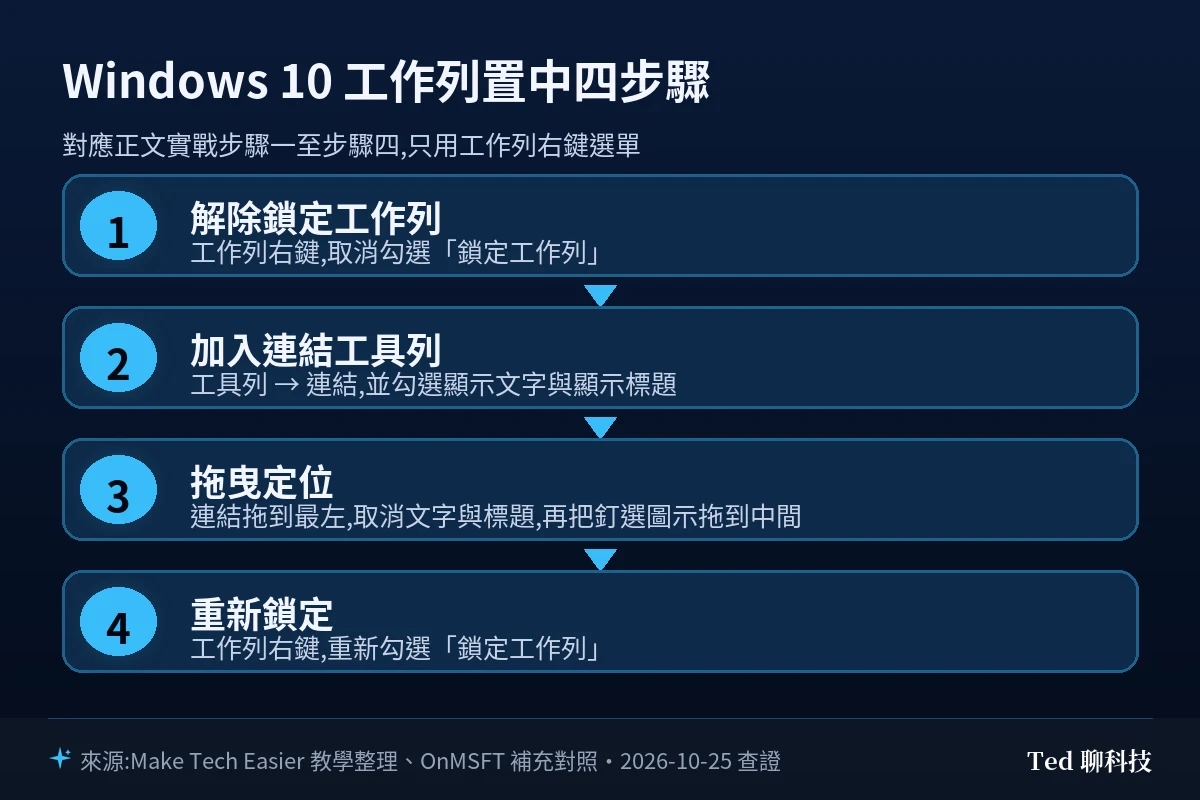
整個流程分四步,下圖對應本節步驟一到步驟四。微軟沒有發布這個技巧的官方說明,步驟依 Make Tech Easier 的教學整理,OnMSFT 同類教學作為補充對照;選單字樣以 Windows 10 繁體中文介面為準,英文介面的名稱附在括號內。
步驟一:解除鎖定工作列
在工作列空白處按右鍵,取消勾選「鎖定工作列」(Lock the taskbar)。 工作列鎖定時,工具列之間的分隔線無法拖曳,後面的步驟都做不下去。解除鎖定後,工具列前方的分隔把手才能拖曳,步驟二加入的「連結」工具列就會帶著這種把手。微軟支援頁也提到,調整工作列位置前需要先解除鎖定。
步驟二:加入「連結」工具列並顯示文字與標題
再按一次工作列右鍵,選 「工具列」(Toolbars)→「連結」(Links)。 工作列右側會多出一個「連結」區塊,前方帶著兩條直線把手。
接著在「連結」區塊上按右鍵,確認「顯示文字」(Show text)與「顯示標題」(Show title)兩項都已勾選。開啟標題後,「連結」兩個字會出現在工作列上,區塊比較寬、比較好抓。
💡 為什麼要用「連結」工具列?「連結」工具列關掉文字與標題後只剩一段空白,放在開始按鈕旁剛好當成墊片,把釘選圖示往右推。
步驟三:先把連結拖到最左,再把圖示拖到中間
按住「連結」區塊前方的兩條直線,一路拖到最左邊、開始按鈕旁。 這時原本靠左的釘選圖示會被推到右側。
接著回到「連結」區塊按右鍵,取消勾選「顯示文字」與「顯示標題」,「連結」字樣會消失,只剩一段空白。最後按住釘選圖示區前方的兩條直線往右拖,目測把圖示群放到工作列中間後放開。
步驟四:重新鎖定工作列
在工作列空白處按右鍵,重新勾選「鎖定工作列」。 微軟支援頁說明,鎖定工作列可以確保它維持你設定好的樣子,圖示就不會因為誤拖而跑掉。
驗證結果
鎖定後釘選圖示應該落在工作列中央,開始按鈕、搜尋與系統匣維持原位。若圖示沒有移動,多半是步驟一沒有解除鎖定;回到步驟一解除鎖定,再從步驟三重做拖曳。
🎨 配合小圖示與透明效果做出 Win11 風格
置中之後,再調兩個內建設定,外觀會更接近 Windows 11。這兩項都在微軟支援頁有說明,不需要額外軟體。
- 使用小型工作列按鈕:工作列右鍵 → 工作列設定 → 開啟「使用小型工作列按鈕」。微軟說明開啟後工作列可以顯示更多 App;要注意小型按鈕不會顯示徽章(例如未讀數字)。
- 透明效果與輔色:設定 → 個人化 → 色彩。微軟〈在 Windows 中個人化色彩〉支援頁說明透明效果可以依喜好啟用或停用;另有一個選項可以把輔色套用到開始功能表、工作列及控制中心,這個選項只有在 Windows 色彩模式選「深色」或「自訂」時才能使用。
| 設定 | 位置 | 效果 |
|---|---|---|
| 圖示置中 | 工作列右鍵,連結工具列墊位 | 釘選圖示移到中間 |
| 小型工作列按鈕 | 工作列設定 | 按鈕變小,不顯示徽章 |
| 透明效果 | 設定 → 個人化 → 色彩 | 開啟或關閉半透明外觀 |
| 輔色套用到工作列 | 設定 → 個人化 → 色彩 | 需深色或自訂色彩模式 |
- 置中只有工作列右鍵這一條路,其餘三項都在設定 App。
- 小型按鈕不會顯示徽章,需要看未讀數字的 App 要先考慮。
- 輔色選項灰掉不能點時,先把色彩模式改成深色或自訂。
如果你嫌工作列佔空間,也可以搭配站內的 工作列自動隱藏教學,置中與自動隱藏可以同時使用。
↩️ 還原方式:把 Windows 10 工作列圖示換回靠左
拿掉「連結」工具列,圖示就會回到靠左的預設位置。 新增時是在「工具列」子選單勾選「連結」,還原時回到同一個子選單取消勾選即可。
- 工作列右鍵,取消勾選「鎖定工作列」。
- 工作列右鍵 → 「工具列」→ 取消勾選「連結」。
- 確認圖示回到開始按鈕旁後,工作列右鍵重新勾選「鎖定工作列」。
只想微調位置、不想還原時,做第 1 步解除鎖定,直接拖曳釘選圖示區前方的兩條直線,調好後再鎖定。
💡 總結:置中原理與適用情境
Windows 10 工作列置中的原理很單純,用一個關掉文字與標題的「連結」工具列佔住左側空間,把釘選圖示區往右推。因為位置是手動拖出來的,工作列不會自動計算中心點;參考教學以拖曳分隔線定位、沒有任何自動對齊設定,所以釘選或取消釘選 App 之後,圖示群的寬度改變,看起來就可能偏離中央,這時解除鎖定再拖一次即可。
這個做法適合只想改外觀、不想多裝程式的人。若你需要開始按鈕也一起置中,或希望圖示數量變動時自動重新置中,工作列右鍵選單做不到,只能考慮升級到內建「工作列對齊」選項的 Windows 11。Windows 10 已結束支援,長期使用仍建議規劃升級。
❓ 常見問題
Q:Windows 10 能不能讓工作列圖示置中?
可以,但沒有內建開關。微軟支援頁的 Windows 10 工作列設定沒有對齊選項,需要用本文的「連結」工具列墊位技巧,手動把釘選圖示拖到中間。
Q:不用第三方軟體有辦法做到嗎?
有。本文四個步驟全部在工作列右鍵選單完成:解除鎖定、加入「連結」工具列、拖曳定位、重新鎖定,不需要安裝任何程式,也不用改登錄。
Q:置中後工作列會不會變形?
工作列的大小與位置不變,開始按鈕、搜尋與系統匣也留在原位,只有釘選圖示區被移到中間。釘選數量改變後圖示群可能偏離中央,解除鎖定再拖一次就好。
Q:要換回靠左怎麼還原?
解除鎖定工作列後,在工作列右鍵的「工具列」子選單取消勾選「連結」,圖示就會回到開始按鈕旁,最後重新鎖定工作列。
Q:Windows 11 也要這樣做嗎?
不用。Windows 11 工作列預設就是置中,想改回靠左可到 工作列設定 → 工作列行為 → 工作列對齊 調整。
🔗 延伸閱讀
- Windows 10 如何關閉工作列上的天氣與新聞小工具?
- 如何移除 Windows 11 工作列預設圖示?
- 如何變更 Win11 開始鍵位置?順便教你隱藏工作列
- 如何調整 Windows 11 工作列大小?
📎 參考資料來源
📖 第一級|廠商官方:
- Microsoft Support:在 Windows 中自訂工作列 — 2026-10-25 查證
- Microsoft Support:在 Windows 中個人化色彩 — 2026-10-25 查證
- Microsoft Support:Windows 10 support has ended on October 14, 2025 — 2026-10-25 查證
📖 第二級|權威技術媒體:
- Make Tech Easier:Here’s How to Center Windows 10 Taskbar Icons Like Windows 11 — 2026-10-25 查證
- OnMSFT:How to center your taskbar in Windows 10 — 2026-10-25 查證
⚠️ 本文核心事實以第一級為準,第二級為補充;置中技巧本身微軟未發布官方說明,步驟以 Make Tech Easier 教學為主、OnMSFT 為補充。
📅 本文查證戳記:2026-10-25 依據 Microsoft Support 工作列與色彩說明頁(Windows 10 段落)查證撰寫,非第一手實機操作紀錄。
若你在後續版本遇到步驟失效,歡迎透過聯絡頁面回報。