最後更新日期:2026年04月13日
前陣子剛從 iOS 陣營轉移到 Android 陣營,有不少東西都需要進行轉移,像是之前就因為轉移 Android 的關係,把 Google 相簿做了整理與清理,而 LINE 是我主要的通訊軟體之一,當然也在轉移的重點事項內。
延伸閱讀:【教學】1 招學會 Google 相簿下載備份、匯出所有照片影片
這篇文章是一篇「LINE 轉移教學」,雖然是站在 iOS 轉移 Android 的角度去撰寫,但是不管是 iOS 互轉、Android 互轉都是相同的概念,如果在閱讀文章的過程中有任何問題,可以前往「綜合疑難雜症討論區」尋求幫助,這是一個互助討論的 FB 社群,我有時間也會親自回覆,讓我開始今天的主題吧!
延伸閱讀:【教學】如何一次刪除 Google 相簿所有照片與影片?
事前準備
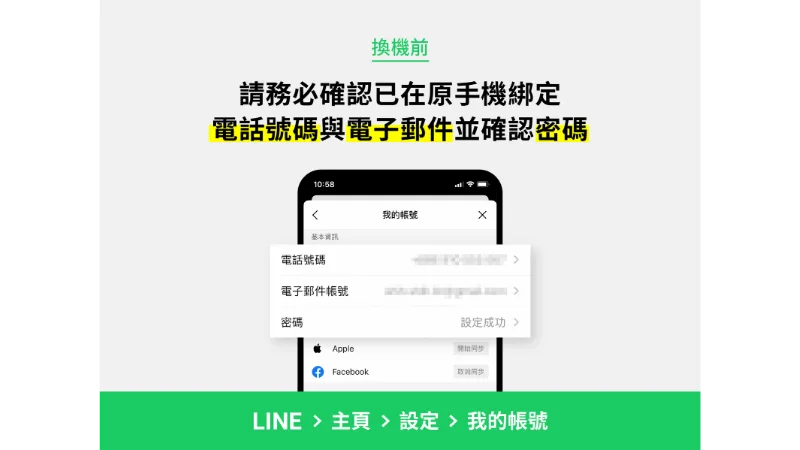
在正式開始之前,記得先把 LINE 綁定你的電話號碼與電子郵件,並且確定你記得自己的密碼,以免在轉移過程中發生什麼意外狀況,我的教學是會用掃描 QR Code 的方式來轉移,用不到登入密碼,但還是把該做的做一做以防萬一喔!
可轉移資料
相同系統與跨系統的轉移,可以轉移的資料並不相同,可以參考下方表格。
相同系統轉移
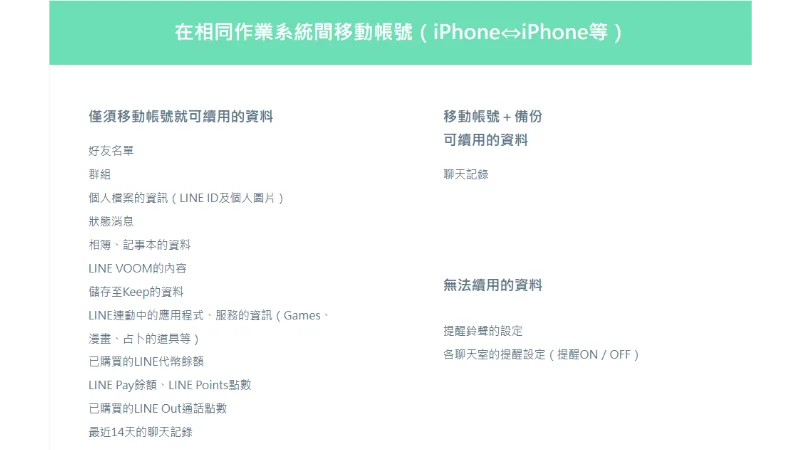
在相同系統的轉移上,像是 iOS 轉移 iOS、Android 轉移 Android,可以轉移的資料最為完整,如果有做備份則是連同全部的聊天紀錄都可以轉移。
不同系統轉移
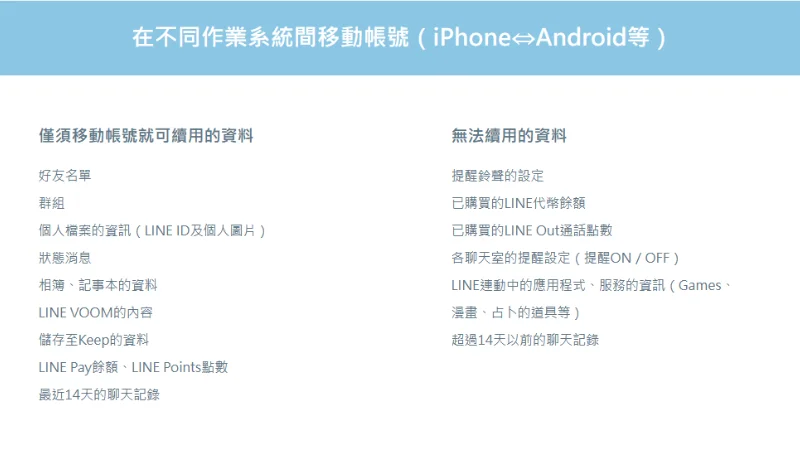
在不同系統的轉移上則相對限制較多,不管是從 iOS 轉移到 Android 或是 Android 轉移到 iOS 都一樣,聊天紀錄是最多人在乎的一個重點,如果是不同系統間的轉移,只能轉移 14 天內的聊天紀錄,超過 14 天以上的無法進行轉移。
虛擬代幣轉移
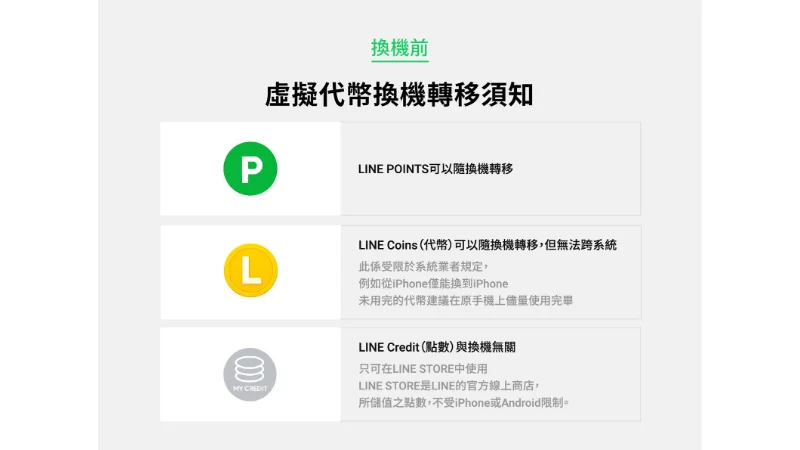
在虛擬代幣轉移方面,LINE Point 可以隨機轉移,LINE Coins 因為受於系統業主規定,僅可以在相同系統轉移,所以建議在轉移之前在原手機上使用完畢。
LINE Credit 則與換機轉移無關,會完整保留,不管是跨系統還是相同的系統。
轉移教學
步驟一
步驟二
步驟三
步驟四
步驟五
備註:用這個方法就算沒有備份,也會自動轉移 14 天的聊天紀錄,但如果你是相同系統的轉移,想要還原完整聊天紀錄必須進行「步驟二」的備份。
步驟六
如果你是相同系統的轉移,則是會跳出「復原聊天紀錄」的選項讓你匯入步驟二所備份的聊天資料。
總結
以上就是針對 LINE 轉移的簡單教學,雖然看起來有點麻煩,但是只要遵守以下步驟,基本上轉移流程就一定沒問題:
- 在原手機榜定手機號碼、電子郵件並設定密碼
- 在原手機進行完整備份並設定備份密碼,之後啟用 QR Code 轉移流程
- 在新手機選擇「以行動條碼登入」並掃描原手機螢幕上的 QR Code
- 不同或相同系統轉移會自動匯入 14 天聊天紀錄,如果是相同系統轉移則可以匯入備份的聊天紀錄。
以上方法是使用行動條碼進行轉移,假設你不能使用相機掃描,則是可以用帳號密碼的方式登入,一樣會自動匯入 14 天的聊天紀錄,並且如果是相同系統轉移則可以多匯入已經備份的聊天紀錄。
資料來源: