
最後更新日期:2024年07月13日
本篇文章所要介紹的 iOS 捷徑腳本是「Facebook Video Downloader」,是一個 Facebook 影片下載捷徑,利用這個捷徑腳本可以輕鬆快速的從 FB 下載自己喜歡的影片到手機內,日後可以重複觀賞或跟親朋好友分享。
如果在閱讀文章的過程中有任何問題,可以前往「綜合疑難雜症討論區」尋求幫助,這是一個互助討論的 FB 社群,我有時間也會親自回覆,讓我開始今天的主題吧!
延伸閱讀:DTwitter iOS 捷徑|一鍵快速下載 X(Twitter)照片、影片與 GIF!
捷徑資訊

- 名稱:Facebook Video Downloader
- 功能:一鍵下載 Facebook 上的影片
- 官網:https://routinehub.co/shortcut/5560/
Facebook 影片下載捷徑使用教學
Facebook 上也有許多非常有創意且有趣的影片,看到美好的事物難免會想要收藏,但是 Facebook 並沒有內建下載影片的功能,這時候就可以透過本篇文章所介紹的 iOS 捷徑來一鍵下載。
STEP 1
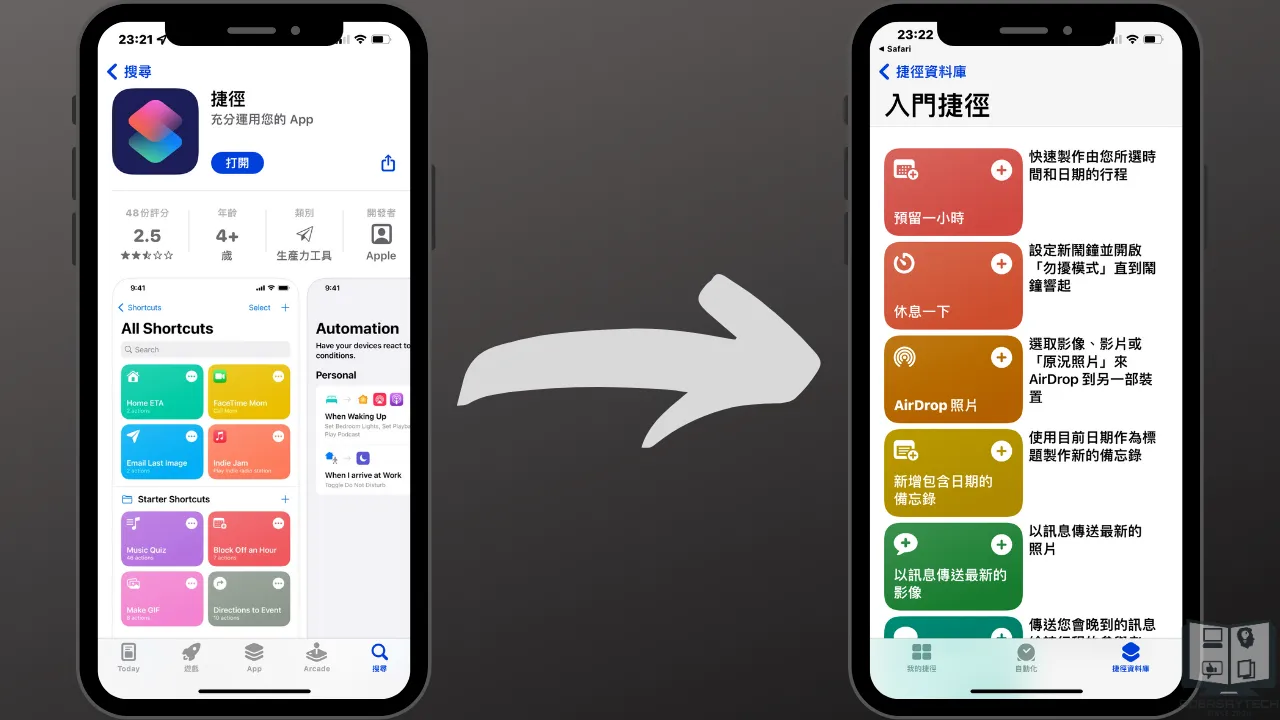
點我前往 Apple Store 安裝捷徑 APP,這是必備的,因為 Facebook Video Downloader 是要依靠「捷徑」來執行自動化下載。
STEP 2
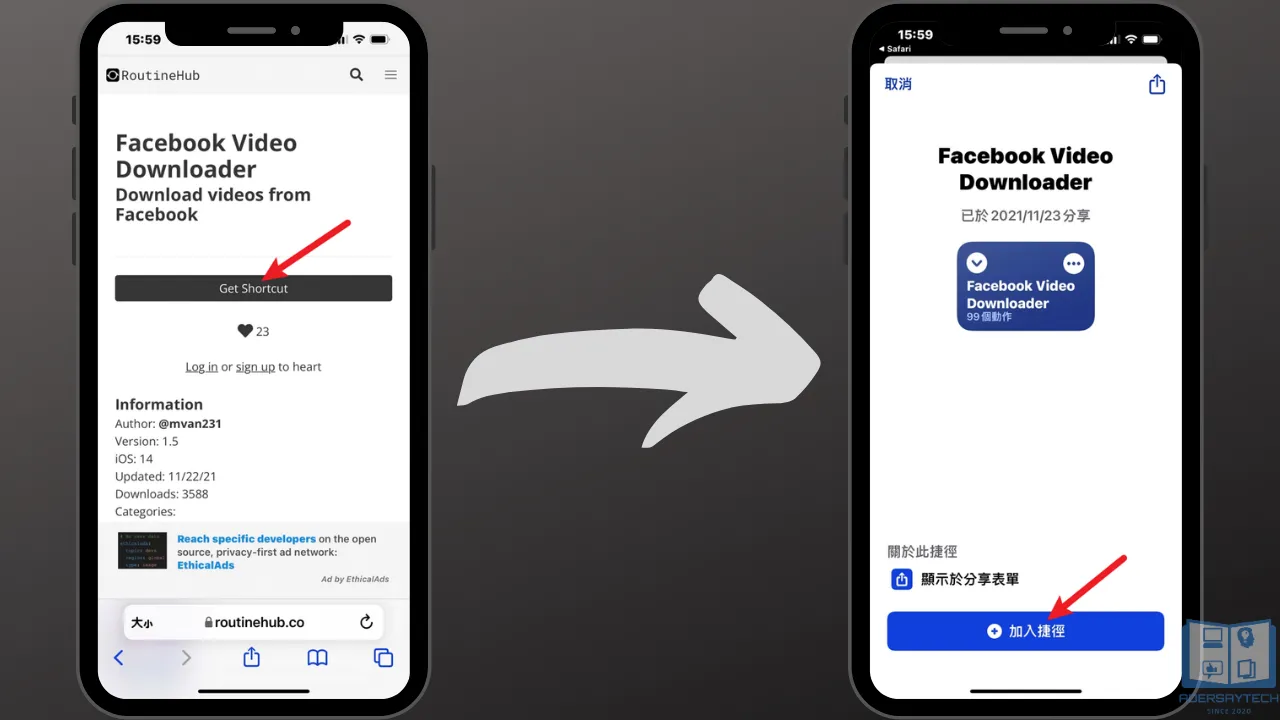
點我前往 Facebook Video Downloader 腳本安裝頁面,並點一下「Get Shortcut」按鈕,會跳到另外一個畫面,選擇「加入捷徑」就可以把腳本下載安裝到手機中。
STEP 3
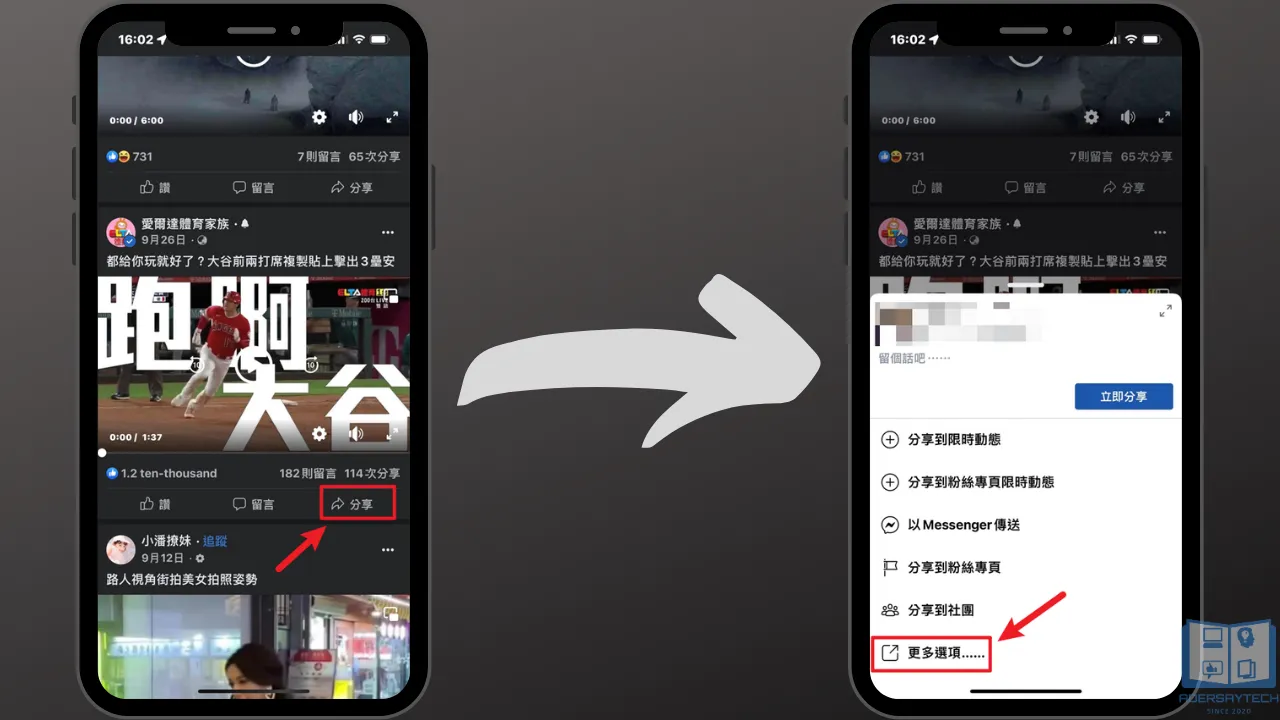
打開 Facebook App 並找到自己想要下載的影片,在影片右下角按一下分享按鈕,選擇「更多選項」,如上圖。
STEP 4
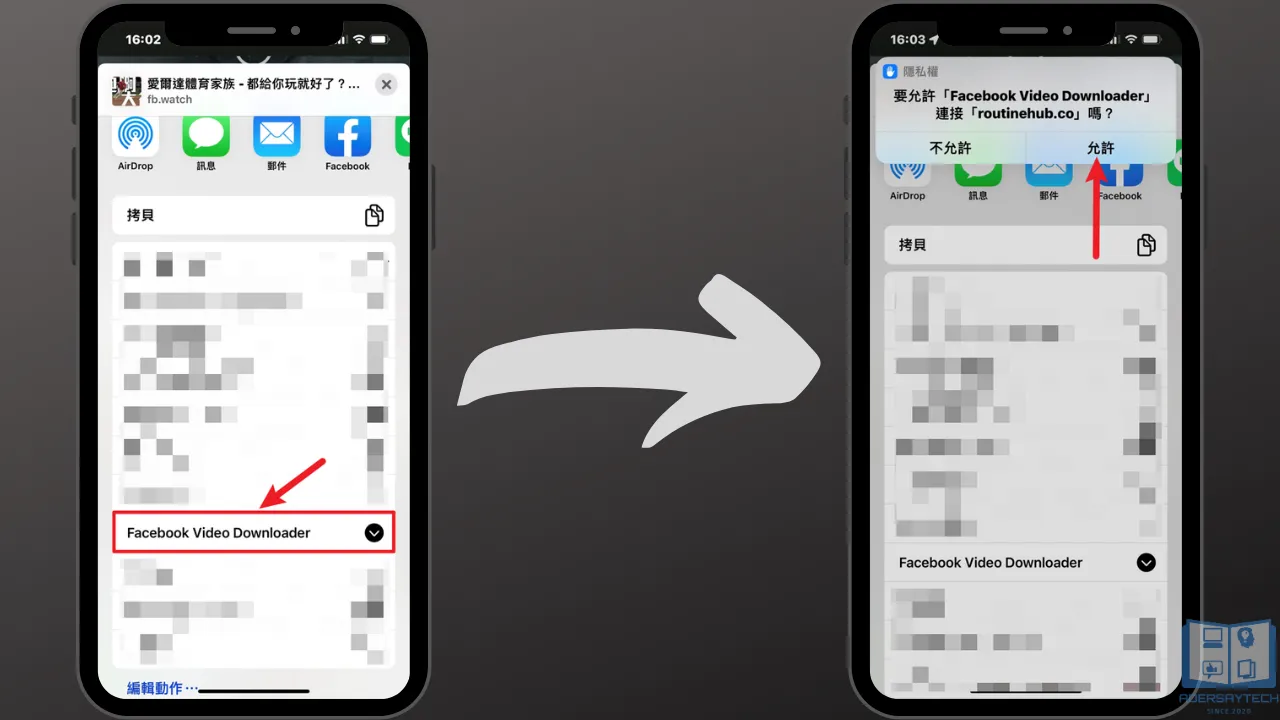
在點選更多選項後,往下拉就會看到「Facebook Video Downloader」的選項,點一下開始執行捷徑腳本,會跳出相關授權視窗,點選允許即可。
STEP 5
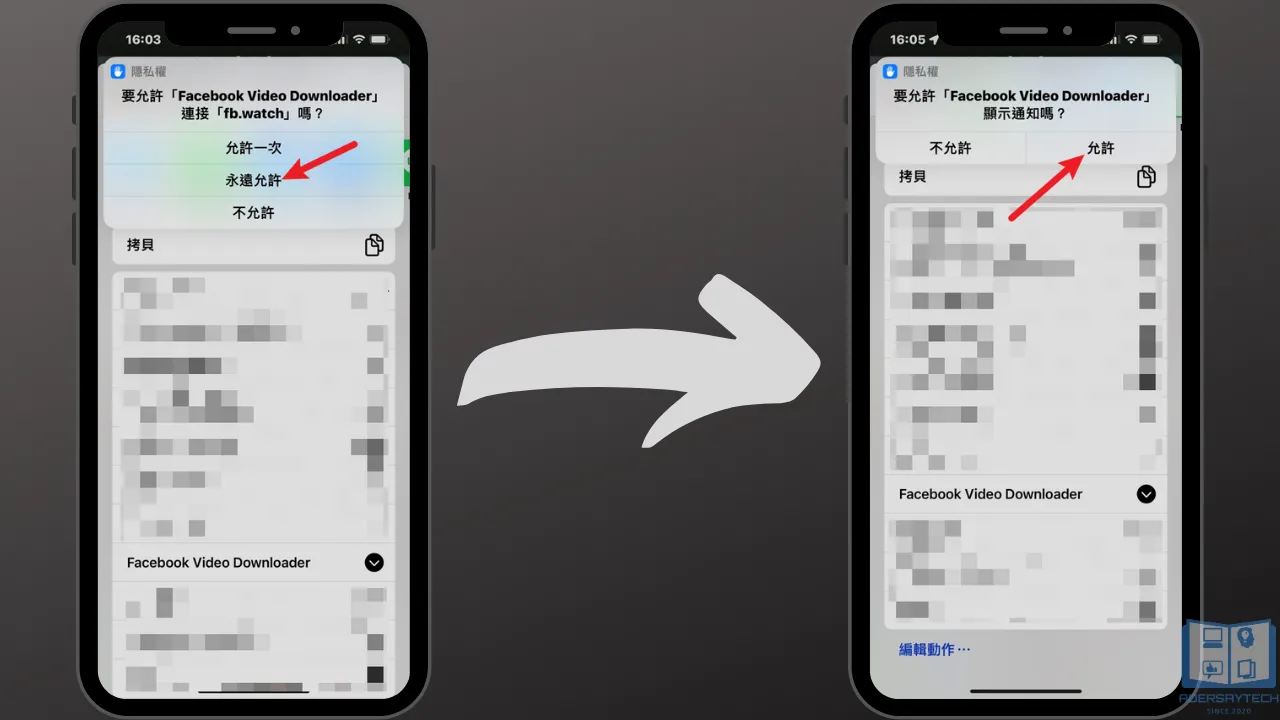
接下來的選項都選擇允許即可,如果不想要下次使用腳本再出現相同訊息,記得要選擇「永遠允許」。
STEP 6
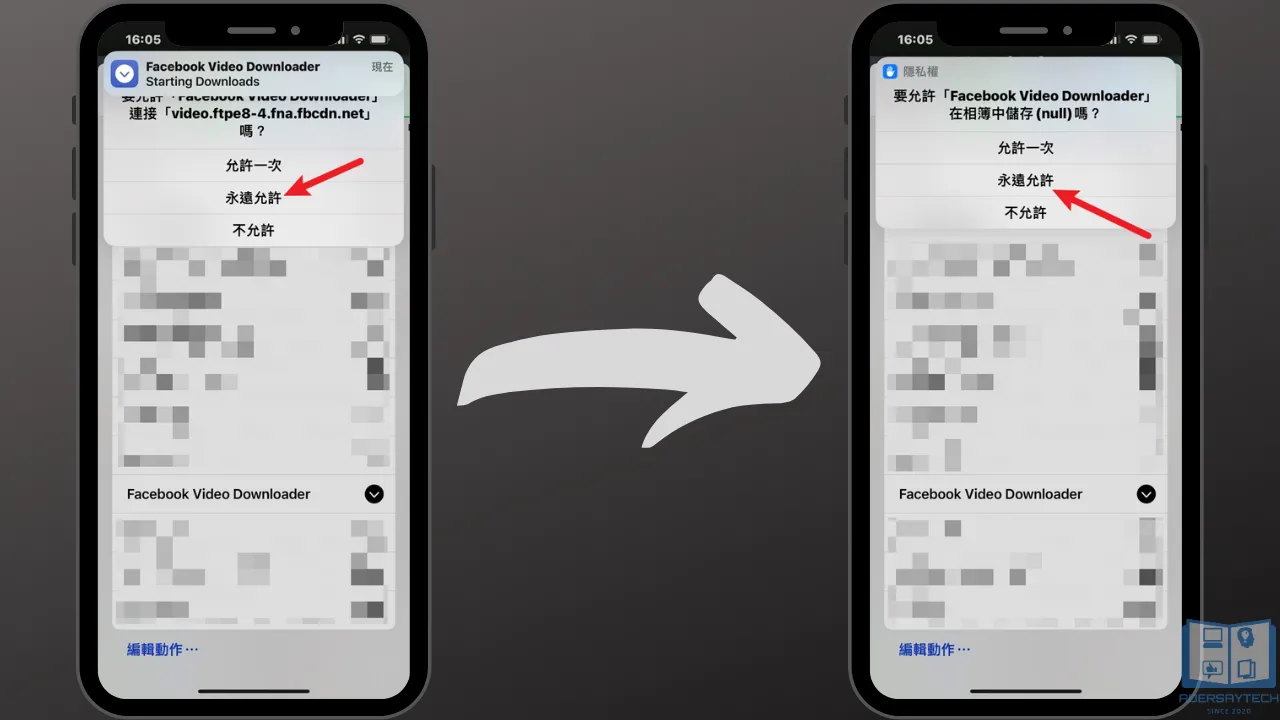
剛上一個步驟一樣,都選擇允許即可,如果不想要下次使用腳本再出現相同訊息,記得要選擇「永遠允許」。
STEP 7
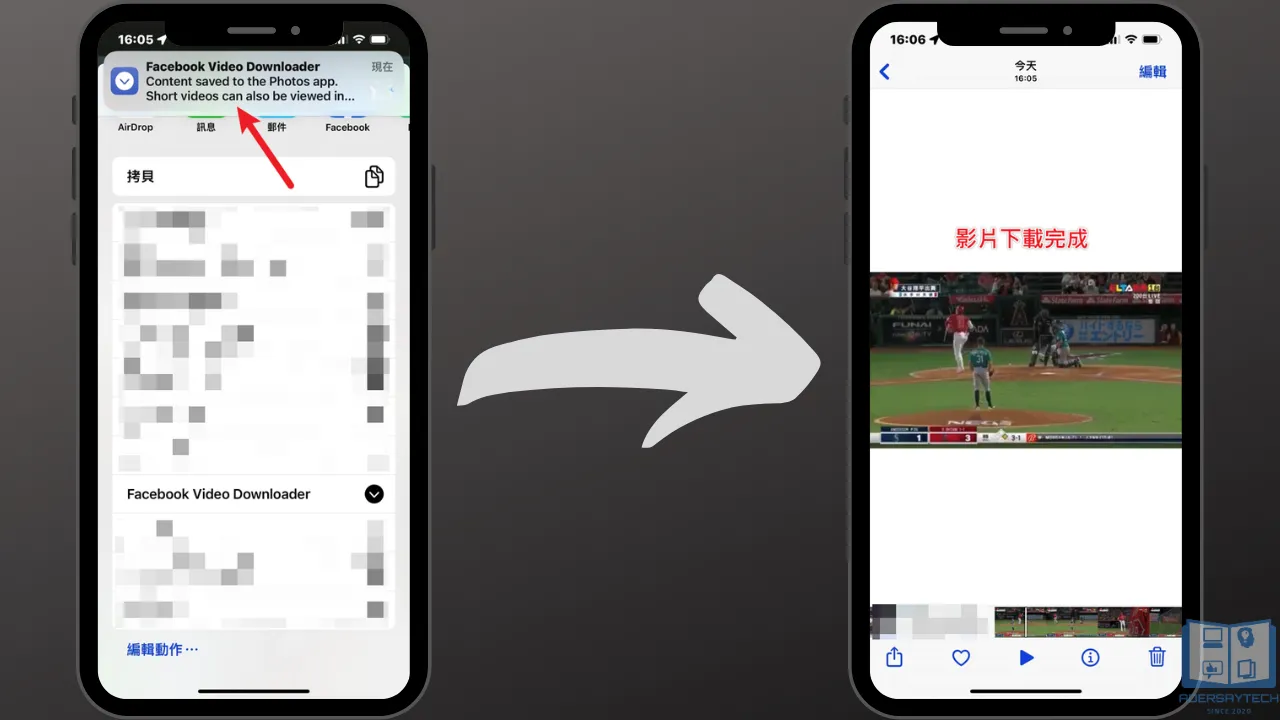
到這邊影片就下載完成了,預設會儲存在你的相簿內,可以前往觀看囉!
總結
Facebook 上面的影音資源也非常豐富,不亞於 TikTok 或是 YouTube,如果你有在 FB 上滑影片來看的習慣,下次有遇到喜歡的影片,就可以用今天所介紹的 iOS 捷徑腳本來把影片保存在手機內!