
最後更新日期:2026年07月22日
Win10/Win11 內建的防火牆是一道針對系統的保護措施,可以阻擋一些網路上的惡意攻擊,但有些時候為了特殊目的,會需要把內建的防火牆關閉,例如一些會被擋下來的測試程式。
本篇文章會教學 3 種關閉防火牆的方式,如果在閱讀文章的過程中有任何問題,可以前往「綜合疑難雜症討論區」尋求幫助,這是一個互助討論的 FB 社群,我有時間也會親自回覆,讓我開始今天的主題吧!
【2026 更新】關閉防火牆前,先看這 4 件事
先講結論:如果你只是因為某一個程式被擋住而想關閉防火牆,微軟官方在 Windows 安全性說明頁中直接建議「如果需要使用的應用程式遭到封鎖,您可以允許應用程式通過防火牆,而不是關閉防火牆」——也就是把那支程式加進例外清單就好,不必整個關掉。這種情況可以參考本站的 Win10/Win11 防火牆白名單設定方法。確定要全部關閉的話,再往下看本文的 3 種方式。
1. 關掉之後要怎麼開回來?
本文 3 種方式都是可逆的:方法一、方法二把開關切回「開啟」即可;方法三的 PowerShell 指令則是把 False 換成 True,輸入 Set-NetFirewallProfile -All -Enabled True 就會把三種網路設定檔的防火牆一起開回來。如果已經記不得自己改過哪些設定,「防火牆與網路保護」頁面下方另有官方提供的「將防火牆恢復預設(Restore firewalls to default)」,可以一次還原成預設狀態。
2. 開關是灰色的、切不動怎麼辦?
如果這台電腦是公司或學校配發、由組織集中管理的裝置,微軟官方說明頁載明政策設定可能會阻止你修改 Windows 防火牆的設定,需要洽詢該單位的系統管理員處理。個人電腦如果也遇到選項變灰,常見的可能原因之一是有第三方資安軟體接管了防火牆管理權,可以先確認是否安裝過這類軟體。
3. 更快打開防火牆設定頁的官方捷徑
除了本文方法一的點擊路徑,微軟官方說明頁本身也放了一個 windowsdefender://network/ 捷徑連結,點下去可以直接開啟「防火牆與網路保護」頁面;方法二用的 firewall.cpl 則是傳統控制台介面的捷徑,微軟官方文件目前仍以「輸入 firewall.cpl 後按 Enter」作為開啟方式之一(從開始功能表搜尋或從執行視窗輸入皆可),兩條路都還在。
4. 還在用 Windows 10 的人請特別注意
Windows 10 已於 2025 年 10 月 14 日結束支援,微軟不再提供安全性更新。系統本身已經不再修補漏洞,這時候再把防火牆關掉,等於少了一層阻擋,風險會比以前更高。如果只是為了讓某個程式能連線,還是建議走上面的白名單做法;真的必須關閉,也請盡量縮短關閉的時間,用完就開回來。
關閉防火牆方法一
第一種方式是比較簡單且直覺的,我們可以透過 Windows Defender 防毒介面來關閉,只要輕鬆幾個步驟就可以把 Win10/Win11 內建防火牆完全關閉,建議先使用此方式來操作。
教學文章會以 Windows 11 為範例,Windows 10 的操作方式大同小異,只有些許介面不太一樣,繼續往下看吧!
STEP 1
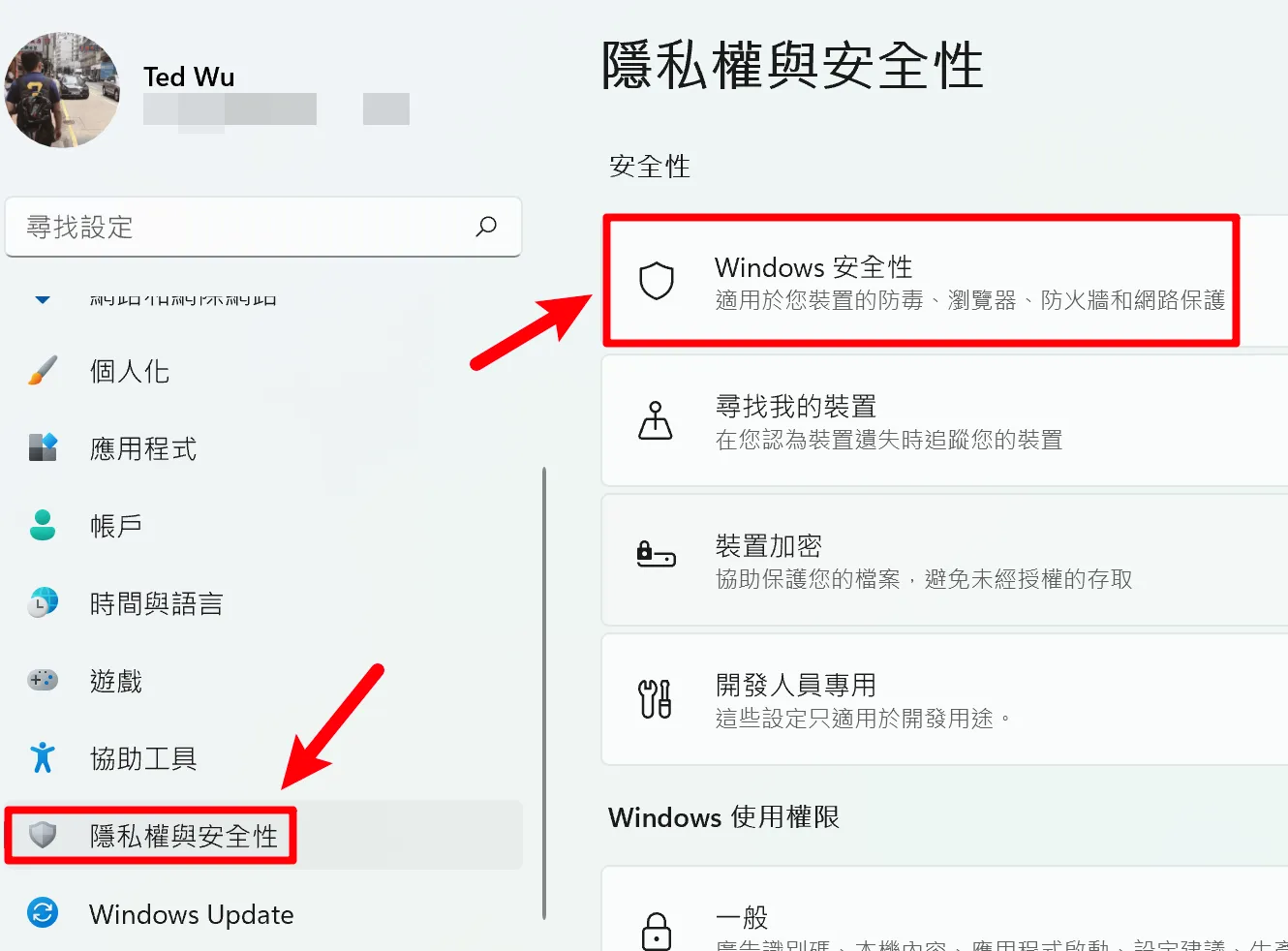
透過鍵盤快捷鍵「Windows + I」打開系統設定,在左邊欄位選擇「隱私權與安全性」後,右邊視窗找到第一個「Windows 安全性」並點擊進入。
STEP 2
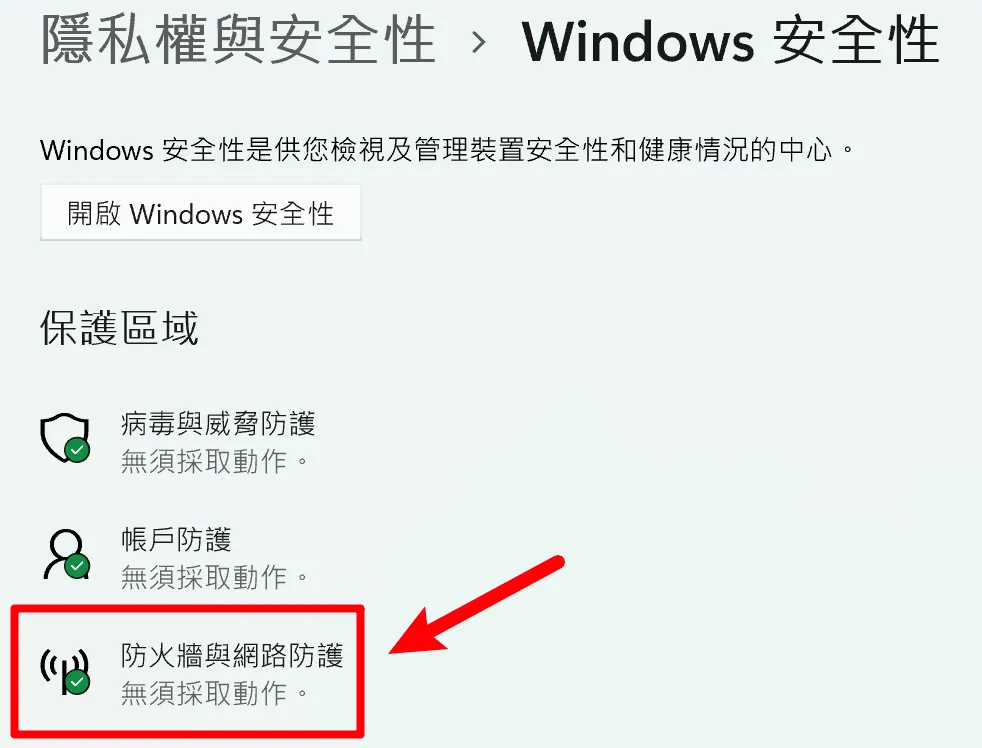
進入之後找到「防火牆與網路防護」的選項,並點擊進入,會開啟 Windows Defender 內建防毒視窗。
STEP 3

接下來會看到「網域網路」、「私人網路」、「公用網路」三種不同的防火牆設定,「逐一」點擊進入就可以看到可以關閉的開關。
關閉開關的畫面如下圖,點一下開關的按鈕就可以進行關閉。

STEP 4

當你把所有防火牆都關閉時,就可以看到如上圖畫面,代表已經全部關閉囉!
關閉防火牆方法二
第二種方式則是透過「傳統」的介面來關閉,詳細操作步驟如下:
STEP 1
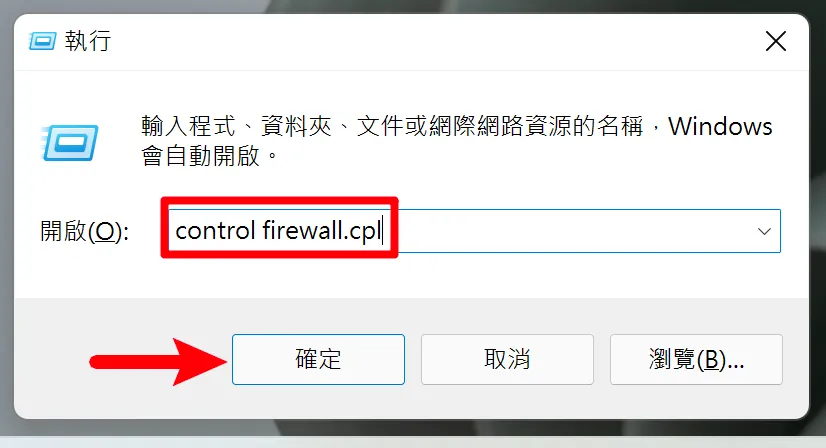
透過鍵盤快捷鍵「Windows + R」打開執行視窗,並且輸入「control firewall.cpl」後,按一下確定按鈕。
STEP 2

接下來會開啟防火牆的設定介面,在左邊找到「開啟或關閉 Windows Defender 防火牆」的選項並點擊進入,如上圖。
STEP 3

接下來把每一個選項都選擇關閉即可,大功告成!
關閉防火牆方法三
第三種方式則是透過 PowerShell 指令來達成,只需要一行指令碼就可以把防火牆完全關閉,詳細步驟如下:
STEP 1

搜尋「PowerShell」並且以系統管理員身份執行,如上圖。
STEP 2

輸入以下指令後,就可以把防火牆關閉了!
Set-NetFirewallProfile -All -Enabled False總結
Windows 內建的防火牆是一種保護措施與防護機制,如果你對於電腦沒有那麼熟悉,或是沒有其他第三方的防火牆軟體,建議還是保持開啟,可以替你避免網路上的惡意攻擊,省去不少麻煩。