廣告
新買了外接螢幕、換了新筆電,或是更新了顯示卡驅動程式之後,你是不是遇過這種狀況:
- 總覺得畫面好像有點模糊、不夠銳利?
- 螢幕上的文字、圖示變得超級小,看得眼睛好累、脖子好痠?
- 或者反過來,所有東西都放得好大,感覺螢幕能顯示的內容變少了,工作空間變得很擁擠?
如果你有以上任何一種困擾,那麼問題很可能出在 Windows 的兩個關鍵顯示設定上:「螢幕解析度 (Resolution)」和「縮放比例 (Scaling)」!這兩個設定互相影響,必須調整到最適合你的螢幕和觀看習慣的組合,才能獲得最清晰、最舒適的視覺體驗。
很多人可能知道要去哪裡調解析度,但對於「縮放比例」的作用卻一知半解,或者不知道該怎麼設定才是最佳狀態。今天,就讓我來為大家詳細解說如何在 Windows 10 和 Windows 11 中,正確地找到、理解並設定這兩個重要的顯示選項,幫助你找回那清晰銳利又大小適中的完美畫面!
核心觀念:解析度 vs. 縮放比例 – 各司其職
在調整之前,我們先要搞懂這兩個設定分別代表什麼:
- 螢幕解析度 (Display Resolution):
- 代表什麼: 指的是螢幕在水平和垂直方向上擁有的像素點數量 (例如 1920 x 1080,或常說的 Full HD / 1080p;2560 x 1440,即 QHD / 2K;3840 x 2160,即 UHD / 4K)。
- 影響什麼:
- 清晰度/銳利度: 像素點越多,畫面細節越豐富,圖像和文字邊緣越清晰銳利。
- 工作空間大小: 解析度越高,螢幕能同時顯示的內容就越多(想像一下桌面能放更多圖示或視窗)。
- 設定原則: 強烈建議永遠將解析度設定為你螢幕的「原生解析度」(Native Resolution),通常在選項後面會標示「(建議選項)」(Recommended)。使用非原生解析度會導致畫面需要經過縮放處理,幾乎一定會造成模糊不清的問題。
- 縮放比例 (Scale / Scaling):
- 代表什麼: 控制 Windows 介面中文字、圖示、應用程式視窗等所有視覺元素顯示的大小。以百分比表示,100% 是原始大小,125%、150%、175%、200%… 則是放大顯示。
- 影響什麼: 主要影響可讀性和視覺舒適度。尤其在高解析度(如 2K, 4K)但尺寸相對較小(如筆電螢幕或 24-27 吋螢幕)的顯示器上,如果維持 100% 縮放,所有東西會變得非常小,難以閱讀。透過提高縮放比例,可以讓字體和圖示變大,看得更清楚。
- 設定原則: 建議優先選擇系統標示為「(建議選項)」(Recommended) 的那個縮放比例。 這是 Windows 根據你的螢幕尺寸和原生解析度計算出的、通常能取得清晰度和可讀性平衡的最佳值。當然,你也可以根據自己的視力、觀看距離微調到鄰近的百分比(例如 125% 或 150%)。
簡單比喻: 解析度就像是你的畫布有多大、有多細緻;縮放比例則像是你用多粗的畫筆在上面畫畫和寫字。你需要一張夠大的細緻畫布(原生解析度),也要用粗細適中的畫筆(合適的縮放比例),畫面才會好看。
如何調整設定 (Win10 / Win11 路徑相似)
調整這兩個設定的路徑在 Windows 10 和 11 中非常類似:
廣告

- 開啟顯示設定:
- 最快的方法:在桌面空白處按下滑鼠右鍵,從選單中選擇「顯示設定」(Display settings)。
- 或者:點擊「開始」按鈕 > 「設定」(Settings) > 「系統」(System) > 「顯示器」(Display)。
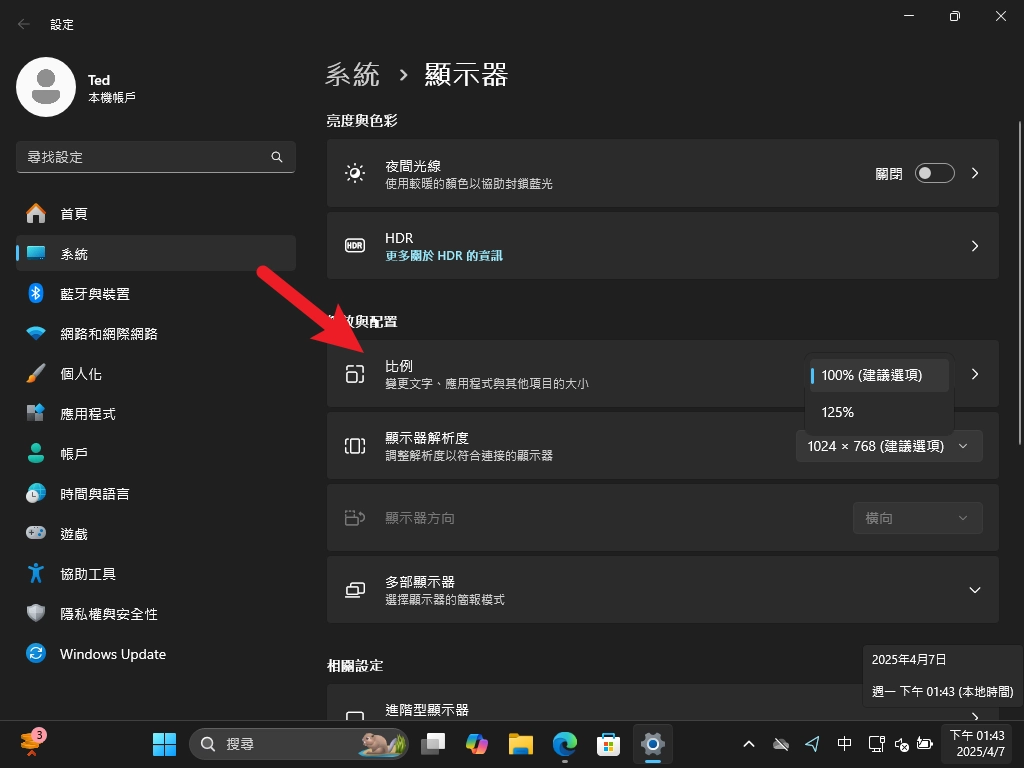
- 調整「縮放比例」:
- 在「顯示器」設定頁面中,找到「縮放與版面配置」(Scale and layout) 或類似的區塊。
- 你會看到一個標示為「縮放比例」(Scale) 或「變更文字、應用程式與其他項目的大小」(Change the size of text, apps, and other items) 的下拉式選單。
- 點開它,選擇標示為「(建議選項)」(Recommended) 的那個百分比。你也可以試試看其他選項(例如 125%, 150%),看看哪個大小你覺得最舒服。更改後畫面會立即變化。
- 調整「螢幕解析度」:
- 在同一頁面,找到「顯示器解析度」(Display resolution) 的下拉式選單。
- 點開它,務必選擇標示為「(建議選項)」(Recommended) 的那個解析度(這就是你螢幕的原生解析度)。
- 選擇非原生解析度幾乎一定會導致畫面模糊!除非有特殊需求(例如為了執行只支援低解析度的舊遊戲),否則不要更改這個設定。
- 選擇新的解析度後,螢幕可能會閃爍一下,並跳出確認視窗,詢問你是否要「保留變更」(Keep changes) 還是「還原」(Revert)。如果畫面顯示正常,請點擊「保留變更」。
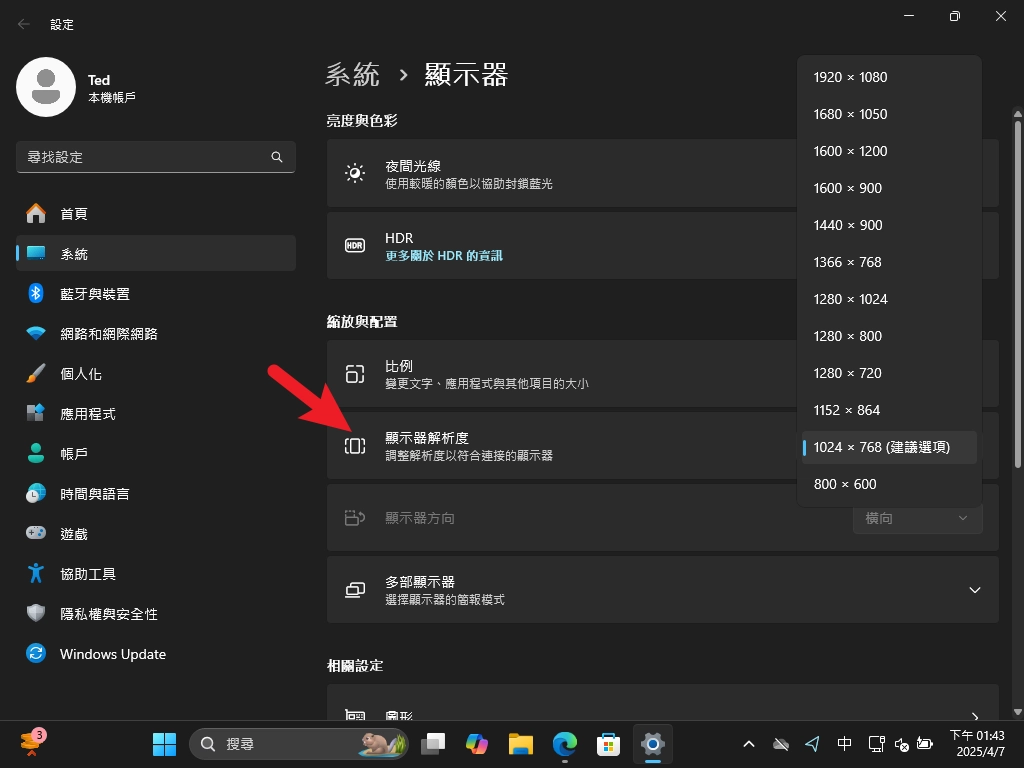
通常,只要確保「解析度」設定在「建議選項」,然後選擇一個讓你眼睛舒服的「縮放比例」(通常也是「建議選項」或其附近的值),就能獲得最佳的顯示效果。
進階設定與疑難排解
除了基本的解析度和縮放,還有一些相關設定或問題可能需要注意:

- 多螢幕設定 (Multiple Displays):
- 如果你連接了多個螢幕,在「顯示器」設定頁面的最上方,會顯示代表各個螢幕的方塊 (1, 2…)。
- 你必須先點選你要設定的那一個螢幕方塊(例如點選方塊 “2”),然後再去調整下方的解析度和縮放比例。Windows 允許你為每一個螢幕設定不同的解析度和縮放比例。
- 自訂縮放比例 (Custom Scaling):
- 在「縮放比例」設定下方,通常有一個「進階縮放設定」(Advanced scaling settings) 的連結。
- 點進去後可以輸入一個自訂的縮放百分比(例如 115%)。
- 強烈建議謹慎使用! 自訂縮放比例很容易導致某些應用程式(特別是較舊的程式)出現介面錯亂、模糊不清、或按鈕無法點擊等問題。除非你非常清楚自己在做什麼,否則最好堅持使用系統提供的標準百分比選項 (100%, 125%, 150% 等)。
- 修正 App 的縮放問題 (Fix scaling for apps):
- 在「進階縮放設定」頁面中,有一個「修正應用程式的縮放問題」(Let Windows try to fix apps so they’re not blurry) 的選項。
- 如果你的解析度和縮放比例都設定正確,但某些特定應用程式看起來仍然模糊,可以嘗試開啟這個選項,讓 Windows 試著去修復它。
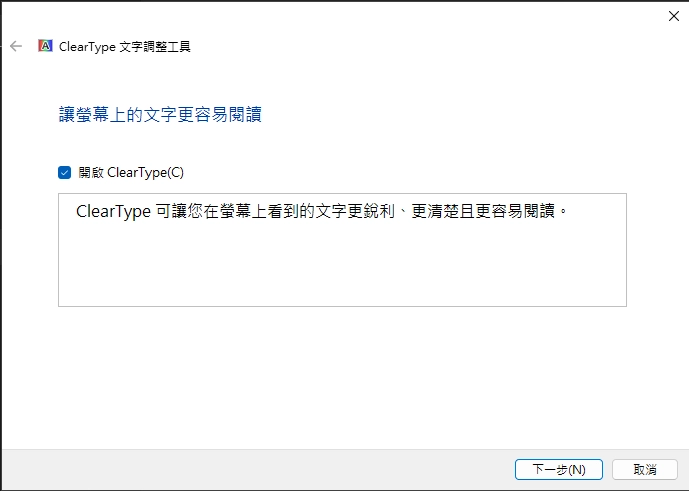
- ClearType 文字微調工具:
- 這是 Windows 內建用來最佳化文字顯示清晰度的小工具。尤其在你調整過解析度或縮放比例後,建議執行一次。
- 在 Windows 搜尋列輸入「ClearType」或「調整 ClearType 文字」(Adjust ClearType text),開啟它。
- 依照精靈的指示,在數個範例畫面中,選出你覺得看起來最清晰、最舒服的文字樣本即可。
- 更新顯示卡驅動程式:
- 過時、損毀或不正確的顯示卡驅動程式(來自 NVIDIA, AMD 或 Intel)是導致各種顯示問題(包含解析度選項不對、縮放異常、畫面閃爍等)的常見原因。
- 請確保你的顯示卡驅動程式是最新版本。可以透過顯卡廠商的軟體 (如 NVIDIA GeForce Experience) 自動更新,或到官方網站手動下載安裝。
找到你的最佳視覺設定
- 首要原則: 將「解析度」設定為螢幕的「原生解析度(建議選項)」。
- 基礎設定: 將「縮放比例」設定為系統「建議選項」。
- 個人微調: 如果覺得建議的縮放比例下,文字/圖示還是太大或太小,可以嘗試鄰近的標準百分比(例如從 150% 改為 125% 或 175%),選擇一個你長時間觀看最舒適的大小。避免使用自訂縮放比例。
- 文字優化: 執行一次「ClearType 文字微調工具」。
- 驅動程式: 確保顯示卡驅動程式為最新版本。
- 應用程式測試: 在你常用的應用程式(瀏覽器、文書軟體、檔案總管等)中檢查文字和介面的清晰度與大小是否都正常。
結論:簡單設定,享受清晰舒適好視野
調整 Windows 的螢幕解析度和縮放比例,是確保視覺舒適度和工作效率的基礎。記住「原生解析度 + 建議縮放比例」這個黃金組合,並搭配 ClearType 文字微調,通常就能獲得最佳效果。若遇到特定應用程式模糊,再嘗試啟用修正縮放的功能。
花點時間把這些設定調整到位,不僅能讓你看得更清楚、更舒服,也能減少長時間使用電腦造成的眼睛疲勞。現在就去檢查一下你的顯示設定吧!
廣告