
最後更新日期:2026年08月07日
自從 Covid-19 爆發以來,上班型態就有所改變,越來越多公司不得不實施「居家辦公」的政策,藉以降低病毒傳播與感染風險,而現在一般行號公司所用的通訊軟體,大部分以 Teams 為主,公司老闆們通常都會要求員工在家工作時,必須保持隨時找的到人,Teams 也必須隨時保持在線上的狀態。
但是因為是在家嘛,你也知道的,自由度相對的高,有時候也會想要偷懶一下,但又會害怕 Teams 狀態顯示為離開,因此被主管冠上工作不認真的名號,所以本篇文章會教大家 4 個招式,來讓 Teams 不顯示離開的狀態,讓你在放鬆之餘,也不用擔心被主管發現喔!
📌 快速答案
一句話答案:要讓 Teams 不顯示離開有兩條路:一是建立個人會議(依官方規則,會議期間可自選狀態並持續);二是從電腦端設法不被判定為閒置——Move Mouse 會實際模擬滑鼠移動,PowerPoint 簡報模式與播放長影片則屬經驗做法,穩定度較低。
如果在閱讀文章的過程中有任何問題,可以前往「綜合疑難雜症討論區」尋求幫助,這是一個互助討論的 FB 社群,我有時間也會親自回覆,讓我開始今天的主題吧!
Teams 為什麼會自動變成「離開」?
在動手之前,先花一分鐘理解判定規則。後面四個方法為什麼有效、為什麼有的特別不穩,你就會一目瞭然。
依照微軟官方文件〈Teams 中使用者的目前狀態〉的說明:在電腦上,當使用者處於非作用中狀態幾分鐘、或電腦已鎖定時,目前狀態會自動變成「離開」;當電腦進入睡眠模式時,則會變成「離線」。也就是說,「離開」與「離線」這兩個自動狀態並不是由 Teams 裡的某個開關決定,而是依「使用者是否活動」與電腦的鎖定/睡眠狀態判定。

這裡有一個很多人會忽略的重點:Teams 並沒有提供「關閉閒置偵測」或「延長閒置門檻」的設定——無論是使用者端的設定選單,或官方文件所列的管理項目,都查不到對應開關。既然沒有開關可以關,剩下的路大致有兩種:從電腦端設法不讓自己被判定為閒置(對應下面的方法二、三、四,其中只有方法四是真的持續模擬滑鼠輸入),或是利用官方本身的狀態規則(對應方法一,下一節會說明依據)。
Teams 自動狀態判定對照表
| 情境 | Teams 顯示狀態 |
|---|---|
| 正在操作電腦(有鍵盤或滑鼠輸入) | 可用(綠色) |
| 電腦閒置數分鐘 | 離開 |
| 手動鎖定電腦(Win + L) | 離開 |
| 電腦進入睡眠模式 | 離線 |
| 行動裝置上 Teams 退到背景 | 離開 |
| 行動裝置閒置滿 24 小時 | 離線 |
| 未在任何裝置上登入 Teams | 離線 |
※ 上表為「僅考量使用者活動」時的結果。官方文件說明狀態同時取決於使用者活動、Teams App 本身的狀態(通話中、簡報中)與 Outlook 行事曆(會議中),但並未列出三者的優先順序;不過依官方規則,通話或會議期間使用者可自選狀態並持續。
還有兩個實用細節:如果你同時在電腦和手機上登入 Teams,最近使用中的裝置會決定你的狀態;而行動裝置上只要 Teams App 退到背景就會顯示「離開」。所以手機開著 Teams,並不能代替電腦端維持「可用」。
手動設定的狀態可以撐多久?
你也可以直接點頭像手動指定狀態。官方文件列出了未另外指定持續時間時的預設維持長度:
| 手動設定的狀態 | 未指定持續時間時的預設維持長度 |
|---|---|
| 顯示為離線 | 無限期 |
| 忙碌、請勿打擾 | 1 天 |
| 其他狀態 | 7 天 |
要注意的是,「可用」無法在「重設狀態時間」中自訂持續時間,其餘狀態則可以指定。而且只要電腦端實際閒置下來,自動判定仍會把狀態帶回「離開」——這就是為什麼「手動點一下可用」通常撐不久,得靠下面的方法。
Teams 不顯示離開的事前準備
本篇文章會以 Windows 作業系統為範例,四個方法都有自己測試過,都是有效的,如果你是使用 macOS 或其他作業系統,在使用之前記得先測試一下喔!
關於版本的重要提醒:本文的操作截圖錄製於 Teams 傳統版(Teams Classic)。微軟已於 2024 年 7 月 1 日結束傳統版用戶端的支援,並自 2025 年 7 月 1 日起終止其可用性。目前 Windows 與 macOS 請改用新版 Teams;無法升級的裝置,官方也提供改用支援的瀏覽器開啟 Teams 網頁版這條路。新版的操作邏輯與這四個方法相同,但按鈕位置與介面配色已有調整,實際點選位置請以你電腦上的畫面為準。
Windows 系統在預設的狀況下,如果電腦閒置一定的時間,就會自動讓螢幕暗掉或是進入睡眠狀態,所以我們必須先調整電腦設定,讓系統不會因為達到閒置時間設定而進入睡眠,詳細的教學請參考「Win10/Win11 如何防止電腦自動關閉螢幕與自動進入睡眠?」一文,這一點很重要喔,不然系統自動進入睡眠也是白忙一場!
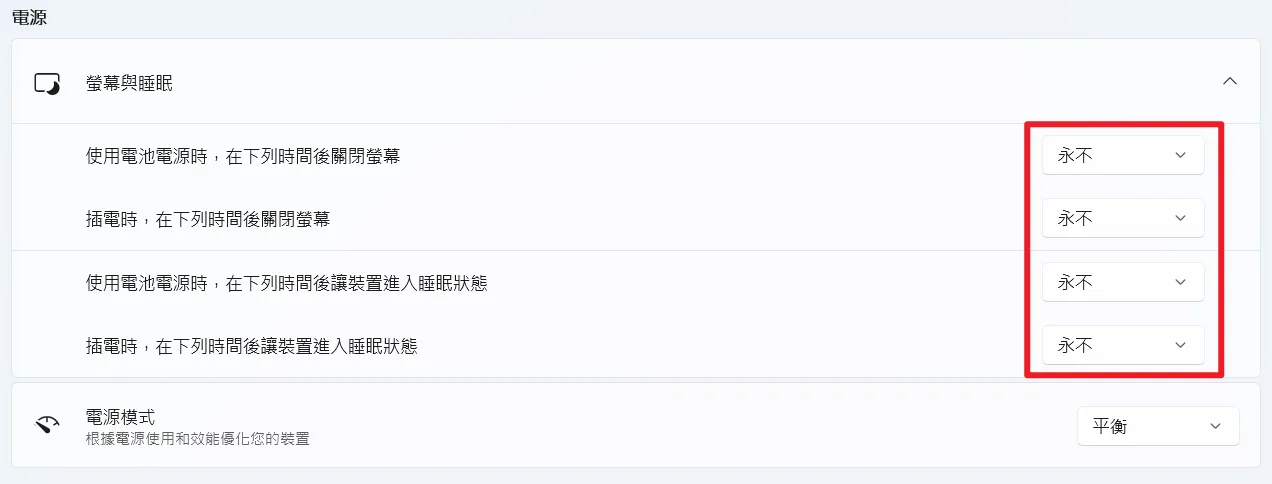
溫馨提醒:微軟隨時都在修正軟體,方法現在有效但不代表永久有效,請各位自己斟酌並測試,我也會不定時檢視方法並嘗試提供最新解法。
四個方法怎麼選?先看這張比較表
方法二、三、四都是從電腦端下手(方法四直接模擬滑鼠移動;方法二、三則屬經驗做法,官方未說明原理),方法一則是走官方的會議狀態規則。四者的穩定度與副作用差很多,如果你只想挑一個用,先看這張整理:

| 方法 | 穩定度 | 會佔用畫面 | 需額外安裝 | 適合情境 |
|---|---|---|---|---|
| 方法一:個人會議 | 高 | 否 | 否 | 想維持綠色「可用」又不想被打斷 |
| 方法二:PPT 簡報模式 | 中 | 是(全螢幕) | 否 | 手邊只有 Office、不想裝軟體 |
| 方法三:播放長影片 | 低 | 是 | 否 | 臨時短時間離開 |
| 方法四:Move Mouse | 高 | 否 | 是(Microsoft Store) | 需要長時間穩定維持 |
方法一:用「立即開會」建立個人會議
第一個要介紹的方法,是直接透過 Teams 內建開會的功能,自己建立一個會議並進入,在這種狀態下,就可以保持在線上,不會顯示為離開的狀態,步驟如下。
這個方法之所以有效,官方文件其實給了依據:通話或會議中的使用者可以選取任何狀態,而且該狀態會在通話或會議期間持續。換句話說,只要人在會議裡,你手動選的「可用」就不會被閒置判定蓋掉——這也是四個方法裡機制最明確的一個。
STEP 1
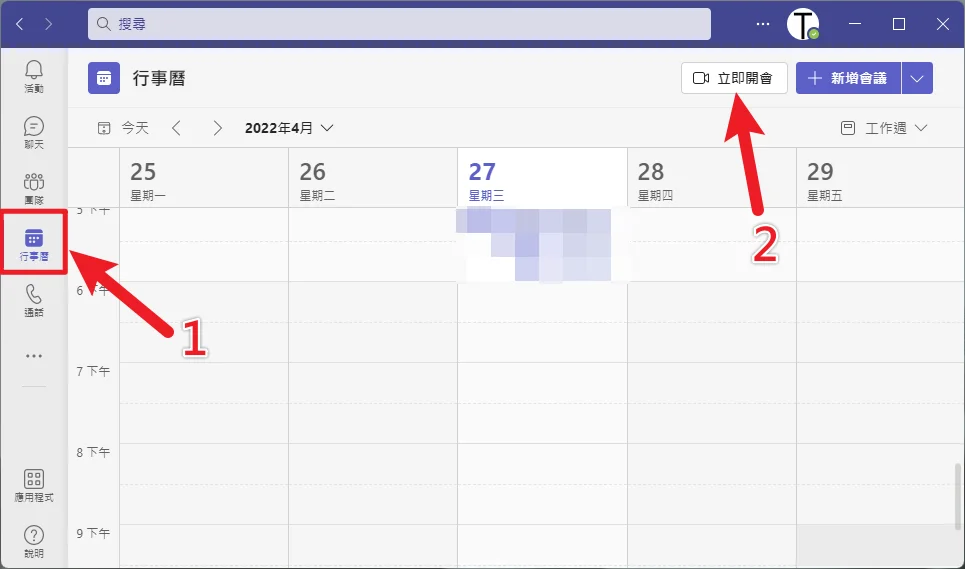
在打開 Teams 後,左邊請選擇行事曆,右上方就可以看到「立即開會」的按鈕,請用力點一下。
STEP 2
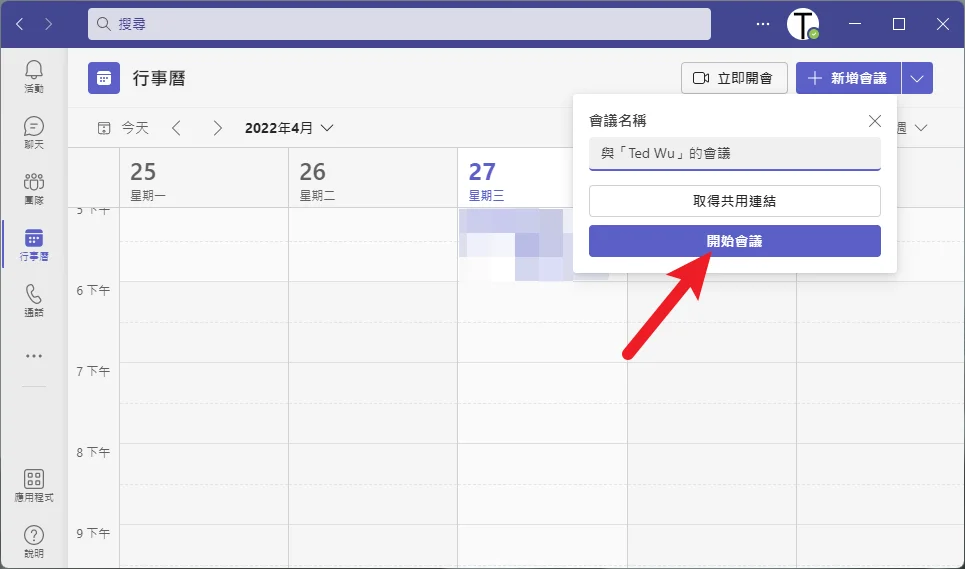
接下來會跳出小視窗,可以自由命名這個會議的名稱,也可以保持預設,沒問題就點一下開始會議按鈕。
STEP 3

點選「立即加入」按鈕,進入「個人會議」中。
STEP 4
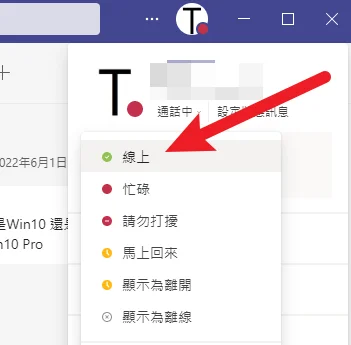
進入個人線上會議室後,狀態會變成紅色的忙碌或會議中,手動把它切換成綠色的「線上」,並且不要把「個人會議」關閉,就可以避免顯示離線狀態,大功告成!
方法二:PowerPoint 簡報模式(PPT 大法)
第二個方法是所謂的 PPT 大法,我們只要簡單的打開一個空白 PPT 文件,讓他進入全螢幕簡報,這樣也可以防止 Teams 顯示離開狀態,簡單快速又實用!
STEP 1

打開 PowerPoint 軟體,隨便建立一個簡報,如上圖。
STEP 2

接下來我們要讓這個 PPT 進入簡報模式,在最上方的投影片放映選項下,就可以開始放映,或是直接從右下角的快捷鍵,如上圖。
STEP 3

開始放映之後,在任意區域點一 下右鍵,並選擇「顯示簡報者檢視畫面」,會切換到簡報者專用的畫面。
STEP 4

在左上角點一下「顯示工作列」,就可以看到下方的工作列出現,可以稍微觀察一下 Teams 是否有變成離開的狀態喔!
一個要自己確認的點:Teams 的狀態清單中另有「簡報中」(歸類於請勿打擾),而官方文件並未說明「本機開啟 PowerPoint 全螢幕放映」是否會觸發它。因此使用這個方法時,建議用手機或請同事幫忙看一下,確認你顯示的是綠色「可用」而不是紅色的請勿打擾,以免反而讓人不敢找你。
方法三:播放長時間影片(最不穩定)
第三個方法跟 PPT 大法很類似,就是我們可以利用 YouTube 來播放長時間的影片,但視窗必須在最前端,或是以全螢幕撥放,這樣才能防止 Teams 顯示離開狀態,但這個方法比較容易失敗,相較不穩定,在播放時可以把影片切為靜音,這樣也比較不會吵到自己,也可以聽到 Teams 是否有通知聲音喔!

為什麼這個方法特別不穩?Windows 判斷「使用者是否閒置」的標準做法,是看最後一次鍵盤或滑鼠輸入的時間(對應 Win32 API 的 GetLastInputInfo)。播放影片本身不會產生任何鍵鼠輸入,因此不會重設這個閒置計時器。微軟並未公開 Teams 閒置判定的實作細節,所以無法斷定影片一定擋不住「離開」——但這很可能就是這個方法時靈時不靈、成功率低於前兩個方法的原因。
方法四:Move Mouse 自動移動滑鼠
最後一個方法,也是我最常用的一個方法,必須透過 Microsoft Store 安裝 「Move Mouse」的軟體工具,打開之後在預設的時間內會自動移動滑鼠,讓電腦認為你人還有在使用,比起前面方法,相對穩定也方便。
這款工具目前仍可於 Microsoft Store 取得,可以直接從商店安裝。由於版本會不定期更新,本文不寫死版本號,安裝時以商店頁面顯示的版本為準。
STEP 1
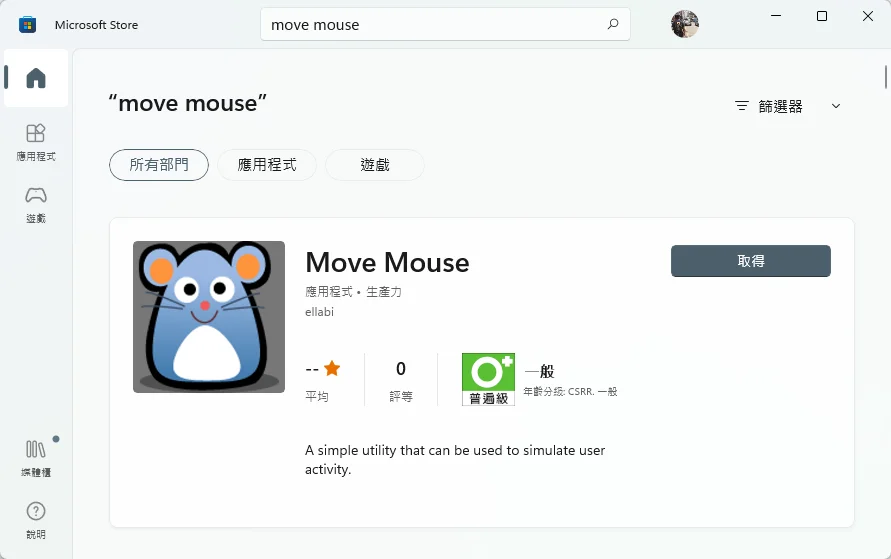
打開 Microsoft Store 並且搜尋 Move Mouse,之後按一下取得來安裝。
STEP 2

安裝完成並打開工具後,會看到有一隻老鼠的圖案跑出來,把滑鼠移動到上方後,會出現可以設定或關閉的圖示,工具預設是 30 秒會自動移動滑鼠鼠標,如果想要更改預設時間,可以點一下齒輪圖示進入設定。
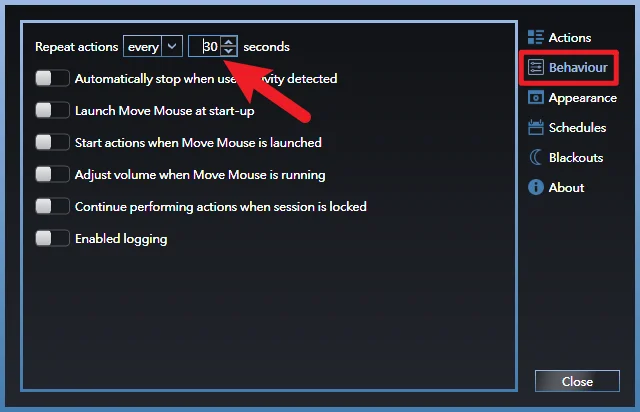
打開設定視窗後,最右方選擇 Behavior,第一個選項就是調整預設的秒數,如果覺得時間不用那麼短,可以自行增加秒數,我自己是設定 180 秒移動一次滑鼠鼠標。
STEP 3

全部都設定完成後,直接點擊老鼠圖案,就會開始動作,外圍綠色框框是倒數提示,會依據你設定的秒數時間,達到之後才移動滑鼠鼠標,大功告成!
常見問題
Teams 閒置多久會顯示離開?
微軟官方文件的說法是「非作用中狀態幾分鐘」,並未寫死確切分鐘數。此外只要手動鎖定電腦(Win + L),就會直接轉為「離開」,不需要等閒置計時跑完。
有沒有辦法直接關掉 Teams 的閒置偵測?
查不到這樣的設定。官方文件說明了狀態的自動判定規則,但並未提供任何關閉或延長閒置判定的選項,使用者端的設定選單中也沒有對應開關。這正是需要用本文四個方法繞道的原因。
手動把狀態設成「可用」可以撐多久?
官方列出的預設維持長度是:「顯示為離線」無限期、「忙碌」與「請勿打擾」1 天、其他狀態 7 天。但「可用」無法自訂持續時間,而且只要電腦端實際閒置下來,自動判定仍會把狀態帶回「離開」。
手機開著 Teams,電腦就不會顯示離開嗎?
不會。官方說明是「最近使用中的裝置決定目前狀態」,而行動裝置上的 Teams 只要退到背景就會顯示「離開」,閒置 24 小時後轉為「離線」,無法代替電腦端維持「可用」。
用這些方法會被公司發現嗎?
本文四個方法都只是在自己的電腦上操作(維持活動,或開一個只有自己的會議),不會修改 Teams 設定,也不需要管理員權限。至於是否符合貴公司的使用規範,仍請以公司政策為準。此外,部分企業另有端點管理或生產力監控軟體,統計的並非 Teams 狀態而是實際的應用程式使用情形;若你的公司有這類制度,維持綠燈並不等於交得出成果。
總結
以上就是今天的教學,但是建議各位斟酌使用,千萬不要因為想要偷懶,造成自己工作上的延誤,沒有辦法完成主管交代的事項,得不償失啊!
最後補一句實話:這四個方法解決的是「狀態顯示」,不是「工作成果」。遠距工作真正被看見的還是產出與回應速度,維持綠燈只是讓你短暫離開座位時不必多做解釋。真要長時間離開,直接把狀態設為「離開」並留下狀態訊息,往往比硬撐綠燈更省事。