快訊
2026-08-18
電腦疑難雜症

Win10/Win11 如何「登出微軟帳號」並用「本機帳號登入」?

約 7 分鐘閱讀 · 82,731 次瀏覽
廣告

最後更新日期:2026年08月07日

如果你在 OOBE 的過程中有登入微軟帳號,或是在使用一段時間後手動登入,之後還可以登出微軟帳號,且改用本機帳號登入嗎?

答案是可以的,本篇文章會教你如何登出微軟帳號並且用本機帳號繼續使用,如果在閱讀文章的過程中有任何問題,可以前往「綜合疑難雜症討論區」尋求幫助,這是一個互助討論的 FB 社群,我有時間也會親自回覆,讓我開始今天的主題吧!

快速答案:可以,但動手前有幾件事要先處理

Windows 10 與 Windows 11 都可以在系統裝好之後改回本機帳號,路徑是「設定 → 帳戶 → 你的資訊 → 改為使用本機帳戶登入」,幾分鐘就能完成,檔案與已安裝的軟體都會留著。

不過這篇教學最早寫於 2022 年,2026 年重新查證時補上兩個當年沒特別提醒的重點: 如果系統碟開了 BitLocker 或「裝置加密」、而且當初是以微軟帳號啟用的,復原金鑰就存在那個微軟帳號底下。切換本身不會把它刪掉,但不少人切成本機帳號後就不再登入微軟帳號,等到真的跳出金鑰畫面才發現帳號密碼早就忘了; Windows 10 使用者切成本機帳號後,會影響延伸安全性更新(ESU)的註冊與轉移。下面〈切換前必看〉一節會逐項說明,建議看完再動手

切換成本機帳號前的三個準備步驟流程圖:備份 BitLocker 復原金鑰、確認 Windows 10 ESU 狀態、設好本機帳號密碼與提示

適用情境

登出微軟帳號

雖然說登入微軟帳號的好處是可以同步很多設定與資料,但是有些時候並不是「出自於自己意願」登入的,以下為常見情境:

廣告
  • 新電腦第一次開機的 OOBE 流程被要求登入,這在 Windows 11 上尤其明顯——依微軟官方的規格說明,個人使用的家用版與專業版在初次裝置設定時都需要網際網路連線與微軟帳號。
  • 需要安裝 UWP 軟體時登入
  • 暫時想要登入同步資料與資訊,之後想要登出
  • 自己亂測試時不小心登入

一旦登入微軟帳號後,之後就會強制以微軟帳號當作你電腦的帳號,之後如果想要改為本機帳號就必須做以下教學流程。

切換前必看:三件事一定要先處理

一、BitLocker 復原金鑰要先自己備份出來

這是最容易出事、卻也最少人注意的一項。如果你的系統碟啟用了 BitLocker 或「裝置加密」,而且當初是以微軟帳號啟用的,那把 48 位數的復原金鑰就會備份到你的微軟帳號。哪天主機板換了、韌體更新了或安全開機設定被改動,開機時就會跳出要求輸入金鑰的藍色畫面。

先講清楚:切換成本機帳號並不會把已經存進微軟帳號的金鑰刪掉,日後用另一台裝置登入原本那個微軟帳號還是查得到。真正的風險是——切成本機帳號的人往往就不再碰微軟帳號了,等某天真的跳出金鑰畫面,才發現連帳號密碼都想不起來。而 Microsoft 支援文件〈尋找您的 BitLocker 修復金鑰〉頁面上明確寫著:「Microsoft 支援服務無法取得、提供或重建遺失的 BitLocker 復原金鑰。」換句話說,金鑰掉了就是掉了,官方也救不回來,最後只能重設裝置——而重設會移除你所有的檔案。

動手前先做這一步:用手機或另一台電腦開啟 aka.ms/myrecoverykey,登入你的微軟帳號,把列出來的 48 位數金鑰列印或抄下來收好,順便記下金鑰 ID 的前八碼,日後才知道該對應哪一把。

二、Windows 10 使用者會影響 ESU 註冊

Windows 10 已於 2025 年 10 月 14 日終止支援,之後要繼續收到安全性更新就得加入「延伸安全性更新(ESU)」計畫,該計畫會執行到 2027 年 10 月 12 日。

問題在於,微軟在消費者版 ESU 的先決條件裡寫得很清楚:「登入裝置用的 Microsoft 帳戶必須是管理員帳戶」,並且補充「ESU 授權將與註冊用的 Microsoft 帳戶關聯。如果你平常使用本機帳戶登入 Windows,系統可能會提示你改用 Microsoft 帳戶登入」。也就是說,Windows 10 使用者若整台切成本機帳號,要註冊或把授權延伸到其他裝置時,還是得再登回微軟帳號一次。

廣告

建議做法:先把 ESU 註冊完成、確認狀態顯示已註冊,再切換成本機帳號。註冊路徑是「設定 → 更新與安全性 → Windows Update」,裝置符合資格時會直接出現註冊連結。ESU 有三種取得方式——已同步電腦設定者免費、兌換 1,000 點 Microsoft Rewards 點數,或一次性支付 30 美元(或等值當地貨幣,另加適用稅項)。

三、密碼提示要先想好,本機帳號沒有線上救援

微軟帳號忘記密碼可以在網頁上重設,本機帳號沒有這條路,剩下的只有建立帳號時填的「密碼提示」,以及事後自己準備的密碼重設磁片或另一組管理員帳號。所以如果你打算設密碼,下一節 STEP 5 設定時的密碼提示請認真寫,別填「就是那個」這種只有當下的自己看得懂的東西。

下面這張表整理了切換之後實際會變的四件事,可以先對照看看自己在不在意:

微軟帳號與本機帳號對照表:BitLocker 復原金鑰、Windows 10 ESU 註冊、忘記密碼、設定同步四項差異

設定教學

這個章節會以 Windows 11 專業版且登入微軟帳號當作範例,會示範如何登出微軟帳號,並且改用可以自行命名的本機帳號來登入繼續使用,一起繼續往下看吧!

項目Windows 11Windows 10
執行視窗指令ms-settings:yourinfoms-settings:yourinfo
設定選單路徑設定 → 帳戶 → 你的資訊設定 → 帳戶 → 您的資訊
要點的選項改為使用本機帳戶登入改為使用本機帳戶登入
需要通過的驗證微軟帳戶密碼或 PIN 碼微軟帳戶密碼或 PIN 碼
本文示範畫面STEP 2 上圖STEP 2 下圖
Windows 10 與 Windows 11 的切換入口幾乎一致,差別只在設定視窗的外觀與用詞。

STEP 1|開啟「你的資訊」設定頁

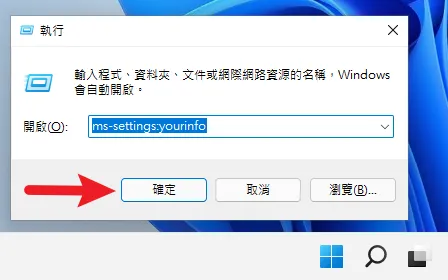
在 Windows 執行視窗輸入 ms-settings:yourinfo 開啟帳戶資訊設定頁

利用鍵盤快捷鍵「Windows + R」打開執行視窗,複製並貼上「ms-settings:yourinfo」後,按一下確定按鈕,如上圖。

STEP 2|點選「改為使用本機帳戶登入」

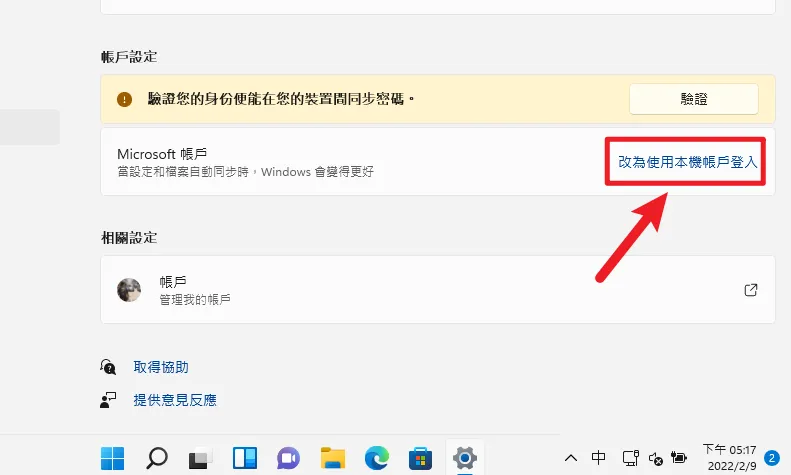
Windows 11 設定的你的資訊頁面,右側可看到改為使用本機帳戶登入的選項

之後會打開帳號設定的頁面,在右邊找到「改為使用本機帳戶登入」的選項並點擊,如上圖。

廣告

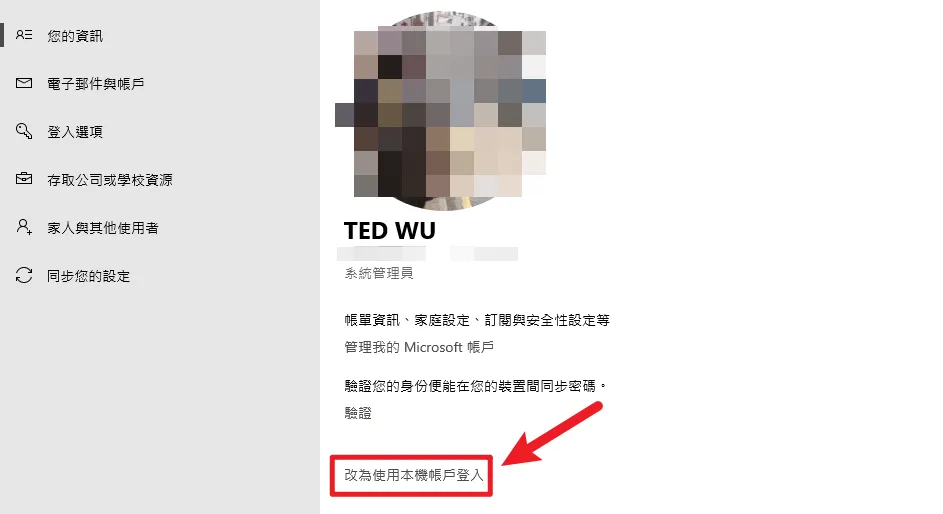
如果你是使用 Windows 10 的系統,操作介面會如下圖。

Windows 10 設定的您的資訊頁面,改為使用本機帳戶登入的選項位置

STEP 3|確認要切換到本機帳戶

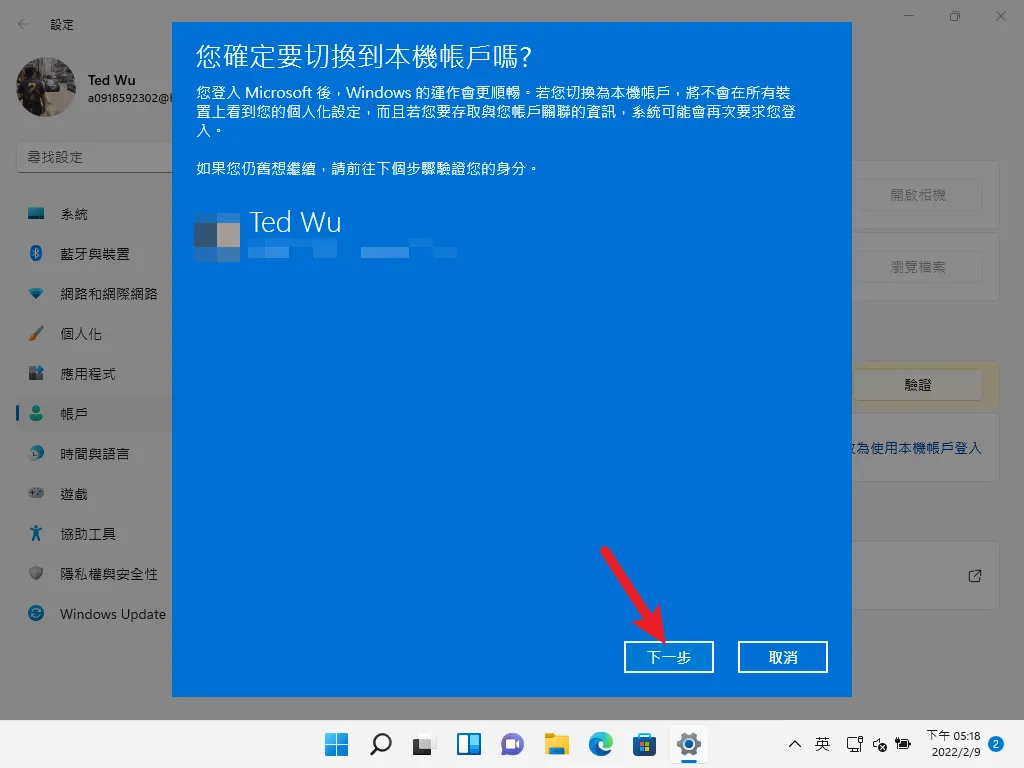
系統詢問是否確定要切換到本機帳戶的確認畫面

看到這個畫面就開始流程了,會先詢問你是否確定要切換到本機帳戶,如果確定想要,直接按下一步按鈕喔!

STEP 4|驗證微軟帳戶密碼或 PIN 碼

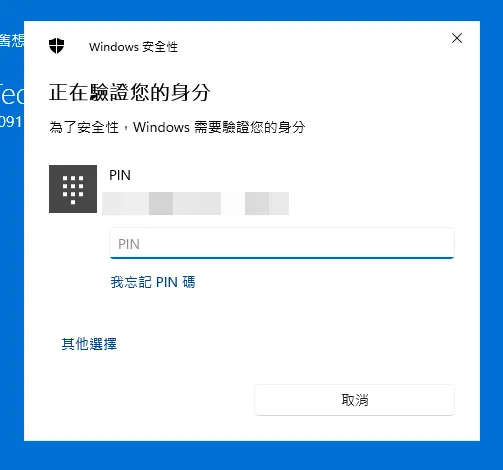
輸入微軟帳戶密碼或 PIN 碼以通過身分驗證的畫面

接下來會需要你輸入微軟帳戶的密碼,我上圖範例是需要輸入 PIN 碼,因為我有設定過。

STEP 5|替本機帳戶命名並設定密碼

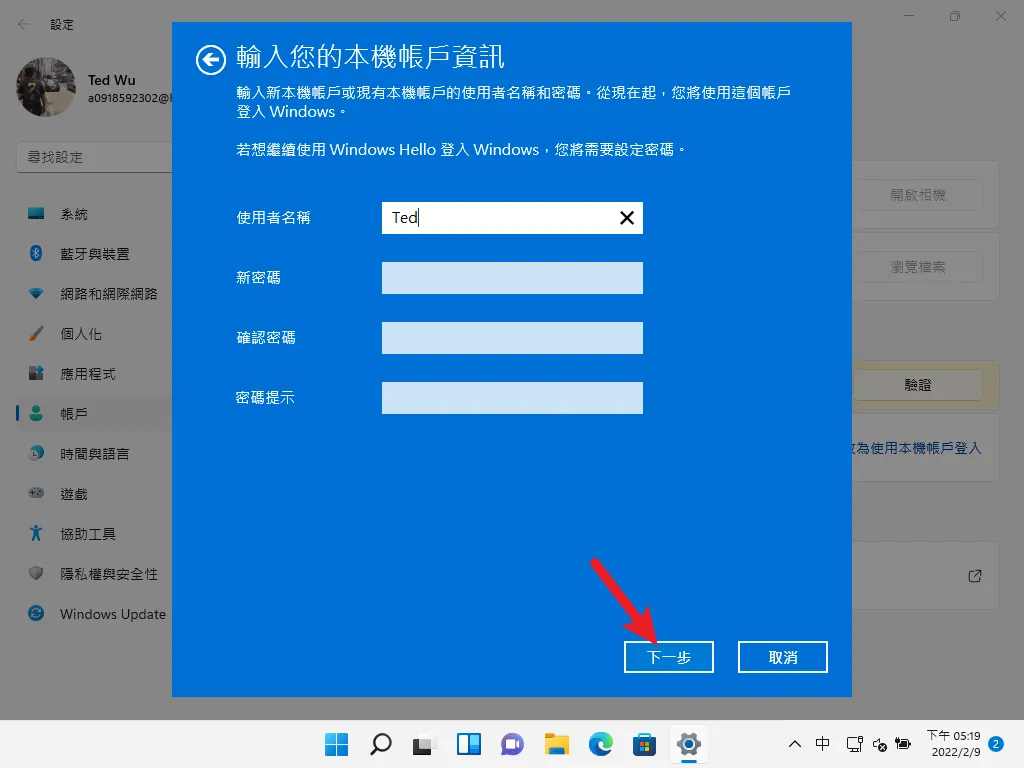
替本機帳戶命名並填入密碼與密碼提示的設定畫面

再來需要替本機帳戶命名,如果想要登入時有密碼保護,這邊也可以填入並設置,如果留空白的話,每次重新開機都會直接登入到桌面,不用再輸入密碼。

STEP 6|按下「登出並完成」

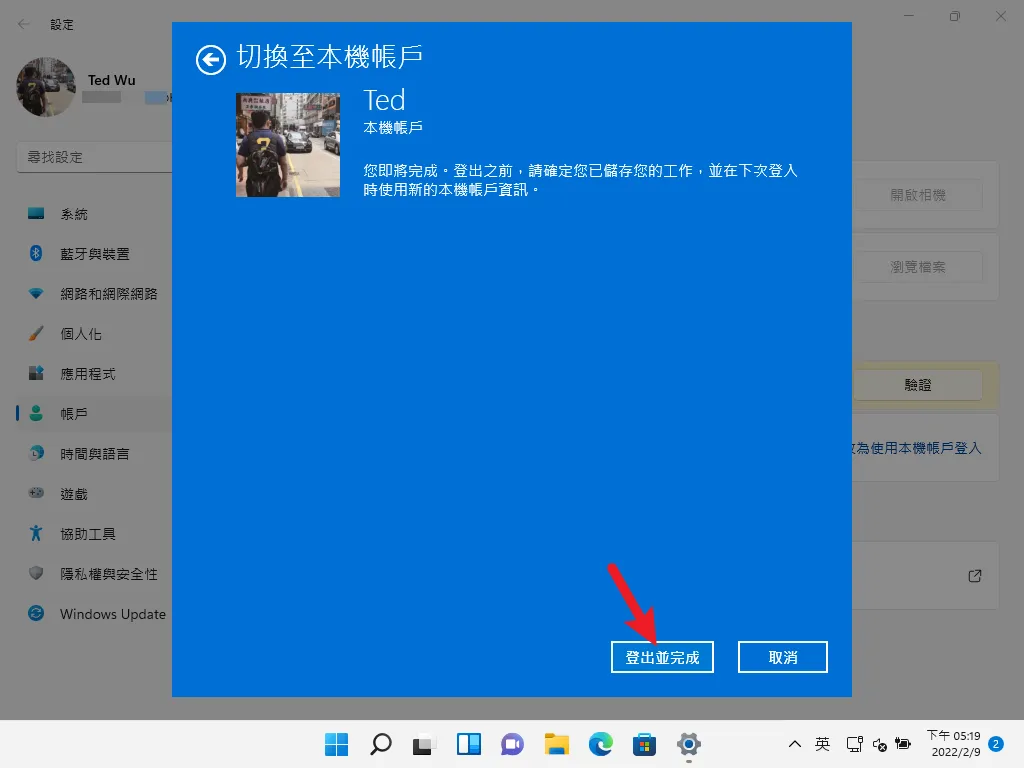
按下登出並完成按鈕,結束切換到本機帳戶的流程

最後按一下「登出並完成」就大功告成囉!

常見問題

切換之後,我的微軟帳號會被刪掉嗎?

不會。這個動作只是把「這台電腦的登入方式」從微軟帳號改成本機帳號,微軟帳號本身以及底下的信箱、OneDrive 檔案、訂閱都還在,你隨時可以在瀏覽器或其他裝置上繼續使用。

電腦裡的檔案和已安裝的軟體會不見嗎?

不會。切換是在同一個使用者設定檔上進行的,桌面、文件、下載資料夾與已安裝的程式都留在原地。真正會受影響的是那些「靠微軟帳號同步」的項目,例如跨裝置的佈景主題與瀏覽器密碼同步。

密碼欄位留空白真的可以嗎?

技術上可以,開機會直接進桌面。但這代表任何拿到這台機器的人都能直接開機看到你全部的檔案,筆電或會帶出門的機器並不建議這樣設。如果你要的是「有設密碼、但開機不用每次輸入」,正確做法是另外設定開機自動登入,而不是把密碼留空。

之後想換回微軟帳號怎麼辦?

一樣從「設定 → 帳戶 → 你的資訊」進去,這時選項會變成「改為使用 Microsoft 帳戶登入」,照著登入即可換回來。

總結

我自己是習慣使用「本機帳號」來登入並操作系統,最主要的原因就是隱私性比較高,而且我也不希望所有裝置的設定都同步在一起,如果你跟我一樣愛用本機帳戶,卻又不小心已經登入微軟帳號,快點跟著教學一起修改吧!

最後再提醒一次本次改版新增的重點:切換本身隨時可以做、也隨時可以換回去,會出事的通常不是切換這個動作,而是切完之後就把微軟帳號丟在一旁。動手前先花三分鐘到 aka.ms/myrecoverykey 把 BitLocker 金鑰存下來,Windows 10 使用者再順手確認一下 ESU 註冊狀態,這樣切過去就不會有後遺症了。

廣告