快訊
2026-09-08
電腦疑難雜症

Win10/Win11 分割硬碟教學:3分鐘學會如何從C槽分割出第二個槽!

約 15 分鐘閱讀 · 98,430 次瀏覽
廣告

最後更新日期:2026年08月09日

⚡ 站長快讀:核心重點

  • 文章屬性:教學實戰
  • 適用系統:Windows 11、Windows 10(Windows 10 已於 2025-10-14 終止支援)
  • 難易度 / 耗時:簡單 / 壓縮+建立磁碟區約 3 分鐘,加上事前備份與確認約 5 分鐘
  • 核心結論:多數人用免費的內建工具就能解決;只有要移動或合併分割區時,才需要付費的第三方工具。
  • 適用對象:買回來只有一個 C 槽的套裝電腦與筆電使用者
  • 最大風險:分割出來的槽和 C 槽在同一顆 SSD 上,SSD 壞掉就一起消失,分割不等於備份

📌 快速答案

一句話答案:分割硬碟只要在「磁碟管理」對 C 槽按右鍵選「壓縮磁碟區」,輸入要讓出的 MB 數,再把出現的未配置空間新增為簡單磁碟區即可完成。


市面上的套裝電腦或是筆電,如果只有單顆 SSD/HDD 的話,通常在系統內只會有 C 槽存在,但是想要有 D 槽來儲存檔案時怎麼辦?

別擔心,本篇文章會教你 2 種 Win10/Win11 分割硬碟的方法,除了可以透過 Windows 內建的「磁碟管理」來進行分割硬碟外,我們也可以透過「PassFab 4EasyPartition」軟體工具來輕鬆達成自由調配自己想要的空間!

如果在閱讀文章的過程中有任何問題,可以前往「綜合疑難雜症討論區」尋求幫助,這是一個互助討論的 FB 社群,我有時間也會親自回覆,讓我開始今天的主題吧!

🧰 開始前的準備:這 5 件事沒做完先不要動

分割硬碟屬於會改動磁碟結構的操作。實際執行時間只有幾分鐘,但一旦中途斷電或誤刪到系統分割區,代價是整台電腦進不去。動手前請先確認下列項目:

  • 重要資料已另外備份——備份到另一顆實體硬碟或雲端,不是備份到同一顆 SSD 的另一個槽。
  • 已建立系統還原點——Microsoft 官方在磁碟管理的準備資源中就把還原點與復原磁碟機列為前置項目。
  • 筆電請接上電源——壓縮過程中斷電風險最高。
  • 知道自己的 BitLocker 修復金鑰——若 C 槽有啟用 BitLocker,任何分割區異動都可能在下次開機要求輸入金鑰。
  • C 槽剩餘空間實務上建議至少留 20%——壓到只剩幾 GB,容易讓 Windows Update 與暫存檔出問題。

⛔ 符合以下任一項,請先停下來,不要繼續操作:①不確定自己這顆是不是唯一的系統碟;②沒有完成備份;③有啟用 BitLocker 但找不到修復金鑰;④這是公司或學校控管的設備而你沒有 IT 授權;⑤磁碟管理裡看到的分割區數量與本文截圖差異很大、你無法判斷哪一個是 C 槽。

另外提醒:磁碟管理裡標示為 EFI 系統分割區復原分割區 的區塊,即使顯示「100% 可用」也絕對不要動,那是開機與系統救援用的,Microsoft 官方文件明確建議不要以任何方式修改。

廣告

🔍 只有一個 C 槽正常嗎?先搞懂再決定要不要分割

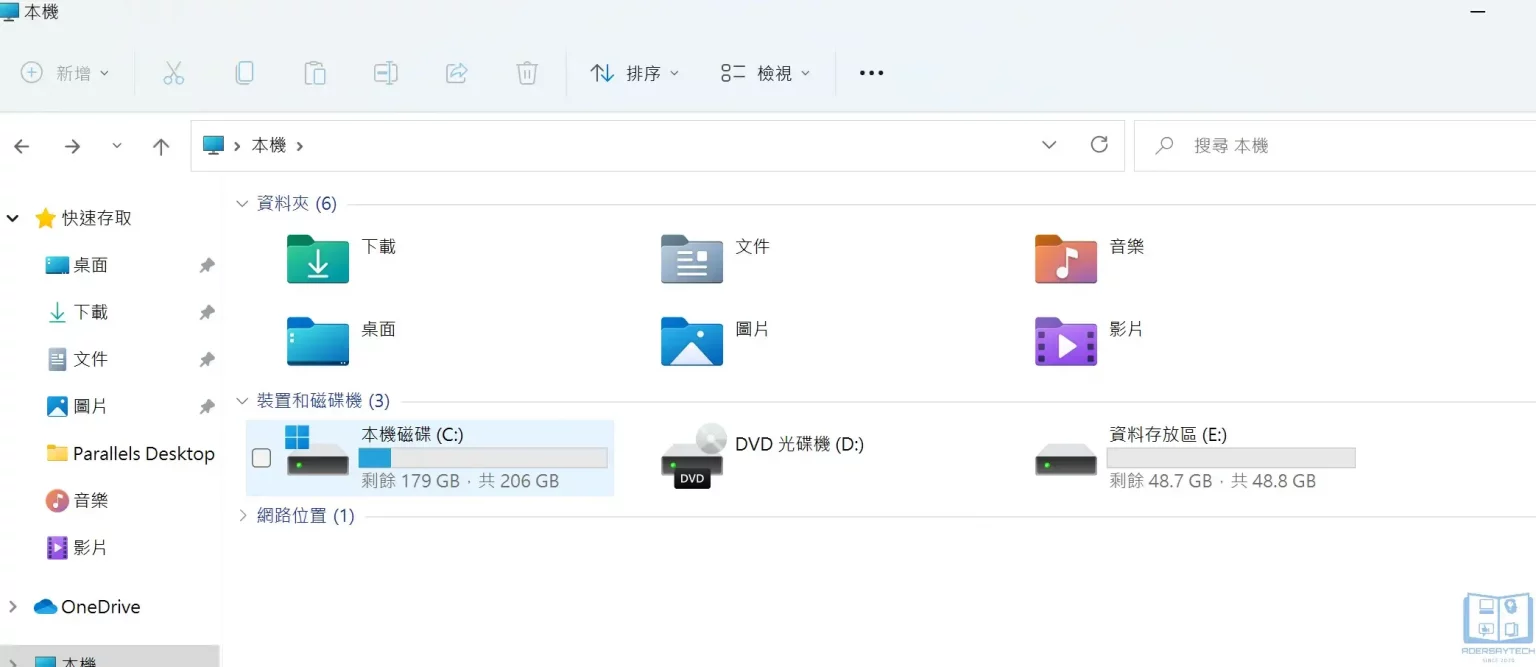
電腦只有C槽 如何分割硬碟

如果你所購買的套裝電腦或筆電只有搭配一顆 SSD,那通常系統內只會有 C 槽存在,並不會幫你分割其他槽,如上圖。

或是你自己在重灌電腦時,忘記分割預留其他空間,也會造成只有一個 C 槽存在。

那如果你想要有個額外的槽來儲存資料怎麼辦?除了再擴充一顆硬碟或是外接隨身硬碟之外,也可以透過 Windows 內建的「磁碟管理」來從 C 槽進行分割,或是透過第三方工具軟體來達成。

從 C 槽分割出來的,終究還是屬於同一顆 SSD,如果不幸 SSD 壞掉,同一顆分割出來的所有槽資料也都會消失!養成資料備份才是王道,分割多餘的槽只是讓自己方便分類資料!

那到底該不該分割?先用這張表判斷

你的情況建議做法理由
只想把文件、照片跟系統分開放可以分割重灌時只格式化 C 槽,資料槽不受影響
想要「多一層保險」防止資料遺失不要只靠分割同一顆 SSD 故障時,所有分割區一起陣亡
C 槽本來就快滿了先清空間或加裝硬碟再切下去會讓系統更新與暫存檔出問題
電腦有兩顆以上實體硬碟不需要分割直接用第二顆硬碟,安全性遠高於分割

簡單講:分割解決的是「整理」問題,不是「安全」問題。要真的保住資料,還是得靠另一顆實體硬碟或雲端備份。


🛠️ 兩種分割方法:先看這張表再決定

這個章節提供 2 種方法達成同一件事:方法一是 Windows 系統內建的「磁碟管理」,免費、免安裝,多數人到這裡就結束了;方法二是第三方工具「PassFab 4EasyPartition」,適合需要合併或移動分割區的進階情況。

廣告

如果你想了解的不只是分割,而是磁碟管理這個工具的全部功能(初始化新磁碟、格式化、變更磁碟機代號等),可以另外參考 磁碟管理完整教學;本篇專注在「從 C 槽切出第二個槽」這一件事。

比較項目Windows 磁碟管理PassFab 4EasyPartition
取得方式系統內建,免安裝需另外下載安裝
費用免費付費(價格見官方購買頁)
官方標示支援系統Windows 10 / 11Windows 11/10/8.1/8/7
從 C 槽切出新槽可以可以
合併、移動分割區不支援官方標示支援
壓縮受不可移動檔案限制是,官方明載官方頁未載明
Windows 磁碟管理與 PassFab 4EasyPartition 分割方法比較表:取得方式、費用、官方標示支援系統、從 C 槽切出新槽、合併移動分割區、壓縮受不可移動檔案限制
兩種方法比較。表中未列的項目代表官方頁面未載明,不等於該功能不存在。

結論先講:如果你只是要從 C 槽切一塊出來當 D 槽,用內建的磁碟管理就夠了,不必花錢。會需要第三方工具的情況只有三種——要把分割區合併回去、要移動分割區在磁碟上的位置,或是壓縮時卡在不可移動檔案(下一節會講)而你不想手動處理。

先看一下整個流程長什麼樣子,接著我們就從免費的內建工具開始:

從 C 槽分割出 D 槽的三個步驟流程圖:壓縮 C 槽、取得未配置空間、新增簡單磁碟區
內建磁碟管理的三步驟流程,下面會逐步搭配實際畫面說明。

方法一:Windows 內建「磁碟管理」(免費,多數人用這個就夠)

如果你電腦硬碟分割的情況跟我前面所說的一樣,只有一個 C 槽可以使用,就可以透過我接下來要教學的方式來額外分割出另外一個槽來使用,詳細教學步驟如下。

步驟 1

Win10/Win11 分割硬碟教學:3分鐘學會如何從C槽分割出第二個槽! 2

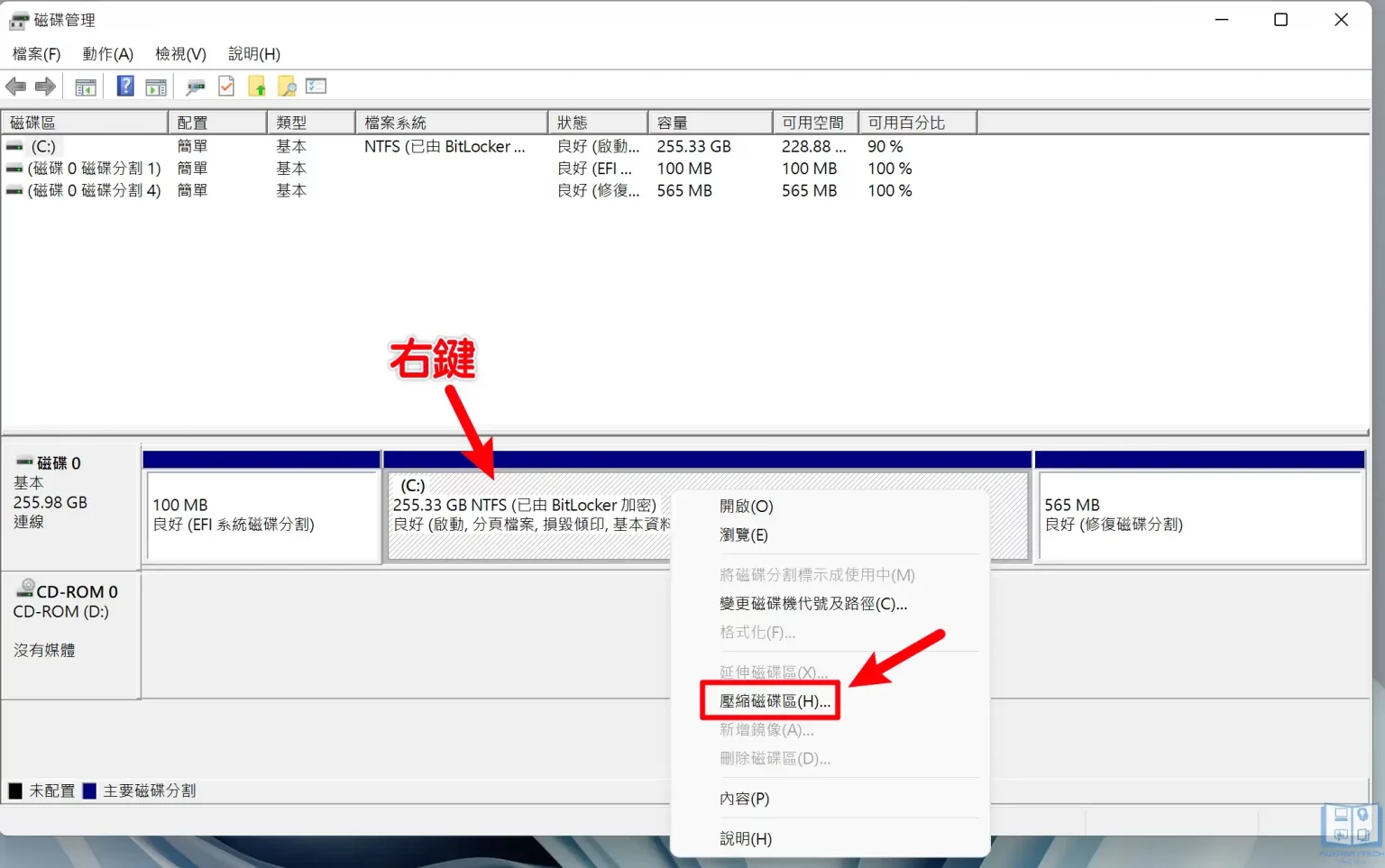
透過快捷鍵「Windows + X」並按下「K」來開啟磁碟管理介面,在 C 槽上按右鍵,選擇「壓縮磁碟區」選項,如上圖。

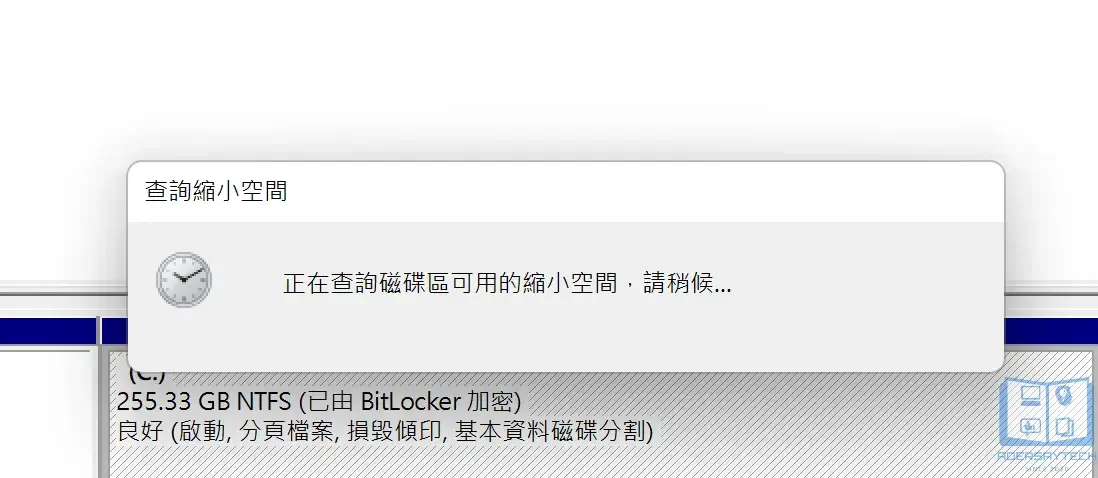
會跳出以下訊息,稍等一下即可。

廣告
Win10/Win11 分割硬碟教學:3分鐘學會如何從C槽分割出第二個槽! 3

步驟 2

Win10/Win11 分割硬碟教學:3分鐘學會如何從C槽分割出第二個槽! 4

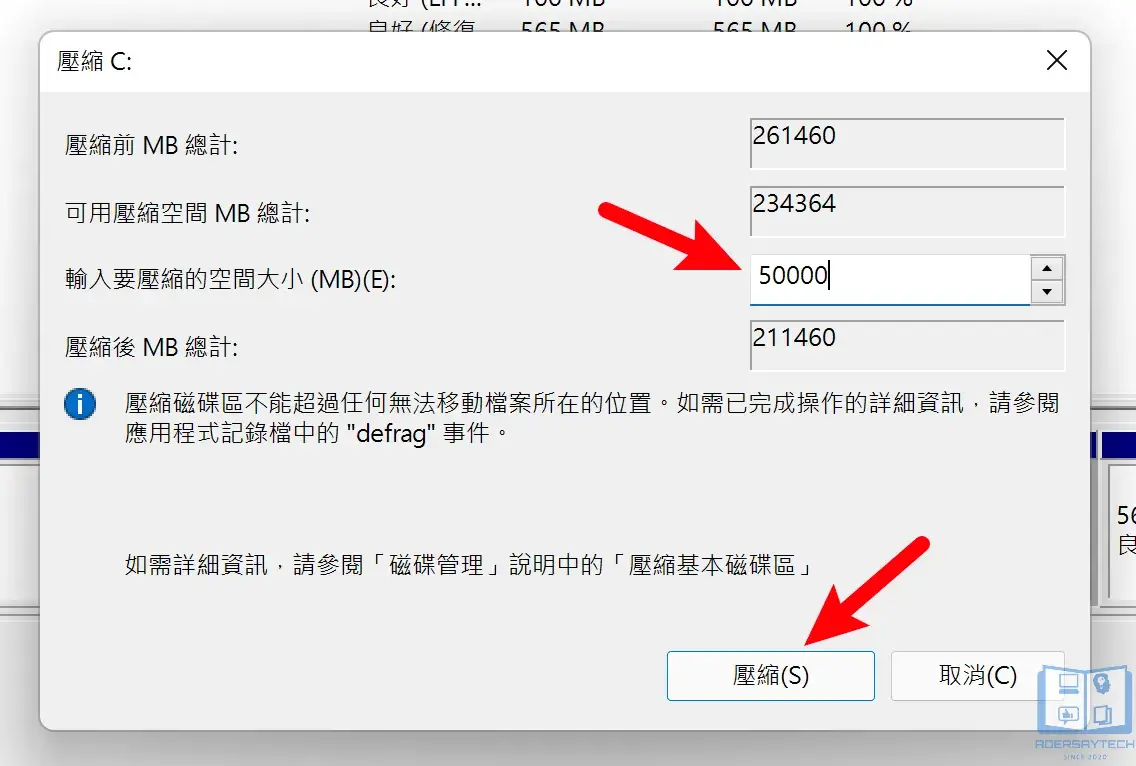
這邊可以自訂想要分割出來的空間大小,計算單位是 MB,而且是以 1024 進位:1 GB=1024 MB。輸入自己想要的大小後,按下方的「壓縮」按鈕。

常見的換算對照如下,直接照抄就不會少分:

想分割出來的大小要輸入的 MB 數備註
50 GB51200放文件、影片剪輯素材夠用
100 GB102400一般資料槽最常見的大小
200 GB204800512GB SSD 的常見配置
500 GB5120001TB 以上 SSD 才建議這樣切

⚠️ 網路上常看到「把 1GB 當成 1000MB 就好」的說法,這其實會讓你少分到空間——輸入 50000 實際只會切出約 48.8 GB。要剛好 50 GB 請輸入 51200。

步驟 3

Win10/Win11 分割硬碟教學:3分鐘學會如何從C槽分割出第二個槽! 5

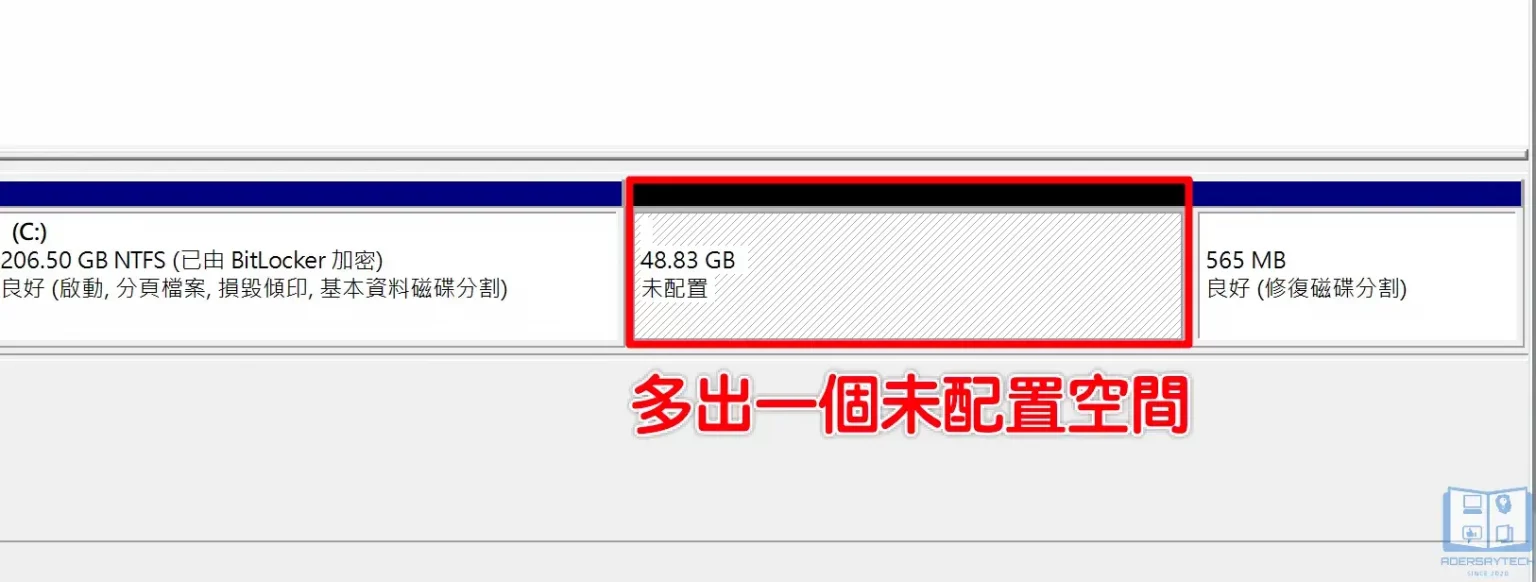
壓縮完成後,你會看到多出一個「未配置」的空間,這個空間大小就是你剛剛所自訂輸入的數字。

步驟 4

Win10/Win11 分割硬碟教學:3分鐘學會如何從C槽分割出第二個槽! 6

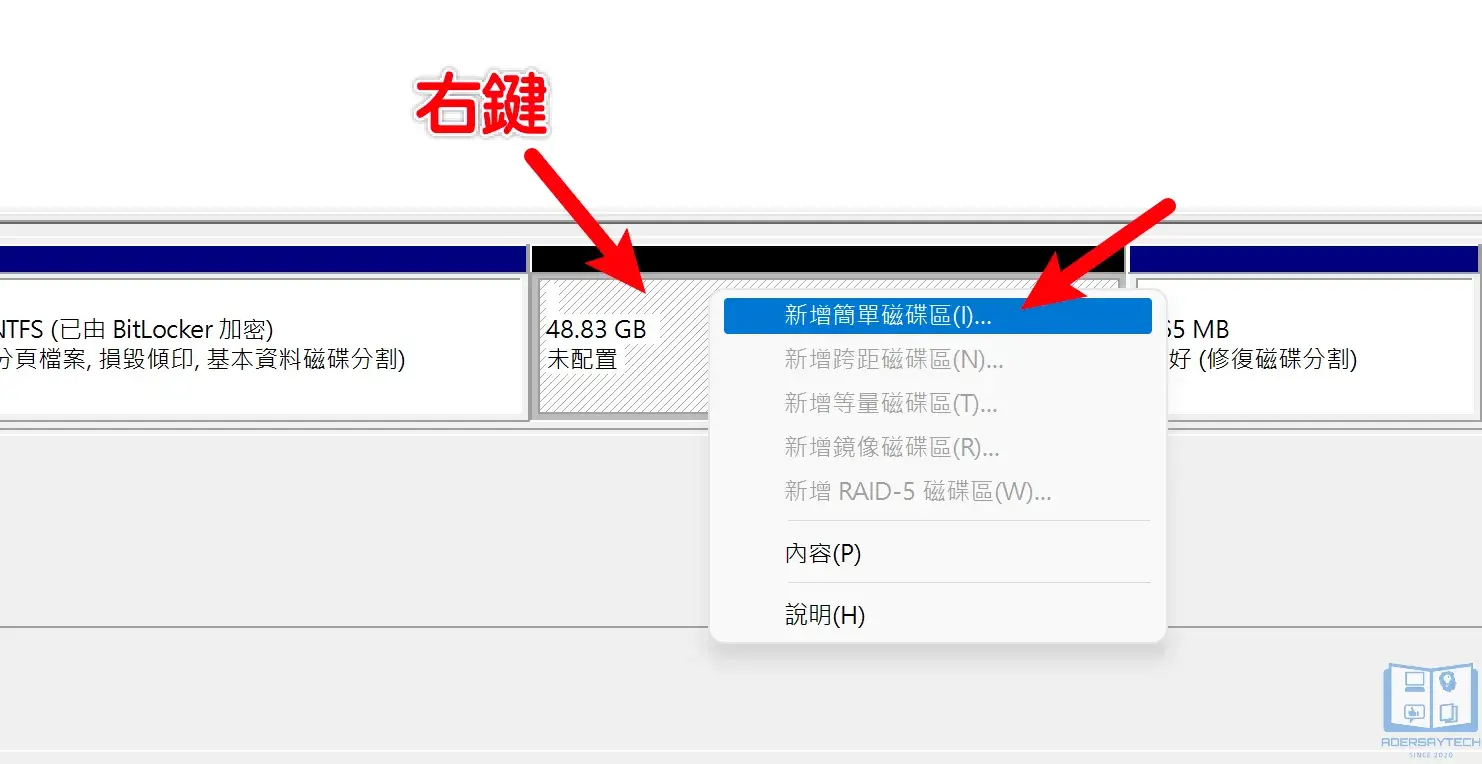
在這個「未配置」的空間上按右鍵,並選擇「新增簡單磁碟區」,如上圖。

步驟 5

Win10/Win11 分割硬碟教學:3分鐘學會如何從C槽分割出第二個槽! 7

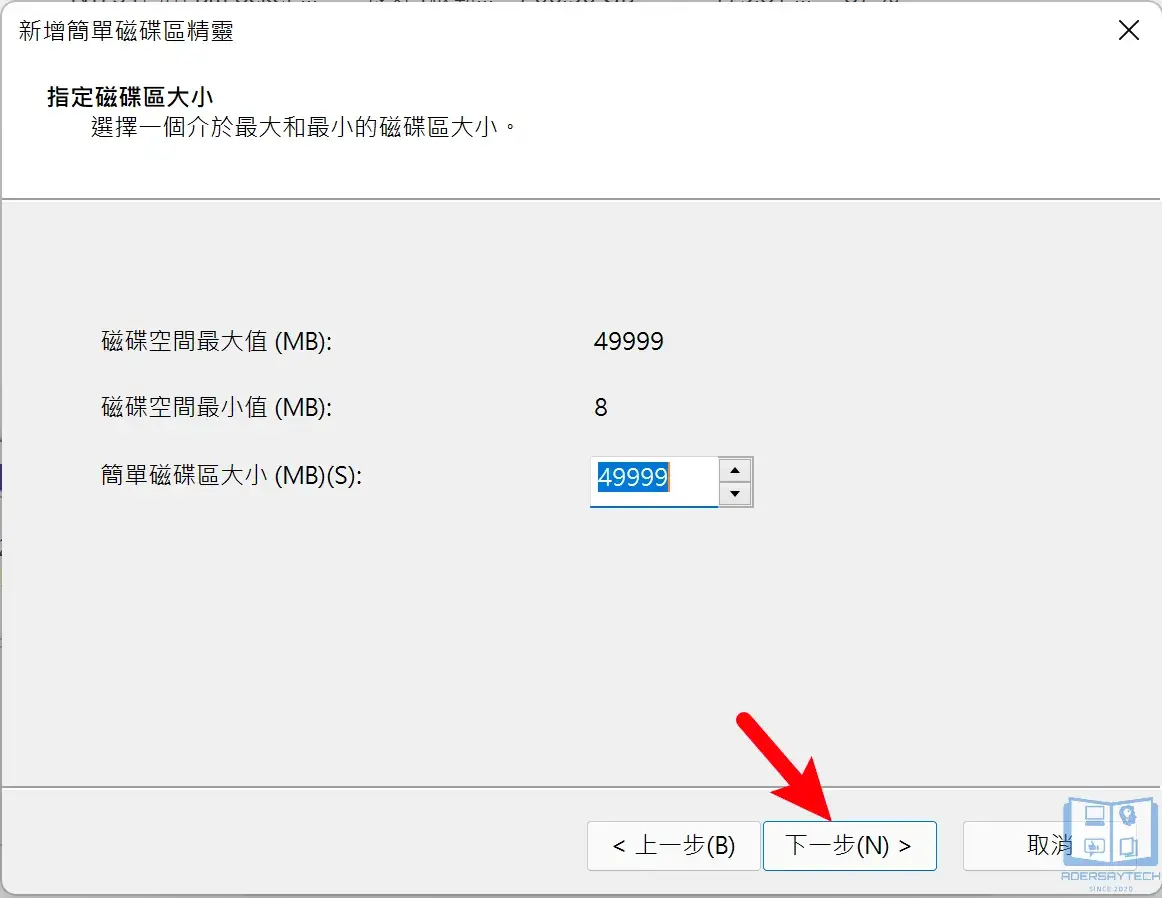
會跳出設定精靈,基本上都保持預設,直接按下一步就好,這邊是詢問你需要建立多少空間大小的磁區,這是我們剛剛分割出來的,所以自然就是全部。

步驟 6

Win10/Win11 分割硬碟教學:3分鐘學會如何從C槽分割出第二個槽! 8

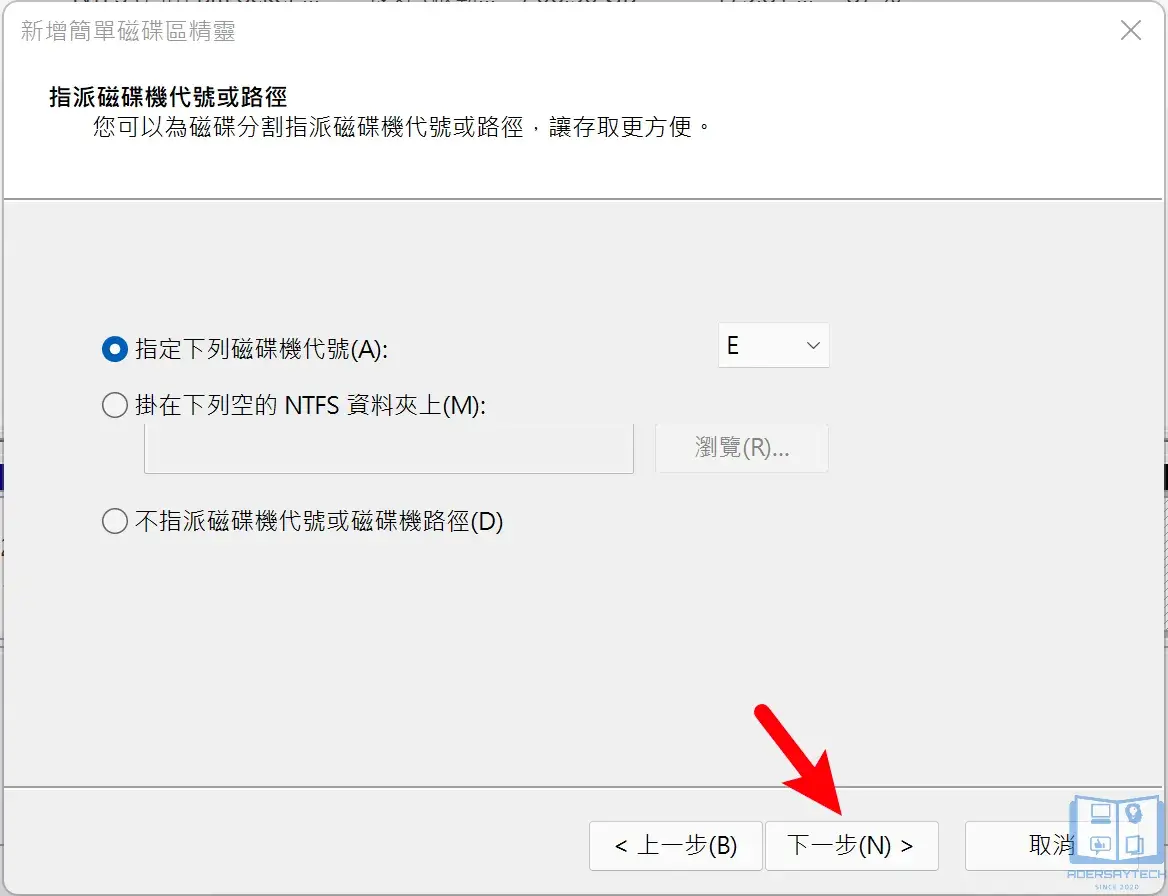
可以指定磁碟機的代號。本文截圖示範時選到的是 E,你想要 D 槽的話在這一步直接選 D 即可;如果下拉選單裡沒有 D,代表 D 已經被光碟機或其他裝置佔用,先改掉那個裝置的代號再回來選。

步驟 7

Win10/Win11 分割硬碟教學:3分鐘學會如何從C槽分割出第二個槽! 9

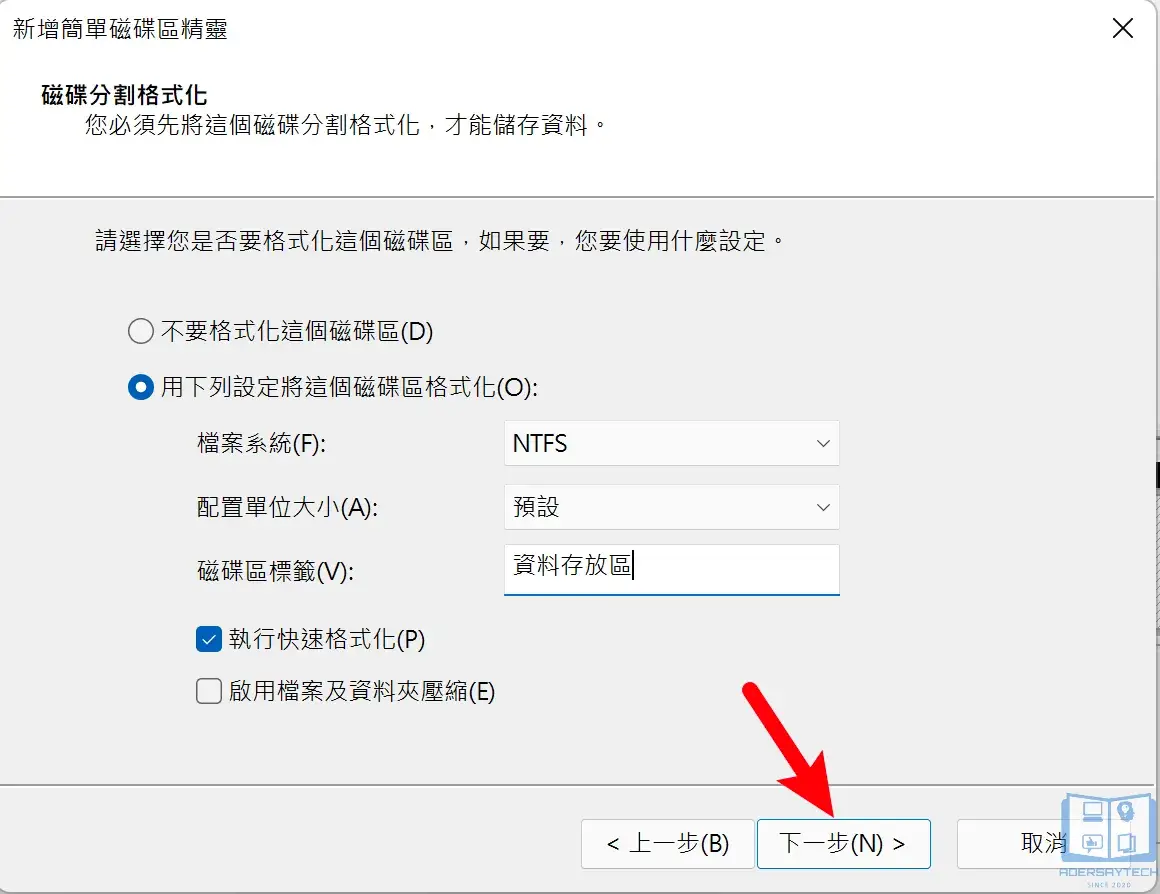
最後一個步驟是如上圖畫面,如果想要自行命名磁碟區名稱,可以在「磁碟區標籤」內修改,沒問題就按下一步。

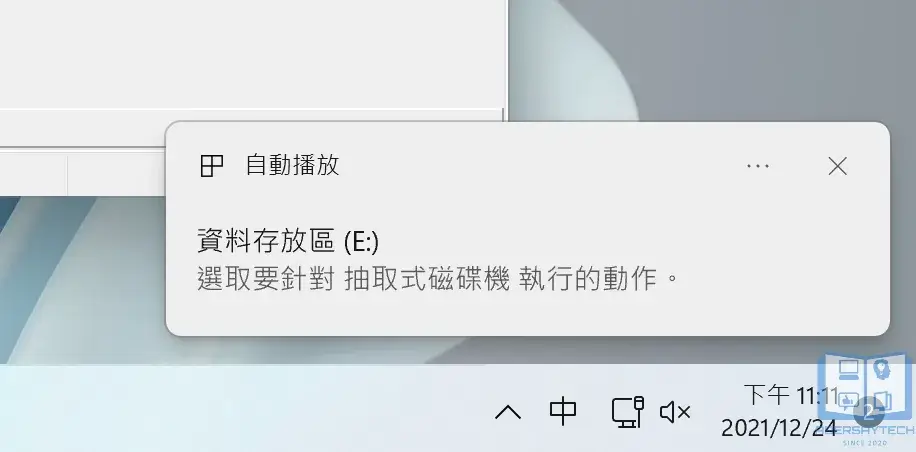
新增完成後,右下角會提示目前電腦有個新磁區,如下圖。

Win10/Win11 分割硬碟教學:3分鐘學會如何從C槽分割出第二個槽! 10

步驟 8

Win10/Win11 分割硬碟教學:3分鐘學會如何從C槽分割出第二個槽! 11

之後就可以在我的電腦內看到剛剛新增的磁碟區,到這邊就完成新增了,如上圖(本文截圖為 E 槽;你若在上一步選了 D,這裡看到的就是 D 槽)。

🧩 壓縮不出空間?這是最多人卡住的地方

很多人照著上面做到步驟 2 就卡住了。舉例來說:C 槽顯示還有 400 GB 可用,可壓縮空間卻只有幾十 GB。這不是 bug,而是 NTFS 的設計限制。

原因:磁碟末端卡著「不可移動檔案」

Microsoft 官方文件寫得很清楚:壓縮磁碟區時,一般檔案會自動搬走,但分頁檔、陰影複製(還原點)儲存區這類不可移動的檔案不會被重新配置,而且你無法把空間縮減到超過不可移動檔案所在的位置。換句話說,只要磁碟中段或末端卡了一個這種檔案,後面的空間就整片釋放不出來。

怎麼查出是哪個檔案擋住

官方提供兩個確定性的做法:

  • 查看事件檢視器 → Windows 記錄 → 應用程式事件識別碼 259 的事件,它會直接指出無法移動的檔案。
  • 在系統管理員身分的命令提示字元執行 fsutil volume querycluster(用法可先打 fsutil volume querycluster /? 查詢),會列出擋住壓縮作業的不可移動檔案。

四種處置方式,由簡到繁

擋路的東西處置方式事後要記得
休眠檔 hiberfil.sys系統管理員身分執行 powercfg -h off分割完成後執行 powercfg -h on 復原休眠功能
系統還原點(陰影複製)系統內容 → 系統保護 → 刪除舊還原點分割完成後重新建立一個新的還原點
分頁檔 pagefile.sys暫時將分頁檔移到別的磁碟或關閉分割完成後移回原本的磁碟
以上都試過仍壓不動改用支援搬移分割區的第三方工具操作前務必先完成備份

提醒:關閉休眠會讓「快速啟動」一併失效、開機變慢,分割完記得開回來;刪除還原點則會讓你失去回到先前系統狀態的能力,所以請確定在動手前已經另外做過備份。

進階:用 diskpart 指令壓縮

如果你偏好指令,官方也支援在命令提示字元用 diskpart 壓縮。流程是先 list volume 看清楚磁碟區編號,再 select volume 選定,最後執行壓縮指令並以 desired= 指定希望釋出的 MB 數、minimum= 指定最低可接受的 MB 數。要注意的是,官方文件同樣載明:分割區若含不可移動檔案,磁碟區只會壓縮到該檔案所在的位置為止——用指令一樣繞不過這個限制。


方法二:PassFab 4EasyPartition(付費工具,要移動或合併分割區時才需要)

這一段只寫給內建工具做不到的那種人。如果你只是要從 C 槽切一塊出來,前面的內建磁碟管理已經夠用,不需要花這筆錢。PassFab 官方頁載明支援合併移動分割區,所以「想把兩個相鄰的分割區合併回去」「想移動分割區在磁碟上的位置」這兩種情況它派得上用場;至於壓縮卡在不可移動檔案能不能靠它繞過,官方頁並未載明,請先照上一節的四種處置處理。它的介面比內建工具直觀,官方標示支援 Windows 11/10/8.1/8/7,檔案系統支援 FAT12/16/32、exFAT 與 NTFS。

⚠️ 提醒:這是付費軟體,不是免費工具;實際價格與授權方式請以官方購買頁為準。下載請一律走官方網站,不要從第三方下載站取得安裝檔。

※ 本段的下載連結為聯盟推廣連結,你透過它購買本站可能獲得分潤,不影響你的價格,也不影響本文「多數人用內建工具就夠」的結論。

PassFab 4EasyPartition 是一套硬碟分割槽管理和系統轉移備份工具,操作介面相比於微軟內建工具來的簡單簡潔很多,並且支援 Windows 11/10/8.1/8/7 等不同系統版本,在操作過程中也會有詳細的說明與引導,對於新手來說相對友善,以下使用該工具示範教學如何從 C 槽分割額外空間出來。

步驟一
Win10/Win11 分割硬碟教學:3分鐘學會如何從C槽分割出第二個槽! 12

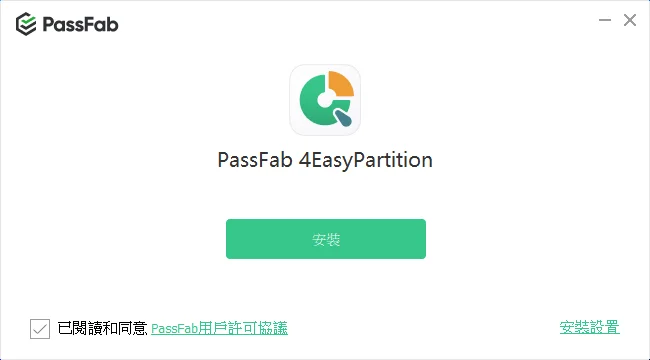
前往 PassFab 4EasyPartition 官方網站並下載工具軟體回電腦安裝,安裝過程中保持預設即可。

步驟二

Win10/Win11 分割硬碟教學:3分鐘學會如何從C槽分割出第二個槽! 13

安裝完成後打開工具軟體,左邊主要功能切換成「磁碟管理」選項,在右邊就可以看到目前電腦上的硬碟與所有分割區,因為我要示範如何從 C 槽分割空間出來,所以點選 C 槽,並點擊右方的「調整/移動」選項。

步驟三

Win10/Win11 分割硬碟教學:3分鐘學會如何從C槽分割出第二個槽! 14

接下來可以看到上圖畫面,在中間的分割區大小可以用拖曳的方式來調整想要從 C 槽分割出去的大小,也可以直接用手動輸入數字的方式,調整完畢後按一下確認鍵。

步驟四

Win10/Win11 分割硬碟教學:3分鐘學會如何從C槽分割出第二個槽! 15

設定完成想要分割的大小後,在主畫面右下方會看到任務列表,點一下「執行任務」才會開始分割流程,所以在這之前都可以修改想要分割的大小或其他設定。

步驟五

Win10/Win11 分割硬碟教學:3分鐘學會如何從C槽分割出第二個槽! 16

確認一下分割的槽正確無誤,就可以按確定開始執行,過程中會全自動執行,稍微等待一下即可。

步驟六

Win10/Win11 分割硬碟教學:3分鐘學會如何從C槽分割出第二個槽! 17

當空間成功從 C 槽分割出來後,會顯示一個「未配置」的空間,我們必須手動建立這個硬碟空間才可以正常使用,選擇這個未配置空間後按右方的建立按鈕。

步驟七

Win10/Win11 分割硬碟教學:3分鐘學會如何從C槽分割出第二個槽! 18

接下來會跳出這個空間的相關訊息,基本上會以全部空間來建立,如果沒有特殊需求保持預設即可,點一下確定鍵。

步驟八

Win10/Win11 分割硬碟教學:3分鐘學會如何從C槽分割出第二個槽! 19

跟分割動作一樣,在設定完成後一樣會在任務列表內,需要點擊執行任務才會真的開始建立流程。

步驟九

Win10/Win11 分割硬碟教學:3分鐘學會如何從C槽分割出第二個槽! 20

確認想要建立的相關設定都正確無誤後,就可以點一下確定開始建立流程。

步驟十
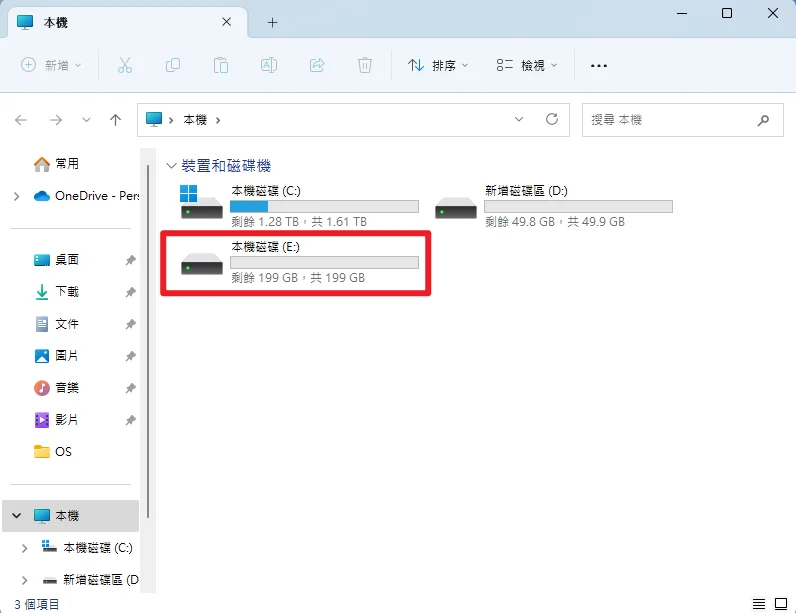
Win10/Win11 分割硬碟教學:3分鐘學會如何從C槽分割出第二個槽! 21

完成上述步驟之後,就可以看到硬碟空間已經成功被建立出來,大功告成!

🔁 分割完想改大小?先刪磁碟區、再延伸回 C 槽

如果分割完成後想要更改分割大小怎麼辦?

我們可以先把「已分割」出來的磁區刪除,合併延伸進去 C 槽,之後再重新分割一次即可,詳細操作步驟如下:

步驟 1

刪除磁碟區

在已分割建立完成的磁區上按右鍵,並選擇「刪除磁碟區」選項。

這個動作會刪除該磁區上所有資料,所以會跳出以下確認視窗,如果已經有資料在裡面,記得先備份。

Win10/Win11 分割硬碟教學:3分鐘學會如何從C槽分割出第二個槽! 22
Win10/Win11 分割硬碟教學:3分鐘學會如何從C槽分割出第二個槽! 23

步驟 2

延伸磁碟區

刪除完成後,在 C 槽上按右鍵,並選擇「延伸磁碟區」選項,如上圖。

步驟 3

Win10/Win11 分割硬碟教學:3分鐘學會如何從C槽分割出第二個槽! 24

保持預設按下一步,就可以把空間合併到 C 槽上了!

🔙 萬一翻車:回退步驟

分割硬碟雖然不常出事,但真的出狀況時知道怎麼退回去很重要。依照嚴重程度分三種情況:

情況一:分割成功了,但大小切錯想重來

這是最單純的情況,直接照上一節「分割完想改大小?」的三個步驟做即可(刪除磁碟區 → 延伸回 C 槽 → 重新壓縮)。刪除磁碟區會清空該槽的所有資料,先把裡面的東西搬走。

情況二:壓縮後系統變得不穩定或空間不足

多半是 C 槽被壓得太小。先把新建立的槽刪掉、把空間延伸回 C 槽,再用系統還原點回到操作前的狀態(控制台 → 復原 → 開啟系統還原)。這也是為什麼開始前要先建立還原點。

情況三:電腦無法正常開機

這是最壞的情況,通常發生在誤刪 EFI 系統分割區或復原分割區之後。此時不要反覆重開機,改用事先準備好的復原磁碟機(USB)開機,進入 Windows 修復環境使用「啟動修復」或「系統還原」。若當初沒有製作復原磁碟機,就需要另一台電腦製作 Windows 安裝媒體來救援。若 C 槽有 BitLocker,這個階段一定會要求輸入修復金鑰。


❓ 常見問題

Q:壓縮磁碟區會不會把 C 槽裡的資料清掉?

不會。Microsoft 官方文件在壓縮指令的說明中載明壓縮不會遺失資料,一般檔案會自動重新配置,適用對象是 NTFS 或無檔案系統的基本磁碟區(同一頁另有提醒:含資料的 RAW 分割區壓縮可能毀損資料)。真正會清空資料的是「刪除磁碟區」那一步,系統也會跳出確認視窗提醒你。話雖如此,任何動到磁碟結構的操作前都該先備份。

Q:C 槽應該留多少空間才夠?

實務上建議至少保留整顆容量的 20% 以上給 C 槽,並確保剩餘可用空間不低於 50 GB。Windows Update 在安裝功能更新時需要暫存空間,C 槽太滿會直接導致更新失敗;SSD 也需要保留空間做耗損平均。

Q:為什麼可壓縮空間遠小於我實際剩下的容量?

因為磁碟上卡了分頁檔、還原點等不可移動檔案,壓縮只能進行到它們所在的位置為止。處理方式請看上面「壓縮不出空間?」那一節。

Q:分割出來的槽以後可以合併回 C 槽嗎?

用內建磁碟管理的話,沒有「合併」按鈕,只能先刪除該磁碟區、再把 C 槽延伸吃回那塊未配置空間(做法見上一節)。延伸磁碟區只能吃掉同一顆實體磁碟上的未配置空間,不能跨硬碟;實務上那塊未配置空間還得緊接在要延伸的磁碟區後面,否則「延伸磁碟區」選項會是灰的。若不想刪資料就直接合併,才需要用到支援合併功能的第三方工具。

Q:Windows 10 現在還能照這篇做嗎?

步驟完全相同,磁碟管理在 Windows 10 與 Windows 11 的操作方式一致。但要提醒:Windows 10 已於 2025 年 10 月 14 日終止支援,個人裝置可加入延伸安全性更新(ESU)計畫,涵蓋期間延長至 2027 年 10 月 12 日,期間僅提供重大安全性更新、不含功能更新與技術支援。長期仍建議升級到 Windows 11。

Q:磁碟管理裡有些分割區顯示 100% 可用,可以刪掉騰空間嗎?

絕對不要。那多半是 EFI 系統分割區與復原分割區,Microsoft 官方明確說明這些分割區儲存電腦正常運作所必要的檔案,顯示為可用只是統計方式所致,建議不要以任何方式修改。刪掉的後果通常就是開不了機。


💡 總結:分割只是分類,備份才是保險

分割硬碟的方式純粹是方便自己儲存資料或是分類資料,畢竟是同一顆 SSD 所分割出來的磁區,一有問題就會全軍覆沒!

最好的作法還是擴充另外一顆 SSD 或是外接一顆儲存裝置,最重要的是要養成備份的好習慣,以免憾事發生!

如果你只記得這篇的三件事,我希望是這三件:①壓縮磁碟區不會刪資料,但刪除磁碟區會;②壓縮不出空間幾乎都是不可移動檔案卡住,先查事件 259 再處理;③分割是整理,不是備份。前兩件能省下你在網路上亂試的時間,第三件則是真的能救你資料的那一件。

📎 參考資料來源

📖 第一級|廠商官方:

⚠️ 本文核心事實以第一級官方文件為準。

📅 本文查證戳記:2026-08-09 依 Windows 11 與 Microsoft Learn 現行官方文件更新。若你在後續版本遇到步驟失效,歡迎在留言區回報,站長會更新文章。

📚 延伸閱讀

廣告