
最後更新日期:2024年03月07日
本篇文章會教你如何用「命令提示字元(CMD)」的方式,快速的找出自己電腦上曾經連線過的 WIFI 密碼,如果你想不起來某一個無線網路的密碼,就可以用這種方式找出來!
如果在閱讀文章的過程中有任何問題,可以前往「綜合疑難雜症討論區」尋求幫助,這是一個互助討論的 FB 社群,我有時間也會親自回覆,讓我開始今天的主題吧!
延伸閱讀:Win10/Win11 如何查詢 WiFi 密碼?忘記密碼免慌張!
使用情境
隨著電腦使用時間越來越久,電腦上有連線過的 WIFI 可能會越來越多,尤其如果你是使用筆記型電腦,因為可以帶著到處跑,這時候你就有可能會想不起某些 WIFI 的密碼,除非你平常就有紀錄的習慣,或是自己的記性本來就很好。
雖然市面上有許多第三方軟體,也可以幫你找出電腦上曾經連線過的 WIFI 密碼,但是需要額外安裝有時候也挺麻煩,如果你不想要另外安裝一套軟體,就可以透過 CMD 的方式來匯出電腦上使用過的 WIFI 相關資訊,當然也包含連線密碼。
透過 Win10/Win11 內建的 CMD,讓你不用安裝額外的第三方軟體,也可以輕鬆的找出自己想不起來的密碼喔!
忘記 WIFI 密碼怎麼辦
本章節會教學如何用 CMD 指令的方式查詢電腦上特定的 WIFI 密碼,也可以直接把檔案匯出到電腦內保存,拿到另外一台電腦直接匯入,非常的方便!
需要提醒的是,使用 CMD 方式屬於比較進階的做法,如果你對於電腦沒有那麼熟悉,建議還是直接使用第三方軟體的方式喔!
預估時間: 3 minutes
STEP 1
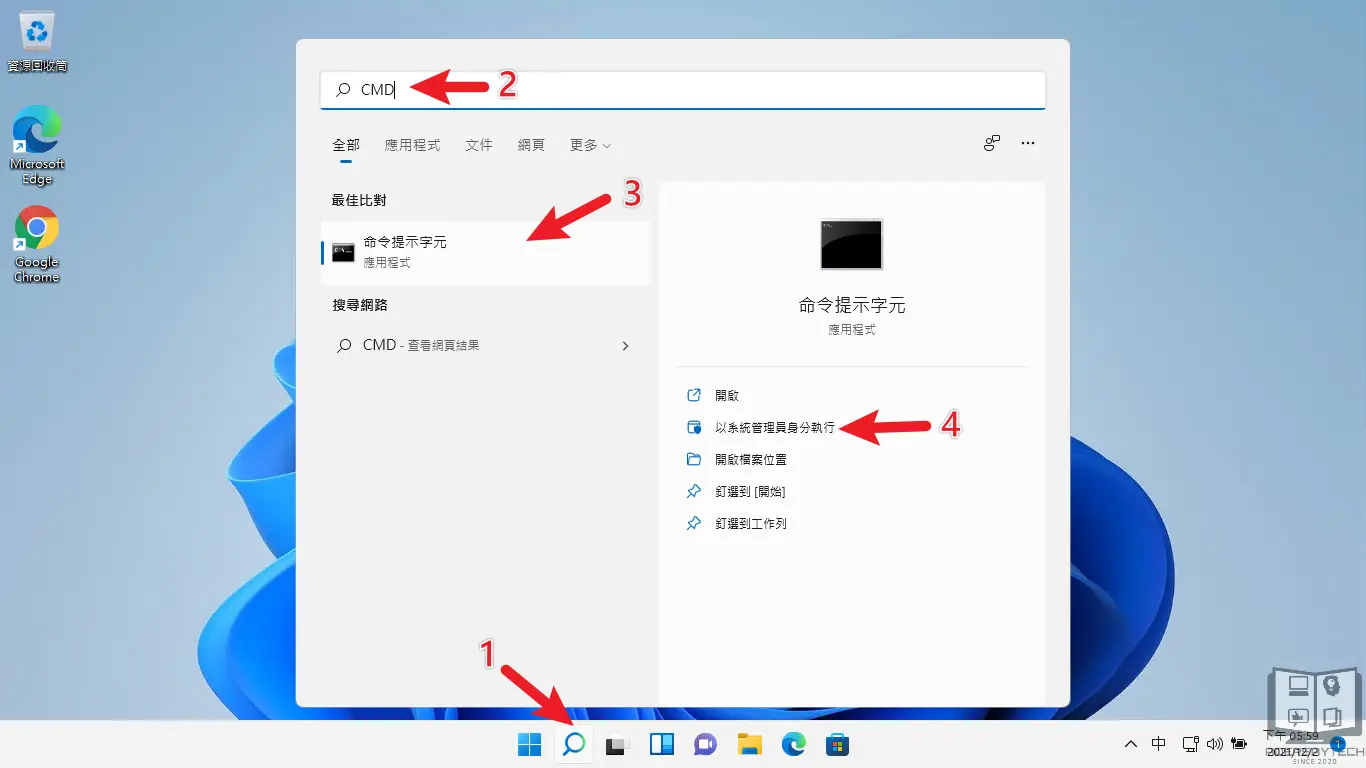
搜尋 CMD 並以管理員權限開啟,如上圖。
STEP 2
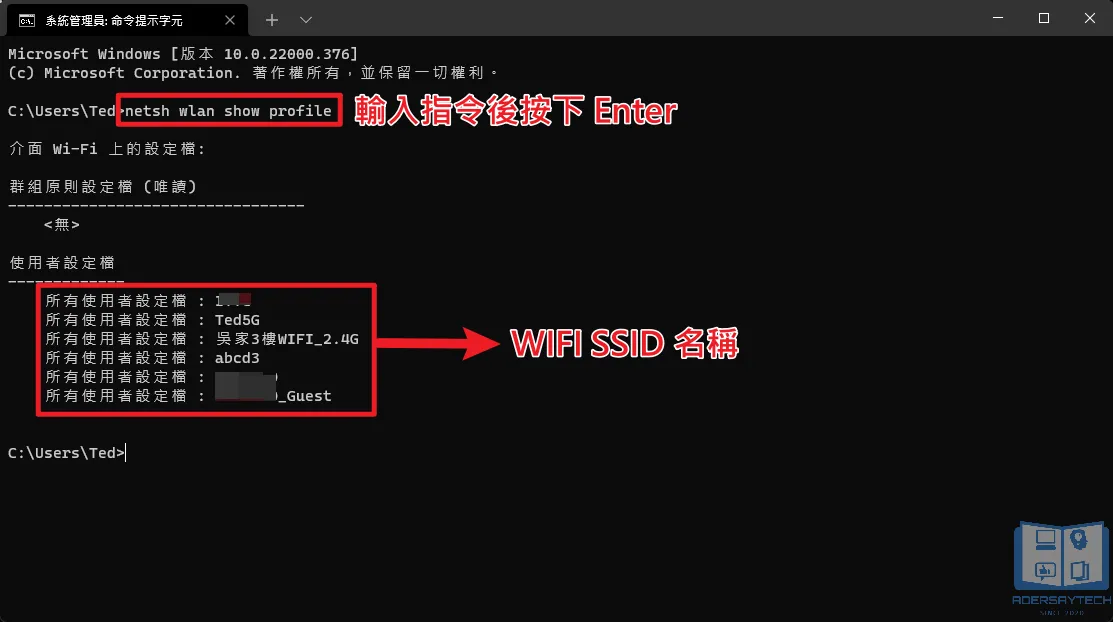
在視窗內輸入以下指令,就會看到目前電腦上曾經連線過的 WIFI 名稱,如上圖。
netsh wlan show profile
STEP 3
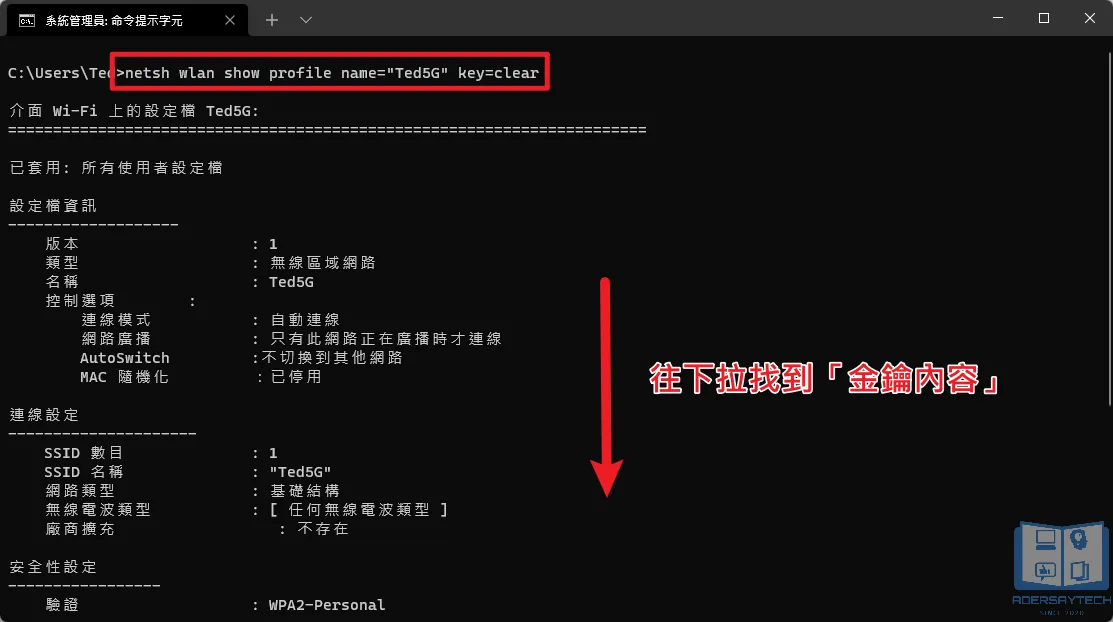
輸入以下指令,就會列出目前相對應的 WIFI 名稱的資訊,記得把「Ted5G」替換成你自己看到的名稱。
netsh wlan show profile name=”Ted5G” key=clear
STEP 4
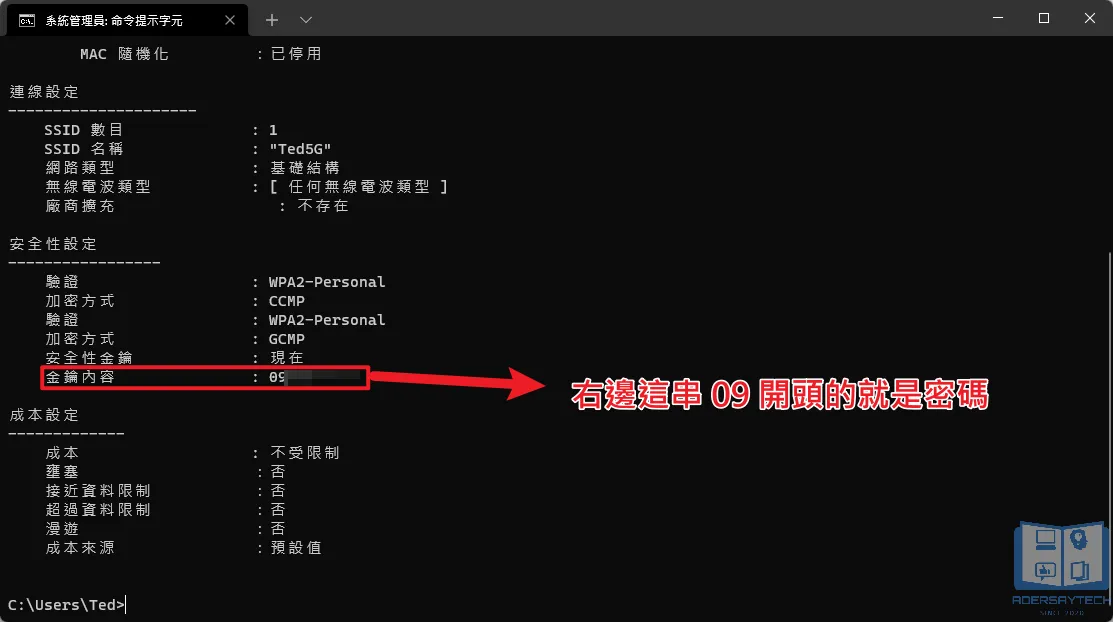
在 CMD 視窗內往下拉,找到「金鑰內容」,右方就是目前該 WIFI 的密碼。
以圖片為例子,就是 09 開頭的字串,我把它馬賽克掉,因為那是我的手機號碼。
STEP 5
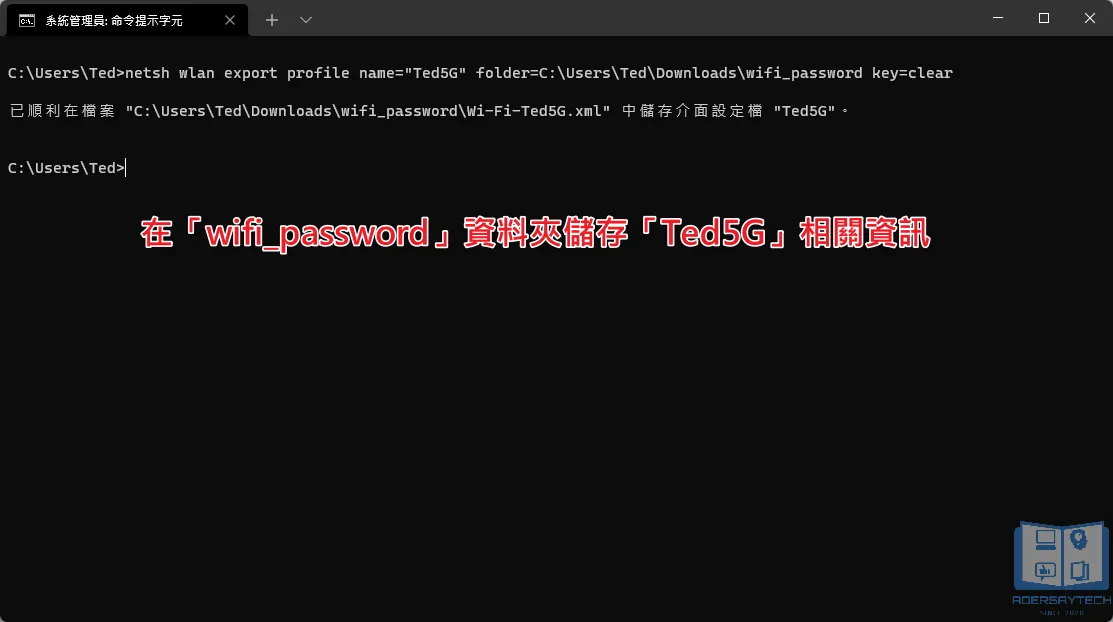
如果想要把特定 WIFI 相關資訊儲存在電腦上,可以透過以下指令來達成。
netsh wlan export profile name=”Ted5G” folder=C:\Users\Ted\Downloads\wifi_password key=clear
範例是把「Ted5G」WIFI 相關資訊輸出儲存到「C:\Users\Ted\Downloads\wifi_password」資料夾內,輸出完畢後就可以在資料夾內看到 xml 的檔案,如下圖。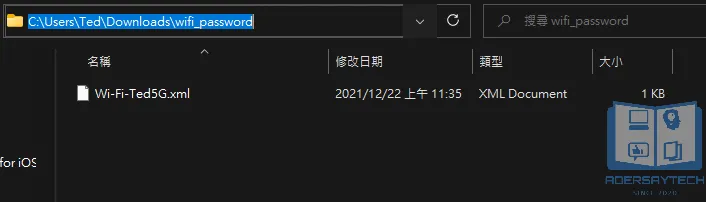
STEP 6
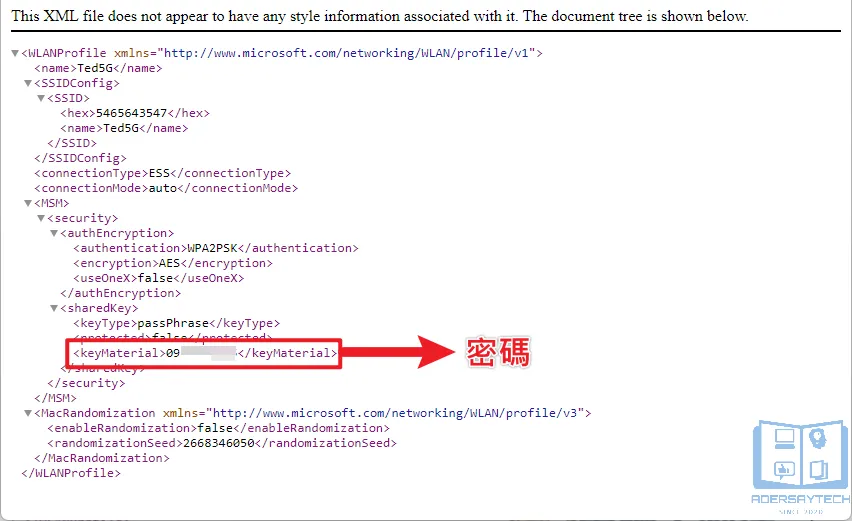
把 xml 檔案用瀏覽器或是記事本打開,找到「KeyMaterial」字串,夾在中間的就是 WIFI 的密碼。
STEP 7
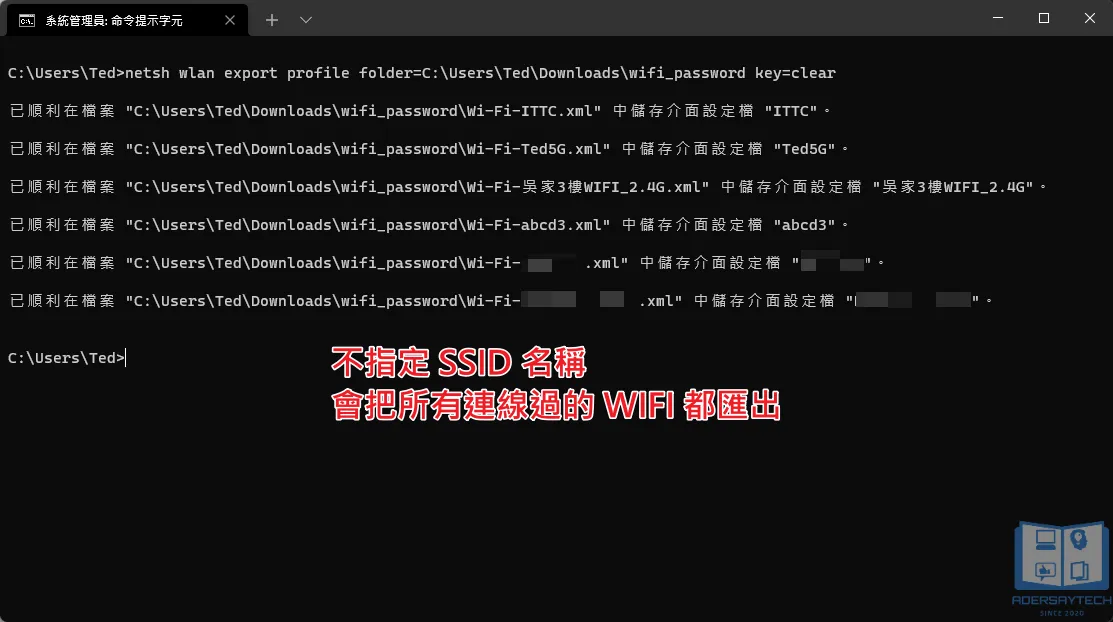
如果想要匯出儲存電腦上所有 WIFI 相關資訊與密碼,也可以透過以下指令,一次儲存全部。
netsh wlan export profile folder=C:\Users\Ted\Downloads\wifi_password key=clear
指令是差不多的,只是少了 name 的參數,輸出結果如下。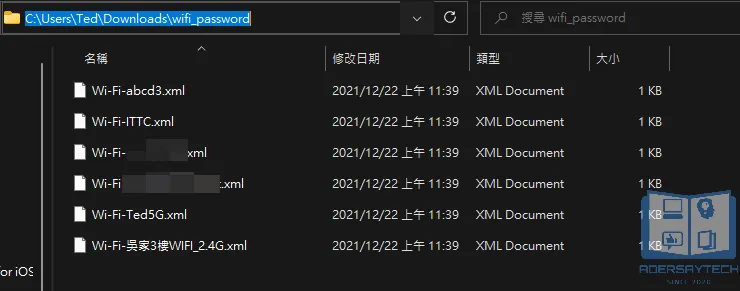
Supply:
- CMD
Tools:
- CMD
如何匯入 xml 設定?
我們也可以用相同的方式,把特定的 WIFI xml 設定檔案匯入電腦,這樣如果下次在這台分享器附近時,也可以進行自動連線。
指令如下:
netsh wlan add profile filename="C:\Users\Ted\Downloads\wifi_password\Wi-Fi-Ted5G.xml"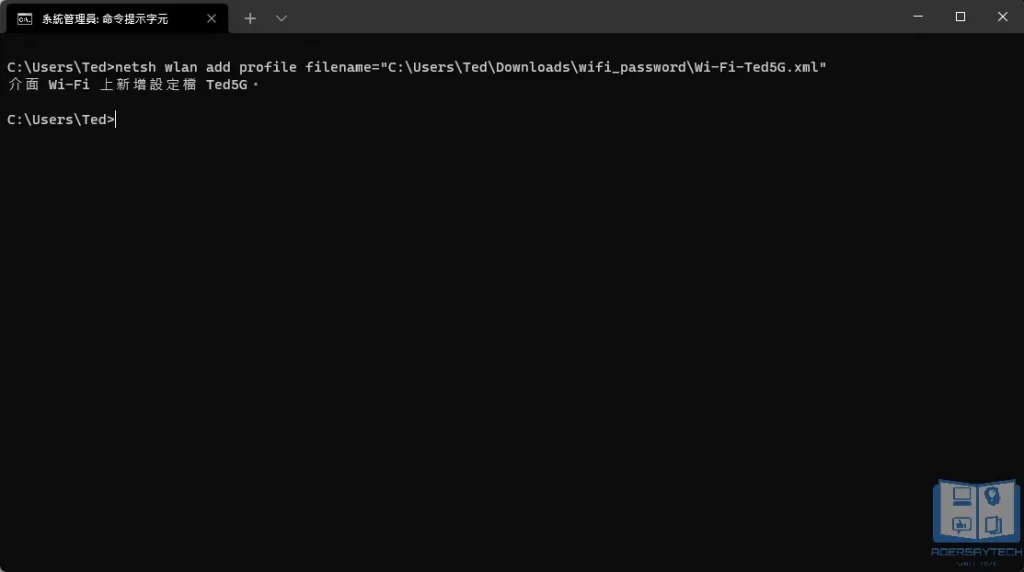
總結
使用 CMD 的方式找出 WIFI 密碼真的非常方便,如果你下次想要把密碼跟你朋友或家人說,但是又想不起來的時候,就可以跟著本篇教學找出來喔!
常見問題
只要有連線成功的 WIFI 就可以用 CMD 方式找出密碼嗎?
是的,凡走過必留下痕跡,除非自己有手動清除相關紀錄,否則都可以用 CMD 方式找出相關資訊。
匯出的 xml 檔案要用什麼軟體開啟?
可以用內建的瀏覽器或是記事本開啟。