最後更新日期:2026年08月12日
⚡ 站長快讀:核心重點
- 文章屬性:教學實戰
- 適用系統:Windows 11(24H2 / 25H2)與 Windows 10 22H2
- 難易度 / 耗時:⭐ 入門 / 約 1 分鐘
- 核心結論:臨時手動輸入用
control 檔名.cpl最快;要寫進批次檔或腳本,改用微軟建議的control /name 標準名稱,才不會因為系統語言或模組改名而失效。 - 適用對象:習慣舊介面的人、想把設定路徑寫進批次檔的人、常常遠端幫家人修電腦的人
📌 快速答案
一句話答案:Command 開啟控制台工具的方法是按下 Win + R 或開啟命令提示字元,輸入
control再加上該工具的檔名,例如輸入control firewall.cpl就會直接開啟防火牆設定視窗。
🧰 開始前的準備
- 系統需求:Windows 10 與 Windows 11 都適用;本文指令依 Windows 11 25H2(OS build 26200)複核。微軟另有 26H1(OS build 28000),但那是給 2026 年上市新機的版本,不提供既有裝置就地升級
- 權限需求:多數指令一般使用者就能執行,遇到需要提權的設定時系統會自己跳出 UAC 視窗
- 需要工具:系統內建的「執行」視窗或命令提示字元,不必安裝任何軟體
- 預計耗時:約 1 分鐘
🔍 為什麼你需要這個?
在 Windows 11 上用久了會發現,很多原本在控制台裡點兩下就到的工具,現在都被「設定」接手,舊視窗不是被藏起來就是要繞好幾層才找得到。右下角的音效裝置、使用者帳戶的進階選項、網路介面卡清單都是典型例子——它們其實都還在,只是入口變得不好找。
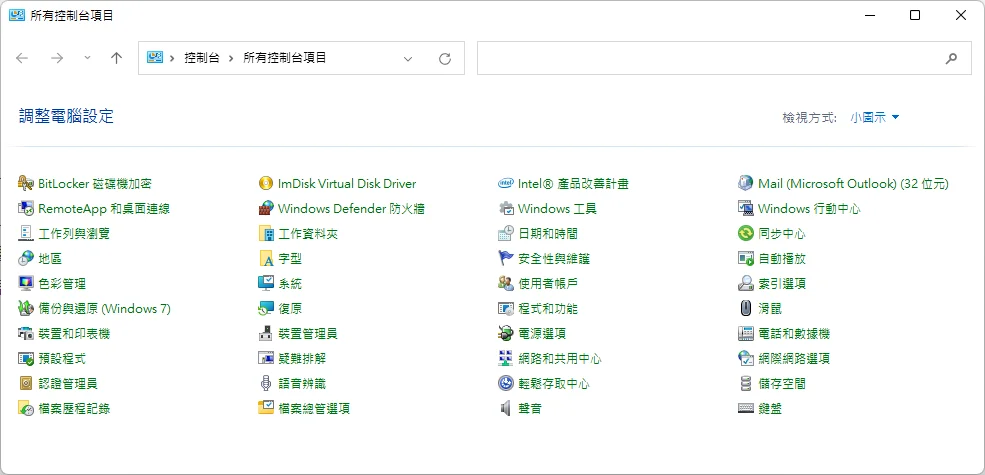
指令的好處是不會因為介面改版而移位:只要那支 .cpl 檔還在系統裡,control 就找得到它。這也是為什麼把幾個常用指令記起來,會比每次都在「設定」裡翻選單快得多,尤其是在別人的電腦上救火的時候。
如果在閱讀文章的過程中有任何問題,可以前往「綜合疑難雜症討論區」尋求幫助,這是一個互助討論的 FB 社群,我有時間也會親自回覆,讓我開始今天的主題吧!
🛠️ Command 開啟控制台工具方法
本章節教學會示範用 Command 開啟防火牆設定的視窗,不管你是透過執行(Run)或是命令提示字元(CMD)都可以,只要指令正確,就可以快速開啟!
步驟 1:用 Win + R 開啟「執行」視窗
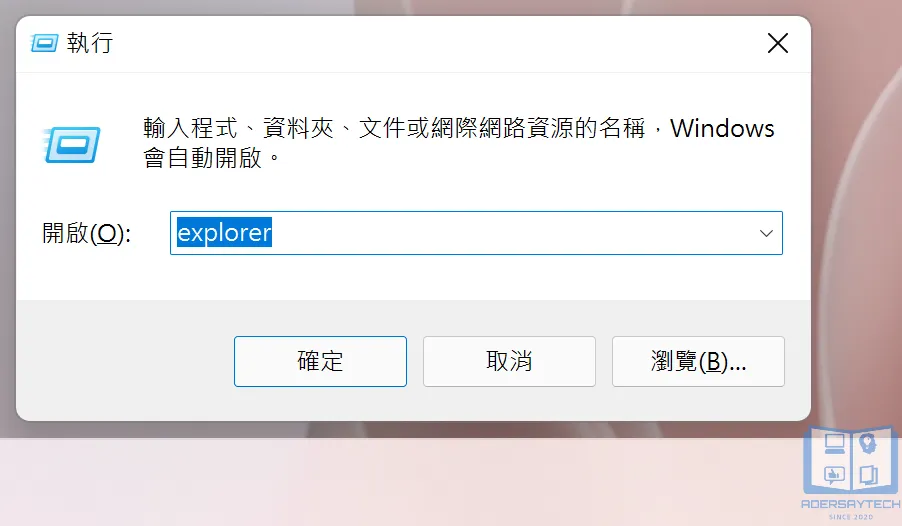
先前曾經寫過一篇 Windows 11 快捷鍵的介紹,我們可以利用 Windows + R 來開啟執行視窗,如上圖。
步驟 2:輸入 control 加上工具檔名
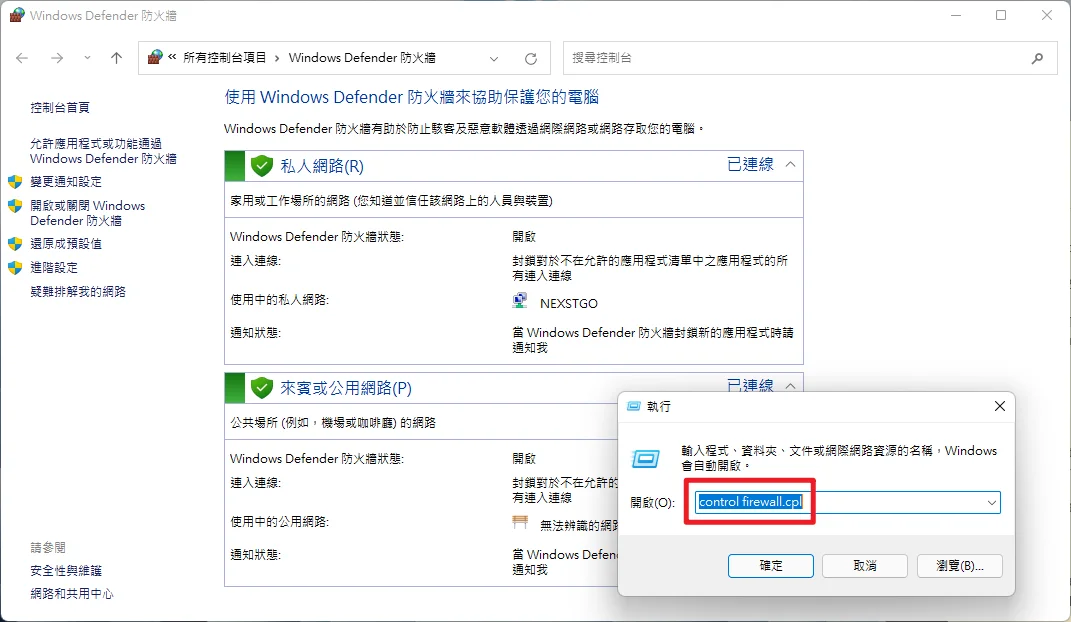
在執行視窗內輸入「control firewall.cpl」,就可以快速的開啟 Windows Defender 防火牆頁面,如上圖。
也可以透過 CMD 來達成,請往下看。
步驟 3:改用 CMD,需要提權時走這條
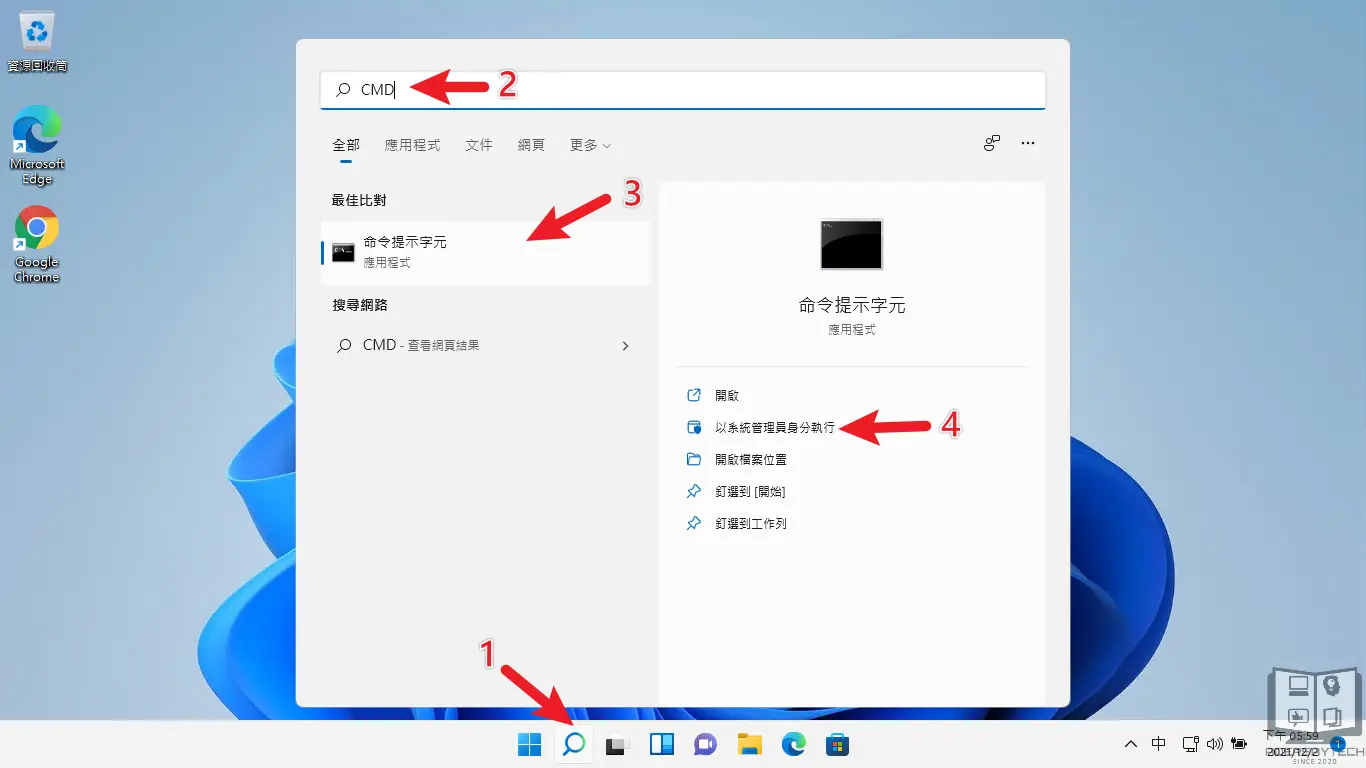
搜尋 CMD 並且以系統管理員身分執行,如上圖。
步驟 4:在 CMD 輸入同一組指令
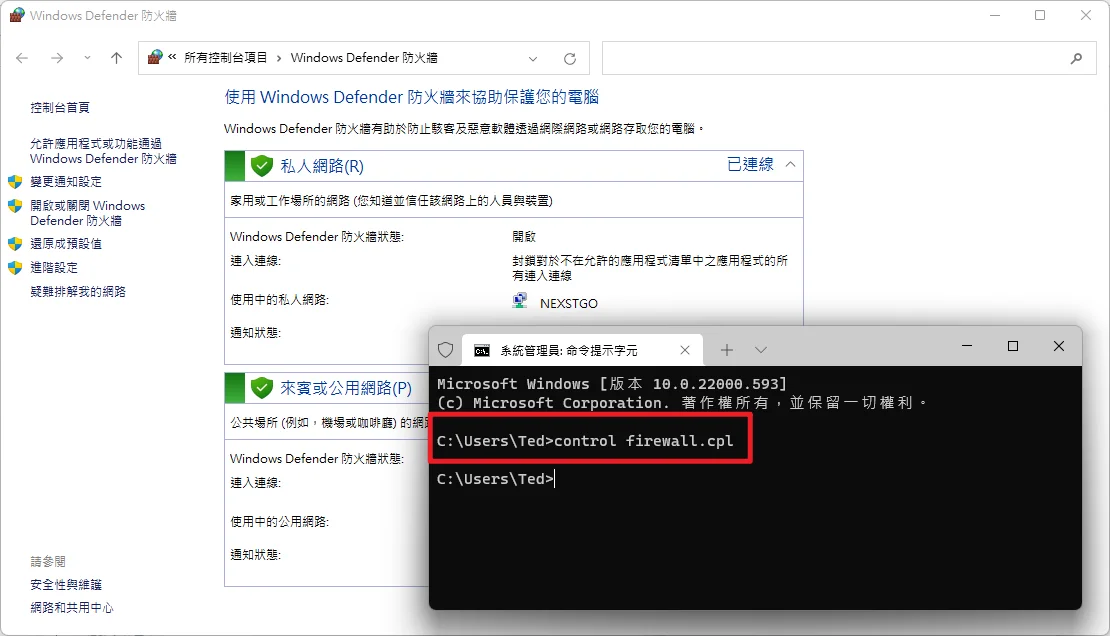
一樣在 CMD 視窗內輸入「control firewall.cpl」,按一下 enter 按鍵,一樣可以快速開啟。
💡 為什麼兩條路結果一樣?:
control.exe放在C:\Windows\System32,而這個路徑本來就在系統 PATH 裡,所以不論從執行視窗、CMD 或 PowerShell 呼叫都指向同一支程式。真正的差別在身分——以系統管理員身分開的 CMD,會把提權身分一路帶進被開啟的設定視窗。
三種寫法差在哪?control、.cpl 與 /name
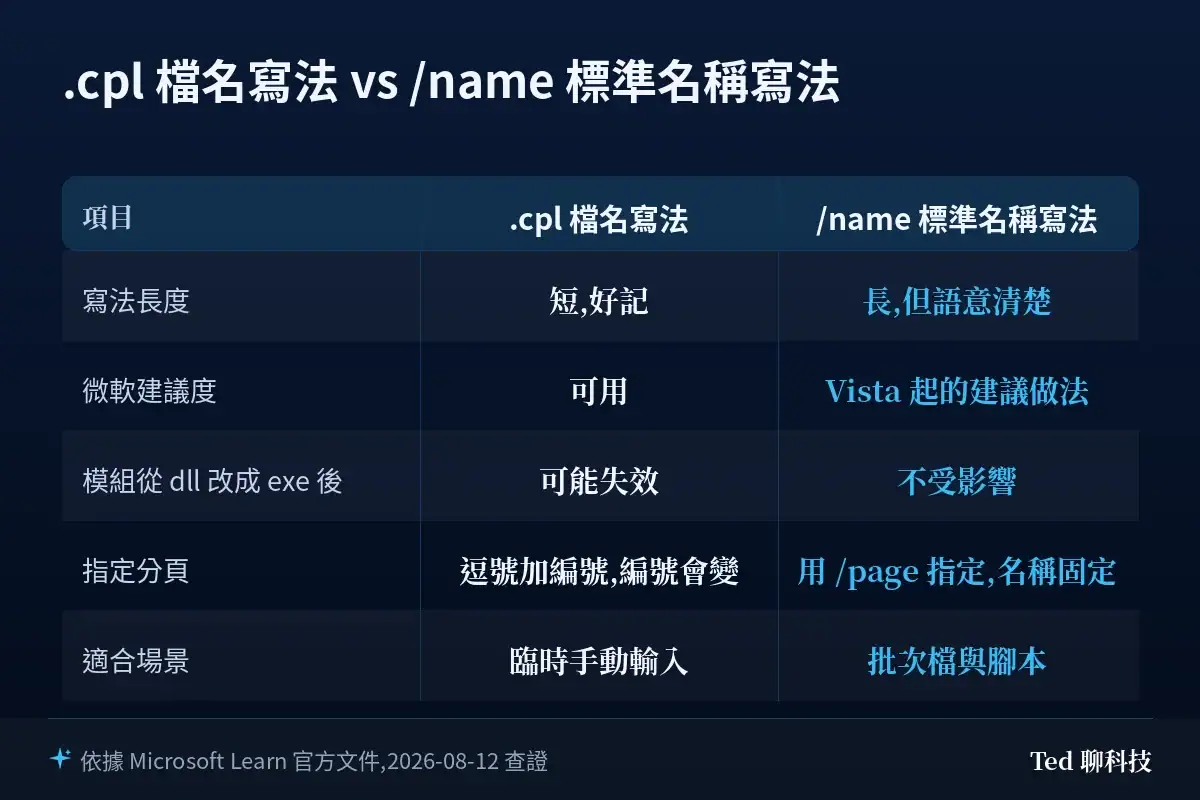
微軟在 Microsoft Learn 上寫得很清楚:自 Windows Vista 起,從命令列啟動控制台項目的建議做法是使用標準名稱(canonical name),也就是 control /name Microsoft.XXX 這種寫法。理由是標準名稱不會隨系統語言改變,也不會因為微軟把某個項目從 .dll 改寫成 .exe 而失效。
不過對一般使用者來說,.cpl 檔名短又好記,臨時手動輸入完全沒問題。三種寫法的差別整理如下。
| 寫法 | 範例 | 特性 | 適合誰用 |
|---|---|---|---|
control 單獨執行 | control | 開啟控制台首頁 | 只想進控制台逛一圈 |
control <檔名>.cpl | control firewall.cpl | 直接開啟對應視窗,最短最好記 | 一般使用者、臨時要用 |
control /name <標準名稱> | control /name Microsoft.WindowsFirewall | 微軟建議寫法,不受語言與模組改名影響 | 寫批次檔、寫腳本、IT 部署 |
control /name <標準名稱> /page <分頁> | control /name Microsoft.PowerOptions /page pagePlanSettings | 一步跳到指定分頁 | 進階用法 |
〔表格 1:三種 control 寫法比較〕
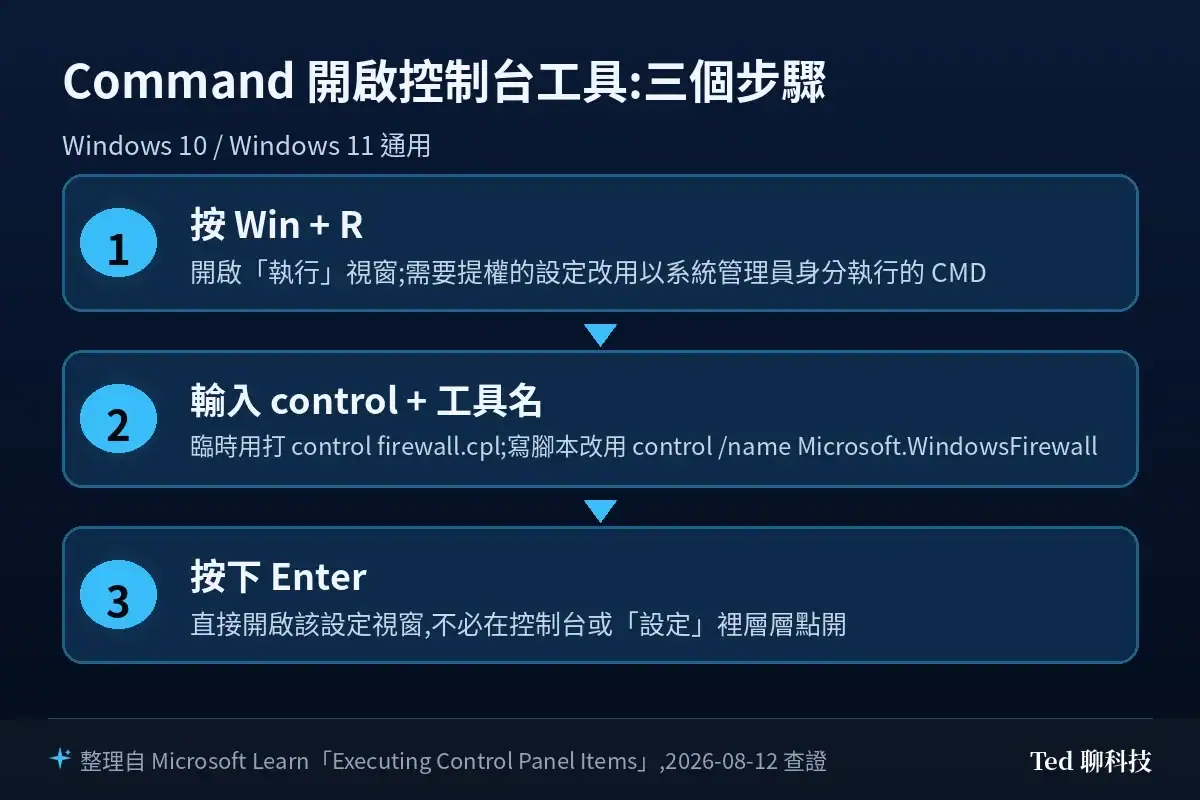
常見指令示範
以下示範一些常見的指令,正確來說是我自己常用的,僅供參考。
程式和功能(新增移除程式)
指令:control appwiz.cpl
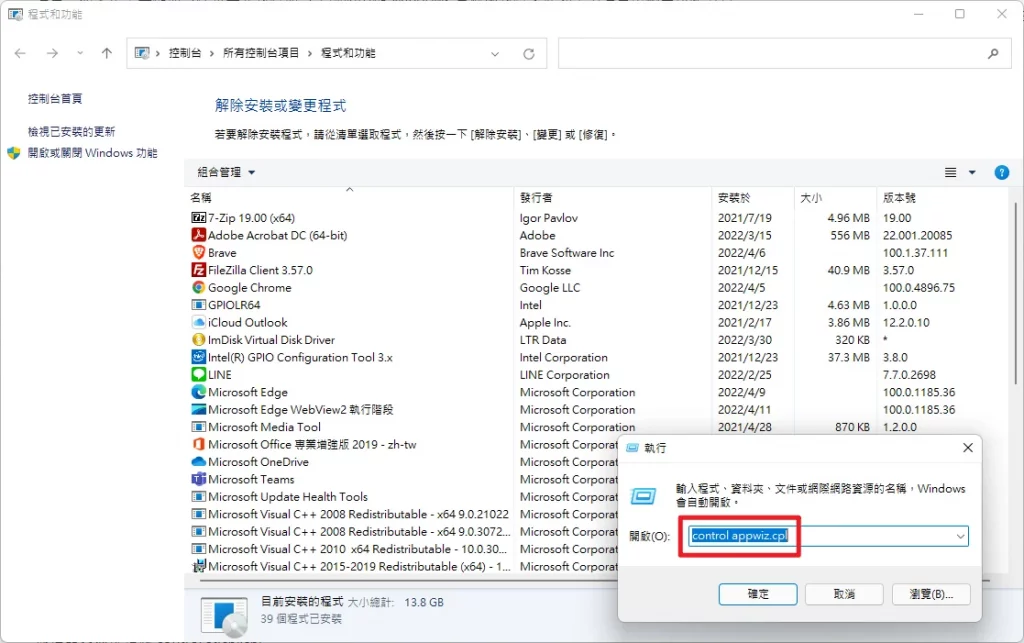
這一頁就是舊版的「新增或移除程式」,列的是傳統桌面程式那一批;從 Microsoft Store 裝的應用程式不會出現在這裡,要移除得走「設定 → 應用程式 → 已安裝的應用程式」。舊視窗的好處是會一併顯示安裝日期與大小,要找出佔空間的程式時排序比較直覺。想再開「Windows 功能」清單,執行 OptionalFeatures.exe 最快。
電源選項
指令:control powercfg.cpl
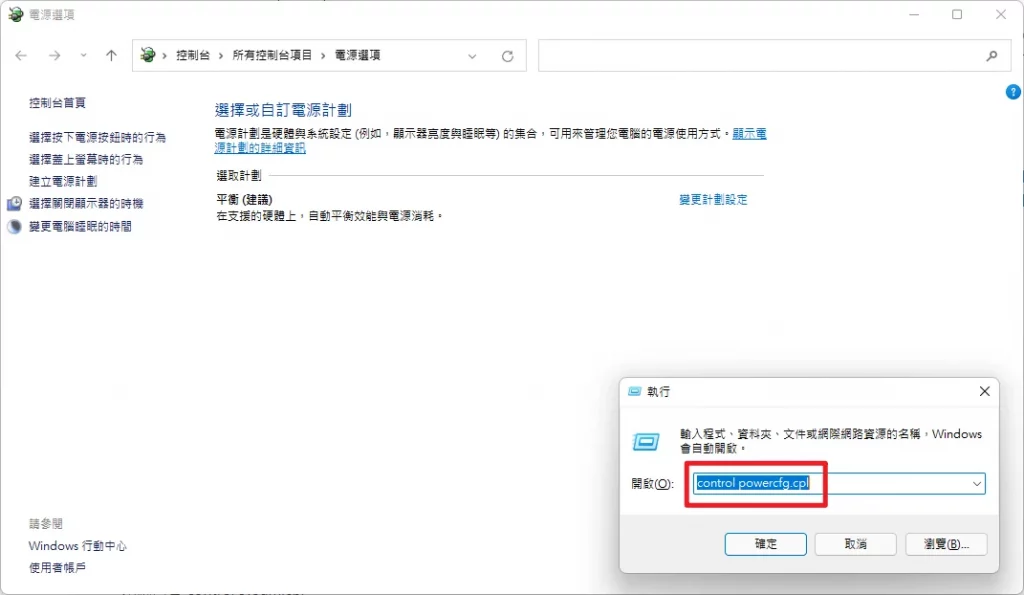
想一步跳到「編輯電源計畫設定」那一頁,可以用標準名稱寫法 control /name Microsoft.PowerOptions /page pagePlanSettings。至於更底層的「進階電源設定」,微軟文件明講沒有對應的標準名稱,只能用舊寫法 control powercfg.cpl,,3。
地區設定
指令:control intl.cpl
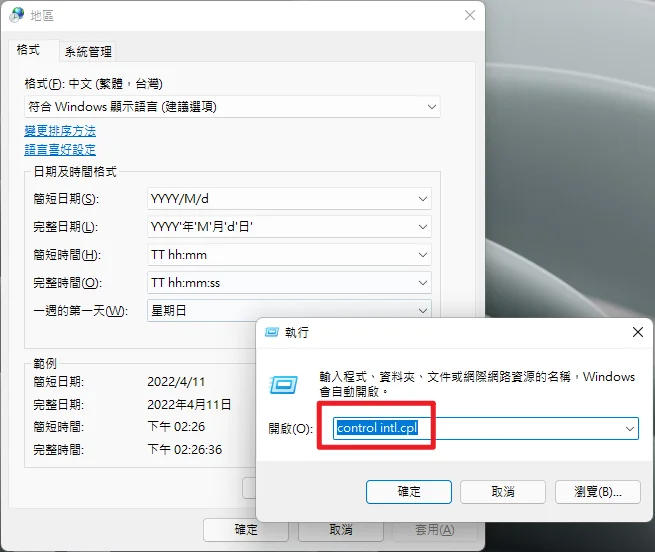
這裡調的是日期、時間與數字的顯示格式,和「設定 → 時間與語言」不是同一件事。要注意 Windows 8 之後微軟把「地區」和「語言」拆成兩個獨立項目,intl.cpl 開的是地區那一個。
滑鼠內容
指令:control main.cpl
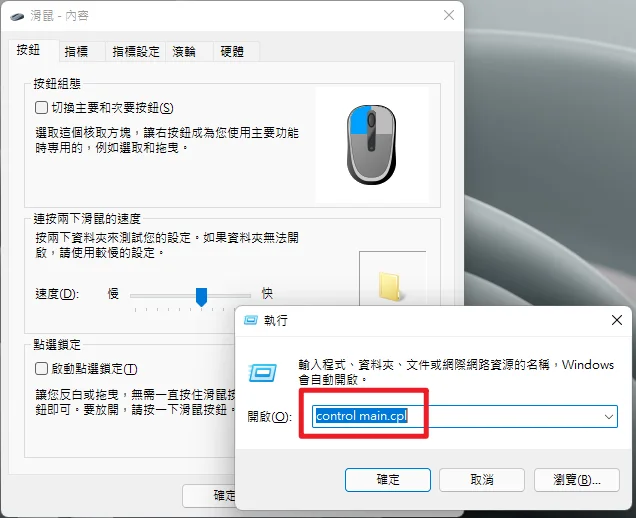
main.cpl 一支管兩個項目:直接執行是滑鼠內容,後面加上關鍵字寫成 control main.cpl keyboard 則會開啟鍵盤內容。指標速度、滾輪一次捲幾行這類設定都在這裡調。
網路連線設定
指令:control Ncpa.cpl
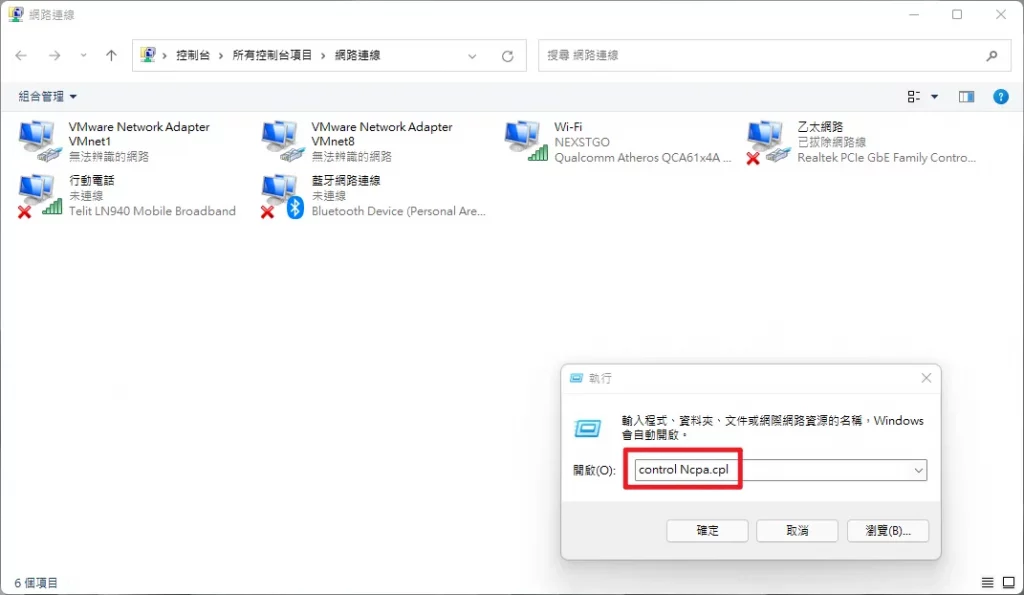
ncpa.cpl 大概是遠端支援時出現頻率最高的一支,改 IP、改 DNS 或停用某張網卡都得從這裡進去。微軟另外保留了 control netconnections 這個關鍵字寫法,開出來是同一個資料夾。
聲音設定
指令:control mmsys.cpl
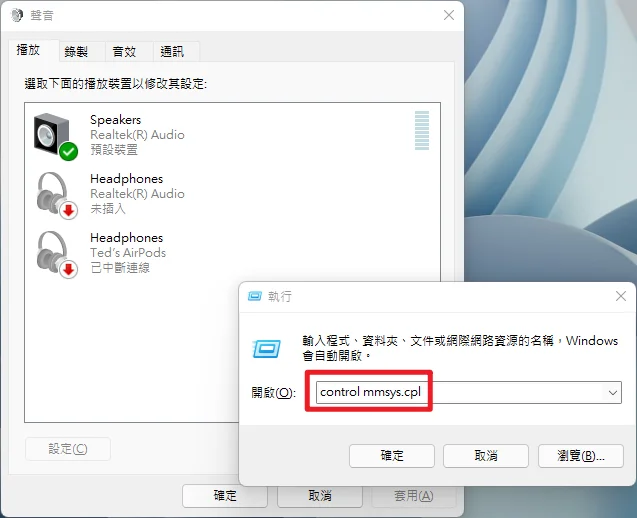
mmsys.cpl 開的是舊版聲音對話框,播放、錄製、音效、通訊四個分頁都在裡面,要一次看完所有輸入輸出裝置時比「設定」直覺。
控制台指令完整對照表
以下把常用工具、對應指令與微軟公布的標準名稱整理成一張表。標準名稱那一欄取自 Microsoft Learn 的官方清單,寫腳本時建議優先用它;沒有官方標準名稱的項目以「—」表示。
| 控制台工具 | 指令 | 標準名稱(/name 寫法) |
|---|---|---|
| 控制台首頁 | control | — |
| 程式和功能 | control appwiz.cpl | Microsoft.ProgramsAndFeatures |
| 電源選項 | control powercfg.cpl | Microsoft.PowerOptions |
| 地區 | control intl.cpl | Microsoft.RegionAndLanguage |
| 滑鼠 | control main.cpl | Microsoft.Mouse |
| 鍵盤 | control main.cpl keyboard | Microsoft.Keyboard |
| 網路連線 | control ncpa.cpl | — |
| 網路和共用中心 | control /name Microsoft.NetworkAndSharingCenter | Microsoft.NetworkAndSharingCenter |
| 聲音 | control mmsys.cpl | Microsoft.Sound |
| Windows Defender 防火牆 | control firewall.cpl | Microsoft.WindowsFirewall |
| 系統內容 | control sysdm.cpl | Microsoft.System(在 Windows 11 會導向「設定 → 系統 → 關於」,要舊視窗請用左欄) |
| 日期和時間 | control timedate.cpl | Microsoft.DateAndTime |
| 字型 | control fonts | Microsoft.Fonts |
| 網際網路內容 | control inetcpl.cpl | Microsoft.InternetOptions |
| 遊戲控制器 | control joy.cpl | — |
| 顯示 | control desk.cpl | Microsoft.Display(在 Windows 11 會導向「設定 → 系統 → 顯示器」) |
| 個人化 | control /name Microsoft.Personalization | Microsoft.Personalization |
| 裝置和印表機 | control printers | Microsoft.DevicesAndPrinters |
| 裝置管理員 | control /name Microsoft.DeviceManager | Microsoft.DeviceManager |
| 使用者帳戶 | control userpasswords | Microsoft.UserAccounts |
| 資料夾選項 | control folders | Microsoft.FolderOptions |
| 系統管理工具 | control admintools | Microsoft.AdministrativeTools |
| 輕鬆存取中心 | control access.cpl | Microsoft.EaseOfAccessCenter |
| BitLocker 磁碟機加密 | control /name Microsoft.BitLockerDriveEncryption | Microsoft.BitLockerDriveEncryption |
| 認證管理員 | control /name Microsoft.CredentialManager | Microsoft.CredentialManager |
| 索引選項 | control /name Microsoft.IndexingOptions | Microsoft.IndexingOptions |
| 電話和數據機 | control telephony | Microsoft.PhoneAndModem |
| 疑難排解 | control /name Microsoft.Troubleshooting | Microsoft.Troubleshooting |
| 色彩管理 | control /name Microsoft.ColorManagement | Microsoft.ColorManagement |
| 同步中心 | control /name Microsoft.SyncCenter | Microsoft.SyncCenter |
〔表格 2:控制台工具指令與標準名稱對照〕
⚠️ 兩個要先知道的前提:第一,標準名稱那一欄取自 Microsoft Learn 的官方清單,該文件以 Windows 8.1 作為列舉基準,微軟並註明已棄用的名稱只保留向後相容、新程式不應再使用。第二,微軟在同一份文件裡明說「並非所有控制台項目都存在於每一種 Windows 版本」,所以表裡有幾支在你的電腦上打了沒反應是正常的,例如沒有接遊戲控制器的機器就可能沒有
joy.cpl。
進階:直接跳到指定分頁與系統內容捷徑
「系統內容」那個對話框有好幾個分頁,微軟為其中幾個分頁另外做了獨立執行檔,不必開啟後再自己點分頁。
| 想開的東西 | 指令 |
|---|---|
| 系統內容(預設分頁) | control sysdm.cpl |
| 進階系統設定 | SystemPropertiesAdvanced.exe |
| 系統保護(還原點) | SystemPropertiesProtection.exe |
| 遠端桌面設定 | SystemPropertiesRemote.exe |
| 電腦名稱 | SystemPropertiesComputerName.exe |
| 效能選項(視覺效果、虛擬記憶體) | SystemPropertiesPerformance.exe |
| Windows 功能開啟或關閉 | OptionalFeatures.exe |
| 顯示器 DPI 縮放 | DpiScaling.exe |
〔表格 3:系統內容相關的獨立執行檔〕
微軟文件說明,這些項目在 Windows Vista 之後改成 .exe,是為了讓標準使用者在需要提權時能正常跳出認證視窗。另外,.cpl 舊寫法也支援用逗號加數字指定分頁,官方示範是 control sysdm.cpl,,3。微軟同時提醒,分頁編號曾因項目增刪而在不同版本間改變過;站長我的建議是,要寫進腳本前先自己實際跑一次確認。
除了 .cpl 之外,微軟還保留了一批不帶副檔名的關鍵字寫法,這些在很舊的文件裡就有,至今仍列在官方文件中。
| 關鍵字寫法 | 開啟的項目 |
|---|---|
control desktop | 顯示內容 |
control color | 顯示內容,並預選「外觀」分頁 |
control date/time | 日期和時間 |
control international | 地區及語言選項 |
control mouse | 滑鼠內容 |
control keyboard | 鍵盤內容 |
control printers | 印表機資料夾 |
control fonts | 字型資料夾 |
control folders | 資料夾選項 |
control netconnections | 網路連線資料夾 |
control admintools | 系統管理工具資料夾 |
control schedtasks | 排定的工作資料夾 |
control telephony | 電話和數據機選項 |
control userpasswords | 使用者帳戶 |
〔表格 4:不用 .cpl 的關鍵字寫法〕
為什麼有些指令跳到「設定」?控制台正在被搬家
微軟這幾年持續把控制台的功能搬進「設定」,這件事本身沒有爭議,有爭議的是要搬多久。以語言與日期時間為例,微軟在 2025 年 8 月先於 Dev(build 26200.5742)與 Beta(build 26120.5742)預覽版把部分選項搬進「設定」,而 26200 就是 25H2 的分支,所以這批變更早已隨 25H2 進入正式版。換句話說,你在 25H2 上發現某些設定只剩「設定」裡有,不是你的電腦壞了。
不過控制台短期內不會消失。微軟至今沒有公布完整移除的時間表;依 Windows Latest 在 2026 年 4 月的報導,微軟方面的說法是,不少控制台項目其實由較舊的網路裝置與印表機驅動附帶,直接移除會弄壞既有的硬體支援。
不過方向也不是單行道。ncpa.cpl 就是個例子:微軟曾在 Windows 11 的 Insider 預覽版把它導向「設定」的進階網路頁面,後來在 2022 年 1 月的 Insider Preview Build 22538 又把行為改了回來。所以看到某個指令的行為變了,先別急著改流程,下一版說不定又換回去。
指令打了沒反應?四種常見狀況
| 狀況 | 你會看到什麼 | 原因與解法 |
|---|---|---|
| 開出來是「設定」不是舊視窗 | 視窗長得像 Windows 11 新介面 | 該項目已被遷移,屬正常行為。若一定要舊視窗,改用對應的獨立執行檔 |
| 系統說找不到檔案 | 跳出「Windows 找不到 …」 | 該 .cpl 在這台電腦上不存在。微軟文件明講並非每個 Windows 版本都包含所有控制台項目 |
| 跳出被封鎖或視窗打不開 | 提示系統管理員已限制 | 可能是群組原則限制。微軟自 Windows 7 起支援用標準名稱隱藏或只顯示指定項目,公司與學校配發的電腦常這樣設定 |
| 設定改了存不起來 | 按確定沒反應或跳權限錯誤 | 該設定需要提權。改用「以系統管理員身分執行」的命令提示字元,再輸入同一組指令 |
〔表格 5:常見狀況排查〕
Windows 10 使用者要注意的事
本文的指令在 Windows 10 上一樣能用,不過有件事得先講清楚:Windows 10 已於 2025 年 10 月 14 日終止支援,微軟不再提供技術協助、功能更新與安全性更新。依微軟官方頁面目前的說明,如果暫時無法換機,可以參加消費者版的延伸安全性更新(ESU)計畫,保護期限到 2027 年 10 月 12 日。
換句話說,你現在還在 Windows 10 上照著本文操作沒有問題,指令本身不會失效;要評估的是作業系統本身的風險,而不是這些指令還能不能用。
💡 總結:把常用的幾支變成自己的工具
站長我自己的用法,是把最常用的幾支寫成一個 .bat 檔丟在桌面,遠端幫人修電腦時直接跑。真正值得背起來的只有三支:ncpa.cpl 管網路、appwiz.cpl 管移除程式、mmsys.cpl 管音效,其他用到再查上面的表就好。
如果你要的是「一次看到所有設定捷徑」,那 control 指令不是最好的工具,上帝模式資料夾才是,那個的作法放在下面的延伸閱讀裡。
❓ 常見問題
Q:這些指令在 PowerShell 裡也能用嗎?
可以。control.exe 是一支普通的執行檔,不論從 PowerShell、命令提示字元、執行視窗還是 .bat 檔呼叫,效果都一樣。
Q:一定要用系統管理員身分執行嗎?
不用。多數控制台工具一般使用者就開得起來,只有在實際修改需要提權的設定時,系統才會跳出 UAC 視窗要你確認。
Q:控制台哪天被拿掉,這些指令會不會全部失效?
微軟確實在把功能搬進「設定」,但至今沒有公布完整移除的時間表。比較實際的預期是個別項目陸續改成開啟「設定」頁面,而不是整批指令在某一天一起失效。
Q:腳本裡該用標準名稱還是 .cpl?
微軟文件建議用標準名稱,理由是它不受系統語言影響,也不會因為微軟把項目從 .dll 改成 .exe 而失效。臨時手動輸入則用 .cpl 比較快。
🔗 延伸閱讀
- Win10/Win11 如何新增上帝模式(God Mode)資料夾?把所有設定捷徑都集中在一起
- 如何把 Win11 右鍵選單改成 Win10 樣式?3 分鐘找回熟悉好用的右鍵選單!
- 11 個 Windows 11 必學快捷鍵 + 5 個新增快捷鍵!
- Windows 批次檔入門教學:5 個 .bat 實用範例直接抄
📎 參考資料來源
📖 第一級|廠商官方:
- Executing Control Panel Items — Microsoft Learn — 2026-08-12 查證
- Canonical Names of Control Panel Items — Microsoft Learn — 2026-08-12 查證
- Windows 11 版本資訊(release health) — Microsoft Learn — 2026-08-12 查證
- Windows 10 支援已於 2025 年 10 月 14 日結束 — Microsoft Support — 2026-08-12 查證
- 如何透過輸入指令來執行控制台工具 — Microsoft Support — 2026-08-12 查證。這是微軟保留的舊版 KB,內容仍停留在 Windows 95/98/NT 時代,機器翻譯品質也不佳,只適合拿來對照指令機制,不建議直接照抄裡面的清單
📖 第二級|官方部落格與權威技術媒體:
- Windows Insider Blog — 2026-08-12 查證(語言與日期時間選項於 2025 年 8 月先進入 Dev 與 Beta 預覽版)
- Microsoft explains why it still can’t fully kill Control Panel in Windows 11 — Windows Latest — 2026-08-12 查證
⚠️ 本文核心事實以第一級來源為準,第二級僅作為時序與背景補充。
📅 本文查證戳記:2026-08-12 依 Microsoft Learn 與 Microsoft Support 官方文件逐條複核,系統版本基準為 Windows 11 25H2(OS build 26200)。文中截圖拍攝於 2021 至 2022 年,介面外觀與現行版本略有差異,但操作路徑本次複核未變。若你在後續版本遇到指令行為改變,歡迎到文中的 FB 社群回報,站長會更新文章。