最後更新日期:2026年08月28日
WinPE 是 Windows Preinstallation Environment 的縮寫,中文翻譯為 Windows 預先安裝環境,大家可能都有聽過 WinPE 這個名詞,但卻不知道它是什麼且什麼時候有機會用到。
⚡ 站長快讀
- 它是什麼:微軟官方的極精簡 Windows,載入記憶體執行;製作 WinPE 隨身碟就是拿它安裝、部署與修復 Windows。
- 最關鍵的一步是
copype:舊教學常整個漏掉,漏了它MakeWinPEMedia會找不到工作資料夾。 - 最容易踩的坑:隨身碟會被格式化成 FAT32,單檔 4GB、磁碟區 32GB 是上限。
- 難易度 / 耗時:中等(要打指令);觀念 3 分鐘,實作含下載安裝約 20~30 分鐘。
📌 快速答案
一句話答案:WinPE(Windows 預先安裝環境)是微軟用來安裝與修復 Windows 的精簡系統;製作 WinPE 開機隨身碟的官方做法是「裝 Windows ADK 與 Windows PE 附加元件 → 以系統管理員開啟『部署與映像工具環境』 →
copype amd64 C:\WinPE_amd64→MakeWinPEMedia /UFD C:\WinPE_amd64 V:」,最後的 V: 是你的隨身碟代號,執行後碟內資料會全部清空。
本篇文章會介紹「什麼是 WinPE、製作方式以及使用 WinPE 的時機點」,如果在閱讀文章的過程中有任何問題,可以前往「綜合疑難雜症討論區」尋求幫助,這是一個互助討論的 FB 社群,我有時間也會親自回覆,讓我開始今天的主題吧!
延伸閱讀:如何利用 DISM 指令掛載映像檔(wim)? 3分鐘學會映像檔的掛載與卸載
WinPE 是什麼?
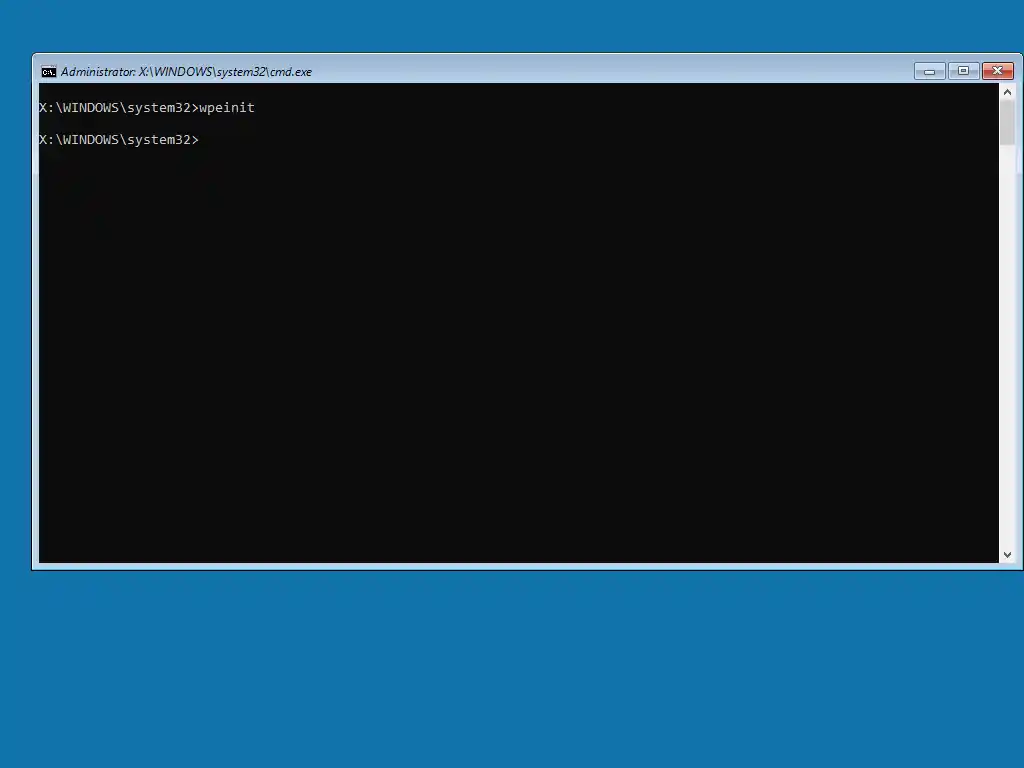
Windows Preinstallation Environment 簡稱 WinPE 或是 Windows PE,中文名稱為 「Windows 預先安裝環境」,WinPE 是一套「極為精簡」的作業系統,可以把它想像成「只有命令視窗」的 Windows 作業系統,通常會用 WinPE 來進行作業系統的「安裝或修復」的作業,因為檔案及硬體需求不大,可以把 WinPE 放在 USB 隨身碟內使用。
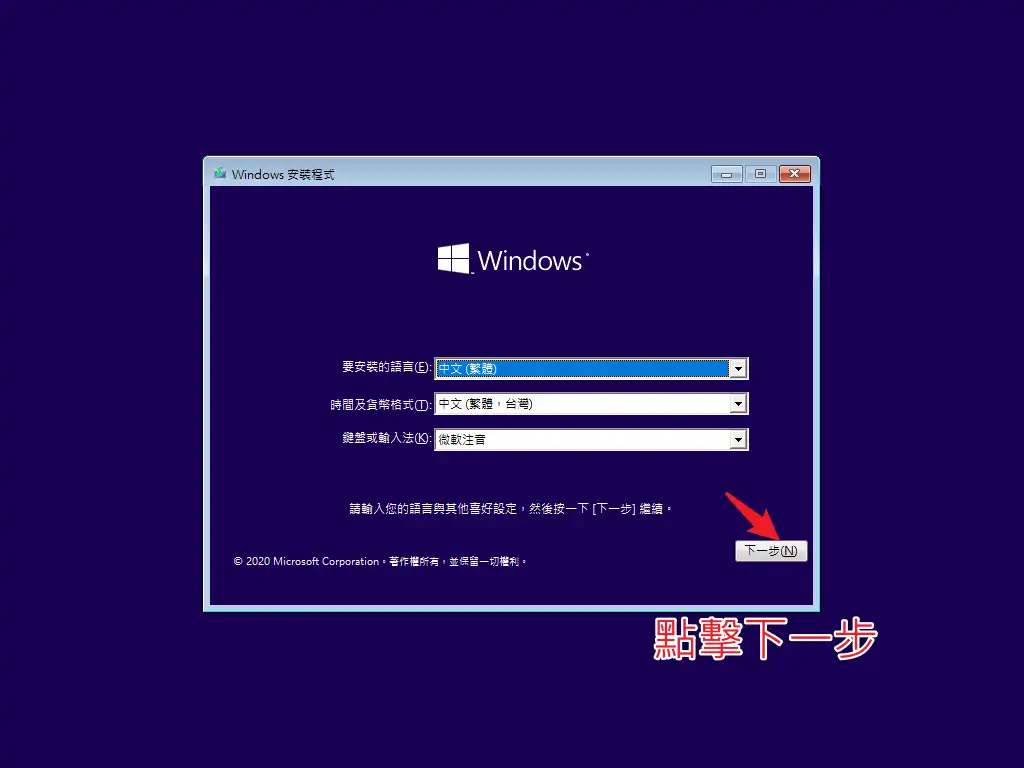
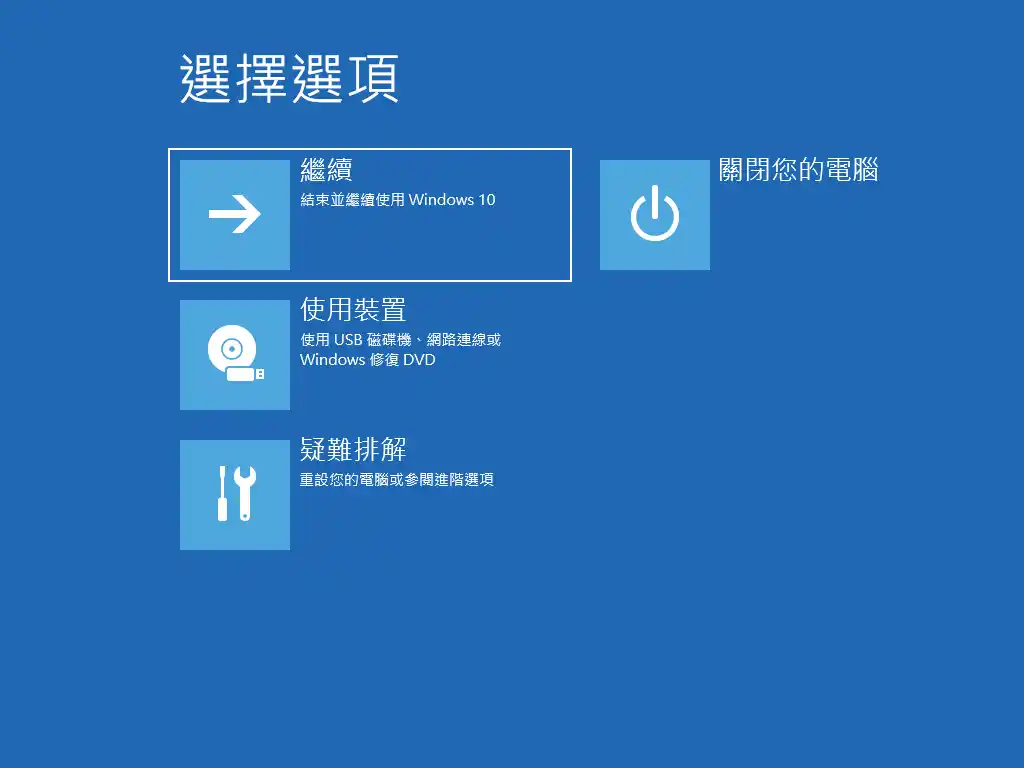
WinPE 最初是設計來給電腦「開發生產商」使用,目的是用來快速的「自動佈署」作業系統以加速電腦的生產,後來有許多由 WinPE 衍生出來的產品,如 WinRE、安裝 Windows 的介面環境。
WinPE 的特點
WinPE 不同於一般的 Windows 作業系統,除了精簡化之外,還有以下特點:
- WinPE 環境開機啟動時會載入記憶體(RAM)中,因電腦的記憶體是揮發性記憶體,代表你重新開機後,在 WinPE 中做的設定都會不見。
- 可以執行批次檔和指令碼、Win32 等應用程式(exe)。
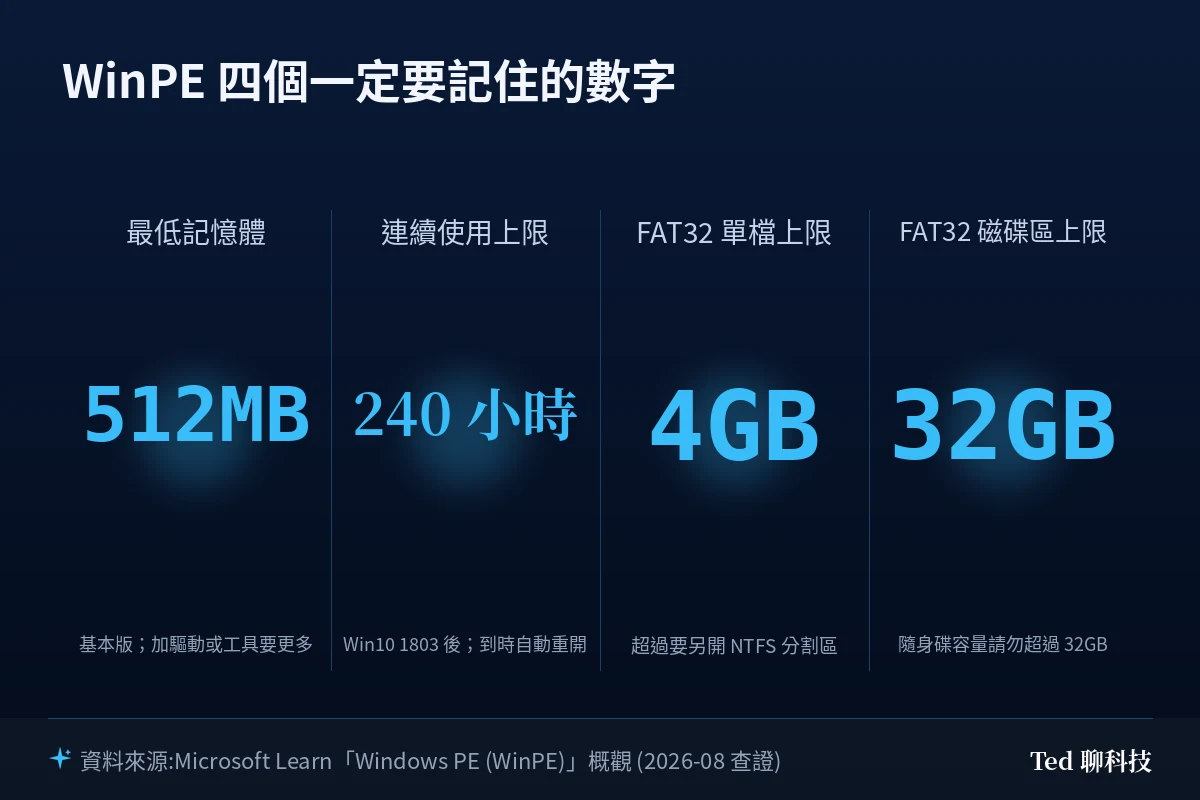
- 不需要硬碟裝置,就可以載入記憶體中執行,基本版的記憶體最低需求為 512 MB;額外加了驅動、套件或應用程式之後,需要的記憶體會更多。
- 為了避免把 WinPE 當成作業系統在使用,連續使用超過一定時間就會自動重新啟動——依微軟官方文件,Windows 10 1803 以後這個上限是 240 小時,且不可設定。
- 不支援加入網域、遠端桌面連線、.MSI 安裝、從非英文字元的路徑開機等。
| 項目 | WinPE 的實際狀況 |
|---|---|
| 執行方式 | 整套載入記憶體,不需要硬碟;重開機後所有變更消失 |
| 最低記憶體 | 基本版 512MB;加驅動或工具就要更多 |
| 連續使用上限 | 240 小時(Windows 10 1803 以後)自動重開,不可設定 |
| 檔案系統 | 預設 FAT32:單檔最大 4GB、磁碟區最大 32GB |
| 位元版本 | 64 位元版可開 64 位元 UEFI 與 BIOS;32 位元版最後只到 Windows 10 2004,不能部署 Windows 11 |
| 不支援 | 加入網域、遠端桌面、檔案伺服器與終端機服務、NIC 小組、.MSI 安裝、非英文字元路徑開機、跨架構執行程式 |
⚠️ 一個常見誤傳:很多中文教學(包含本文舊版)寫「用滿 72 小時會自動重開」,那是 Windows 10 1709 以前的規格;依微軟官方文件,1803 之後已改為 240 小時。
什麼時候用的到 WinPE?
一般來說,最常用的的情境就是電腦有問題且進不去作業系統裡面,這時候就可以利用 WinPE 的特性進行修復或是資料的救援,如果電腦修不好,至少可以救援資料,把損失降至最低。
另外一種使用的情況一般的使用者比較少遇到,我們可以用 WinPE 環境及 DISM 指令來安裝佈署 Windows 作業系統,搭配其他的 CMD 指令碼與批次檔,可以做到全自動化的安裝。
WinPE 版本
WinPE 最早出現在 Windows XP 系統的時代,並沒有公開發行,但也沒有限制不能公開,隨著時間與版本的演進,現在已經可以在微軟的官方網站上輕鬆取得,而現在的 WinPE 都會以最新的 Windows 版本來區別與製作,以下為 WinPE 的版本歷史。
| WinPE 版本 | 對應的 Windows |
|---|---|
| 1.0 / 1.1 / 1.5 | Windows XP(含 SP1、SP2) |
| 1.2 / 1.6 | Windows Server 2003(含 SP1) |
| 2.0 / 2.1 / 2.2 | Windows Vista、Windows Server 2008 |
| 3.0 / 3.1 | Windows 7(含 SP1) |
| 4.0 / 5.0 / 5.1 | Windows 8、8.1(含 Update) |
| Windows 10 以後 | 改為跟著 Windows 組建號碼,例如 10.0.20348.1 對應 Windows Server 2022 |
不過真要動手做,更該看的是「該抓哪一版 ADK」。微軟現行主推兩版(10.1.28000.1、10.1.26100.2454),另在官方頁的「其他 ADK 下載」區保留舊版;下表列出最常用的三個:
| ADK 版本 | 支援的 Windows | 備註 |
|---|---|---|
| 10.1.28000.1 (2025 年 11 月) | Windows 11 26H1 Arm64 | 須套用 KB5079489 或更新的修補程式 |
| 10.1.26100.2454 (2024 年 12 月) | Windows 11 25H2、24H2 及先前支援的 Windows 10/11;Windows Server 2025、2022 | 一般情況選這版;須套用 KB5079391 或更新的修補程式 |
| 10.1.25398.1 (2025 年 1 月重發) | Windows 11 23H2 及更早;Windows Server 2022 | 維護舊環境才用 |
- ADK 與 WinPE 附加元件版本必須一致,混搭會出問題。
- 從 Windows 11 22H2 的 ADK 起,附加元件不再包含 32 位元版。
- 微軟已公告 ADK 內的 WSIM 存在 CVE-2026-25166 弱點,建議升級並套用修補程式。
- 想查手上這支碟是哪一版?進 WinPE 執行
regedit,看HKEY_LOCAL_MACHINE\SOFTWARE\Microsoft\Windows NT\CurrentVersion\WinPE。
如何製作 WinPE 開機隨身碟?
動手前先把東西備齊,照著做比較不會卡在中間:
- 一台可以正常開機的 Windows 電腦(官方稱「技術人員電腦」)。
- 一支 4GB 以上的隨身碟(原生 WinPE 約 300MB),資料會被清空;因預設 FAT32、磁碟區上限 32GB,容量請勿超過 32GB。
- Windows ADK 與對應版本的 Windows PE 附加元件——兩個安裝檔要分開下載,版本必須一致。
- 系統碟預留數 GB 可用空間給 ADK。
STEP 1:下載 Windows PE 附加元件
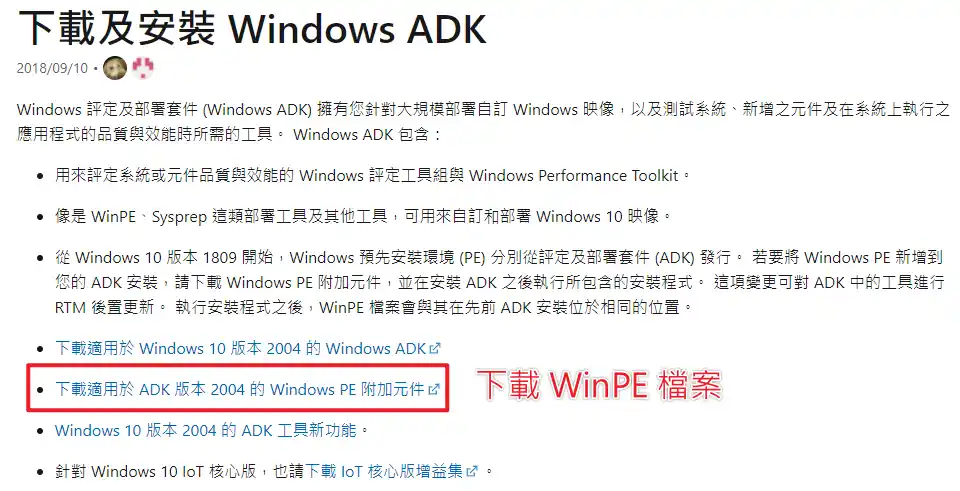
前往微軟 Windows ADK 下載頁面,點選紅色框框處下載「Windows PE 附加元件」。
STEP 2:開啟 Windows PE 附加元件執行檔
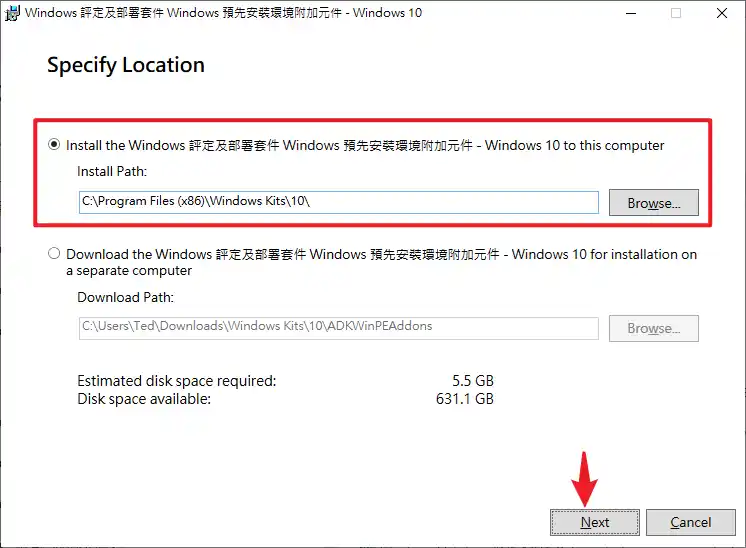
開啟剛剛下載的 Windows PE 附加元件執行檔,選擇第一個選項安裝到此電腦,並點選「Next」。
STEP 3:設定是否分享使用資料給微軟
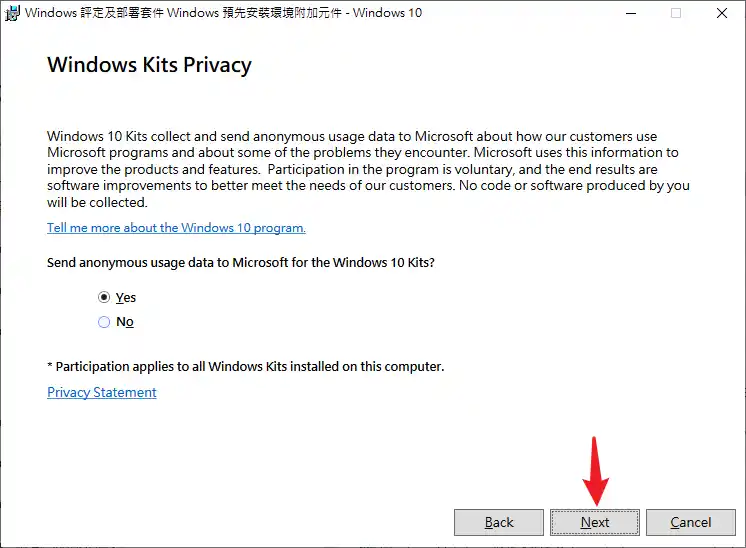
可以自行選擇要不要分享匿名的使用資料給微軟,預設是「Yes」,沒問題就點選下一步。
STEP 4:接受軟體授權條款
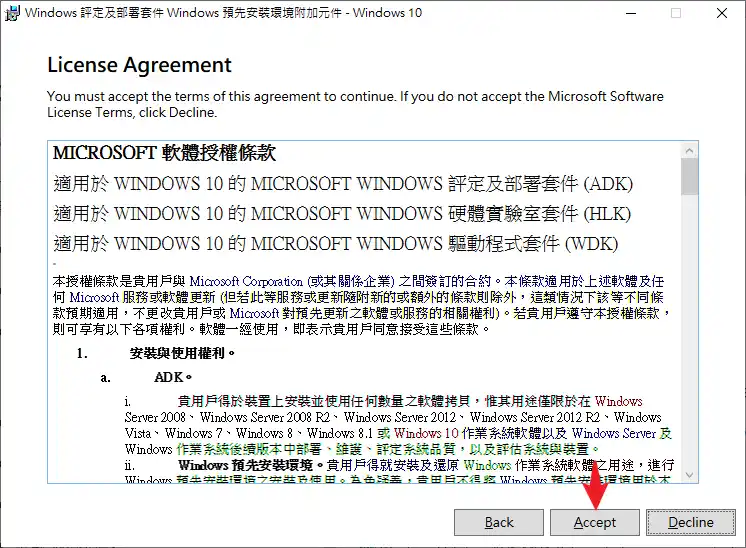
按下「Accept」按鈕接受軟體授權條款。
STEP 5:選擇要安裝的元件
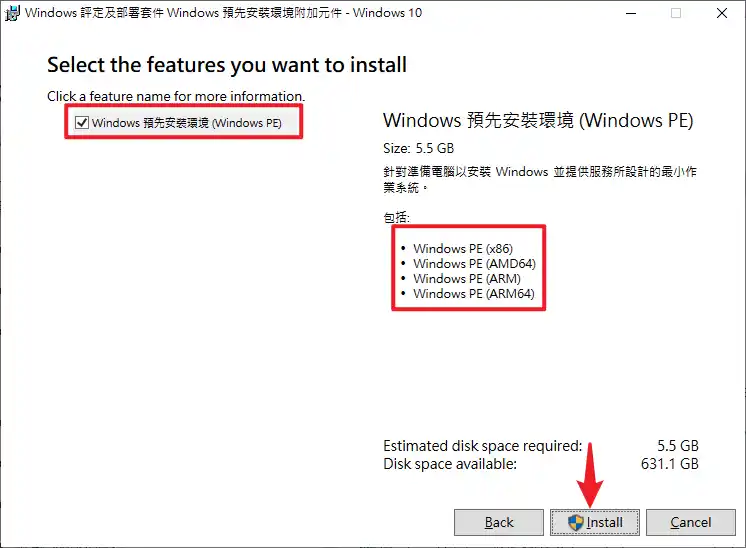
左邊把「Windows 預先安裝環境 (Windows PE)」打勾,並確認電腦硬碟有足夠的空間,就可以按下「Install」進行安裝。
STEP 6:Windows PE 附加元件安裝完成
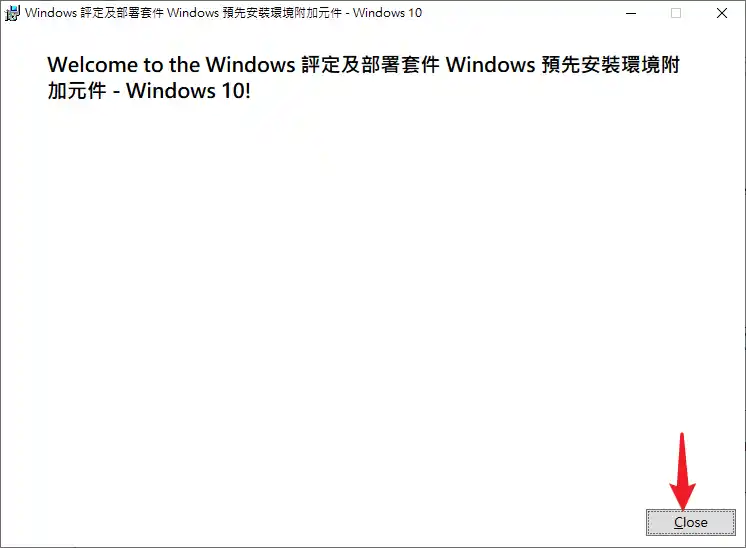
安裝時間大約 1~2 分鐘,安裝完成後按下「Close」關閉安裝程式。
STEP 7:接上 USB 隨身碟並確認
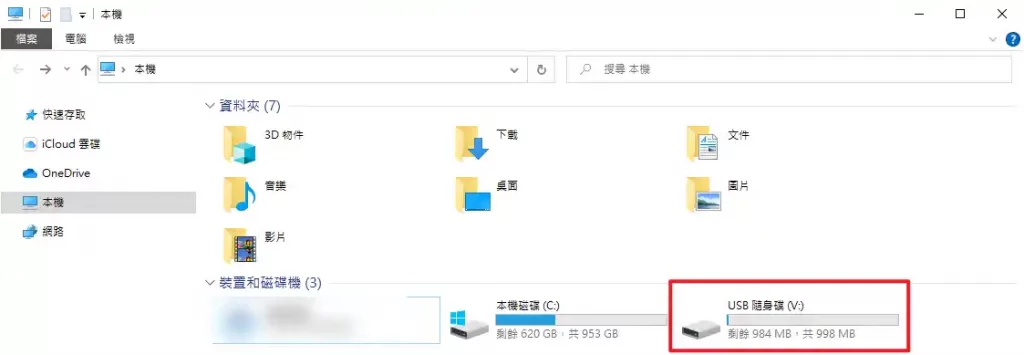
因為 WinPE 的檔案不大,原生版本的大約只有 300 MB,只需要準備一隻 4GB 大小的 USB 隨身碟即可,接上電腦後,確認有顯示在我的電腦內,並把隨身碟代號記下來,圖片範例隨身碟代號為「V」。
STEP 8:以系統管理員身分開啟「部署與映像工具環境」
這一步是整篇最容易做錯的地方:不要用一般的「命令提示字元」。copype 與 MakeWinPEMedia 需要 ADK 安裝時設定的環境變數,只有從「部署與映像工具環境」(Deployment and Imaging Tools Environment)開啟的視窗才帶得到。請在開始功能表搜尋這個名稱,按右鍵選「以系統管理員身分執行」。
STEP 9:用 copype 建立 WinPE 工作檔案
在剛剛的視窗貼上以下指令,它會把 WinPE 檔案複製一份到 C:\WinPE_amd64,當作製作媒體的來源:
copype amd64 C:\WinPE_amd64這一步不能省略。官方文件的順序是「先 copype 建立工作檔案,再用 MakeWinPEMedia 把工作資料夾寫進隨身碟」,MakeWinPEMedia 的第一個參數指的就是 copype 產生的那個資料夾。要做 Arm64 的碟就把 amd64 換成 arm64。
STEP 10:用 MakeWinPEMedia 寫入隨身碟
確認隨身碟代號後(本文範例是 V),貼上以下指令:
MakeWinPEMedia /UFD C:\WinPE_amd64 V:第一個參數是 STEP 9 建立的工作資料夾,後面的「V:」才是隨身碟代號。按 Enter 後要再輸入「Y」確認,過程會把隨身碟格式化成 FAT32、資料全部清空,請先備份。看到「Success」就完成了,之後用這支碟開機就會進入 WinPE 環境。
💡 Secure Boot 補充:使用 ADK 10.1.26100.2454(2024 年 12 月)或更新版本時,官方提供 /bootex 參數產生 Windows UEFI 2023 CA 簽署的開機媒體,對應微軟針對 CVE-2023-24932 的開機管理員撤銷變更:
MakeWinPEMedia /UFD C:\WinPE_amd64 V: /bootex不確定要不要加,就先做一支不帶 /bootex 的來測,開不起來或跳 Secure Boot 錯誤再改做 /bootex 版本。把 /UFD 換成 /ISO 則可改產生 ISO 檔。

做不出來或開不了機?六個常見狀況
| 狀況 | 常見原因 | 處理方式 |
|---|---|---|
| 指令回「不是內部或外部命令」 | 用到一般命令提示字元,沒有 ADK 環境變數 | 改用「部署與映像工具環境」並以系統管理員執行 |
| MakeWinPEMedia 找不到工作目錄 | 跳過 copype 或路徑打錯 | 先跑 copype amd64 C:\WinPE_amd64,再把同一路徑帶進去 |
| 碟做好卻開不了機 | 開機模式錯,或 Secure Boot 擋下 | 韌體開機選單手動選 \EFI\BOOT\BOOTX64.EFI;必要時改做 /bootex |
| 進了 WinPE 看不到硬碟 | 官方措辭是缺儲存或顯示驅動 | 把驅動加進映像檔(見下方驅動教學) |
| 要放超過 4GB 的檔案 | FAT32 單檔上限就是 4GB | 做成多分割區碟,另開 NTFS 分割區放大檔 |
| 跑 Windows 11 安裝程式被擋 | 缺 WinPE-WMI 與 WinPE-SecureStartup 選用元件 | 依官方說明把兩個選用元件加進映像檔 |
WinPE 救援時的常用指令
雖然說當電腦掛點,可以用 WinPE 來救援資料,把資料備份出來,但畢竟是需要輸入指令來執行,對於一般對電腦不太熟的人會比較吃力。這個章節會教學如何用 CMD 指令碼把你想要的資料複製備份出來。
| 指令 | 用途 |
|---|---|
diskpart → lis vol | 列出所有磁碟區,確認磁碟機代號 |
dir | 列出目前資料夾的內容 |
xcopy "來源" D: /E /H /I | 連同子資料夾與隱藏檔一起複製 |
robocopy "來源" "D:\backup" /E /R:1 /W:1 | 檔案多或有壞軌時比 xcopy 穩,讀不到的檔會跳過不卡住;若提示「不是內部或外部命令」,改用上一列的 xcopy |
notepad | 內建記事本,開啟舊檔時可當簡易檔案瀏覽器 |
bcdboot C:\Windows /s S: | 重建開機檔(進階,先確認代號) |
進入 WinPE 後,先用以下指令確定磁碟機代號。
diskpart
lis vol
顯示出來的畫面如下圖,我的 USB 隨身碟的代號是 D,右邊的 Label 就是隨身碟名稱,因為我的 WinPE 不支援繁體中文,所以會顯是亂碼。
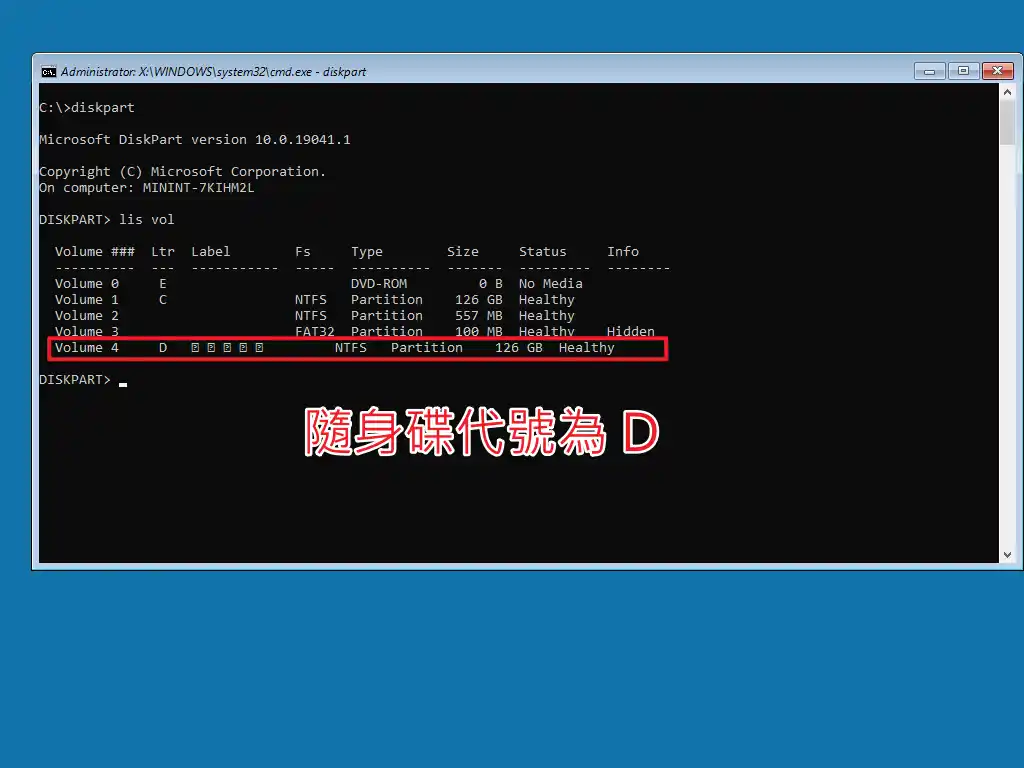
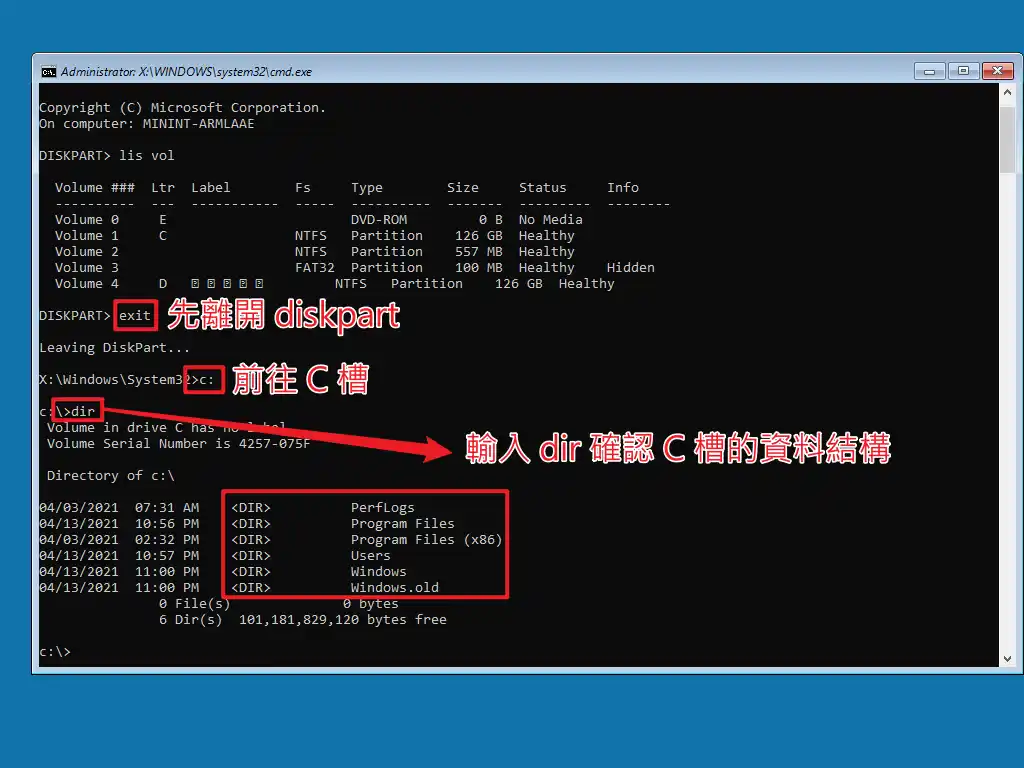
確認完成後,我們輸入 exit 離開確認磁碟機代號的程式,這邊做個簡單說明,假設你想要救援備份的資料放在桌面的「test data」資料夾,這個資料夾我放入兩個檔案來當作範例,那我們就可以透過下方指令,把資料備份到你的隨身碟內。
- 先輸入 exit 離開 diskpart
- 輸入 C: 前往 C 槽
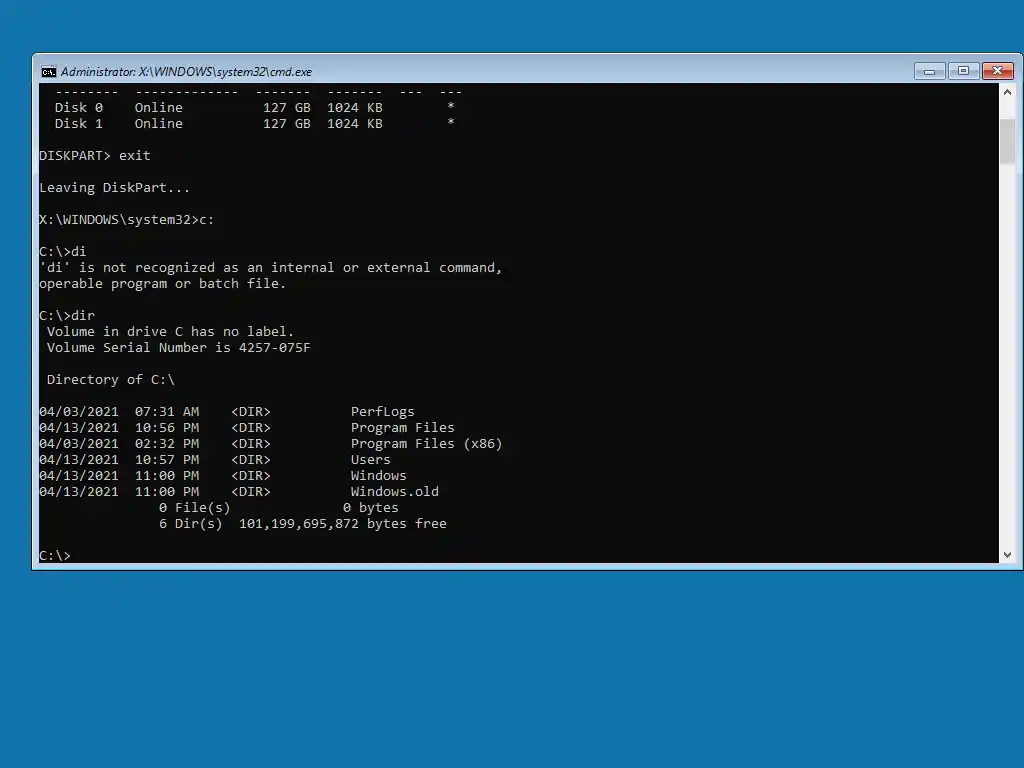
- 輸入 dir 確認 C 槽的資料結構
可以看到在打完 dir 指令後,就可以看到在 C 槽下的所有檔案與資料夾,教學範例內的資料夾如下:
- PerfLogs
- Program Files
- Program Files (x86)
- Users
- Windows
- Windows.old
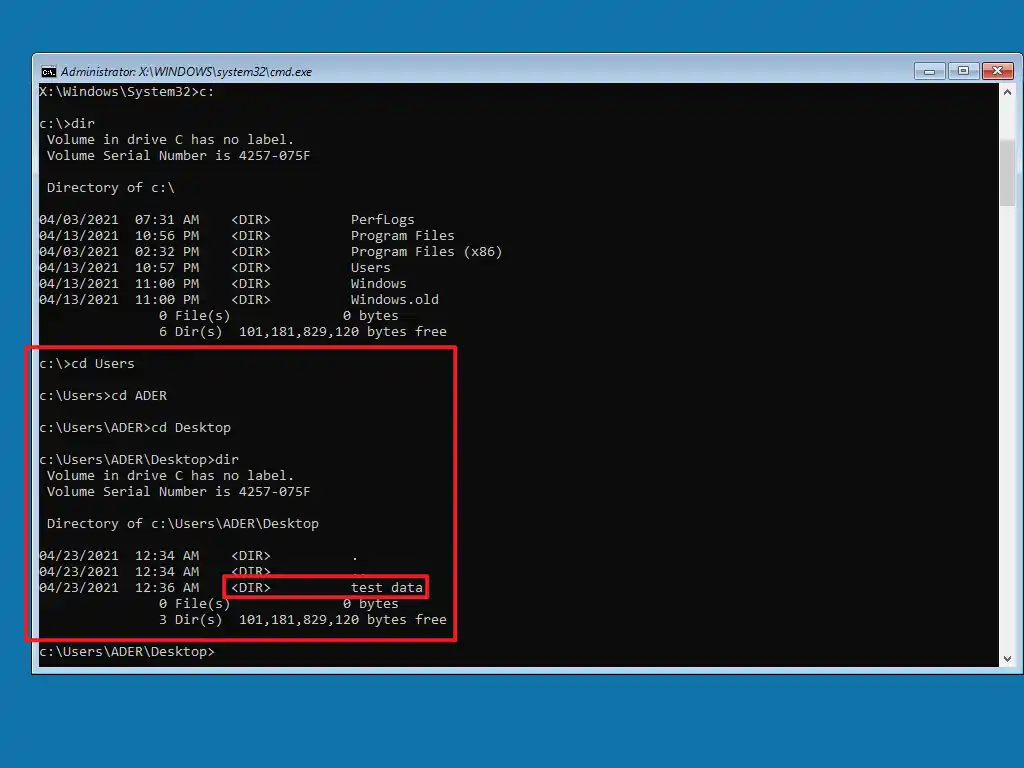
記得我上面有提到說,我在桌面建立一個資料夾要來當教學嗎? 這時候我們就要前往桌面,才能複製備份該資料夾,而使用者與桌面會在 Users 資料夾內,依序輸入以下指令:
cd Users
cd 你的使用者名稱
cd Desktop
dir
這時候就可以看到我們在桌面所建立的「test data」資料夾,如下圖。
接下來我們可以利用 xcopy 指令進行複製檔案到隨身碟,範例指令如下:
xcopy "test data" D:

//把資料夾複製到D槽
複製完成後,我們可以輸入 D: 前往 D 槽,並輸入 dir 查看檔案有沒有被複製過去,如下圖。
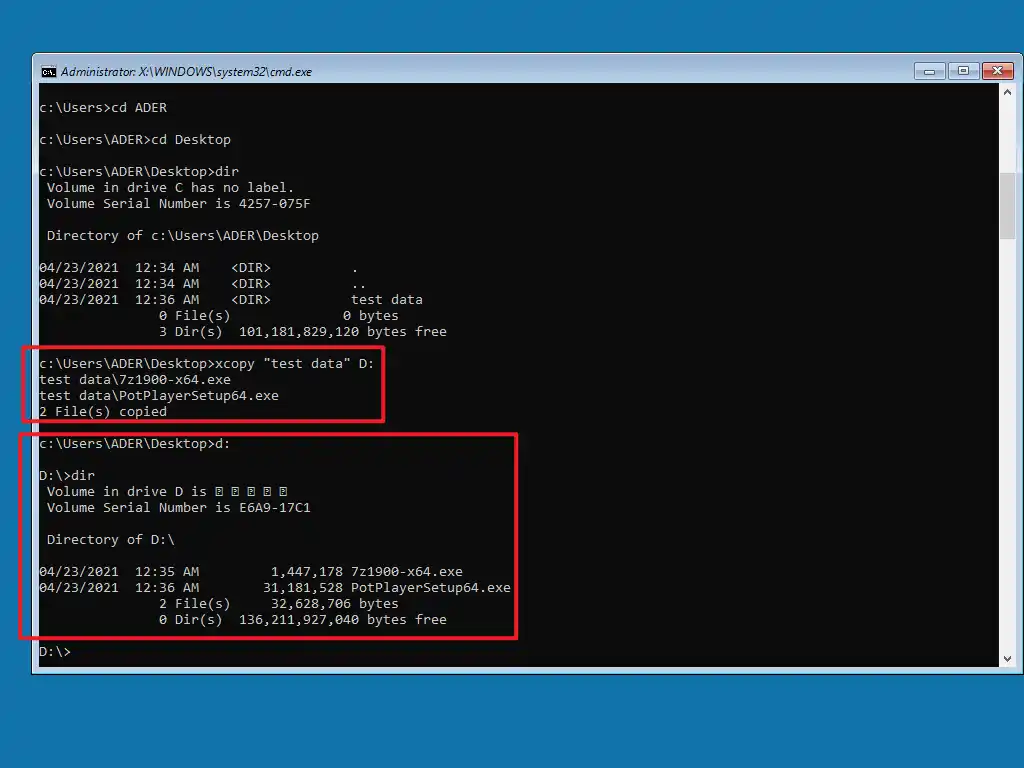
這只是其中之一的範例,其他資料夾或路徑前往與複製的方式都是一樣的,只要確定路徑正確即可。
如果你明確知道你想要複製備份的檔案路徑,可以直接用以下方式直接複製,不用再一層一層的找,例如這次範例的「test data」資料夾:
xcopy "C:\Users\ADER\Desktop\test data" D:
這樣的效果會是一樣的!

網路大神的第三方 WinPE
有沒有覺得就算知道如何製作 WinPE 和它的使用方法,也是覺得很難? 沒關係,網路上有許多大神都會修改 WinPE 讓它變得很好用,跟一般的作業系統介面非常的相似,不再只是簡陋的指令視窗。
我這邊推薦一位大神叫做「承風雅傳」,他所製作的 USBOX WinPE 可以說是該有的功能都有,非常的好用,如果有興趣可以前往他的官方部落格查看,我這邊就不做教學,單純給大家看幾張截圖。
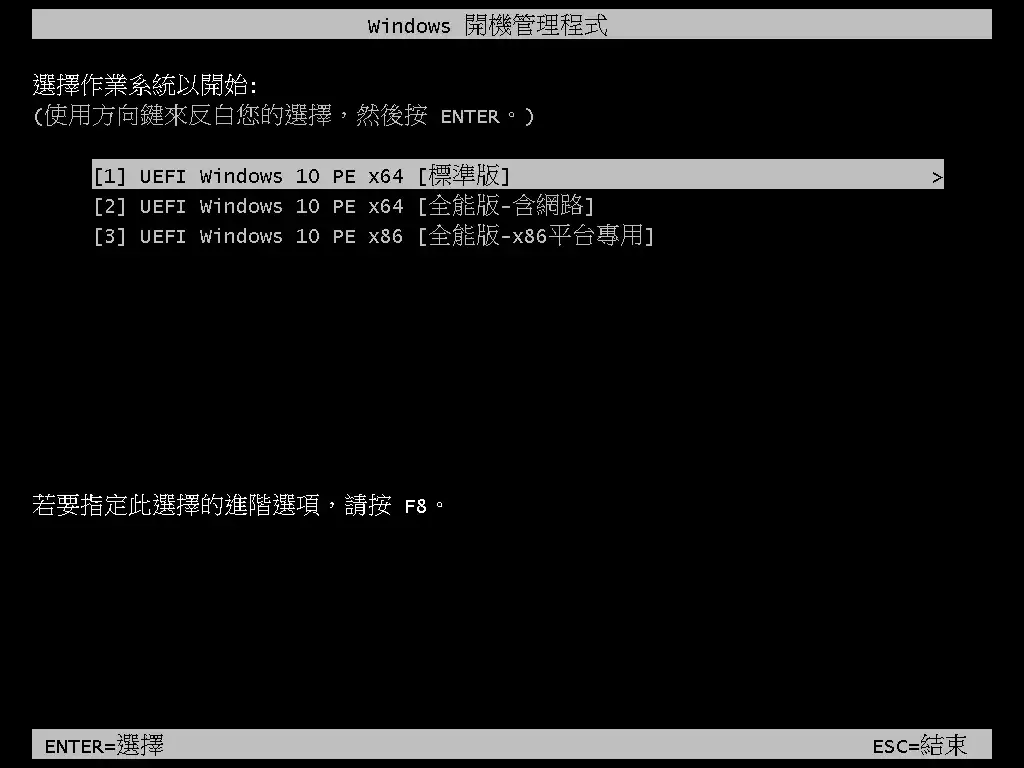
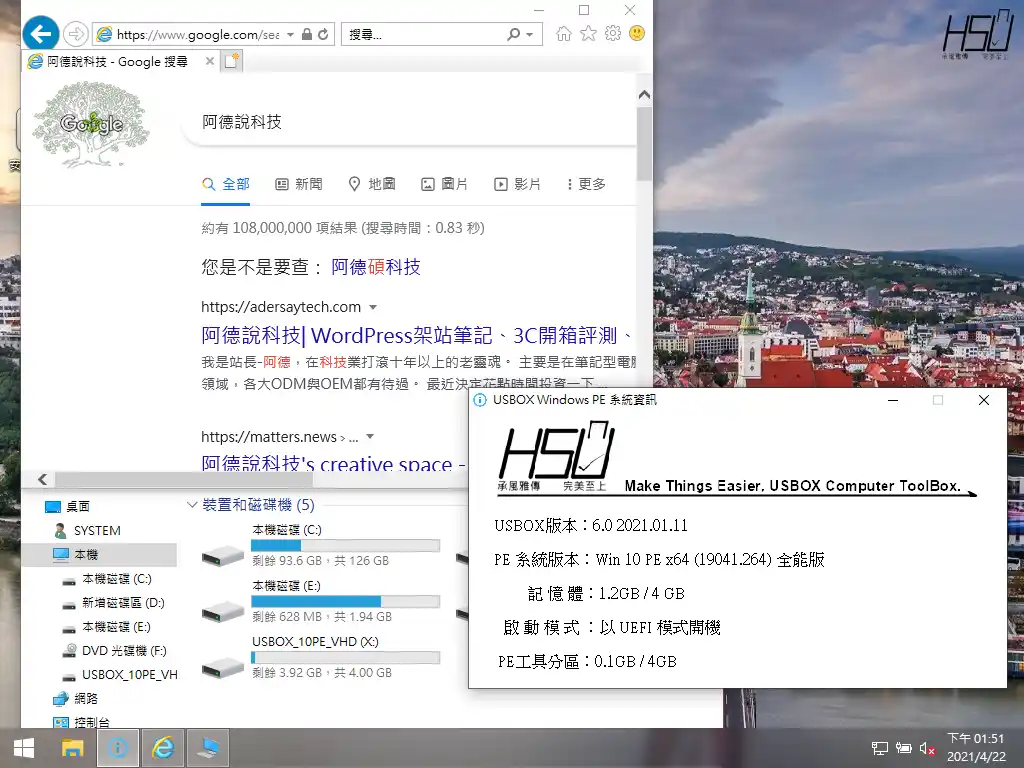
⚠️ 用第三方 WinPE 前,有兩件事一定要知道:第一,這類修改版通常內含微軟元件與各種商業軟體,散布上普遍存在版權疑慮;第二,維基百科的 WinPE 條目就記載過,坊間曾出現一批「商業 PE」,會在使用者重灌完的新系統裡偷裝流氓軟體甚至木馬。請只從作者本人公布的頁面下載,並核對作者提供的 SHA-256 校驗值,不要隨便抓來路不明的轉載檔。
另外提醒,上面連結的是 USBOX 6.0,作者已於 2022 年更新到 USBOX 7.0(繁體 Win11PE、支援較新的 Intel 平台),舊版不再提供下載;本站也寫過一篇 USBOX 7.0 的實際使用心得,可以搭配參考。
相關教學文章
我把 WinPE 相關的教學文章整理在下方表格,有興趣的可以點連結參考喔,雖然都是很基本的概念與觀念,希望有幫助到大家!
| 教學主題 | 什麼時候會用到 |
|---|---|
| 如何利用 DISM 指令掛載映像檔(wim)? | 要自訂 WinPE 內容前的第一步 |
| 3分鐘學會如何在 WinPE 安裝驅動程式 | 進了 WinPE 卻看不到硬碟或網路 |
| 3分鐘學會如何在 WinPE 內增加選用元件 | 要加 PowerShell、WMI 等元件 |
| 3分鐘學會如何更換 WinPE 預設背景圖片 | 做自家品牌的維修碟 |
| Windows Deployment Service(WDS) 設定教學 | 改用網路開機載入 WinPE |
| 電腦進入開機選單的方法 | 碟做好了,要從隨身碟開機 |
| 如何格式化超過 32GB 的隨身碟成 FAT32? | 碰到 FAT32 磁碟區上限 |
常見問題
WinPE 和 WinRE 有什麼不同?
WinRE(修復環境)是微軟基於 WinPE 開發的衍生產品,已經內建在電腦裡,多次開機失敗時會自動進入;WinPE 則是你自己做的一支碟,內容可自訂,連 WinRE 都進不去時還能用。
WinPE 可以當日常作業系統用嗎?
不行。微軟明訂 WinPE 只能用於部署與修復,不得作為精簡型電腦或嵌入式系統,並以「用滿 240 小時自動重開」來限制。
為什麼 WinPE 裡的中文顯示成亂碼?
原生 WinPE 預設是英文環境,中文的磁碟區名稱或檔名可能顯示不正常。不過如果路徑或檔名含中文,直接打字通常輸入不了,建議先 cd 到上一層再用 xcopy 整個資料夾複製,或事先把資料夾改成英文名。想根本改善要自行把語言相關的選用元件加進映像檔,做法可參考上面的選用元件教學。
總結
WinPE 對於一般人來說會比較陌生,使用的時機也相對少,但如果你是電腦相關產業,學會 WinPE 的操作與運用,其實是可以帶來很多便利性!
整篇最關鍵的只有一句話:先 copype、再 MakeWinPEMedia。這兩步做對,碟就一定做得出來;剩下的加驅動、加選用元件、換背景,本站都另有專文可以接著看。
📎 參考資料
- Microsoft Learn — Windows PE (WinPE) 概觀(硬體需求、限制、240 小時、FAT32)
- Microsoft Learn — WinPE:建立可開機的媒體(copype、MakeWinPEMedia、/bootex)
- Microsoft Learn — 下載及安裝 Windows ADK(現行版本與支援範圍)
- Microsoft Learn — What’s New in Windows PE(查詢版本的登錄檔機碼)
本文已於 2026 年 8 月依上列微軟官方文件重新核對,並更正製作步驟與連續使用時數;WinPE 與 ADK 版本會持續更新,實際下載請以微軟官方頁面為準。