
最後更新日期:2024年07月07日
就如這篇教學文章所提到,WinPE 是一套極為精簡的系統,把大部分的功能都拿掉,只留下一些非常基本且必要的核心,例如 PowerShell、Wifi 等功能都是預設的 WinPE 沒有的。
但如果你有需要在 WinPE 環境內使用到這些功能怎麼辦?
別擔心,微軟也會提供這些額外功能的安裝檔(.cab)給你,稱作「選用元件(Optional Components)」,我們可以針對自己想要的功能把這些選用元件加入到 WinPE 內。
本篇教學文章會教學如何在 WinPE 內增加選用元件,並且會以增加 PowerShell 功能為教學範例,如果過程有什麼問題,隨時歡迎在文章底下留言,或是透過聯絡我跟我溝通討論喔!
事前準備
如果你對 WinPE 相關操作還不熟悉,例如取得方式、掛載卸載命令等等,可以先透過下方系列文章先熟悉後,再回來本篇文章喔!
選用元件是什麼?
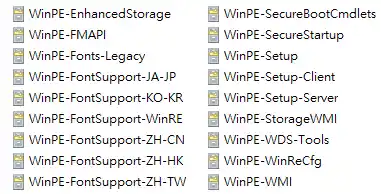
因為 WinPE 是一套極為精簡的作業系統,所以必須把某些功能拿掉,這樣才能減少它的體積大小,例如 PPPoE 網路、Wifi 功能與 PowerShell 功能都是在 WinPE 裡面預設就沒有的,也因為要減少體積的關係,所以預設的語言只有英文。
但如果你有需要這些功能或其他語言怎麼辦?別擔心,微軟還是有提供這些功能或語言的安裝套件(.cab)給我們,當你有需要的時候,可以透過 DISM 指令安裝到 WinPE 的映像檔內。
有關於各個套件的詳細功能與作用,可以參考微軟官方說明。
什麼時候需要安裝選用元件?
當你有以下情形時,可以考慮在 WinPE 內增加原本沒有的語言或元件:
- 有程式無法正常執行或功能異常時,例如需要 WMI 功能,就必須要安裝「WinPE-WMI.cab」。
- 需要原始 WinPE 沒有的功能時,例如需要 PowerShell 功能。
- 需要多語系的支援時,就必須要安裝相對應的語言套件。
選用元件在哪裡?
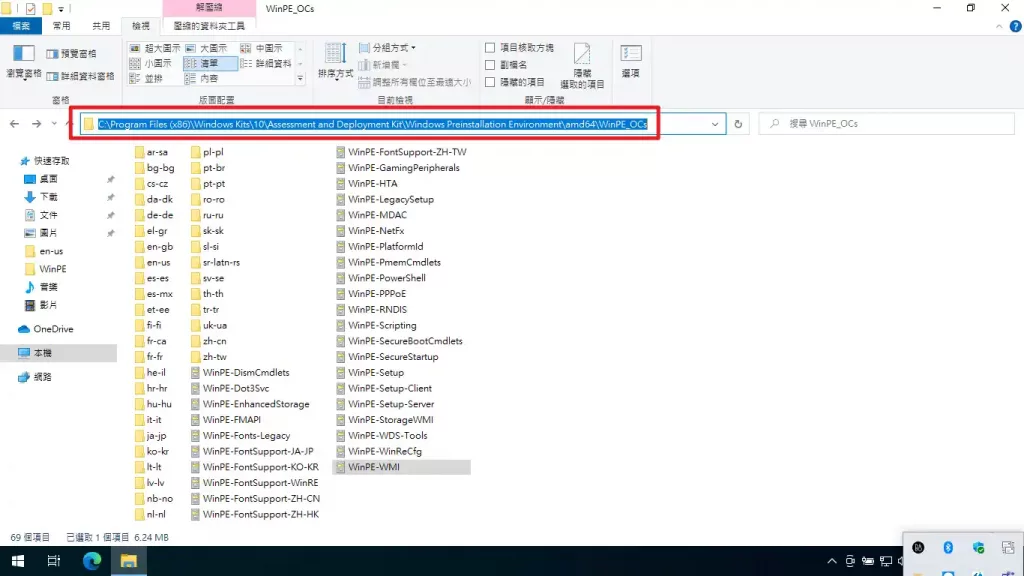
參考這篇教學並下載安裝 Windows ADK 的 WinPE 附加元件後,選用套件預設都會存放在 Windows Kits 資料夾內,詳細的路徑如下:
C:Program Files (x86)Windows Kits10Assessment and Deployment KitWindows Preinstallation Environmentamd64WinPE_OCs
其中像是 ar-sa、fr-fr 等的資料夾就是含有語言包的,資料夾名稱是使用地區及語言的縮寫命名,以「zh-tw」為例子,zh 代表中文,tw 代表地區,詳細的表格可以參考這篇維基百科,在最後方有表格可以參考。
如何在 WinPE 新增選用元件?
如何驗證 PowerShell 功能?
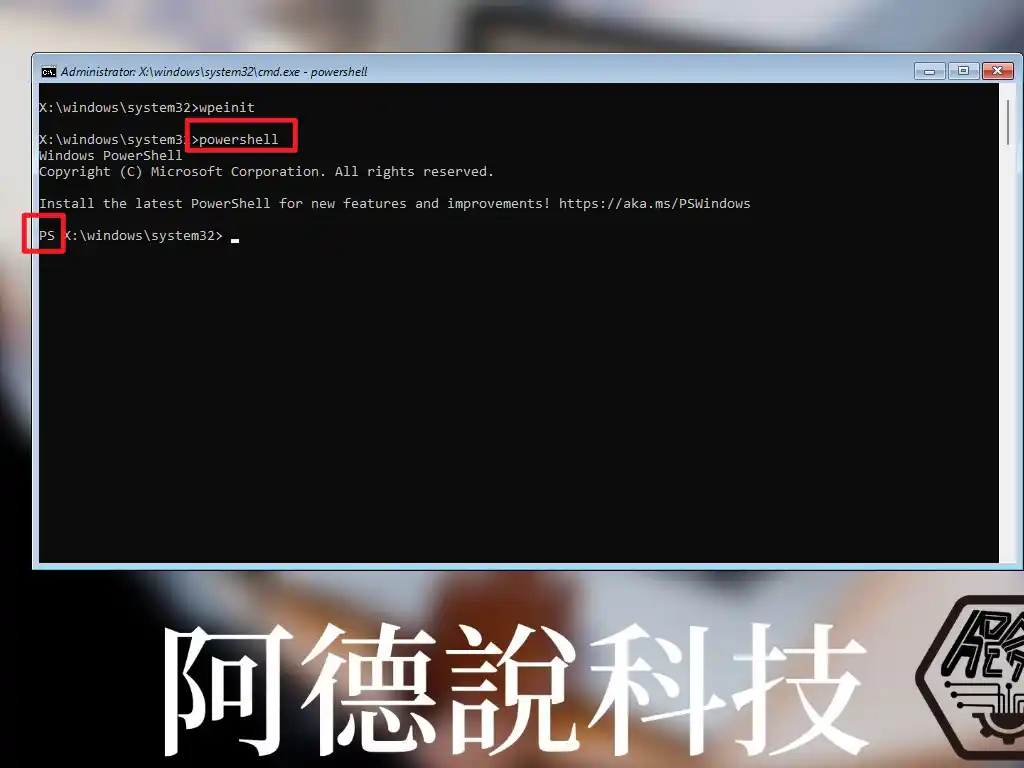
當完成 PowerShell 必要套件安裝後,就可以來驗證看看是否有成功把該功能安裝到 WinPE 內,啟動進入 WinPE 後,有兩種方式可以使用 PowerShell 功能:
- 直接輸入「powershell」後,就會切換成 PowerShell 的環境。
- 或是在你想要執行的 CMD 命令之前加入 powershell 字樣,這樣該段 CMD 就會用 PowerShell 去執行。
結論
今天的教學就到這邊,下次如果你想要自己新增一些功能進去 WinPE 裡面,就可以試試看喔!