
最後更新日期:2026年04月13日
DISM 是 Deployment Image Servicing and Management 的縮寫,中文翻譯為「部署映像服務與管理」,這是一套微軟綑綁在作業系統內的「命令列工具(Command)」,可以用來對系統做安裝、解除安裝、設定和更新 Windows 功能、套件、驅動程式等動作,也可以拿來針對映像檔(wim)做掛載、修改與卸載。
本篇教學文章會教學「如何使用 DISM 來掛載與卸載映像檔」,如果在閱讀文章的過程中有任何問題,可以前往「綜合疑難雜症討論區」尋求幫助,這是一個互助討論的 FB 社群,我有時間也會親自回覆,讓我開始今天的主題吧!
什麼是映像檔?
Windows 映像檔 (Windows Imaging Format, WIM)是由微軟所設計的檔案格式,主要目的是用來安裝微軟自家的作業系統,安裝過程中會把 WIM 檔內容解壓縮並安裝到電腦上,以完成作業系統的安裝。
不僅是作業系統的安裝檔案是映像檔格式,微軟自家的 WinPE 也是使用映像檔,有關於 WinPE 的介紹,可以參考我之前寫的這篇文章。
什麼是 DISM?
就如同本文章開頭所說的,DISM 是 Deployment Image Servicing and Management 的縮寫,中文翻譯為「部署映像服務與管理」,這是一套微軟綑綁在作業系統內的「命令列工具(Command)」,可以用來對系統做安裝、解除安裝、設定和更新 Windows 功能、套件、驅動程式等動作,也可以拿來針對映像檔(wim)做掛載、修改與卸載。
利用 DISM 加上批次檔(Batch file)指令,可以把安裝作業系統做很高度的客製化與自動化,這也是 DISM 指令最常被拿來做的應用,這邊先不做深入的探討,我們先專注在基本的觀念與應用上。
如何利用 DISM 掛載與卸載映像檔?
STEP 1:WinPE 映像檔來源之一
STEP 2:WinPE 映像檔來源之二
ADK 路徑如下:
%ProgramFiles(x86)%Windows Kits10Assessment and Deployment KitWindows Preinstallation Environmentamd64en-usSTEP 3:用管理員權限開啟 CMD 視窗
STEP 4:建立掛載的資料夾
STEP 5:利用 DISM 指令掛載映像檔
Dism /Mount-Image /ImageFile:"映像檔路徑" /index:1 /MountDir:"掛載資料夾路徑"教學範例把映像檔放在桌面的「winpe」資料夾,掛載的資料夾則在 C 槽的 WinPE_Mount 資料夾:
Dism /Mount-Image /ImageFile:"C:UsersADERDesktopwinpeboot.wim" /index:1 /MountDir:"C:WinPE_Mount"STEP 6:利用 DISM 指令卸載映像檔
Dism /Unmount-Image /MountDir:"掛載資料夾路徑" /commit在執行指令之前,先確認掛載的資料夾沒有開啟,並且沒有執行相關的程式、檔案等,避免卸載失敗。
修改 WinPE 開機執行的檔案(Startnet.cmd)
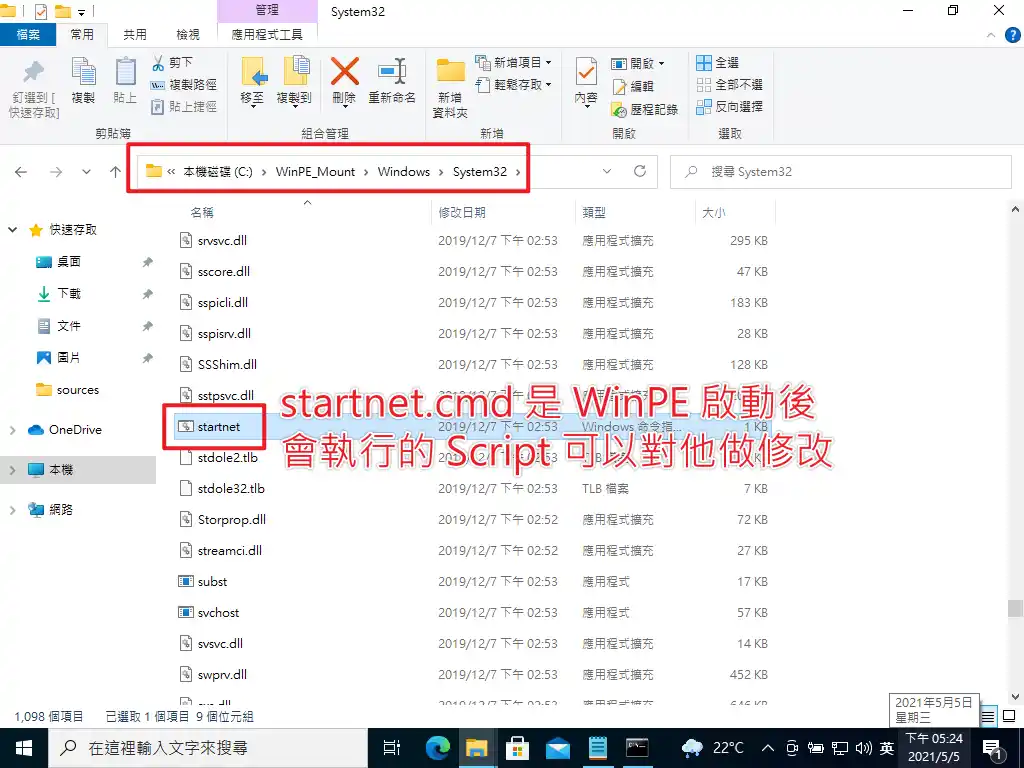
這邊做個非常簡單的應用觀念教學,當 WinPE 第一次啟動開機時,載入成功後會執行「Startnet.cmd」的批次檔,當我們把映像檔案掛載後,就可以針對這個檔案去修改客製化,達到我們想要的目的,例如:自動安裝作業系統、自動備份資料等。
以教學範例來說,當掛載成功後,Startnet.cmd 位置會在「C:WinPE_MountWindowsSystem32」資料夾內,如下圖。

我的範例只是簡單的加入幾行文字,代表有修改過,如下圖。
結論
DISM 指令的應用範圍非常的廣,如果搭配 WinPE 與 批次檔使用,可以做到的事情非常多,最大的好處就是可以自動化,這對需要大量部署電腦的人來說,非常的方便,本篇教學只是簡單介紹一下,以後會漸漸帶給大家更深入的教學!
常見問題
什麼是 DISM?
什麼是映像檔(wim)?
DISM 簡介
DISM 部署映像服務與管理
DISM 是 Deployment Image Servicing and Management 的縮寫,中文翻譯為「部署映像服務與管理」,這是一套微軟綑綁在作業系統內的「命令列工具(Command)」,可以用來對系統做安裝、解除安裝、設定和更新 Windows 功能、套件、驅動程式等動作,也可以拿來針對映像檔(wim)做掛載、修改與卸載。
Price Currency: TWD
Operating System: Windows 10
Application Category: UtilitiesApplication
4.8