先前在「製作 USB 重灌隨身碟」的文章內有提到利用 CMD 指令製作的方式,必須要把隨身碟格式化成 FAT32 格式,但是隨著 Windows 版本更新與功能增加,官方所提供的原始 ISO 檔案內的「install.wim」有可能單檔超過 4GB,因為 FAT32 格式上的限制,單檔案儲存只能在 4GB 以下,所以就會遇到重灌電腦的檔案無法複製到 USB 隨身碟內。
本篇文章會教學如何利用 DISM 指令來分割 wim 檔,讓你在利用 CMD 指令製作重灌隨身碟的過程中可以順利,如果在閱讀文章的過程中有任何問題,可以前往「綜合疑難雜症討論區」尋求幫助,這是一個互助討論的 FB 社群,我有時間也會親自回覆,讓我開始今天的主題吧!
適用情境
就如同文章開頭所說,當你使用 CMD 的方式來製作 USB 重灌隨身碟時,如果 ISO 安裝檔內的 install.wim 檔大小超過 4GB,會造成無法順利把重灌檔案複製到隨身碟內,如下圖。
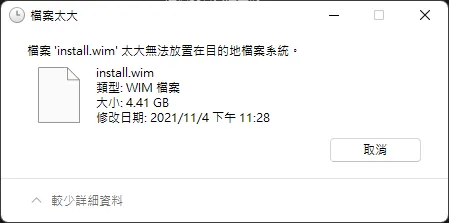
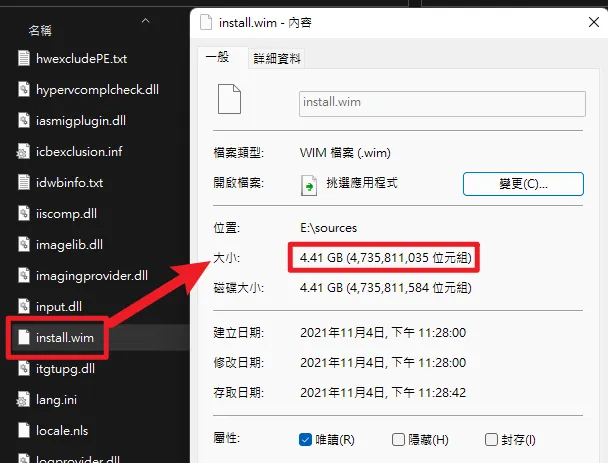
最主要的原因是隨著 Windows 版本的更新與新功能加入,或是有整合 Hotfix 更新的 ISO 檔案,都會造成 install.wim 越來越肥大,這樣才能容納更多的功能,如果有遇到這種情形,就可以利用本篇所教學的方式,把 wim 檔分割成檔案較小的 swm 檔案。
分割 wim 檔教學
STEP 1
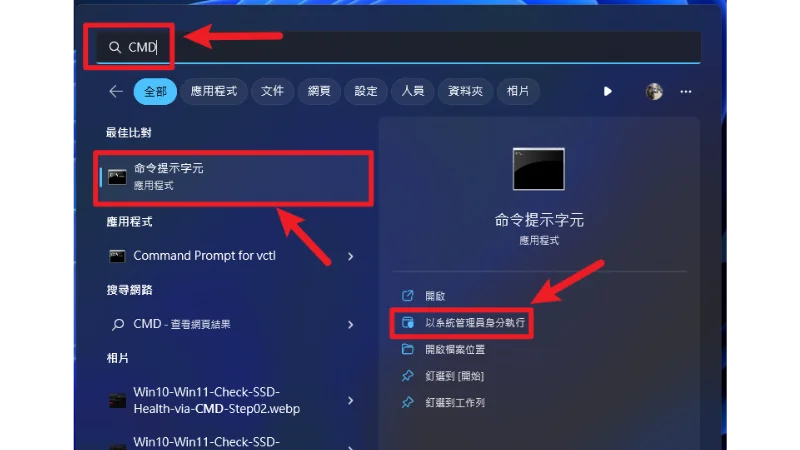
輸入關鍵字 CMD 搜尋並用「系統管理員身分」執行開啟,如上圖。
STEP 2
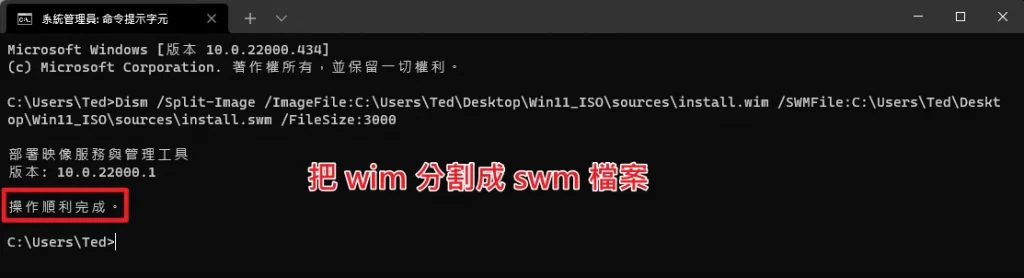
透過以下指令,就可以把 wim 檔分割成指定大小的 swm 檔案,路徑記得修改成自己的。
Dism /Split-Image /ImageFile:C:UsersTedDesktopWin11_ISOsourcesinstall.wim /SWMFile:C:UsersTedDesktopWin11_ISOsourcesinstall.swm /FileSize:3000
這邊分別解釋一下參數:
ImageFile 後面所接的是 install.wim 的路徑,像我的範例是把 ISO 解壓縮後放到桌面。
SWMFile 則是分割後的 swm 檔案要放在哪裡,我的範例是輸出儲存在原本桌面的路徑內。
FileSize 是你想要分割的大小,單位為 MB。
STEP 3

接下來可以透過以下指令把原始未分割的 install.wim 刪除,路徑記得修改成自己的。
del “C:UsersTedDesktopWin11_ISOsourcesinstall.wim” /f /q
當然你也可以直接去原始路徑用手動刪除的方式,不一定要透過上述指令。
STEP 4
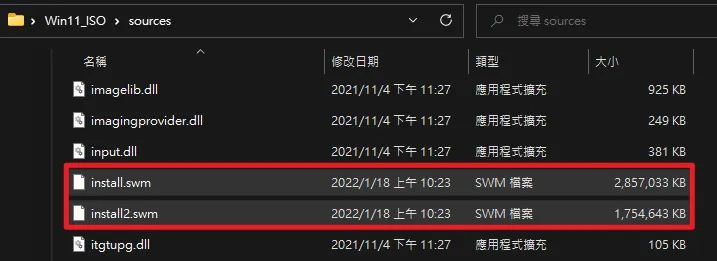
完成之後就會發現原本的 install.wim 已經分割成檔案較小的 install.swm 和 install2.swm 了!
接下來就可以把完整的安裝檔案複製到 FAT32 格式的隨身碟內。
總結
DISM 指令可以針對映像檔做很多功能的操作,也可以利用 DISM 指令來安裝 Windows,這些都是比較深入的主題,以後有空會分別寫其他獨立文章來教學。
下一次如果你是選擇使用 CMD 的方式來製作重灌隨身碟,又有遇到無法順利複製檔案的情形,就可以跟著本篇教學把檔案分割變小,希望有幫助到你!
資料來源
本篇文章資料與文章來源如下: