
在 Win10/Win11 想要找系統上的設定選項找不到嗎?那今天所要教學的「上帝模式(God Mode)」資料夾可能會符合你的需求,把所有設定相關的捷徑都整合在同一個資料夾,讓你再也不怕找不到!
如果在閱讀文章的過程中有任何問題,可以前往「綜合疑難雜症討論區」尋求幫助,這是一個互助討論的 FB 社群,我有時間也會親自回覆,讓我開始今天的主題吧!
上帝模式是什麼?
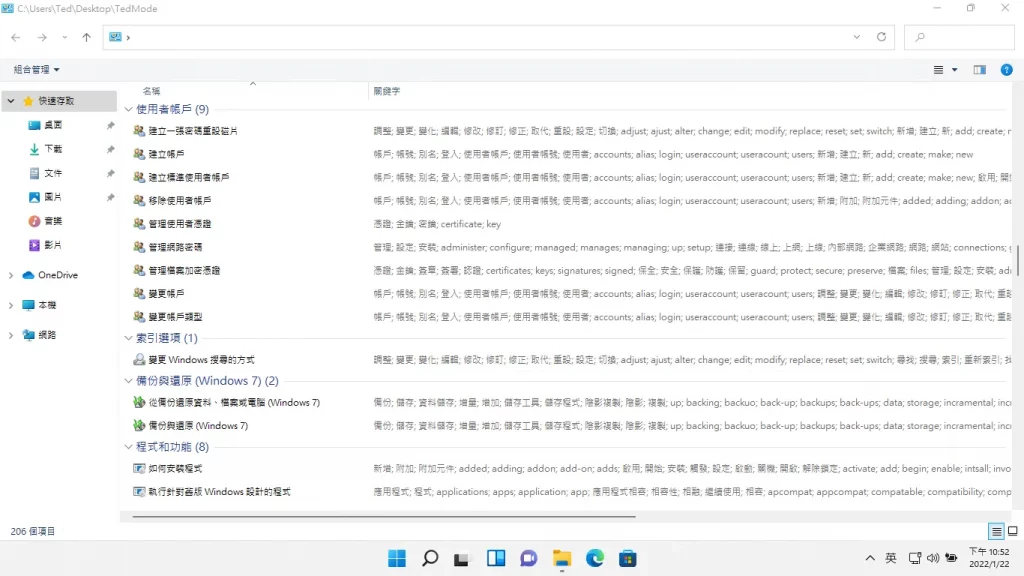
上帝模式是一個由所有設定相關的捷徑組合而成的一個資料夾,讓你可以快速的透過這些捷徑來設定修改與管理,有一種上帝的感覺,因為可以快速掌控所有設定!
這個模式從 Windows 7 時代就存在,由網路上的神人發現,一直沿用到現在最新的 Windows 11 還是一樣可以使用,新增的方式也完全一樣!
新增教學
開啟的方法 Win10 與 Win11 都是一樣的,我的教學會以 Windows 11 當作範例,只要簡單的幾個步驟,就可以創造出上帝模式的資料夾!
STEP 1
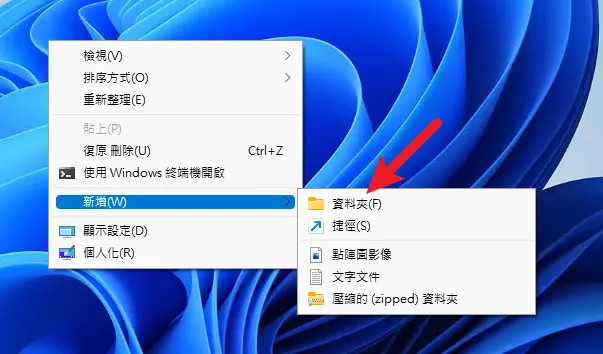
在桌面右鍵新增一個資料夾,如上圖。
我的右鍵選單是有修改成舊式的,如果想要修改,可以參考「如何把 Win11 右鍵選單改成 Win10 樣式?3 分鐘找回熟悉好用的右鍵選單!」一文。
STEP 2

把剛剛所新增的資料夾用以下機碼命名,前面的「TedMode」可以自行定義。
TedMode.{ED7BA470-8E54-465E-825C-99712043E01C}
STEP 3
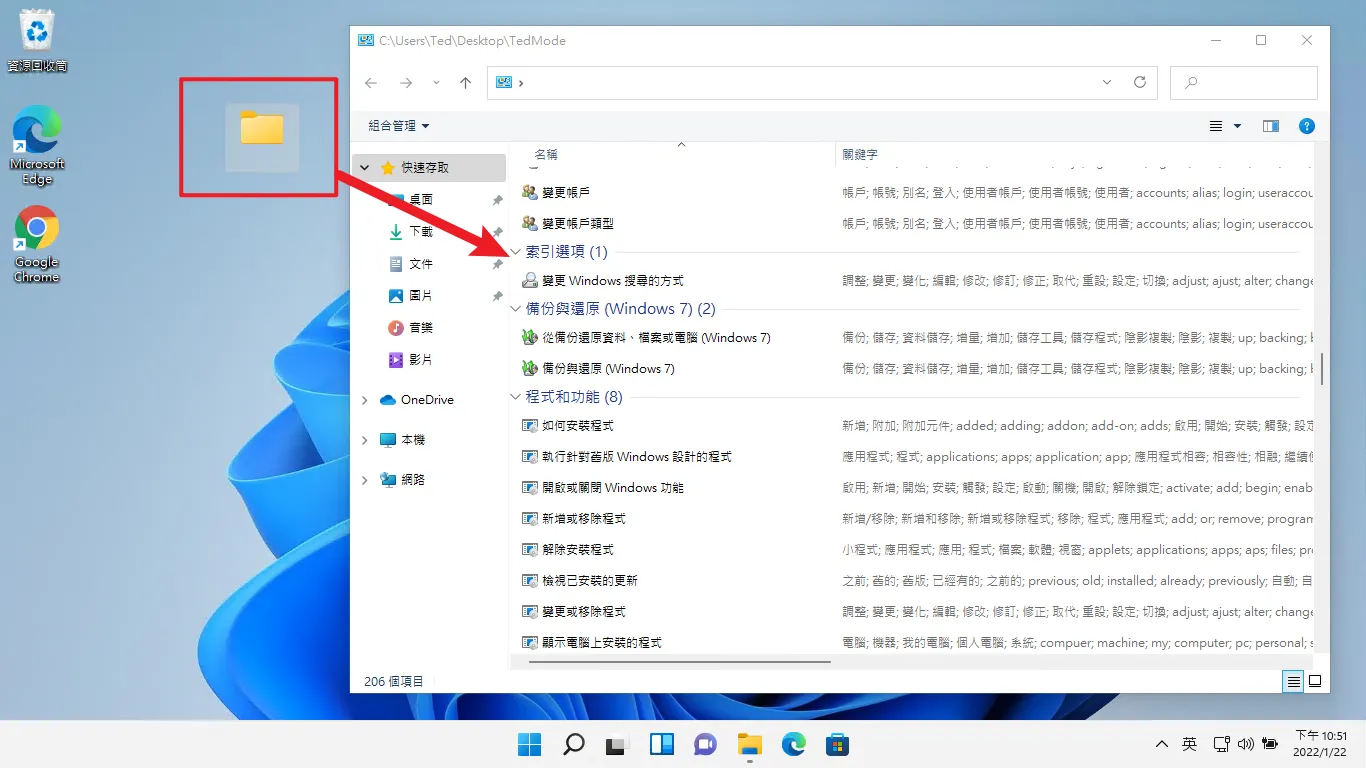
新增成功後,會發現資料夾是空白的且不含名稱,這是正常的現象,點兩下打開資料夾後,就會發現一堆設定捷徑在裡面囉!
STEP 4
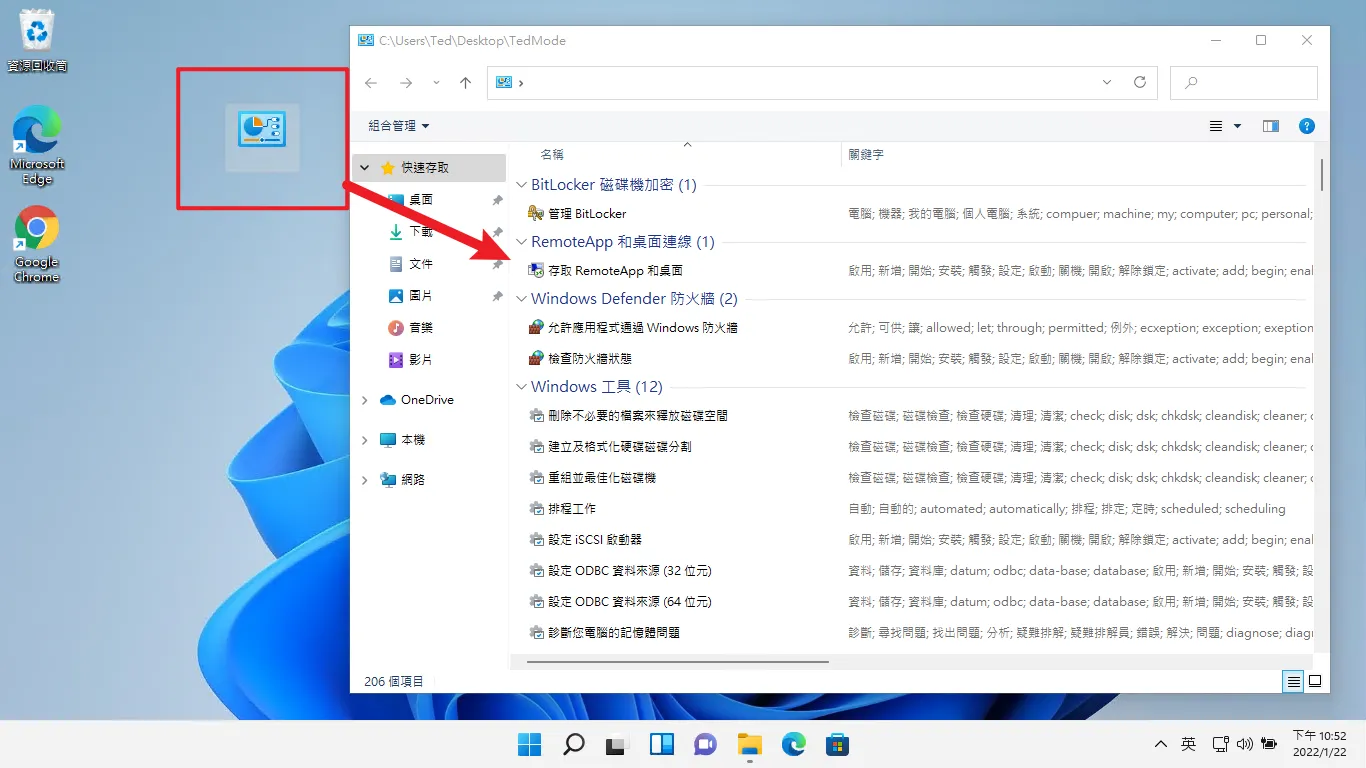
在桌面按右鍵並重新整理,原本的資料夾圖案會變成類似控制台的圖案,如果發現自己的上帝模式資料夾不見,可以找一下類似的圖案喔!
總結
有時候想要找到自己要設定的選項不太容易,有些選項根本太會藏,又藏的非常深,如果不是非常熟悉電腦的使用者,想要找到這些設定根本像是在闖關打怪一樣!
有了上帝模式資料夾後,每一個設定捷徑都幫你整合,且有大致上的說明與關鍵字,一目了然又快速方便!