最後更新日期:2026年08月09日
⚡ 站長快讀:核心重點
- 文章屬性:疑難排解教學
- 適用系統:Windows 10、Windows 11(Windows Server 2016 以上亦適用)
- 難易度 / 耗時:入門 / 約 5 分鐘
- 核心結論:不用分年份、x64 與 x86 兩個架構都要裝、不需要先移除舊版。
- 適用對象:開啟遊戲或軟體時跳出「找不到 MSVCP140.dll」「找不到 VCRUNTIME140.dll」的使用者
📌 快速答案
一句話答案:MSVCP140.dll 與 VCRUNTIME140.dll 遺失,是因為系統缺少 Microsoft Visual C++ v14 可轉散發套件;到微軟官方下載頁把 x64 與 x86 兩個版本都安裝完成,重新開機後即可解決。
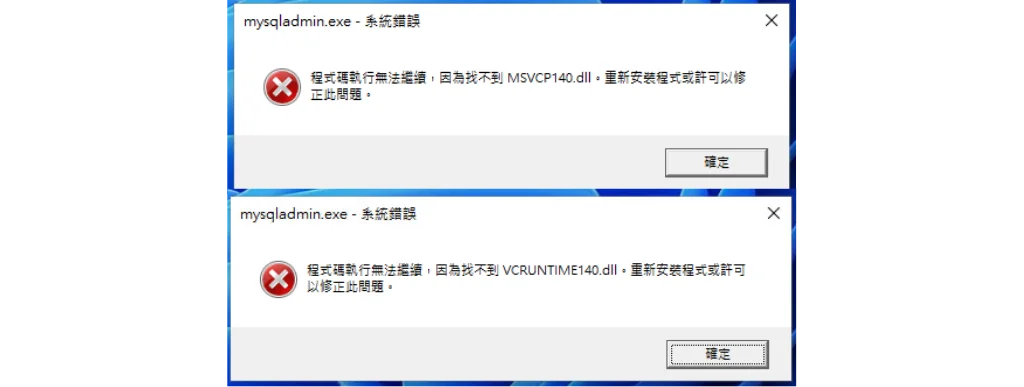
MSVCP140 與 VCRUNTIME140 的 DLL 遺失錯誤,是 Windows 上最常見的執行階段錯誤之一。尤其是用電腦玩遊戲的讀者,興高采烈地把遊戲安裝完成、打開準備開始玩時,卻出現以下畫面的錯誤:

遇到這個情況請不要慌張。這不是遊戲壞掉、也不是系統中毒,單純只是你的電腦上缺少 Microsoft Visual C++ 可轉散發套件(Visual C++ Redistributable)——也就是這些程式在執行時需要用到的 C/C++ 執行階段函式庫。把官方套件補上就會恢復正常。
本文會從「為什麼會缺」講到「怎麼裝」,再補上裝完仍然報錯時的三招進階排錯。如果在閱讀文章的過程中有任何問題,可以前往「綜合疑難雜症討論區」尋求幫助,這是一個互助討論的 FB 社群,我有時間也會親自回覆。
為什麼會出現 MSVCP140 與 VCRUNTIME140 遺失?
很多用 Microsoft Visual C++(MSVC)開發的程式,本身並不會把執行階段函式庫打包進去,而是預期作業系統上「已經裝好」。當程式啟動時找不到對應的 DLL,就會跳出遺失錯誤。常見觸發情境有三種:
- 全新安裝的系統:重灌後還沒裝過任何需要它的程式。
- 安裝程式沒有一併帶入:部分綠色版、免安裝版或壓縮檔散布的遊戲,跳過了套件安裝步驟。
- 檔案被移除或損毀:防毒軟體誤刪、清理工具掃掉,或系統檔案本身損壞。
錯誤訊息裡的檔名其實會告訴你缺的是哪一代執行階段。下表整理了幾個最常遇到的檔名對照:
| 錯誤訊息中的檔名 | 屬於哪一組執行階段 | 要安裝的套件 |
|---|---|---|
| MSVCP140.dll | v14(Visual Studio 2015–2026 共用) | Visual C++ v14 可轉散發套件 |
| VCRUNTIME140.dll | v14(Visual Studio 2015–2026 共用) | Visual C++ v14 可轉散發套件 |
| VCRUNTIME140_1.dll | v14 同一代(檔名前綴 140) | Visual C++ v14 可轉散發套件(裝最新版) |
| MSVCP120.dll / MSVCR120.dll | VC++ 12.0 | Visual Studio 2013 可轉散發套件 |
| MSVCP110.dll / MSVCR110.dll | VC++ 11.0 | Visual Studio 2012 可轉散發套件 |
這裡有個很重要、也最多人搞錯的觀念:Visual Studio 2015、2017、2019、2022 到 2026,全部共用同一組 v14 執行階段。微軟官方文件明確寫著,Visual Studio 2017 以後的版本共用相同的可轉散發檔案,任何用這些版本的 MSVC 建置工具編出來的程式,都可以使用最新的 Visual C++ v14 可轉散發套件。所以你不需要一個年份一個年份地裝,裝最新的 v14 就通吃。
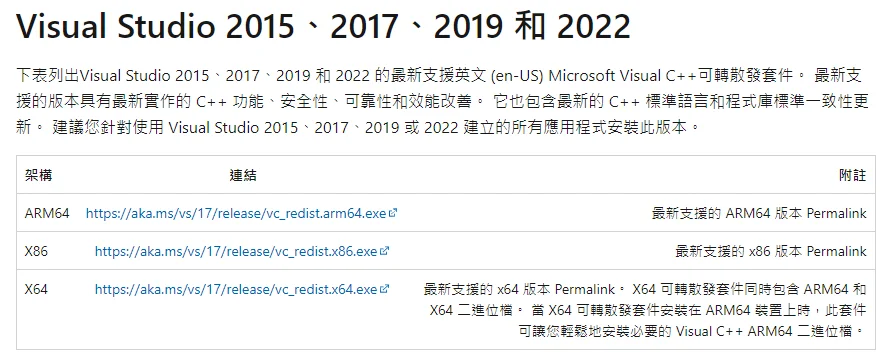
x64、x86、ARM64 該下載哪一個?
官方下載頁提供三種架構,判斷原則是:可轉散發套件的架構,要對應「出錯的那支程式」的架構,而不是你的 Windows 版本。64 位元的 Windows 可以同時執行 32 位元與 64 位元程式,所以兩種執行階段常常都會用到。

換句話說,如果你是一般的 64 位元 Windows 桌機或筆電,x64 與 x86 兩個都裝就對了——不必去查那支遊戲到底是 32 還是 64 位元。ARM64 版只有 ARM 架構的 Windows 裝置才需要;而且依官方說明,x64 套件本身就同時包含 ARM64 與 x64 二進位檔,安裝在 ARM64 裝置上時會一併帶入需要的 ARM64 檔案。
另外要注意架構是有限制的:你無法在 32 位元(x86)系統上安裝 x64 或 ARM64 版的可轉散發套件。
官方永久下載連結
微軟為最新支援的 v14 版本提供了永久連結(permalink),不論之後改版都會指向當下最新版,可以直接收藏:
| 架構 | 官方永久連結 | 什麼時候需要 |
|---|---|---|
| x64 | aka.ms/vc14/vc_redist.x64.exe | 64 位元 Windows 必裝 |
| x86 | aka.ms/vc14/vc_redist.x86.exe | 32 位元程式需要,建議一併安裝 |
| ARM64 | aka.ms/vc14/vc_redist.arm64.exe | 僅 ARM 架構 Windows 裝置 |
你也可以到 Microsoft Learn 官方下載頁自行取得。順帶一提,官方頁面不會標示 v14 的版本號,因為它更新得很頻繁;想確認自己下載到哪一版,要先下載檔案,再用檔案總管看它的「內容 → 詳細資料 → 檔案版本」。
⚠️ 不需要先移除舊版。v14 這條線是原地升級——新版會直接覆蓋舊版,不必也不建議先把現有的 Microsoft Visual C++ 移除;真的移掉,反而會讓目前正常運作、相依於它的程式一起壞掉。至於 2013 及更早的版本,本來就是並排安裝、與 v14 各自獨立共存,同樣不用動它。
還有一點值得先確認:隨 Visual Studio 2026 推出的最新 v14 可轉散發套件,只支援 Windows 10、Windows 11,以及 Windows Server 2016/2019/2022/2025。如果你還在用更舊的系統,就得回頭找較舊的版本。
MSVCP140 與 VCRUNTIME140 修復教學
觀念講完,接下來就是實際操作。整個流程只有三步,照著做大約 5 分鐘就能完成。
步驟 1:下載套件

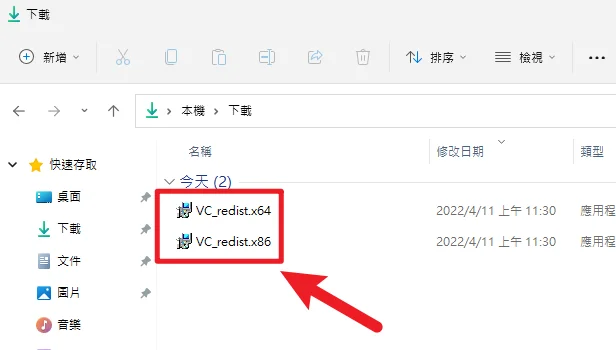
點我前往 Microsoft Visual C++ 官方下載頁面,把 X64 與 X86 兩個架構都下載回電腦;如果你使用的是 ARM 架構裝置,則下載 ARM64 版。

為什麼兩個都要載?因為現在拿來玩遊戲的 Windows 電腦幾乎都是 64 位元(x64)系統,但市面上仍有大量遊戲與工具程式本身是 32 位元,需要 x86 版的執行階段才跑得起來。兩個都裝,就不用擔心到底是哪一種。
步驟 2:安裝套件

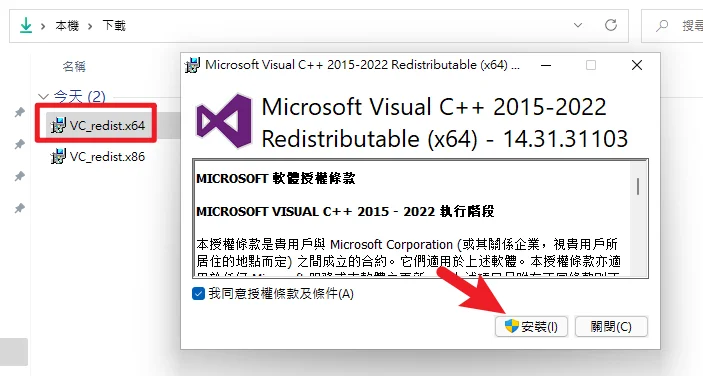
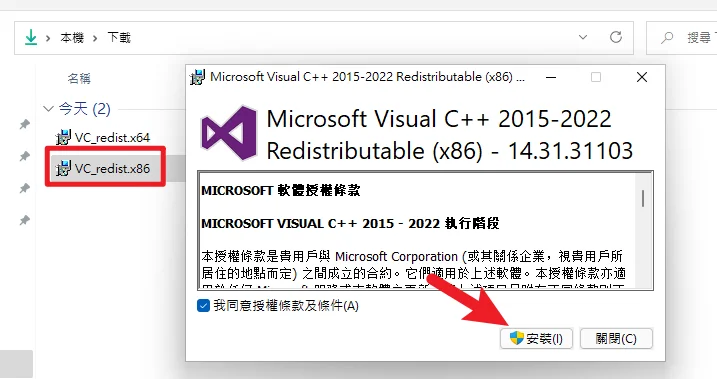
接下來把下載的兩個套件一一安裝。上圖是安裝 X64 版本的畫面,勾選同意授權條款後按「安裝」即可,過程不需要任何額外設定。

下圖為安裝 X86 版本套件的畫面,請務必兩個都要安裝。如果安裝過程中出現「已安裝較新版本」的提示,代表系統上已經有更新的版本,直接關閉即可,不影響結果。安裝完成後建議重新開機一次,讓執行階段確實生效。
步驟 3:檢查安裝套件

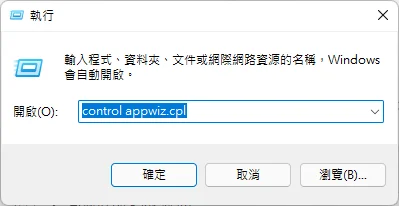
透過鍵盤快捷鍵「Windows + R」開啟執行視窗,輸入「control appwiz.cpl」按一下確定,即可開啟「程式和功能」清單。在 Windows 11 上你也可以走「設定 → 應用程式 → 已安裝的應用程式」,同樣找得到這些套件(該清單另外還會列出市集應用程式)。
步驟 4:套件安裝完成

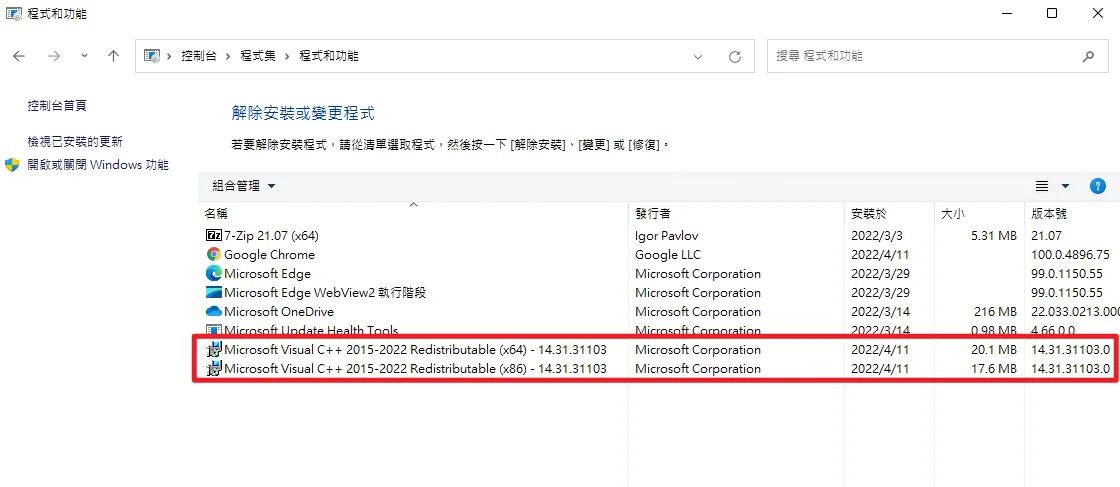
清單中若看到紅色框框處的兩個套件(名稱通常為「Microsoft Visual C++ 2015-2022 Redistributable」或「2015-2026 Redistributable」,後面標註 x64 與 x86),就代表安裝完成,大功告成!套件的顯示名稱會隨微軟改版而略有不同,只要架構齊全就沒問題。
裝好了還是報錯?三招進階排錯
絕大多數情況做到上一步就解決了。如果套件明明已經安裝、錯誤卻還在,依照下面的順序逐項處理,每做完一步就重新開啟一次原本出錯的程式。

① 對已安裝的套件執行「修復」
套件裝過但檔案損毀時,重新執行安裝程式可能只會顯示「已安裝」而不做事。這時要走修復流程:開啟設定 → 應用程式 → 已安裝的應用程式,找到 Microsoft Visual C++ 可轉散發套件,點右側選單選擇修改(Modify),再選修復(Repair)。x64 與 x86 兩個項目都各做一次。
② 用 DISM 與 SFC 修復系統檔
如果系統檔案本身損壞,套件裝再多次也補不回來。以系統管理員身分開啟「命令提示字元」或「終端機」,依序執行以下兩道指令(第一道通常要跑幾分鐘,請耐心等它跑完再執行第二道):
DISM /Online /Cleanup-Image /RestoreHealth
SFC /scannowDISM 會先修復 Windows 映像本身,SFC 再據此掃描並還原受損的系統檔。兩道都跑完之後重新開機,再回頭重裝一次可轉散發套件。
③ 這些常被忽略的原因也檢查一下
- 防毒軟體誤刪:檢查防毒或安全軟體的隔離區,看看 DLL 是不是被關進去了,必要時加入白名單後重裝。
- 只裝了其中一個架構:最常見的漏網之魚,回頭確認 x64 與 x86 都在清單裡。
- 程式本身安裝不完整:把出錯的遊戲或軟體移除後重新安裝,讓它的安裝程式有機會自己補上相依套件。
- 系統版本太舊:隨 Visual Studio 2026 推出的最新 v14 只支援 Windows 10/11 與 Windows Server 2016/2019/2022/2025,更舊的系統要回頭找較舊版本。
常見問題
Q1:可以直接去 DLL 下載網站抓 msvcp140.dll 丟進系統資料夾嗎?
不建議。微軟官方文件建議用可轉散發套件來部署執行階段;官方雖然也提到可以把執行階段 DLL 直接放進程式自己的資料夾,但明確表示基於維護(servicing)理由不建議,更沒有教人把單一 DLL 丟進系統資料夾。單獨丟檔案進系統資料夾,常常會因為版本不合而換來另一個錯誤,而且來路不明的 DLL 也有安全疑慮。花兩分鐘裝官方套件才是最省事的作法。
Q2:VCRUNTIME140_1.dll 遺失也是同一個解法嗎?
是的,作法一樣:安裝最新版的 v14 可轉散發套件(x64 與 x86 都裝)。這支檔案的檔名前綴同為 140,與 MSVCP140、VCRUNTIME140 屬於 v14 這一代;官方下載頁並未逐一列出套件內含的檔名,若裝了最新版仍缺這一支,請參考前面的「三招進階排錯」。
Q3:要裝 2015、2017、2019 還是 2022 版?
都不用分。這幾個年份共用同一組 v14 執行階段,官方頁面的「最新支援的可轉散發套件」區塊也只提供一組下載連結(2013 及更早版本另列在同頁下方的舊版區塊)。直接裝最新版即可涵蓋 2015 到 2026。
Q4:可以用指令一次裝好嗎?
可以。Windows 內建的套件管理員 winget 也收錄了這兩個套件,在終端機執行下列指令即可:
winget install --id Microsoft.VCRedist.2015+.x64 -e
winget install --id Microsoft.VCRedist.2015+.x86 -eQ5:Visual C++ 2015 版還有支援嗎?
沒有了。Visual Studio 2015 的支援已於 2025 年 10 月 15 日結束,對應的 Visual C++ 2015 可轉散發套件(版本 14.0.24212)也在同一天終止支援。官方建議改用 2017 年以後版本的 v14 執行階段,它與 2015 建置的程式仍是二進位相容的。
總結
以上就是修正 MSVCP140 與 VCRUNTIME140 遺失錯誤的完整作法。一般來說,只要到官方頁面把 x64 與 x86 兩個 v14 可轉散發套件都裝好再重開機,就能順利進入原本無法執行的遊戲或軟體;真的還是不行,再依序試「修復安裝 → DISM 與 SFC → 檢查防毒隔離區」。記住三個重點:不用分年份、兩個架構都裝、不需要先移除舊版,大部分的 DLL 遺失問題就這樣解決了。
延伸閱讀:如何解決「A driver can’t load on this device」錯誤訊息?(無法在此裝置載入驅動程式)