
⚡ 站長快讀:核心重點
- 文章屬性:AI 工具教學(跨平台開通 + 功能界線對照)
- 適用平台:claude.ai 網頁版、Claude for iOS / iPadOS / Android、Claude 桌面版
- 難易度 / 耗時:⭐ / 約 12 分鐘
- 核心結論:Claude Cowork 手機版與網頁版自 2026-07-07 起以 beta 從 Max 方案分階段開放,三個平台都能開任務、接手任務、跑排程;但「會碰到你電腦」的四件事仍需桌面版保持開啟。
- 適用對象:已在用 Cowork 桌面版、想在外面接手工作的人,以及公司電腦裝不了桌面版的使用者
📌 快速答案
一句話答案:Claude Cowork 手機版與網頁版已於 2026 年 7 月 7 日開放 beta,自 Max 方案分階段推送;在 claude.ai 首頁或 Claude 手機 App 的輸入框選「Cowork」即可開任務,但本機檔案存取、瀏覽器操作與電腦操作這幾項,仍需要桌面版 App 在你的電腦上開著。
🧰 開始前的準備
- 帳號需求:Cowork 本身適用於所有付費方案(Pro、Max、Team、Enterprise);但網頁版與手機版的 beta推送順序是 先 Max 方案,Team 與 Enterprise 官方已公布自 2026 年 8 月 3 日起開放,Pro 方案截至本文查證日尚未公布確切日期
- App 版本:手機需更新到最新版 Claude for iOS 或 Claude for Android;Windows 使用者的 Cowork 需要最新版 Claude for Windows,桌面版沒更新就不會出現 Cowork 選項
- 網頁版入口:登入 claude.ai 後找到「Home」分頁
- 權限需求:個人方案(Pro / Max)不需任何管理員設定;Team 與 Enterprise 則由組織 Owner 決定——「Enable for your organization」控制 Cowork 開不開,「Run Cowork in the cloud」另外控制能不能跑雲端 session(Team 預設開、Enterprise 預設關)
- 預計耗時:開通約 3 分鐘,把跨裝置接手走完一輪約 10 分鐘
- 誠實揭露:本文屬 E3 等級——依 Anthropic 官方公告與 Claude 說明中心文件彙整撰寫,全文不含站長第一手實測數據;beta 功能表隨推送批次變動,實際以你帳號當下看到的畫面為準
🔍 為什麼你需要這個?桌面版之外的那半個工作天
Cowork 原本只活在你的筆電裡——這句話聽起來沒什麼,直到你合上筆電、任務就跟著停下來的那一刻。
Cowork 的定位是「把一整件工作交出去」:你把任務丟給 Claude,它跨過你連上的檔案、行事曆、郵件、通訊軟體與網頁,一路做到完成。Anthropic 官方在 2026-07-07 的公告裡揭露了一個關鍵數字:超過 90% 的 Cowork 使用情境不是寫程式,最大宗是營運事務與內容產製兩類,兩者合計約占整體使用量的一半。
問題是,這類工作的節奏本來就不是「一次坐下來做完」。它散在會議之間、通勤路上、下班後的零碎時間。舊版 Cowork 只在桌面跑,人離開電腦、工作就中斷。2026-07-07 這次更新改掉的正是這件事,官方點名三個變化:
- 工作跟著你走:在桌機開始的任務,可以用手機查看進度,再在任何裝置取回產出。
- 背景繼續跑:合上筆電,Claude 繼續做;排程任務不再需要任何裝置在線。
- 決策仍然回到你身上:Claude 遇到只有你能決定的岔路會停下來問,問題會推到你手機上;沒經過你檢視核准的東西不會送出去。
如果你還在猶豫 Claude Cowork 跟微軟那個同名的 Copilot Cowork 是不是同一種東西,可以先看站長這篇〈Copilot Cowork 與 Claude Cowork 差在哪?同名雙 Cowork 一次看懂怎麼選〉,兩者的執行位置與資料範圍差很多,搞混會白繞一圈。這次的開放時程與當日其他 AI 動態,站長也在〈AI 要聞彙整 2026-07-08〉裡整理過。
🛠️ 開通與使用步驟:網頁版與手機版怎麼開始用
先講結論:網頁版與桌面版的入口已經統一——官方明講 chat 與 Cowork 在這兩個平台共用同一個家,你不必去找另一個分頁或另一個 App。手機版則要留意一個細節,下面步驟二會講。
步驟一:網頁版怎麼開
登入 claude.ai → 找到 「Home」分頁 → 在訊息輸入框 左下角選「Cowork」 → 描述你的任務。
想切回一般對話,同一個位置改選 「Chat」 就好。網頁版與桌面版現在共用同一組專案(Projects)與 artifacts,不會出現「東西在另一台電腦上」的窘境。
步驟二:手機版怎麼開
打開 最新版 Claude for iOS 或 Claude for Android → 找到 Cowork 入口 → 描述任務。
⚠️ 這裡有個官方文件互相打架的地方,先講清楚:Claude 說明中心寫的是「在訊息輸入框左下角選 Cowork」,但 2026-07-07 的官方公告寫的是「從 Claude App 的側邊欄開啟 Cowork」。兩份都是第一級官方來源、說法卻不同,可能是 beta 期間介面調整所致。實務作法:輸入框左下角先找一次,沒有就開側邊欄找;以你 App 當下的畫面為準。
看不到 Cowork 選項時的兩個檢查點,順序不要弄反:
- 先確認 App 是不是最新版。官方文件明講:如果輸入框裡沒有 Cowork 選項,請更新 App。這是最常見的原因,也最容易被跳過。
- 再確認你的方案有沒有輪到。beta 從 Max 方案開始分批推送,Team 與 Enterprise 官方公布的日期是 2026 年 8 月 3 日,Pro 則尚未公布。個人方案「更新到最新版但仍看不到」多半代表還沒排到你,個人端沒有可以自己打開的開關。但如果你用的是公司的 Team 或 Enterprise 帳號,還要多想一層:Cowork 與雲端 session 各有一個組織層級的開關,可能是你們家 Owner 還沒開。
步驟三:驗證跨裝置接手真的通了
💡 為什麼要驗這一步? 「能開任務」跟「能接手同一個 session」是兩件事。前者只證明入口在,後者才證明你的 session 真的跑在遠端、而不是綁在某台機器上。
驗法很單純:在任一平台開一個任務 → 換另一個平台打開同一個 session → 看得到進度、能回答 Claude 的提問、能改變它的方向,就代表遠端 session 正常運作。完成或需要你輸入時,手機會收到通知。
📱 手機版功能範圍:手機上到底能做什麼
先給結論:手機版能做的事比多數人以為的多——七項核心能力全都在。
依 Claude 說明中心的功能表,網頁版與手機版目前都具備下列七項:
- 開始、導引、檢視任務
- 接手在其他平台開始的 session
- 連接器(Connectors)
- 技能(Skills)與外掛(Plugins)
- 預覽 Claude 產出的檔案
- 排程任務(Scheduled tasks)
- 專案(Projects)
換句話說,手機不是一個「只能看」的唯讀端。你可以在手機上把一個跑到一半的任務轉向、可以讓它調用你設定好的連接器、也可以直接建立排程。如果你已經接了 Microsoft 365 之類的連接器,行為與桌面一致——設定方式站長在〈Claude Microsoft 365 連接器教學:從唯讀升級可寫入,怎麼設定與安全機制〉寫過。
手機端唯一缺席的是 Live artifacts(即時互動元件),官方明列為桌面版限定。
📊 各平台功能對照:跟桌面版到底差在哪
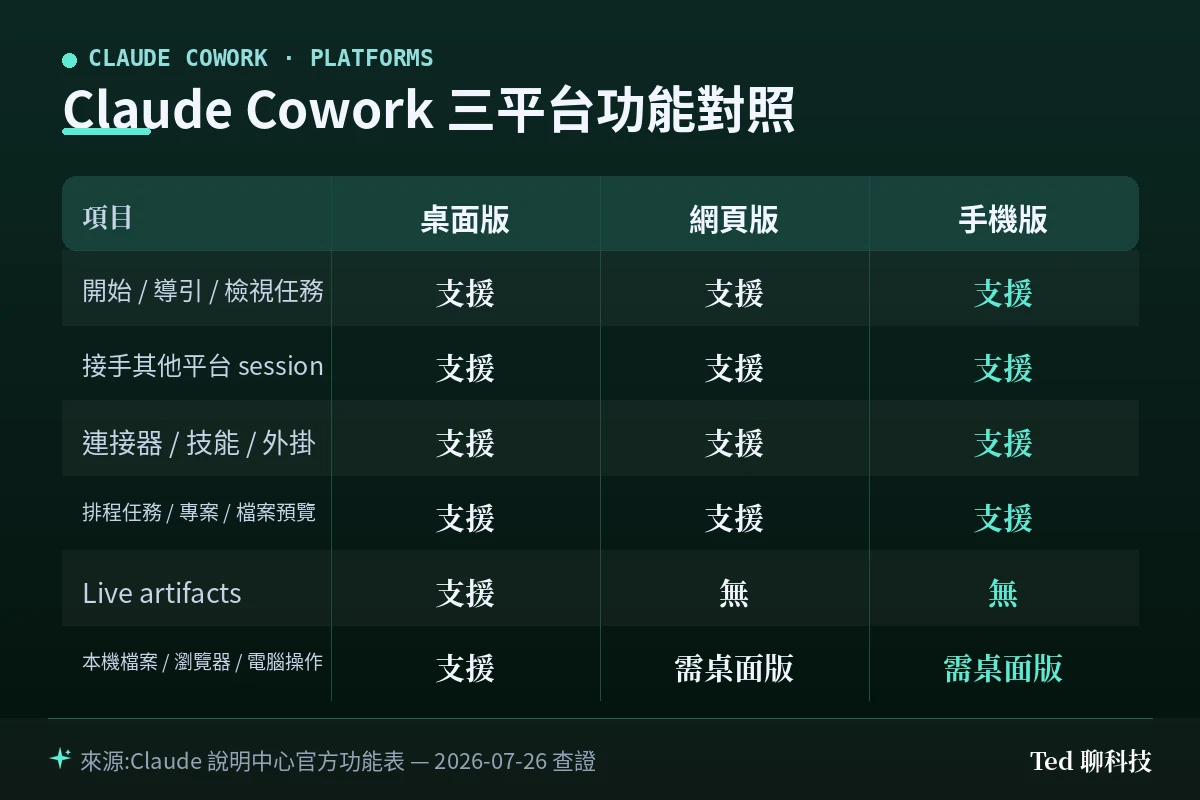
先給結論:差別不在「能不能做」,而在「碰不碰得到你的電腦」。
| 功能項目 | 桌面版 | 網頁版 | 手機版 |
|---|---|---|---|
| 開始 / 導引 / 檢視任務 | ✅ | ✅ | ✅ |
| 接手其他平台的 session | ✅ | ✅ | ✅ |
| 連接器 / 技能 / 外掛 | ✅ | ✅ | ✅ |
| 排程任務 / 專案 / 檔案預覽 | ✅ | ✅ | ✅ |
| Live artifacts | ✅ | ✖ | ✖ |
| 本機檔案存取 | ✅ | 需桌面版開著 | 需桌面版開著 |
| 瀏覽器操作 / 電腦操作 | ✅ | 需桌面版開著 | 需桌面版開著 |
表格重點三句話:
- 日常代辦型任務,三個平台等價——開任務、接手、排程、專案,一項不缺。
- Live artifacts 是唯一的桌面獨佔功能,網頁與手機都還沒有。
- 最容易誤解的是最後兩列:官方表格上網頁與手機那兩格打的是「✅ 加星號」,不是「✖」——意思是做得到,但要透過桌面版 App。
第 3 點值得展開,因為它決定了你能不能真的離開電腦。
那四件事,為什麼一定要桌面版開著
官方列出四項「會伸手碰到你電腦」的能力,即使 session 跑在遠端,也需要 Claude 桌面版 App 在那台電腦上開著:
- 本機檔案存取:遠端 session 只能在「桌面版 App 開著的期間」、「你已連上的資料夾範圍內」、「依你既有的權限設定」讀寫檔案。App 一關,session 會繼續跑,但碰不到本機檔案。
- 本機連接器:含使用這些連接器的外掛;含本機 MCP 伺服器的外掛同樣只走桌面版。
- 瀏覽器操作:透過 Claude in Chrome 在你的瀏覽器裡動作。
- 電腦操作:直接點擊、輸入、操作你的畫面。官方註明電腦操作目前是 Pro 與 Max 方案的 research preview。
站長的白話翻譯:手機是遙控器,不是主機。任務本體在 Anthropic 伺服器上跑,但只要那件工作需要動到「你這台電腦裡的東西」,那台電腦就得醒著、App 就得開著。出門前把筆電闔上休眠、期待手機端還能改本機資料夾裡的檔案,是行不通的。
另外有一個容易踩到的細節:綁定本機資料夾的專案,只支援桌面版的 Cowork session。而且官方明講 Cowork 不會替你改動專案內容,想留下的東西要自己加進專案。
🔬 遠端 session 是怎麼運作的
這次改版的技術底層只有一句話:Claude 的工作從你的電腦搬到 Anthropic 的伺服器上跑,session 與檔案存在你的 Claude 帳號裡。
理解這句話,前面所有行為就都能推出來:
- 因為工作不在你的電腦上跑 → 合上筆電它繼續做。
- 因為 session 綁帳號不綁裝置 → 三個平台看到的是同一組 session 與檔案。
- 因為排程不依賴你的裝置 → 排程任務不再需要電腦醒著。官方舉的例子是把週一的客戶簡報準備排在早上 6 點,Claude 自己讀完信件往返、逐字稿與近期新聞,做出簡報文件,並把後續郵件草稿寫好但不寄出。
- 也因為它不在你的電腦上 → 要碰本機檔案就得回頭找那台電腦,於是有了上面那四項例外。
官方也把安全邊界寫在檯面上:沒有經過你檢視核准的東西不會送出去。這跟站長一貫的立場一致——代理型 AI 的價值在於幫你把前面 80% 的雜活做完,最後那個「送出」的按鈕永遠該留在人手上。
💡 總結:站長的觀察與三個提醒
站長我看這次更新,真正的變化不是「多了兩個平台」,而是 Cowork 從一個桌面應用變成一個綁在帳號上的服務。平台只是端點,session 才是主體——這個轉變的份量,比功能表上多幾個勾勾大得多。
三個實務提醒:
- 先想清楚你的任務碰不碰本機檔案。純線上的任務(整理信件、查資料、寫草稿、跑連接器)手機端就夠;要動本機資料夾的,規劃時就得把「那台電腦要開著」算進去,不然出門後才發現卡住。
- beta 期間的功能表與方案時程都會變。官方在說明中心直接寫明「遠端 session 仍在 beta,部分功能尚未支援」,今天的對照表不等於下個月的對照表;連官網自己都還有沒同步到的頁面(見文末來源落差揭露)。看到跟本文不同的畫面,以你帳號當下的實際狀態為準。
- 趁 Cowork 用量加倍的活動期試大一點的任務。Anthropic 為了配合這次開放,把加倍的 Cowork 用量上限延長到 2026 年 8 月 5 日。想試「把一整件工作交出去」是什麼感覺,現在的邊際成本最低。
至於桌面版會不會被取代——官方講得很直接:桌面仍然是深度工作的地方,也是完整的 Cowork 體驗,因為只有它能同時動用本機檔案與瀏覽器。網頁與手機補的是「離開座位之後」那段時間,以及過去裝不了桌面版 App 的那群人——這其實是這次更新最少被提到、卻可能影響最多人的一點:公司電腦鎖安裝權限的上班族,現在有辦法用 Cowork 了。
❓ 常見問題
Q:Claude Cowork 手機上到底能做什麼?
開始、導引、檢視任務,接手其他平台開始的 session,使用連接器、技能與外掛,建立排程任務,管理專案,以及預覽 Claude 產出的檔案——這七項手機版都有。唯一沒有的是 Live artifacts(桌面版限定)。需要動到本機檔案、瀏覽器或電腦操作時,得靠你電腦上的桌面版 App 在線。
Q:一定要 Max 方案才能用嗎?
不是,但目前推送順序從 Max 方案開始。Team 與 Enterprise 已有明確日期:2026 年 8 月 3 日起在網頁與手機開放 beta;Pro 方案截至本文查證日尚未公布確切日期。已經是 Max 但還看不到,通常是還沒排到你這批,或 App 沒更新到最新版;公司帳號則要確認組織 Owner 有沒有開啟。
Q:網頁版要怎麼開始用?
到 claude.ai 登入,找到「Home」分頁,在訊息輸入框左下角選「Cowork」,然後描述你的任務。要切回一般對話就在同一個位置選「Chat」。
Q:我把筆電關掉,手機上的任務會斷嗎?
任務本身不會斷——它跑在 Anthropic 的伺服器上。但如果那個任務需要讀寫你電腦上已連結資料夾裡的檔案,關掉桌面版 App 之後,session 會繼續跑、卻碰不到那些本機檔案。純線上的工作不受影響。
Q:桌面版還有留著的必要嗎?
有。官方把桌面定位為完整的 Cowork 體驗:本機檔案、本機連接器、瀏覽器操作、電腦操作、Live artifacts,這五項目前都以桌面版為前提。網頁與手機是延伸,不是替代。
🔗 延伸閱讀
- Claude Code 資料視覺化教學:一鍵生成圖表與儀表板
- Anthropic Project Glasswing 是什麼:Claude 的長期記憶怎麼運作
- Claude for Teachers 教學:美國 K-12 教師免費版怎麼用、台灣老師能用嗎
- Claude Fable 5 是什麼?出口管制停用 19 天到 7/19 促銷期全解析
📎 參考資料來源
📖 第一級|廠商官方:
- Anthropic:Claude Cowork is coming to mobile and web — 2026-07-26 查證(公告日 2026-07-07)
- Claude 說明中心:Use Claude Cowork on web, desktop, and mobile — 2026-07-26 查證
- Claude 說明中心:Claude Cowork 用量加倍活動說明 — 2026-07-26 查證
- Claude 說明中心:Use Claude Cowork on Team and Enterprise plans — 2026-07-26 查證(Team/Enterprise 開放日與管理員開關)
📖 第二級|權威技術媒體:
- TechCrunch:Claude Cowork expands to mobile and web — 2026-07-26 查證
- 9to5Mac:Anthropic expanding Claude Cowork to mobile and web — 2026-07-26 查證
⚠️ 本文核心事實以第一級官方為準,第二級僅作補充;beta 功能範圍與方案開放進度變動頻繁,以官方當下公告為準。
⚠️ 來源落差揭露(2026-07-26 查證):Anthropic 官網的 Claude 桌面版下載頁 FAQ 目前仍寫著「Cowork 只跑在桌面版」「電腦必須開著」,尚未同步 2026-07-07 的遠端 session 更新;本文一律以官方部落格公告與 Claude 說明中心文件為準,不採該頁說法。
📅 本文查證戳記:2026-07-26 依據 Anthropic 官方公告與 Claude 說明中心文件撰寫,非站長第一手實機測試。Cowork 網頁與手機版仍在 beta 且分批推送,你看到的功能表可能與本文不同;若發現步驟失效,歡迎在留言區回報,站長會更新文章。