
⚡ 站長快讀:核心重點
- 文章屬性:教學實戰
- 適用系統:Claude 全方案 + 綁定 Microsoft Entra 租戶的 Microsoft 365 商業方案
- 難易度 / 耗時:中(需 Entra 全域管理員配合)/ 約 15–30 分鐘
- 核心結論:write tools 於 2026-07-07 上線,實際涵蓋範圍比官方白話說明大——除了新增,還含刪信、刪檔、搬移與改收件匣規則;舊用戶預設封鎖。
- 適用對象:企業 IT 管理員、想讓 Claude 直接動信箱與檔案的使用者
📌 快速答案
一句話答案:Claude Microsoft 365 連接器的寫入功能需 Microsoft Entra 管理員同意更新後的權限集,再由組織端在連接器設定開通,兩步缺一不可。
🧰 開始前的準備
- 帳號需求:Microsoft 365 帳號必須綁定 Microsoft Entra 租戶且對應 Microsoft Business 方案。個人帳號(@outlook.com、@hotmail.com)一律無法連接。
- 權限需求:Microsoft Entra 全域管理員(授予租戶同意)+ Claude 組織 Owner(Team/Enterprise 方案啟用連接器)。兩個角色可以是不同人。
- 方案需求:連接器本身在 Free、Pro、Max、Team、Enterprise 全方案都可用;Team 與 Enterprise 需組織 Owner 先啟用。
- 預計耗時:約 15–30 分鐘(不含企業內部審批流程)
- 難度門檻:走 Claude 介面的同意流程只要會按核取方塊;走 Microsoft Entra 手動設定則需要看得懂 Graph Explorer 與服務主體。
🔍 為什麼你需要這個?
如果你已經接過 Claude Microsoft 365 連接器,大概記得它以前只能「搜尋」——翻信箱、找 SharePoint 檔案、查行事曆,查完就沒了,要寄信還是得自己切回 Outlook。2026 年 7 月 7 日 Anthropic 在官方發行說明中放出 write tools,這條界線被跨過去了:Claude 可以直接以你的身分寄信、建立與回覆行事曆邀請、設定自動回覆與收件匣規則,並在 OneDrive 與 SharePoint 建立、更新檔案。
但這篇要先講三件官方文件沒有擺在顯眼處、卻會直接影響你判斷的事:
第一,官方說明文件目前自相矛盾。 〈Set up the Microsoft 365 connector〉的「Permissions reference」段落至今仍寫著「Permissions are read-only—Claude can’t modify, delete, or create content in your tenant」(權限為唯讀,Claude 無法修改、刪除或建立租戶內的內容),但同一頁的寫入權限清單與常見問題卻明確說明開通 write scopes 之後可以寫入。這段唯讀敘述是 write tools 上線前的舊文字殘留,若你只掃到那一段就下結論,會嚴重低估這次變更的權限範圍。以同頁 FAQ 與資安指南的寫入工具表為準。
第二,「建立與更新檔案」這個說法低估了實際權限。 官方資安指南的工具表列出的 SharePoint 寫入工具不只 upload 與 update,還包含 sharepoint_delete_item(刪除檔案或資料夾,送進回收桶)、sharepoint_move_item、sharepoint_rename_item、sharepoint_copy_item。郵件端同樣有 outlook_trash_thread、outlook_batch_delete_messages。也就是說,Files.ReadWrite.All 與 Mail.ReadWrite 這兩個 scope 一旦同意,涵蓋的是刪除與搬移,不只是「新增」。
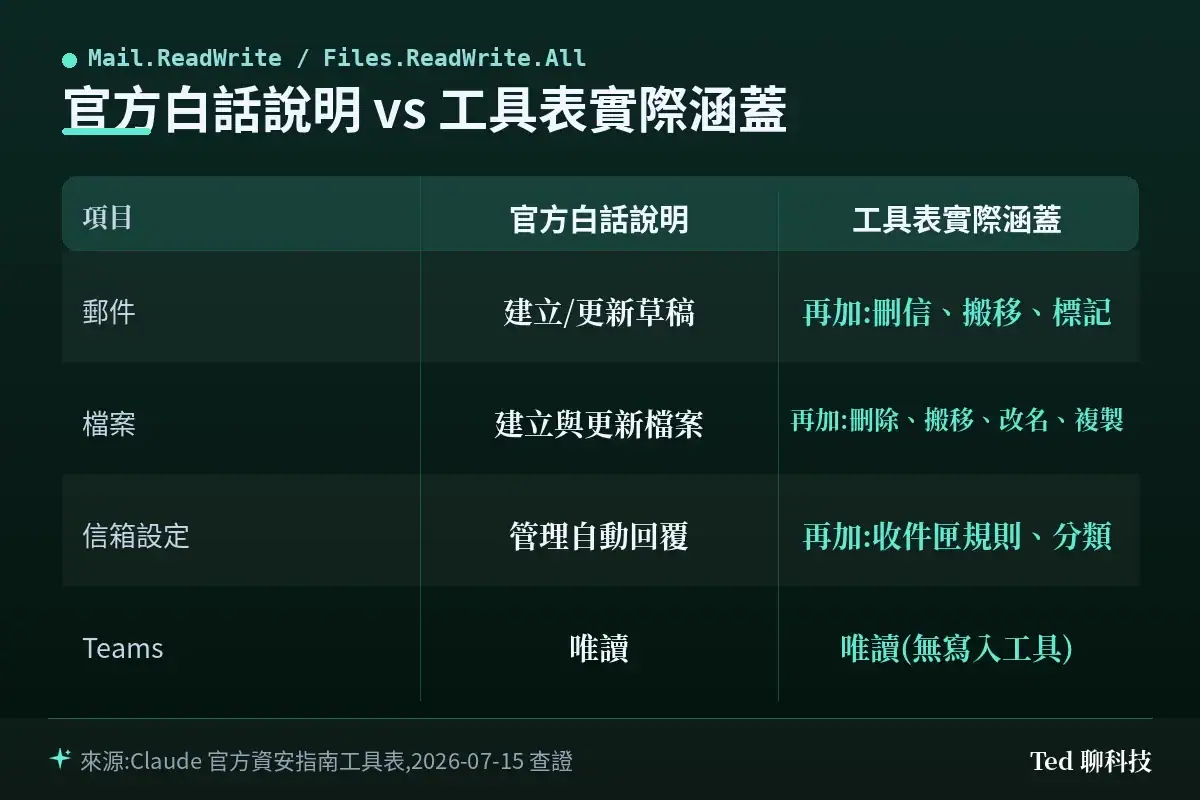
第三,自動化揭露有盲區。 Claude 代寄的郵件會自動附上標示為 agent-initiated 的歸屬標頭,但官方明講檔案與行事曆的寫入目前不做標記。稽核時只靠郵件標頭是看不全的。
⚠️ 本文為根據官方文件整理的操作說明,非法律或合規建議;導入前請依貴組織的資安政策與法遵要求評估。
🛠️ 實戰步驟
⚠️ 開通前務必先讀:這是一次擴權操作,不是功能開關。同意更新權限集,等於在租戶層級授予寄信、刪信、刪檔的授權;實際生效仍需在 Claude 端開通(兩步缺一不可)。反過來,日後在 Entra 撤銷權限則是立即對全組織生效。動手前請確認:①已知會資安/法遵窗口 ②Microsoft 365 稽核記錄(M365 Compliance Center)保留政策正常運作 ③先以小規模試點群組驗證,不要直接全租戶開通 ④確認你有 Entra 管理員權限可隨時撤回。
停止條件(符合任一,請先暫停):你不是 Entra 全域管理員且未取得授權、貴組織對第三方應用存取信箱有明文限制、無法確認稽核記錄是否啟用、或這是受管控的公司/學校設備但你沒有 IT 授權。
步驟一:確認前提與現況
先確認基本條件成立,再往下走。連接器要求 Microsoft 365 帳號綁定 Microsoft Entra 租戶且對應 Microsoft Business 方案,個人 Microsoft 帳號會直接在驗證階段失敗。
接著確認連接器本身已經可用:
- Team / Enterprise 方案:Claude 組織 Owner 到 Organization settings → Connectors → + Add → All available,找到 Microsoft 365 點「Add to your team」。
- Free / Pro / Max 方案:略過組織啟用,直接到 Customize → Connectors 找 Microsoft 365。
如果你的租戶在 write tools 上線前就已經在用連接器,寫入工具預設是封鎖的——這是官方刻意設計的安全預設值,不是 bug。
步驟二:Entra 管理員重新同意更新後的權限集
write tools 帶來五個新的 Microsoft Graph 寫入 scope,必須由 Microsoft Entra 全域管理員重新同意一次(每個租戶一次性動作):
| 權限 scope | 允許 Claude 做什麼 |
|---|---|
Mail.Send | 寄送與轉寄郵件 |
Mail.ReadWrite | 建立/更新/刪除草稿,搬移與標記郵件 |
Calendars.ReadWrite | 建立、更新、刪除、回覆行事曆事件 |
Files.ReadWrite.All | 在 OneDrive 與 SharePoint 建立與更新檔案 |
MailboxSettings.ReadWrite | 管理分類、收件匣規則、自動回覆 |
這裡要先分清楚你的租戶處在哪個狀態,官方對兩種狀態給的是不同指示:
狀態一:租戶已經同意過舊的(唯讀)權限集。 官方〈Enable write tools〉的指示是——在貴租戶的 Enterprise Applications 同意流程中審閱並核准更新後的權限集,每個租戶一次性動作。這是絕大多數既有用戶會走的路。
狀態二:租戶從未接過這個連接器。 那要先完成初次同意,官方給兩個選項。Option 1(管理員有 Claude 帳號):管理員到 Customize → Connectors 找 Microsoft 365 點「Connect」,以 Microsoft 365 憑證驗證後審閱權限,勾選「代表整個組織授予存取權」的核取方塊。之後同租戶其他人連線時就不會再看到同意提示。
Option 2(管理員沒有 Claude 帳號,或要排錯):在 Microsoft Entra ID 手動加入兩個服務主體再授予同意。用 Microsoft Graph Explorer 依序建立:
POST https://graph.microsoft.com/v1.0/servicePrincipals
{"appId":"08ad6f98-a4f8-4635-bb8d-f1a3044760f0"}
POST https://graph.microsoft.com/v1.0/servicePrincipals
{"appId":"07c030f6-5743-41b7-ba00-0a6e85f37c17"}前者是 M365 MCP Client for Claude,後者是 M365 MCP Server for Claude。接著把下列網址中的 {your-tenant-id} 換成貴租戶 ID,在瀏覽器逐一開啟並同意:
https://login.microsoftonline.com/{your-tenant-id}/adminconsent?client_id=08ad6f98-a4f8-4635-bb8d-f1a3044760f0https://login.microsoftonline.com/{your-tenant-id}/adminconsent?client_id=07c030f6-5743-41b7-ba00-0a6e85f37c17💡 為什麼要兩個服務主體?這個連接器是 Anthropic 託管的 MCP 整合,Client 與 Server 是兩個獨立的應用程式註冊。依官方資安指南,使用者先驗證取得 MCP server 的存取權杖,再由 server 以 OAuth 2.0 On-Behalf-Of(OBO)流程換取 Graph API 權杖——連 使用者本人與 Claude 用戶端都拿不到 OBO 權杖,只有 MCP server 能持有。少裝一個,同意流程會不完整。
步驟三:在 Claude 組織設定開通 write tools
Entra 端同意完成後,寫入工具還不會自動生效,要在 Claude 端再開一次:到 Organization settings → Connectors,找到 Microsoft 365,設定對應的權限。
Enterprise 方案可以透過 custom roles(自訂角色)只開給部分使用者。至於官方明確標為「建議做法」(recommended approach)的試點手段,則是 Microsoft Entra 的 Enterprise App assignment:把應用程式的「Assignment required?」設為 Yes,再指派特定使用者或群組,先用一個試點群組跑,確認沒問題再逐步擴大群組。注意 M365 MCP Server for Claude 與 M365 MCP Client for Claude 兩個應用程式都要限制到同一批人,只鎖一個等於沒鎖。
步驟四:驗證結果
官方建議的驗證方式是請 Claude 做一個低風險的寫入動作,例如:
Draft an email to myself, but don't send it.(請幫我草擬一封寄給自己的信,但先不要寄出。)
草稿有出現 = write tools 已生效。若成員端看不到寫入工具,依官方排錯順序檢查:①Entra 管理員是否已同意含寫入 scope 的更新權限集 ②連接器設定中 write tools 是否已啟用、或該成員是否被角色政策涵蓋 ③請成員到 Customize → Connectors 中斷連線再重新連線。
🔬 內建護欄:官方做了什麼、沒做什麼
這是本篇最值得記住的一段,因為它決定你導入後的實際風險輪廓。依官方資安指南,write tools 內建四道護欄:
- 歸屬標頭:Claude 寄出的郵件會附上標示 agent-initiated 的歸屬標頭。但檔案與行事曆寫入目前不做標記。
- 速率限制:對每位使用者的寫入次數、寄送次數、收件人數量都有上限(官方未公布具體數字)。
- 附件限制:所有寫入工具一律不支援附件——寄送、轉寄、草擬只要帶附件就會被拒絕。
- 預設封鎖:write tools 上線前已在使用連接器的組織,寫入工具預設封鎖到管理員手動開通為止。
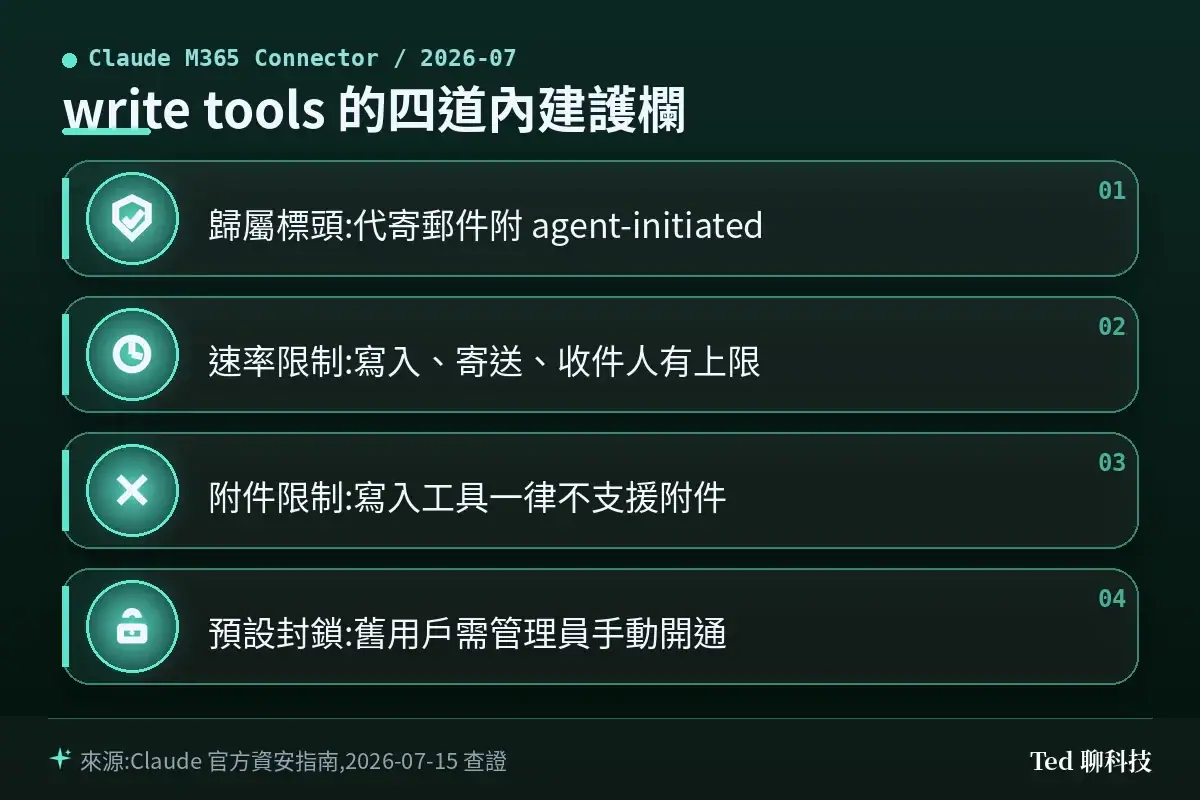
還有一道容易被忽略、實務上最有感的護欄:「Always allow」(一律允許)對五個高風險工具不支援——outlook_send_email、outlook_forward_mail、outlook_send_draft、outlook_create_event、outlook_update_event。換句話說,寄信與建立/更新行事曆事件每一次都要你當場確認,不能一勞永逸地授權掉。這是 Anthropic 刻意留下的人工關卡。
(順帶一提,這裡又是一處官方筆誤:上述 Note 寫的是 outlook_send_email,但同一頁的寫入工具表列的名稱是 outlook_send_mail,工具表中並不存在 outlook_send_email。你在連接器設定裡找工具時,以工具表的 outlook_send_mail 為準。)
至於權限天花板:連接器採 delegated permissions(委派權限),Claude 只能存取該使用者在 Microsoft 365 本來就看得到的資料,無法繞過 SharePoint 分享設定或資料夾權限,也無法存取其他人的私人檔案與郵件;共用信箱透過 Mail.Read.Shared 存取,且維持唯讀。委派權限本質上也會遵循 Microsoft 365 的 DLP 政策。Teams 全程唯讀——Claude 不能發 Teams 訊息,也不能改 Teams 設定或權限,因為根本沒有這些工具。
稽核方面,連接器發出的所有 Graph API 呼叫都會記錄在貴組織的 Microsoft 365 稽核記錄中,可透過 M365 Compliance Center 查詢,包含時間戳記、使用者、執行的操作與存取的資源,保留期間依貴組織的 M365 稽核政策;Anthropic 另外記錄驗證與工具執行事件。
🔙 萬一翻車:回退步驟
情境一:想暫停寫入,但保留搜尋功能
到 Microsoft Entra 系統管理中心,在 M365 MCP Server for Claude 企業應用程式的 Permissions → Admin consent 中,選擇要撤銷的寫入權限(如 Mail.Send),點「…」→「Revoke permission」→ 確認「Yes, revoke」。撤銷後,存取該資源的嘗試會回傳 Failed to call tool 錯誤,讀取與搜尋工具不受影響。成員也可以在自己的 Microsoft 365 設定中關掉對應工具來消除錯誤訊息。
情境二:發現未授權使用,要立刻止血
官方提供四層撤銷手段,由輕到重:
1. 個人層:使用者自行到 Customize → Connectors 中斷連線。
2. 管理員層:Team/Enterprise 方案的 Owner 在 Claude 組織設定停用連接器,全體成員立即失效。
3. 權限層:在 Microsoft Entra 系統管理中心撤銷特定權限,變更立即對全組織生效。
4. 租戶層:在 Microsoft Entra 系統管理中心撤銷全部權限。
情境三:想確認到底發生過什麼
到 M365 Compliance Center 調閱稽核記錄,比對連接器發出的 Graph API 呼叫。要留意的是:郵件有 agent-initiated 標頭可辨識,檔案與行事曆的寫入沒有標記,只能靠稽核記錄中的操作者與時間戳記回推。
若要恢復被撤銷的權限,重跑步驟二路徑 B 的管理員同意流程即可還原為預設狀態。
💡 總結:站長怎麼看這次擴權
站長我把這次更新讀完官方兩份文件(〈Set up the Microsoft 365 connector〉與〈Microsoft 365 connector security guide〉,2026-07-15 查證)之後,判斷是:Anthropic 的護欄設計比多數人預期的保守,但官方文件的敘述品質沒跟上。
護欄保守在三處:寄信與行事曆變更不給「Always allow」、附件全面封鎖、舊用戶預設封鎖。這三項合起來,基本上排除了「Claude 自動把帶附件的機敏檔案批次寄出去」這類最壞情境。加上 delegated permissions 的權限天花板,實際暴露面比「AI 可以動你的信箱」這句話聽起來小得多。
文件品質沒跟上則是實打實的坑:同一頁同時存在「權限為唯讀」與寫入權限清單,而多數 IT 管理員做風險評估時,恰恰最可能引用「Permissions reference」那一段。評估這個連接器時,請以資安指南的工具表與同頁 FAQ 為準,不要引用那段唯讀敘述。
另一個實務提醒:Files.ReadWrite.All 的官方白話說明是「建立與更新檔案」,但工具表裡有 delete、move、rename、copy。刪除確實只是送進回收桶而非永久刪除,風險可控,但寫進內部評估報告時請照工具表寫,不要照白話說明寫。
如果你分不清這個連接器和站上先前介紹過的 Claude for Microsoft 365 教學:方向剛好相反。那篇的主角是 Claude 內嵌進 Excel、Word、PowerPoint、Outlook 四款 App 的增益集(微軟端部署);這篇的主角是 Claude.ai 反向連出去讀寫 Microsoft 365 資料的連接器(Anthropic 端)。兩者互補,可以並用。想再對照 AI 代理在辦公情境的整體差異,可參考站上的 Copilot Cowork 與 Claude Cowork 差在哪。
❓ 常見問題
Q:Claude 寄出的信,收件人看得出是 AI 寄的嗎?
郵件會帶一個標示為 agent-initiated 的歸屬標頭,但那是郵件標頭,不是信件內文的顯眼標示——一般收件人在 Outlook 介面上不會直接看到,需要檢視原始標頭。若貴組織有對外揭露要求,別把這個標頭當成合規揭露手段,請另外在信件內文說明。
Q:免費方案也能用寫入功能嗎?
連接器本身 Free、Pro、Max、Team、Enterprise 全方案可用。但寫入功能的前提是 Microsoft Entra 全域管理員同意更新權限集,而個人帳號(@outlook.com、@hotmail.com)無法連接——所以實務上,你得有一個公司的 Microsoft Business 租戶,而不是有沒有付 Claude 的錢的問題。
Q:Claude 會把我的公司檔案存到 Anthropic 那邊嗎?
依官方資安指南,連接器以安全代理(secure proxy)方式運作,文件、郵件與檔案留在貴租戶內,只在查詢當下按需取用,不快取檔案內容。但要注意:屬於已儲存對話一部分的工具呼叫結果會被保留——也就是說,Claude 在對話中讀進來、寫進回答裡的內容,會跟著那則對話存著。發起對話的使用者可看到工具呼叫結果與回答;被分享該對話的其他人只看得到 Claude 的回答。
Q:可以只開給部分部門試用嗎?
可以,而且這是官方建議做法。Enterprise 方案用 custom roles 開給子集使用者;通用做法是在 Microsoft Entra 用 Enterprise App assignment,把「Assignment required?」設為 Yes 再指派特定使用者或群組,M365 MCP Server for Claude 與 M365 MCP Client for Claude 兩個都要設,然後逐步擴大群組。
Q:如果我們公司已經有條件式存取政策,會衝突嗎?
不會,官方明確表示連接器完整支援既有的 Entra(Azure AD)政策,包含強制 MFA、要求裝置合規、限制驗證來源 IP(公司網路或 VPN)、以及群組式存取控管。權杖方面,refresh token 預設閒置 90 天後過期需重新驗證(可用 Entra 的權杖生命週期政策自訂),access token 依 Entra 預設約 60–90 分鐘過期並自動更新。連接器不會看到或儲存密碼。
📎 參考資料來源
📖 第一級|廠商官方:
- Set up the Microsoft 365 connector — Claude Help Center — 2026-07-15 查證
- Microsoft 365 connector security guide — Claude Help Center — 2026-07-15 查證
- Release notes(2026-07-07「Write tools for the Microsoft 365 connector」)— Claude Help Center — 2026-07-15 查證
- Overview of Microsoft Graph permissions: Delegated permissions — Microsoft Learn — 2026-07-15 查證
⚠️ 本文核心事實以第一級為準,第二級為補充。本文所有功能、權限與限制敘述均引自 Anthropic 官方說明文件,非站長第一手實測。
📅 本文查證戳記:2026-07-15 依 Claude 官方說明文件與發行說明撰寫。
官方文件更新頻繁(本文已標注一處官方自相矛盾之處),若你在後續版本遇到步驟失效,歡迎在留言區回報,站長會更新文章。