⚡ 站長快讀:核心重點
- 文章屬性:教學實戰
- 適用系統:24H2 build 26100.8973 / 25H2 build 26200.8973 以上,且為 Copilot+ PC
- 難易度 / 耗時:低 / 約 10 分鐘
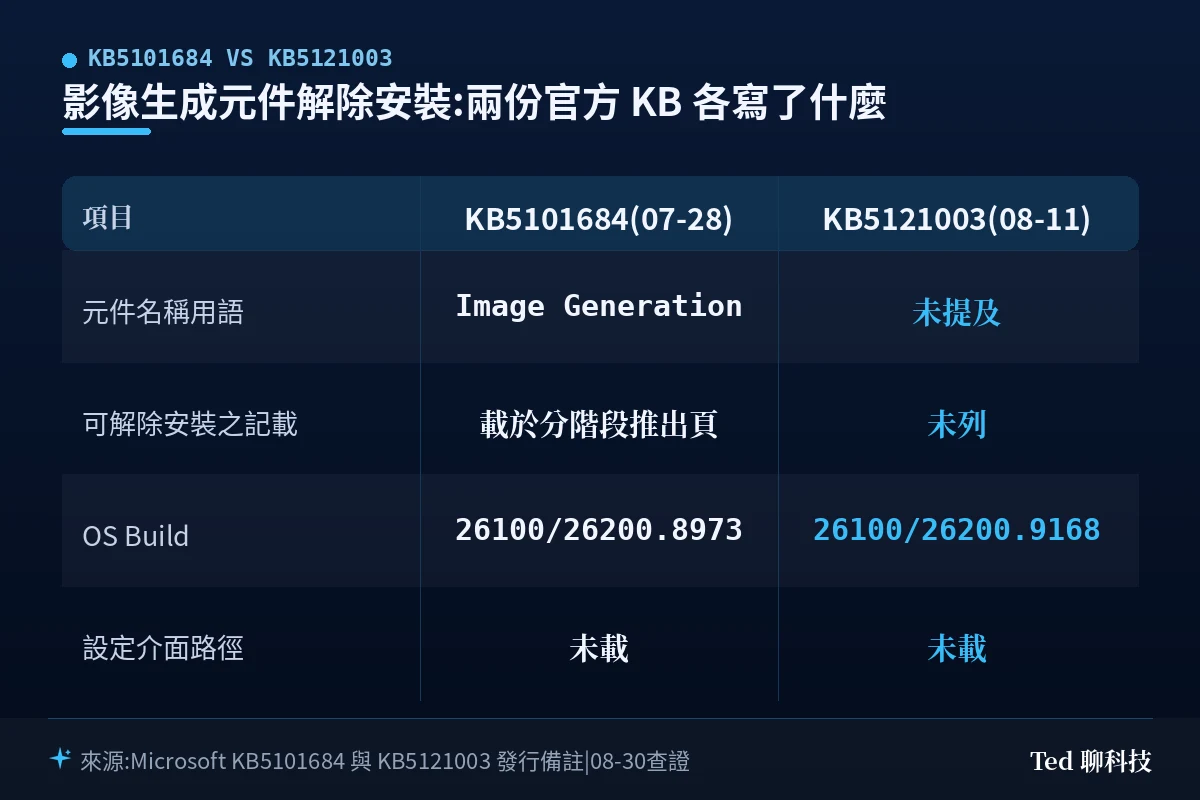
- 核心結論:官方把這項變更寫在 KB5101684 的「分階段推出」清單,用字是 Image Generation AI component。
- 適用對象:沒在用本機生圖、想把模型檔占用空間要回來的人
📌 快速答案
一句話答案:Windows 11 移除 AI 元件要在設定的 AI 元件頁面把影像生成元件解除安裝;微軟於 KB5101684(2026-07-28)明載此變更並採分階段推出,僅支援的 Copilot+ PC 適用。
🧰 開始前的準備
- 系統需求:Windows 11 24H2 build 26100.8973 或 25H2 build 26200.8973 以上(2026-07-28 的 KB5101684 選用預覽更新起提供),且裝置本身是 Copilot+ PC;KB5121003(2026-08-11,26100.9168 / 26200.9168)的官方發行備註在「包含下列先前釋出更新的改善」一節明列 KB5101684,因此裝到 8 月更新之後的機器同樣涵蓋此變更
- 權限需求:微軟官方文件未載明此操作的權限需求。站長建議直接以系統管理員帳戶操作,公司或學校配發的機器請先取得 IT 授權
- 需要工具:內建「設定」App;確認版本用內建的
winver - 預計耗時:約 10 分鐘,不含 Windows Update 下載安裝的時間
- 難度門檻:只要會開「設定」就能做完;全程不碰登錄檔、不需要輸入任何指令
- ⚠️ 更新前先看一眼已知問題:KB5121003 的官方發行備註列有一則已知問題——微軟收到回報指出安裝此更新後某些遊戲無法如預期執行,調查指向支援 RGB 燈效的周邊或內部元件,這類裝置可能安裝檔名類似
inpoutx64的驅動或軟體元件。玩家請先讀完該 KB 的已知問題段再決定安裝時機。
🔍 為什麼你需要這個?
買 Copilot+ PC 的時候沒人告訴你,那些跑在 NPU 上的本機 AI 模型是實體檔案,而且是預先放進系統裡的。你可能一次都沒用過生圖功能,但那組影像生成模型就是安安靜靜躺在你的系統磁碟裡,跟著 Windows Update 一版一版更新——微軟官方的〈AI 元件的發行備註〉頁面到 2026-08-27 都還在推該元件的新版本。
2026 年 7 月底,微軟終於給了一個新按鈕:你可以把其中一個 AI 元件整個解除安裝掉,而不是只把功能關掉。
但這件事有三個地方會讓你在自己的機器上撲空,而且每一個都跟你在英文站看到的標題不太一樣:
- 微軟自己用了兩個名字。 KB5101684 的變更清單寫的是 Image Generation AI component;但官方的〈Windows Copilot+ AI 元件〉支援頁與〈AI 元件的發行備註〉發行歷程,同一條影像生成線用的名字是 Image Creation。兩個名字都出自官方,只是分屬不同文件——所以你在設定裡看到哪一種字樣,不必懷疑自己找錯地方。
- 這項變更寫在 KB5101684,不在 KB5121003。 很多中文轉載把它掛在 8 月 11 日那次安全性更新上,但實際上它首見於 2026-07-28 的 KB5101684 選用預覽更新,而且是放在該 KB 的「分階段推出(gradual rollout)」分頁裡;8 月 11 日 KB5121003 的發行備註全文並沒有再提這一項。微軟對分階段推出的定義寫得很白:功能會分批抵達裝置、而不是一次全開,可用性因裝置而異。所以「更新裝好了卻沒有選項」不是你裝壞了,是官方預告過的狀態。
- 這不是「關閉 AI」,是卸載模型檔。 移除之後該元件仍然是 Windows Update 眼中的可服務單元——官方發行歷程在 2026-08-27 都還在推它的新版本。省空間是真的,「一勞永逸移除 AI」是假的。
還有一件事要先講明:「設定 → 系統 → AI 元件」這條路徑字串,目前只有第二級技術媒體寫過,兩份官方 KB 都沒有載明介面位置。本文照實標示,你在自己機器上看到的層級可能略有出入。
下面把這幾件事逐一拆開,順便講清楚 AI 元件在系統裡到底掛在哪一層——這決定了你移除之後會不會踩到別的功能。
🛠️ 實戰步驟
⚠️ 這是一個影響範圍有限的操作,但仍請先確認你目前沒有在跑任何依賴本機生圖的工作。
步驟一:先確認三件事,不然你會找不到那個按鈕
這一步是整篇最重要的一步,因為大多數人「找不到 AI 元件頁面」的原因都在這裡,而不是在操作上。
第一,確認裝置是 Copilot+ PC。 微軟的〈Windows Copilot+ AI 元件〉支援頁講得很直接:這些 AI 元件是「用於 Copilot+ 電腦」,由機器學習模型、支援的執行階段與硬體最佳化執行層組成,設計上是靠裝置專屬的 AI 硬體(含 NPU)在本機執行。KB5101684 的原文也把適用範圍限定在「支援的 Copilot+ PC、且該元件已安裝」。換句話說,一般沒有合格 NPU 的 Windows 11 機器根本不會安裝這些元件,自然也沒有可移除的對象。不確定自己的機器算不算 AI PC 的,可以先看 2026 AI PC 筆電晶片怎麼選:Snapdragon X2 Elite vs Intel Panther Lake vs AMD Ryzen AI Max+ 395 對照一下自家平台。
第二,確認版本號到位。 按 Win + R → 輸入 winver → Enter,看視窗裡的 OS 組建號碼:
- Windows 11 24H2 需要 26100.8973 以上
- Windows 11 25H2 需要 26200.8973 以上
這兩個組建號對應的是 2026-07-28 釋出的 KB5101684 選用預覽更新。若你沒裝選用更新也沒關係——KB5121003 的發行備註在「包含下列先前釋出更新的改善」一節裡明列了 KB5101684,所以裝到 2026-08-11 的 KB5121003(26100.9168 / 26200.9168)之後同樣涵蓋;只是它的變更摘要沒有再把這一項寫一次。沒到的話請先跑「設定 → Windows Update → 檢查更新」。
第三,做好心理準備:版本到位了也可能還沒有。 KB5101684 把這項變更放在「分階段推出」分頁,而微軟對分階段推出的官方定義是:更新分批交付,功能會隨時間陸續抵達裝置、而非一次全開,可用性因裝置而異。這代表兩台版本號完全相同的機器,一台看得到解除安裝按鈕、另一台看不到,是設計上的正常結果。順帶一提,你在中文報導裡常看到的「Controlled Feature Rollout / CFR」是媒體慣用的說法,微軟在這份 KB 裡用的字是 gradual rollout。
步驟二:到設定的 AI 元件頁面解除安裝影像生成
依 gHacks 在 2026-07-29 的報導,入口路徑是 設定 → 系統 → AI 元件(英文介面為 Settings → System → AI Components)。再強調一次:這條路徑只有第二級媒體寫過,兩份官方 KB 都沒有載明介面位置,繁體中文介面的實際字樣請以你機器上看到的為準。
進去之後你會看到本機已安裝的 AI 元件清單。這個頁面在較早的 Insider 版本 build 26300.8553 就已經出現過雛形(2026-06-03 由 Pureinfotech 挖出並手動啟用),當時每個模型會列出發行者、版本、安裝日期、大小與總使用量——也就是說,你可以在按下解除安裝之前,先在這一頁看到它到底占了多少空間。
在影像生成這一項按下解除安裝,照系統指示確認即可。這裡有三個細節要記住:
- 官方目前只針對影像生成元件明文說明可移除。 KB5101684 只寫了這一項,其餘元件官方沒說可不可以移除;社群回報則不完全一致,所以請以你機器上那一頁實際有沒有按鈕為準,不要預期能一路把整組模型拆光。
- 移除的是模型檔,不是功能開關。 之後若你使用到需要本機生圖的功能,系統可能重新取得該元件。
- 受管裝置以 IT 的設定為準。 官方沒有公布任何與此相關的管理原則,但受管裝置的更新與功能推送本來就由 IT 決定。
步驟三:驗證結果
移除完成後,用兩個地方交叉確認:
- 回到設定的 AI 元件頁面,確認影像生成已不在已安裝清單中。
- 到 設定 → 系統 → 儲存空間,對照系統磁碟的可用空間有沒有變多。
⚠️ 這裡站長要先講清楚一件事:網路上流傳的各種「可以省下 X GB」的具體數字,目前沒有任何官方文件背書。微軟沒有公布該元件的官方檔案大小,本站也沒有 Copilot+ PC 可以實測,所以本文不給你一個數字——真正準確的數字,就寫在你自己那台機器的 AI 元件頁面上。請以那個為準。
步驟四:找不到選項時,不要急著裝第三方「一鍵去 AI」工具
這是本篇最想勸住你的一段。分階段推出的等待期,正好是各種「一鍵移除 Windows AI」腳本與工具最好賣的時候,而這類工具的共同問題是:它們動的往往不是這顆官方按鈕,而是直接刪套件、改原則、動登錄檔。後果是系統元件狀態與 Windows Update 認知不一致,下一次累積更新就可能安裝失敗,而你完全不會聯想到是這件事造成的。
比較合理的等待期做法有三個:
- 就是等。 分階段推出會分批開放,持續讓機器連上 Windows Update 即可。
- 改用官方支援的關閉方式管理其他 AI 功能。 想同時處理 Copilot、Recall 這一類的,走官方設定與原則路線,本站另有整理:[[Windows 11 2026] 徹底關閉 Copilot 與 Recall:還我純淨系統的終極指南](https://adersaytech.com/kb-article/how-to-remove-copilot-recall-windows-11.html)。
- 若你的目的其實是效能而不是空間,方向也不同,參考:Windows 11 25H2 變慢?關閉背景 AI 負載教學 2026。
🔬 底層機制:AI 元件到底掛在系統的哪一層?
先給結論:AI 元件既不是一般應用程式,也不是傳統的 Windows 選用功能,它是一組「由 Windows Update 獨立服務的作業系統元件」。 搞懂這一句,你就會知道為什麼移除按鈕來得這麼晚、為什麼官方只寫了一項,以及為什麼移除之後它有機會自己回來。
微軟官方支援頁對這組元件的定義是:它們是 Windows 作業系統的一部分,由機器學習模型、支援的執行階段(runtime),以及硬體最佳化的執行層共同組成,設計上在裝置本機、使用包含 NPU 在內的專屬 AI 硬體上執行。也因為在本機跑,微軟強調的三個好處是低延遲、降低對雲端連線的依賴,以及讓敏感資料留在裝置上。
從服務模型來看,關鍵在這一句:AI 元件是透過 Windows Update 以「Windows AI 更新」的形式獨立服務的。 這種以元件為單位的服務模型,讓微軟可以把模型的改善、最佳化與可靠度修正,跟 Windows 功能更新脫鉤發布。你可以在官方的〈AI 元件的發行備註〉頁面看到這個機制的實況:每一次元件更新都有自己的 KB 編號與版本號,跟系統本體的累積更新完全是兩條線。
這也解釋了一個容易被誤讀的現象。KB5121003 的發行備註裡確實有一段「元件更新 → AI 元件」,寫的是本次把 Image Search、Content Extraction、Semantic Analysis、Settings Model 四個元件更新到 1.2605.856.0 版——注意這四個裡面沒有影像生成。所以那一段講的是「這批更新順手更新了哪些模型」,跟「哪個模型可以被你移除」是兩件事。兩者被放在同一份文件裡,很容易被混為一談。
再看官方發行歷程目前列出的 AI 元件,一共九個:Image Creation、Execution Provider、Settings Model、Image Transform、Image Processing、Phi Silica、Image Search、Semantic Analysis、Content Extraction。這九個不是平行的九顆積木,而是有依賴關係的管線。以影像這條線為例,官方的說明是 Image Creation 負責從文字提示產生影像與創作流程,並且與 Image Processing、Image Transform 一起構成完整的影像建立與編輯管線;Image Processing 負責影像理解,做縮放、去背分割與視覺分析這類前處理;Image Transform 則負責轉換。至於 Phi Silica,是微軟自研、針對 NPU 最佳化的 Transformer 架構小型語言模型(SLM),Windows 裡各種摘要、改寫、短文生成的本機語言能力都靠它。
管線這件事,提供了一個理解「官方為什麼只寫這一項」的角度——但先講明:以下是站長的推論,官方文件從未說明各元件移除後的連鎖影響,也沒有解釋取捨標準。 從管線位置看,影像生成位在產生端,拔掉它、影像理解與轉換那一段還在;而 Execution Provider 這種硬體執行層,或 Phi Silica 這種被多項系統功能共用的語言模型,直覺上牽連較廣。不過這個直覺有現成的反例:微軟在 Insider 階段最先開放移除的,反而正是 Phi Silica。所以誠實的說法是——官方的取捨標準,目前無法從公開文件推定。
順著這條線往回看,也能解釋官方那兩個名字是怎麼來的:發行歷程管的是「哪個模型套件更新到第幾版」,用的是元件的產品名 Image Creation;而 KB5101684 描述的是「使用者可以移除哪個東西」,用的是功能面的說法 Image Generation AI component。同一個東西、兩種視角,不是官方寫錯。
值得一提的是,這條路線最早出現的形態也不是現在這樣。Insider 版本 build 26300.8553(2026-06-03 經 Pureinfotech 揭露)裡,那個 AI 元件頁面上可以移除的是 Phi Silica,而且當時還沒正式開放、要手動啟用才看得到。從 Insider 階段的 Phi Silica,到 7 月底正式版寫進 KB 的影像生成,可以看出微軟在這件事上是一項一項放,而不是一次給你一個「全部移除」的總開關。所以合理的預期是:未來會不會擴大到其他元件,現在沒有官方承諾;而「一鍵關閉全部 AI」在可預見的官方路線上並不存在。
🔙 萬一翻車:回退步驟
先說清楚範圍:這個操作影響的是模型檔,不是系統開機或安全設定,所以「翻車」的樣態通常是某個功能不能用,而不是系統起不來。
情境一:移除後發現還是需要本機生圖
官方文件沒有說明重新安裝的流程,也沒有任何官方或第二級來源描述該頁面上有「重新安裝」按鈕。已知的官方事實只有一條:AI 元件由 Windows Update 以獨立元件的方式服務。因此站長的建議是先回到 AI 元件頁面看看有沒有重新安裝的入口;沒有的話,改走下一個情境。
情境二:相關功能出現異常或找不到重新安裝入口
先跑 設定 → Windows Update → 檢查更新,讓系統重新評估元件狀態;AI 元件本來就是由 Windows Update 獨立服務的,這是最貼近官方機制的還原手段。若仍未恢復,再考慮 就地升級修復(In-place Repair Upgrade) 這種保留檔案與應用程式的修復路線。
情境三:動手前的保險
雖然本文全程不碰登錄檔,站長還是建議在操作前做兩件事:①建立一個系統還原點——入口在開始功能表搜尋「建立還原點」,或按 Win + R 執行 SystemPropertiesProtection,開啟的是傳統的「系統內容」對話框,這個動作需要系統管理員權限;②確認重要檔案已有備份。這兩件事的成本是五分鐘,而少了它們的代價是不確定的。
停止條件(符合任一請先停手):不確定自己的 Windows 版本或裝置型號;裝置由公司/學校 IT 管控且未取得授權;正在進行中的 Windows Update 尚未完成;系統磁碟可用空間不足以完成後續重新下載。
💡 總結:進階玩法與底層邏輯
站長我把這件事定位成「AI 元件治理」的第一顆螺絲,而不是「終於可以移除 AI 了」的勝利宣言。
理由很簡單:依 2026-08-30 查證時的官方文件狀態,微軟只在 KB5101684 裡寫了影像生成這一項可以移除,而且是分階段推出;這個元件仍然掛在 Windows Update 的服務清單上——官方發行歷程在 2026-08-27 都還在推它的新版本。這是一個「可以拿回空間」的功能,不是一個「可以拿回系統控制權」的功能。
如果你要的是後者,誠實的答案是:目前沒有官方路徑。你能做的是把 Copilot、Recall、語意搜尋這些功能面的東西照官方方式關掉,再把影像生成這個元件面的東西解除安裝掉,兩件事加起來已經是官方支援範圍內的極限。剩下的靠第三方工具去硬拆,換來的通常是更新失敗與難以歸因的怪問題,划不來。
最後補一個實務上的提醒:本文所有版本號與元件名稱都以 2026-08-30 查證的官方文件為準。AI 元件的版本推得比系統本體還勤,你讀到這篇時看到的版本號八成已經比文中新——這時候請以你機器上 AI 元件頁面顯示的資訊為準,那才是你這台機器的事實。
❓ 常見問題
Q:影像生成 AI 元件可以移除嗎?
可以。微軟在 KB5101684(2026-07-28)寫得很明確:這次更新讓你可以從支援的 Copilot+ PC、且該元件已安裝的情況下移除影像生成 AI 元件。兩個前提缺一不可——不是 Copilot+ PC 沒有這組元件,元件沒安裝也就沒有可移除的對象。
Q:移除之後,依賴本機生圖的功能還能用嗎?
站長必須誠實說:微軟官方文件沒有逐一列出「移除之後,哪些 App 的哪些功能會受影響」。官方只說明這個元件為 Windows 功能與應用程式提供本機影像建立能力,並與 Image Processing、Image Transform 共同構成影像建立與編輯管線。依此推論,依賴本機生圖的功能會受影響,而系統在你使用到時可能重新取得該元件——這句是推論,不是官方說法。如果那個功能對你是日常必需,建議先別移除。
Q:哪裡看得到 AI 元件占用多少空間?
就在同一個 AI 元件頁面上。這個頁面在 Insider 階段就會列出每個模型的發行者、版本、安裝日期、大小與總使用量。本文刻意不給你一個「省下幾 GB」的數字,因為那個數字沒有官方來源,而你機器上的那一頁有。
Q:非 Copilot+ PC 也有這些 AI 元件嗎?
依官方支援頁的描述,這組 AI 元件是用於 Copilot+ 電腦、靠裝置專屬 AI 硬體(含 NPU)在本機執行的。一般 Windows 11 機器不會有這一組元件,也就沒有移除的問題。想確認自家平台是否屬於這一類,可以先從 NPU 規格對照起。
Q:移除後還能重新安裝嗎?會不會自己回來?
官方文件沒有寫重新安裝的步驟,所以站長不能給你一個「按這裡就好」的保證。能確定的官方事實只有一條:AI 元件是由 Windows Update 以獨立元件的方式服務的,系統在需要時有機會重新取得它。請把這個操作理解成「把模型檔清掉、需要時可能再被拉回來」,而不是「永久拔除」,也不要當成「保證一鍵還原」。
Q:更新到 KB5121003 了,但設定裡找不到 AI 元件的解除安裝按鈕?
這是最常見的狀況,而且多半不是故障。這項變更被微軟放在 KB5101684 的「分階段推出」分頁,而官方對分階段推出的定義就是功能分批抵達、可用性因裝置而異。請確認組建號已達 26100.8973 / 26200.8973 以上,然後保持機器連上 Windows Update 等待開放;不要為了提早看到按鈕去改原則或用第三方工具硬拆。
🔗 延伸閱讀
- Windows Copilot 完整教學:內建 AI 助理會找檔案、看螢幕、聽你說話
- 你的電腦在偷聽/偷看?Windows 11/10 隱私權設定完全攻略:管好位置、麥克風、相機權限 (2026)
- [[2026 系統權威] 拒絕最佳化軟體!PowerShell 原生實作 Windows 11 24H2 深度潔癖指南](https://adersaytech.com/kb-article/windows-11-24h2-optimization-powershell-guide.html)
- 你的 “AI PC” 只是行銷騙局?2026 本地端大模型 (LLM) 實戰與 NPU 真實算力揭密
- 圖片生成 AI 入門 2026:線上工具 vs 本地 Stable Diffusion 怎麼選
📎 參考資料來源
📖 第一級|廠商官方:
- Microsoft Support — July 28, 2026—KB5101684 (OS Builds 26200.8973 and 26100.8973) Preview(變更清單「分階段推出」分頁之 AI Component 段) — 2026-08-30 查證
- Microsoft Support — August 11, 2026—KB5121003 (OS Builds 26200.9168 and 26100.9168) — 2026-08-30 查證
- Microsoft Support — Windows Copilot+ AI components(適用 Windows 11 26H1/25H2/24H2 各版本) — 2026-08-30 查證
- Microsoft Learn — Release information for AI components(AI 元件的發行備註與發行歷程) — 2026-08-30 查證
📖 第二級|權威技術媒體:
- gHacks — Windows 11 August 2026 Update Adds AI Model Uninstall, Windows Hello ESS for External Sensors, and Touchpad Gestures(2026-07-29) — 2026-08-30 查證
- Windows Latest — I tested Windows 11 August 2026 update, here’s everything new, improved, and fixed(2026-08-11) — 2026-08-30 查證
- Pureinfotech — KB5121003 (build 26200.9168) for Windows 11 drops as part of the August 2026 update(2026-08-11,2026-08-14 更新) — 2026-08-30 查證
- gHacks — Windows 11 Insider Build Adds AI Model Management Page With Limited Uninstall Support(2026-06-03,build 26300.8553) — 2026-08-30 查證
⚠️ 本文核心事實以第一級為準,第二級為補充。「設定 → 系統 → AI 元件」這條介面路徑僅見於第二級媒體報導,KB5101684 與 KB5121003 兩份官方發行備註皆未載明介面位置;本文據此標示其來源層級。
📅 本文查證戳記:2026-08-30 依據 Microsoft 官方發行備註與支援文件、以及三家權威技術媒體報導撰寫,非站長第一手實測。
若你在後續版本遇到步驟失效,歡迎在留言區回報,站長會更新文章。