⚡ 站長快讀:核心重點
- 文章屬性:AI 生圖入門(工具盤點 + 路線選擇)
- 適用工具:線上(Copilot、Gemini、Firefly 等)與本地 Stable Diffusion
- 難易度 / 耗時:⭐⭐ / 約 14 分鐘
- 核心結論:圖片生成 AI 入門只有兩條路——線上開箱即用、本地免費又自由;先看預算、顯卡、要不要商用再決定。
- 適用對象:沒碰過 AI 生圖、想知道 2026 從哪開始的新手
📌 快速答案
一句話答案:圖片生成 AI 入門建議先用免費線上工具(Microsoft Copilot、Google Gemini、Adobe Firefly)上手,想要完全免費、可離線、能高度客製再考慮在本地跑 Stable Diffusion;本地部署需要一張 8GB VRAM 以上的 NVIDIA 顯卡,而「能不能商用」取決於你用的工具授權條款,跟「能不能主張著作權」是兩回事。
🧰 開始前的準備
- 需要準備:一組能登入的帳號(Google / Microsoft / Adobe 擇一即可先玩),想跑本地再看顯卡
- 費用門檻:線上工具都有免費額度,零成本就能開始;本地部署軟體免費,但顯卡是硬成本
- 一個先建立的觀念:AI 生圖是「文字轉圖片(text-to-image)」——你打一段文字描述(prompt),模型就畫給你;描述寫得越具體,結果越貼近你要的畫面
- 誠實揭露:本文屬 E3 等級——依各家官方文件與授權條款彙整撰寫,站長的沙箱環境無法實際執行生圖模型,全文不含第一手算圖實測數據;硬體門檻與工具規格以官方說明為準
🔍 為什麼 2026 是圖片生成 AI 入門最好的時機?
三年前想玩 AI 生圖,不是要會下指令裝一堆環境,就是得排隊等邀請碼。到了 2026,門檻已經被打到很低:免費、好用、品質夠高的工具同時到位。
先把名詞理清楚。你常聽到的「生成式 AI(Generative AI)」是一個大類,能生文字、圖片、音樂、影片;本文講的圖片生成 AI 是其中的「文字轉圖片」分支。如果你對生成式 AI 的整體概念還不熟,可以先讀站長這篇〈生成式 AI 是什麼?帶你一次搞懂概念與應用〉打底,再回來看工具比較會更有感。
2026 年的三個變化,讓現在特別適合入門:
- 旗艦模型下放到免費層。OpenAI 已用 ChatGPT 內建的「4o 生圖(4o image generation)」取代舊的 DALL·E 3,成為 ChatGPT 的預設生圖模型,連免費使用者都能用;DALL·E 3 本身則已排定於 2026 年 5 月 12 日從 API 下架。
- 文字終於畫得進圖裡。以前 AI 生圖最大的笑話就是招牌上的文字全是亂碼,現在 OpenAI 4o、Google 的 Gemini 影像模型、Ideogram 都主打能在圖中正確嵌入文字。
- 本地開源模型追上來了。Stability AI 的 Stable Diffusion 3.5、以及 Black Forest Labs 的 Flux.1,都提供可下載的開放權重(open weights),讓你能完全免費、離線在自己電腦上生圖。
🧭 先搞懂兩條路:線上工具 vs 本地部署怎麼選
入門第一個岔路,不是「用哪個工具」,而是「走線上還是走本地」。這兩條路的體質完全不同:
| 比較項目 | 線上工具(雲端) | 本地部署(自己電腦) |
|---|---|---|
| 上手難度 | 開網頁就能用 | 要裝軟體、下載模型 |
| 硬體需求 | 一台能上網的裝置即可 | 建議 8GB VRAM 以上的 NVIDIA 顯卡 |
| 費用 | 有免費額度,進階功能多為訂閱制 | 軟體與模型免費,顯卡是一次性硬成本 |
| 生成速度 | 由對方伺服器決定,通常很快 | 由你的顯卡決定,入門卡會較慢 |
| 客製與隱私 | 受平台規範,圖片多會上傳雲端 | 完全離線、參數全開、可裝各種模型 |
| 內容尺度 | 平台會過濾 | 由你自行負責 |
新手的白話建議:先用線上工具把「AI 生圖到底是什麼感覺」摸清楚,零成本、零風險。等你發現自己會一直用、想要更自由(換模型、批次跑、離線、不想被平台審查),而且手上有夠力的顯卡,再跳本地。反過來說,只是偶爾做張圖配文章、社群貼文,老實講根本不需要碰本地。
🌐 線上工具盤點:新手先從免費的開始
以下六個是 2026 年最值得新手先試的工具,先講免費、好上手的,再講付費的。價格與免費額度各家調整頻繁,實際以官網當下公告為準。
1. Microsoft Copilot / Bing Image Creator(免費,最無痛)
微軟的 Bing Image Creator 免費提供,還能在 GPT-4o、DALL·E 3、MAI-Image-2 幾個模型間選;免費使用者每天有 15 次「加速(boosts)」讓出圖更快,用完後仍可繼續生成、只是速度較慢。不用裝任何東西、中文介面,是站長最推薦的無痛起點。
2. Google Gemini(內建 Nano Banana,有免費額度)
Google 的 Gemini App 內建生圖,免費額度主要來自代號 Nano Banana 的影像模型(符合資格的使用者可免費使用);畫質更高的 Imagen 4 目前主要透過付費的 Gemini API 提供、開發者用的 Google AI Studio 僅有「有限免費測試」,並非一般使用者無限免費。強項是文字渲染與照片級寫實。(功能採分區推送,你所在地區看到的版本可能不同,以 App 內實際可用為準。)
3. Adobe Firefly(免費額度 + 商用最安心)
如果你的圖要用在客戶案子或商業行銷,Firefly 是最省心的選擇。Adobe 官方說明 Firefly 的模型以已授權內容(如 Adobe Stock)與著作權過期的公共領域素材訓練,設計上就是為了不侵犯他人著作權與商標,且符合資格的方案還提供「智慧財產賠付(IP indemnification)」。免費方案給每月一定額度的生成點數,適合先試水溫。
4. Ideogram(免費額度,文字最強)
主打把文字準確畫進圖裡(海報、Logo、迷因),每天有免費生成次數,做需要含字的圖時特別好用。
5. ChatGPT 4o 生圖(免費 / 付費)
就是 ChatGPT 內建的生圖,對話式描述、可上傳圖片改圖、指令理解力強,適合已經在用 ChatGPT 的人順手做圖。
6. Midjourney(無免費方案,品質頂尖)
以藝術感與畫面品質著稱,但沒有免費方案,採月訂閱制,分 Basic / Standard / Pro / Mega 四級(年繳可省約兩成,Stealth 隱私模式限 Pro 以上;實際價格以官網為準)。適合已經確定要認真做圖、追求出圖質感的人,不建議當第一個入門工具。
💡 站長建議:新手先在 Copilot、Gemini、Firefly 三個免費工具裡各生幾張同樣描述的圖,你會很快感覺到每家的「畫風個性」不同,再決定主力用哪個。
💻 想在本地跑 Stable Diffusion?先看顯卡這道門檻
本地部署的最大魅力是完全免費、完全離線、完全自由:模型任你換、參數全開、圖不外流。代價是你得有一張夠力的顯卡——這也是最多新手卡關的地方。
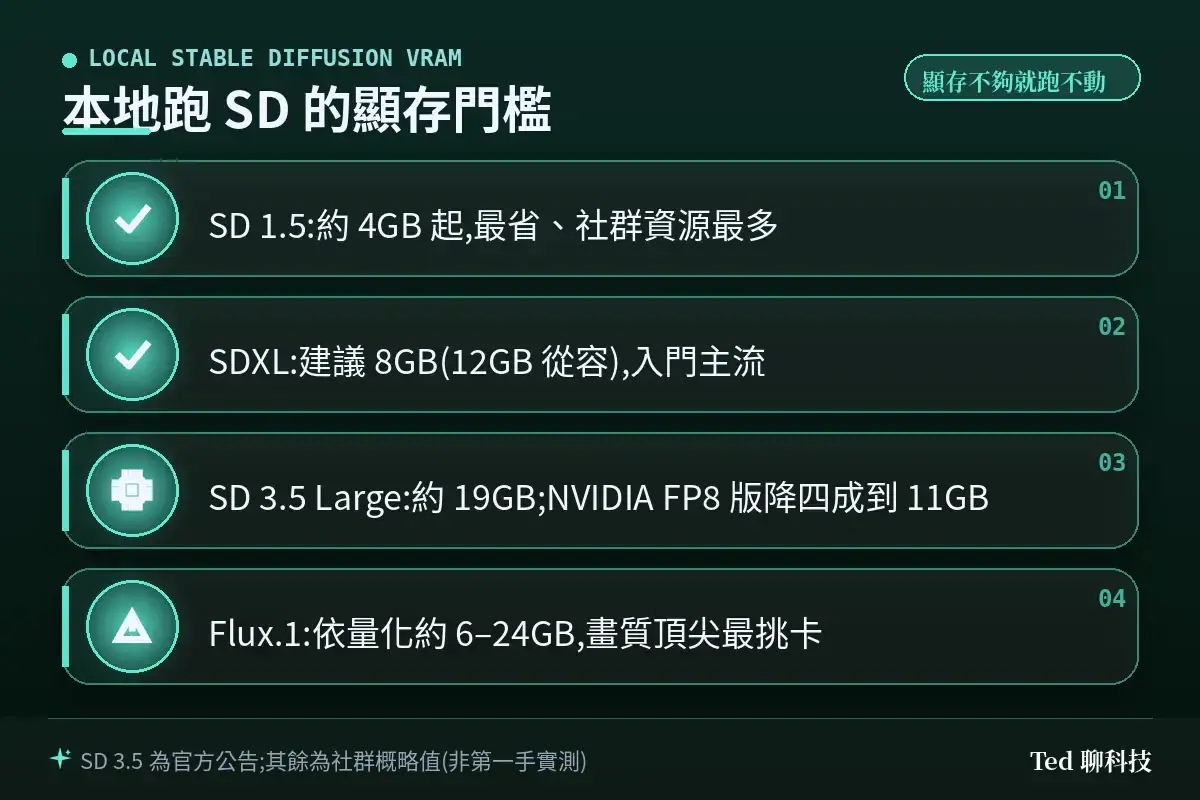
關鍵詞是 VRAM(顯示記憶體),不是顯卡貴不貴,而是 VRAM 夠不夠塞得下模型。以下是幾個主流開源模型的顯存門檻(SD 3.5 數字為 Stability AI 與 NVIDIA 官方公告;SDXL、SD 1.5、Flux 為社群普遍實測的概略值,會依介面最佳化浮動):
| 模型 | VRAM 門檻(概略) | 定位 |
|---|---|---|
| Stable Diffusion 1.5 | 約 4GB 起 | 最老、最省、社群資源最多 |
| SDXL | 建議 8GB(12GB 較從容) | 目前入門主流,畫質與資源平衡 |
| Stable Diffusion 3.5 Large(8.1B) | 標準約 19GB;NVIDIA FP8 版約 11GB | 新世代旗艦,吃資源 |
| Flux.1(Black Forest Labs) | 依量化約 6–24GB | 畫質頂尖,對顯卡最挑 |
其中 Stability AI 與 NVIDIA 合作,用 TensorRT 把 SD 3.5 Large 量化成 FP8,官方公告 VRAM 需求從約 19GB 降四成到約 11GB,並讓更多 GeForce RTX 顯卡跑得動。實務上,一張 RTX 3060 12GB 或 RTX 4060 Ti 16GB 就能相對從容地玩 SDXL、摸到 SD 3.5;VRAM 越大限制越少。
想更完整理解「本地 AI 為什麼吃顯卡、NPU 和 GPU 差在哪」,可以延伸看站長這篇〈你的 AI PC 只是行銷騙局?本地端大模型實戰與 NPU 真實算力揭密〉,同一套「VRAM 決定你跑得動多大模型」的邏輯,在生圖與跑 LLM 上是共通的。
⚠️ AMD / Intel 顯卡與 Mac 能不能跑? 可以,但生態以 NVIDIA CUDA 最成熟、教學最多、踩雷最少。新手若用非 NVIDIA 顯卡或 Apple 晶片,請預期設定會更麻煩、可用最佳化較少。
🛠️ 本地上手最短路徑:三個新手友善的介面
決定跑本地後,你不會直接碰模型檔,而是透過一個「介面(WebUI)」來操作。四個常見選擇,由易到難:
- Fooocus / Forge(最推薦新手):主打「一鍵安裝、開箱即用」,把複雜參數藏起來,你只要打描述就有好圖;Forge 是經典介面 AUTOMATIC1111 的分支,在 6–8GB 的小顯存卡上速度明顯較快。
- Stability Matrix(懶人管理器):由 LykosAI 開發的開源管理工具,能幫你一站式安裝、更新、管理 AUTOMATIC1111、ComfyUI、Fooocus、Forge 等多套介面,省去自己搞環境的痛苦。
- AUTOMATIC1111(經典表單式):功能最全、教學文章最多的老牌介面,表單式操作對新手較友善,但彈性不如節點式。
- ComfyUI(進階節點式):用「拉節點連線」的方式組工作流,自由度最高、也最複雜,建議有基礎後再玩。
站長的最短路徑建議:第一次就用 Fooocus(或透過 Stability Matrix 裝),把「本地生圖是什麼體驗」跑起來,別一開始就挑戰 ComfyUI 的節點海。這些都是社群開源專案、免費使用,但也因此更新快、偶爾會有相容性問題,遇到卡關以各專案官方 GitHub 說明為準。
⚖️ 生成的圖能商用嗎?授權與著作權一次講清楚
這是新手最常忽略、卻最容易踩雷的一段。先把一個關鍵觀念講清楚:「能不能拿去商用」和「能不能主張著作權」是兩個獨立問題,要分三層看:
第一層:工具授權允不允許你商用?
這由你用的工具條款決定,不是你說了算。以本地 Stable Diffusion 為例,Stability AI 的「社群授權(Community License)」對年營收低於 100 萬美元的個人與組織,免費開放商用(超過須洽談企業授權),且使用者保有所生成內容的所有權。Adobe Firefly 則主打商用安全與 IP 賠付。線上工具則各有各的條款,免費方案能不能商用尤其要看清楚。
第二層:你能不能對這張圖主張著作權(不讓別人抄)?
這一層各國法律趨勢一致:純由 AI 生成、缺乏人類實質創意投入的圖,無法受著作權保護。 美國著作權局(U.S. Copyright Office)已明確表示,著作權以「人類創作」為基石,單純輸入提示詞(即使很詳細)並不足以構成可受保護的著作;人類若有足夠的創意貢獻(如挑選、編排、後製修改),則可個案認定。
台灣的立場一致。經濟部智慧財產局說明:著作須由自然人創作才受保護;若把 AI 當「輔助工具」使用、有人類實際創意投入,完成的創作成果仍可受保護;反之,創作過程完全由 AI 演算獨立完成、無人類實際創意投入,其生成內容無法享有著作權。
第三層:這張圖會不會侵犯到別人的權利?
就算工具允許商用,你也不能生成侵犯他人商標、肖像、明顯抄襲特定在世藝術家風格的圖去營利。想確認一張圖是不是 AI 生成、或替自己的作品加上來源憑證,可延伸看〈AI 生成內容浮水印怎麼驗證?C2PA 內容憑證與 SynthID 一次搞懂〉。
⚠️ 一句話總結:要拿去做生意,優先選條款明確允許商用的工具(如 Firefly、或營收門檻內的 Stable Diffusion),別預設「AI 生的圖就完全是我的、想幹嘛都行」。本段為法規概念整理,非法律意見,個案請洽專業人士。
💡 總結:站長給新手的入門路線
站長把這篇壓成一條可以照做的路線:
- 先免費線上上手:用 Microsoft Copilot 或 Google Gemini,零成本先生個幾十張,搞懂「描述怎麼寫、AI 會怎麼理解」。
- 要商用就轉 Firefly:圖要進客戶案子或商業用途,改用條款明確、商用安全的 Adobe Firefly。
- 玩上癮且有顯卡再跳本地:確定會長期用、想要自由與離線,而且手上有 8GB VRAM 以上的 NVIDIA 顯卡,再用 Fooocus 跑本地 Stable Diffusion。
- 商用前先確認授權:動手賺錢之前,務必把工具的商用條款與著作權歸屬看清楚。
老實說,90% 的新手停在第一、二步就非常夠用了;本地部署是給那種「會一直玩、還想調到底」的人。別被網路上那些一開始就叫你裝 ComfyUI、堆一堆外掛的教學嚇到——入門的正確順序,是先把免費的玩熟,再決定要不要升級。
📌 本文為 2026-07-23 依官方文件彙整之入門指南,非站長第一手算圖實測;工具、價格與模型更新極快,實際操作前請以各工具官方當下說明為準。
❓ 常見問題
Q:完全不會電腦、也沒有好顯卡,能玩 AI 生圖嗎?
可以,而且很適合。直接用免費線上工具(Microsoft Copilot、Google Gemini)就好,開網頁、打一段中文描述就能生圖,完全不需要顯卡或安裝任何軟體。本地部署才需要顯卡,那是進階選項,不是入門必需。
Q:免費工具和付費工具的差別到底在哪?
主要差在額度、速度、畫質與商用權。免費多半有每日次數或點數上限、出圖較慢;付費解鎖更高額度、更快速度、更新的模型與(視工具)更完整的商用授權。新手先用免費的完全足夠,等真的用量大或要商用再升級。
Q:本地跑 Stable Diffusion 一定要 NVIDIA 顯卡嗎?
不是「一定」,但強烈建議。Stable Diffusion 生態以 NVIDIA CUDA 最成熟、教學最多、最佳化最好;AMD、Intel 顯卡與 Apple 晶片也能跑,但設定更麻煩、可用最佳化較少。新手若非 NVIDIA,請有心理準備會多花時間排除環境問題。
Q:AI 生成的圖,我可以拿去賣或用在公司行銷嗎?
要分兩件事看。第一,工具授權允不允許商用(例如 Adobe Firefly 主打商用安全、Stable Diffusion 社群授權對年營收 100 萬美元以下免費商用)。第二,著作權——美國著作權局與台灣智慧財產局都認為,純 AI 生成、缺乏人類實質創意投入的圖無法主張著作權,代表你可能無法阻止別人使用同樣的圖。商用前務必看清工具條款,本文非法律意見。
Q:為什麼我生的圖裡文字都是亂碼?
這是早期模型的通病。2026 年若需要圖中含正確文字,建議用專門強化文字渲染的工具,如 Ideogram、OpenAI 4o 生圖,或 Google Gemini 的影像模型,效果會好很多。
🔗 延伸閱讀
📎 參考資料來源
📖 第一級|廠商官方:
- OpenAI:Introducing 4o Image Generation — 2026-07-23 查證
- OpenAI:API model deprecations(DALL·E 3 於 2026-05-12 從 API 下架) — 2026-07-23 查證
- Stability AI:Introducing Stable Diffusion 3.5 — 2026-07-23 查證
- Stability AI:Community License — 2026-07-23 查證
- Hugging Face:stabilityai/stable-diffusion-3.5-large 模型卡 — 2026-07-23 查證
- Adobe:Adobe Firefly 生成式 AI 做法(commercially safe) — 2026-07-23 查證
- Stability AI × NVIDIA:Stable Diffusion 3.5 Models Optimized with TensorRT(VRAM 19GB→11GB、降 40%) — 2026-07-23 查證
- Google:Gemini 影像生成(Nano Banana)免費取用說明 — 2026-07-23 查證
- Google:Imagen 4 available in the Gemini API / AI Studio(付費為主) — 2026-07-23 查證
- Microsoft:Bing Image Creator — 2026-07-23 查證
- Midjourney:Comparing Midjourney Plans — 2026-07-23 查證
- U.S. Copyright Office:Copyright and Artificial Intelligence(Part 2:Copyrightability) — 2026-07-23 查證
- 經濟部智慧財產局:AI 生成內容著作權函釋(電子郵件 1141017b) — 2026-07-23 查證
⚠️ 本文核心事實以第一級官方為準;工具價格與免費額度變動頻繁,以各官網當下公告為準。
📅 本文查證戳記:2026-07-23 依據上述官方文件與授權條款彙整撰寫,非站長第一手算圖實測。圖片生成工具、定價與模型更新極快,實際使用前請以該工具當下的官方說明為準。若你發現資訊過時,歡迎在留言區回報。