
不知道你的家裡或辦公室,是不是也跟我一樣,同時連接了好幾台印表機?可能有一台常用的雷射印表機、一台彩色的噴墨印表機,甚至還有一台標籤機或傳真機?
這時候,最怕的就是每次按下「列印」按鈕後,忘了檢查印表機選項,結果:
- 想印個普通文件,卻不小心送到彩色噴墨印表機,浪費了昂貴的墨水?
- 或是更慘的,把含有個人隱私或公司機密的檔案,誤傳送到隔壁辦公室或公共區域的印表機?(光想就覺得尷尬又危險!)
- 每次列印都得從下拉選單中,在一長串印表機名稱裡找到你要的那台,覺得有點煩?
如果你常常遇到這些困擾,那表示你可能沒有正確設定好你的「預設印表機」(Default Printer)。預設印表機就是當你按下「列印」時,系統會自動優先選取的那一台機器。
好消息是,設定預設印表機其實非常簡單!不過,Windows 10 和 Windows 11 在處理這個設定上有一點小小的「陷阱」,特別是一個叫做「讓 Windows 管理我的預設印表機」的功能,常常讓使用者感到困惑。
今天,就讓我來為大家提供一份完整教學,分別說明如何在 Windows 10 和 Windows 11 中,正確地關閉那個惱人的自動管理功能,並手動指定你最常用的印表機作為預設值,從此告別選錯印表機的惡夢,提升你的列印效率!
延伸閱讀:Windows 11 如何設定預設瀏覽器?3 分鐘學會!
為什麼要設定預設印表機?
- 方便快速: 大多數情況下,你可能 80% 的時間都使用同一台印表機。將它設為預設,可以省去每次列印都要從選單中選擇的步驟。
- 減少錯誤: 避免因為匆忙或沒注意,而將文件送到錯誤的印表機。
- 符合習慣: 讓列印流程更符合你的直覺與習慣。
如何在 Windows 11 中設定預設印表機
Windows 11 的設定介面比較簡潔,但設定預設印表機需要先做一個關鍵動作:
第一步:【關閉】讓 Windows 自動管理!(最重要!)
- 點擊「開始」按鈕,選擇「設定」(Settings) (齒輪圖示)。
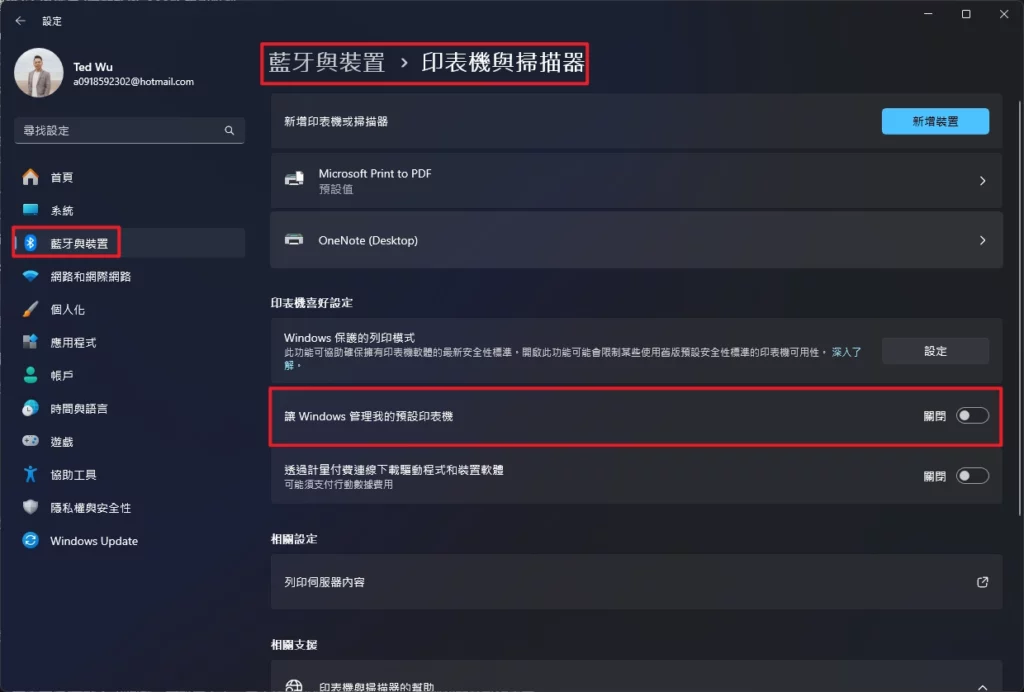
- 在左側選單點選「藍牙與裝置」(Bluetooth & devices)。
- 在右側點選「印表機與掃描器」(Printers & scanners)。
- 將頁面向下捲動,找到「印表機喜好設定」(Printer preferences) 這個區塊。
- 找到「讓 Windows 管理我的預設印表機」(Let Windows manage my default printer) 這個選項,務必將其右側的開關切換到「關閉」(Off) 的狀態!
- 為什麼要關? 如果這個選項是開啟的,Windows 會自動把你「上一次使用」的印表機設為預設值,這會導致你手動設定的預設印表機一直被系統覆蓋掉,造成混亂!
第二步:手動設定你的預設印表機
- 關閉了上述的自動管理功能之後,停留在同一個「印表機與掃描器」頁面。
- 在頁面上方的印表機列表中,找到你想要設定為預設的那台印表機。
- 點擊該印表機的名稱。
- 進入該印表機的詳細設定頁面後,你會在上方看到一個明顯的按鈕:「設定成預設值」(Set as default)。
- 點擊這個按鈕。
- 設定成功後,該按鈕下方會顯示「已設為預設」,或者你回到上一頁的印表機列表,會看到該印表機名稱旁邊出現了「預設」(Default) 的標籤或一個綠色勾勾圖示。
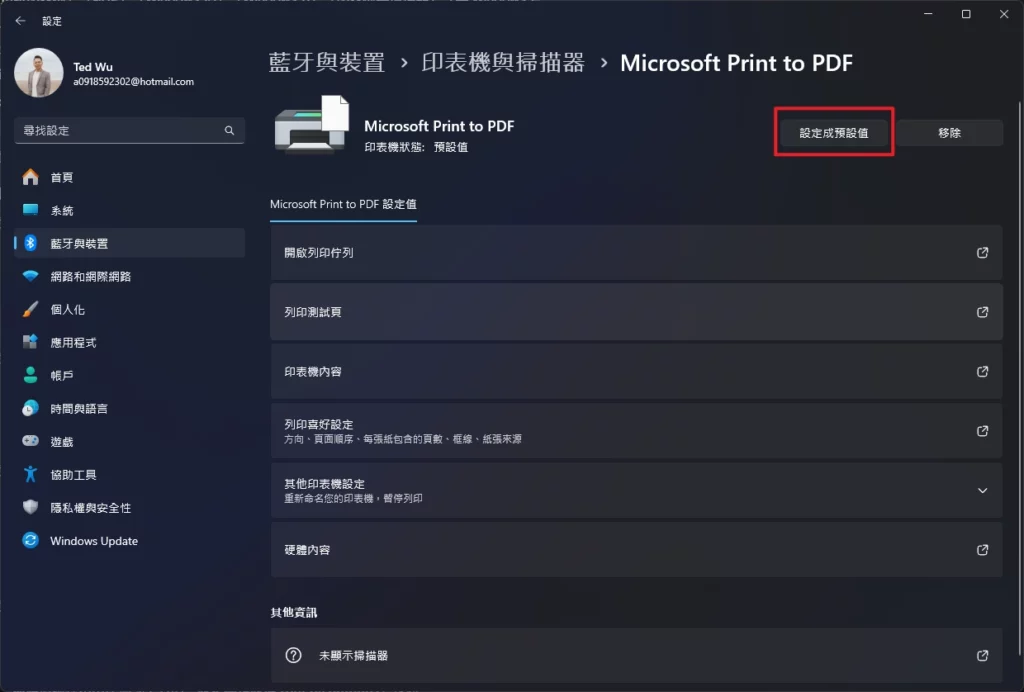
這樣就完成了!以後你按下「列印」,系統就會優先選擇這一台。
如何在 Windows 10 中設定預設印表機
Windows 10 的步驟類似,但介面稍有不同,同樣需要先關閉自動管理功能。
第一步:【取消勾選】讓 Windows 自動管理!(同樣重要!)
- 點擊「開始」按鈕,選擇「設定」(Settings) (齒輪圖示)。
- 點選「裝置」(Devices)。
- 在左側選單點選「印表機與掃描器」(Printers & scanners)。
- 將頁面向下捲動,找到「讓 Windows 管理我的預設印表機」(Let Windows manage my default printer) 這個選項。
- 務必將其前方的核取方塊「取消勾選」(Uncheck)! 這個選項在 Windows 10 預設常常是勾選的,是造成很多人設定預設印表機失敗的主因。
第二步:手動設定你的預設印表機
- 取消勾選了上述的自動管理功能之後,停留在同一個「印表機與掃描器」頁面。
- 在印表機列表中,找到並點擊你想要設定為預設的那台印表機。點擊後會展開更多選項。
- 點擊出現的「管理」(Manage) 按鈕。
- 進入該印表機的管理頁面後,點擊左側的「設定為預設值」(Set as default) 按鈕。
- 設定成功後,該按鈕下方會顯示「預設」。你回到上一頁的印表機列表,應該會看到該印表機名稱下方標示著「預設」(Default)。
這樣 Windows 10 的設定也完成了!
檢查與確認
設定完成後,你可以做個簡單的檢查:
- 回到「印表機與掃描器」列表,確認你選擇的印表機確實標示為「預設」。
- 嘗試開啟一個文件(例如 Word 或記事本),按下
Ctrl + P進入列印預覽畫面,看看「印表機」選項是不是自動選中了你剛剛設定的那一台。
管理多台印表機
即使設定了預設印表機,不代表你不能使用其他印表機。你仍然可以在每次列印時,從列印對話框的印表機下拉選單中,手動選擇其他任何已安裝的印表機來進行列印。
如果你電腦中安裝了很多你已經不再使用、或是重複安裝的印表機驅動程式,可以在「印表機與掃描器」列表中選取它們,然後點擊「移除裝置」(Remove device),讓列表保持乾淨,減少選擇時的混淆。
疑難排解:為什麼無法設定或按鈕是灰色的?
- 印表機未列出或離線? 請先確認印表機電源已開啟、已透過 USB 或網路正確連接到電腦,並且已安裝好對應的驅動程式。如果印表機狀態顯示為「離線」,需要先解決連線問題。
- 「設定成預設值」按鈕是灰色無法點擊? 最常見的原因就是你忘了關閉「讓 Windows 管理我的預設印表機」那個選項!請回到第一步檢查並關閉它。另外,確保印表機狀態正常(非離線或錯誤狀態)。在極少數情況下,可能與使用者帳戶權限有關,可以嘗試使用系統管理員帳戶登入設定。
- 若需查看微軟官方最新的設定步驟或更多疑難排解資訊,請參考 Microsoft 支援網站上關於『如何在 Windows 中設定預設印表機』的說明文件。
結論:告別選錯印表機的煩惱!
設定預設印表機是 Windows 中一個非常基礎但能顯著提升日常便利性的小設定。無論你是用 Windows 10 還是 Windows 11,只要記得先**關閉「讓 Windows 管理我的預設印表機」**這個自動功能,然後再手動指定你最常用的那一台,就能輕鬆搞定!
花個幾分鐘設定好,從此告別每次列印都要再三確認、或是誤印到別台機器的窘境吧!