快訊
2026-09-05
電腦疑難雜症

Windows 11 如何設定預設瀏覽器?3 分鐘學會!

約 11 分鐘閱讀 · 8,573 次瀏覽
廣告

最後更新日期:2026年09月05日

⚡ 站長快讀:核心重點

  • 文章屬性:教學實戰(六步驟操作 + 改完仍跳 Edge 的排查)
  • 適用系統:Windows 11(操作路徑已對照微軟 2026 年 6 月審閱之官方說明頁)
  • 難易度 / 耗時:新手可做 / 核心設定約 3 分鐘,含逐項補設與確認約 5 分鐘
  • 核心結論:切換其實分三層——「設定預設值」按鈕一次接手 http、https、.htm、.html 四種;.pdf、.svg、.xml 等要在同一頁逐項補設;而工作列搜尋與小工具的連結不吃預設瀏覽器設定,「預設應用程式」裡找不到對應項目,公告與說明頁也未提供關閉方式(詳見下文原因二)。
  • 適用對象:想把 Windows 11 的預設瀏覽器從 Edge 換成 Chrome、Firefox、Brave 等的人。

📌 快速答案

一句話答案:Windows 11 更改預設瀏覽器的做法是按 Windows + I 開啟設定,進入「應用程式 → 預設應用程式」,點進想用的瀏覽器後按最上方的「設定預設值」;按完再往下檢查,把仍顯示 Edge 的檔案類型(例如 PDF)逐一改掉,才算真正切換完成。


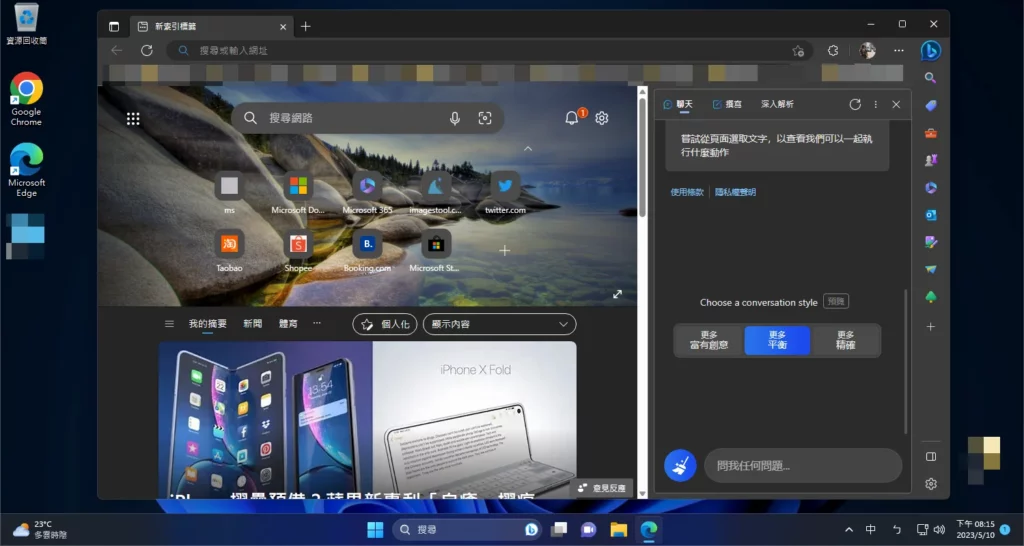
當你新買電腦或是重灌電腦後,Windows 11 的預設瀏覽器是 Microsoft Edge,雖然跟 Google Chrome 使用的是一樣的 Chromium 核心,儘管微軟後來陸續加入許多功能,例如 Copilot AI 聊天機器人、AI 寫作、AI 畫圖等等功能,但還是有許多使用者用不習慣,想要轉成自己心目中最慣用與理想的瀏覽器。

本篇會教你如何在 Windows 11 作業系統上變更系統預設的瀏覽器,如果在閱讀文章的過程中有任何問題,可以前往「綜合疑難雜症討論區」尋求幫助,這是一個互助討論的 FB 社群,我有時間也會親自回覆,讓我開始今天的主題吧!

📅 2026 年更新說明

這篇原稿寫於 2024 年 7 月。本次複檢確認:下面六個步驟的操作路徑到今天仍然有效,微軟官方說明頁(最後審閱日 2026 年 6 月)列出的「設定 → 應用程式 → 預設應用程式」也是同一條路。本次補上三件原文沒交代、但實際上最常讓人卡住的事:

  • 「設定預設值」這顆按鈕實際只接手四種類型——原文步驟四看到「PDF 還是用 Edge 開」,原因就在這裡。
  • 微軟自 2025 年 7 月起擴大了這顆按鈕的範圍,但只在歐洲經濟區(EEA),台灣不在 EEA 的範圍內;公告也僅列出 EEA,未提及台灣或其他地區同步跟進。
  • 改完之後 Windows 搜尋、小工具的連結仍可能開 Edge,這不是你設定沒設好。

另外提醒一句:Windows 10 已於 2025 年 10 月 14 日終止支援,本文只討論 Windows 11。

Windows 11 預設瀏覽器

Windows 11 預設瀏覽器

微軟從 Windows 11 開始,把已經淘汰的 IE 瀏覽器完全去除,並且以 Microsoft Edge 瀏覽器當作預設,雖然這樣有助於提高市占率,但許多使用者把 Edge 瀏覽器拿來當作下載 Chrome 的工具,因此微軟也積極的想方設法留住使用者,例如當你想要下載 Google Chrome 瀏覽器時,跳出各種提示訊息,或者是為 Edge 加入 Copilot AI 功能等,微軟在這方面下了不少功夫。

廣告

儘管如此,還是有不少人用不習慣 Edge,想要跳轉到自己心目中最好用與最習慣的瀏覽器,一般來說在安裝新的瀏覽器之後,都會提示使用者要不要把目前預設的瀏覽器切換過去,但如果你第一時間並沒有切換預設怎麼辦?別擔心,修改方法很簡單,請繼續往下看!

先看懂:Windows 11 的「預設瀏覽器」不是一個開關

很多人以為預設瀏覽器是一個「選了就全部跟著走」的開關,其實不是。Windows 11 是逐一記住「哪一種檔案、哪一種連結該用哪個程式開」——微軟官方說明頁列出的兩種做法也是這個意思:一種是設定某個檔案類型或連結類型的預設值,另一種是先選應用程式、再看它能接手哪些類型。「設定預設值」那顆按鈕,做的事情是幫你一次勾好其中最常用的幾種,不是全部。

那到底勾了哪幾種?微軟在 2025 年 6 月的官方公告裡把數字寫得很清楚,也順便說明了為什麼你在網路上會看到「有人按一下就全好了」的說法——那些多半是歐洲的使用者:

項目台灣(非 EEA)歐洲經濟區(EEA)
連結類型http、httpsftp、http、https、read
檔案類型.htm、.html.htm、.html、.mht、.mhtml、.shtml、.svg、.xht、.xhtml、.xml
.pdf按鈕不會處理,需自行設定可由按鈕一併設定
釘選到工作列不會會(可取消勾選)
表 1:微軟 2025 年擴大的是歐洲經濟區的按鈕範圍;公告僅列出 EEA、未提及台灣或其他地區同步跟進,故台灣欄仍為公告所述的原本四種。EEA 欄的類型與 .pdf 各項,前提是「該瀏覽器有註冊這些類型」。

所以在台灣,正確的期待是:按鈕負責把網頁類的連結接過來,其餘的你自己補。知道這件事之後,下面的步驟四就不會讓你覺得是自己哪裡做錯了。(另外提醒:微軟官方說明頁把這顆按鈕寫成「設定預設」,和畫面上的「設定預設值」是同一顆。)

設定教學

這個章節會教你如何在 Windows 11 系統上,把預設瀏覽器變更成自己喜歡的。過程沒有複雜步驟,全部在設定畫面裡就能完成,流程如下圖:

改掉 Windows 11 預設瀏覽器的四個步驟流程圖:開啟設定、找到瀏覽器、按設定預設值、逐項補設
圖 1:把下面六個步驟收成四段來看,第四段「逐項補設」(對應步驟四~六)最容易被忽略。

步驟一

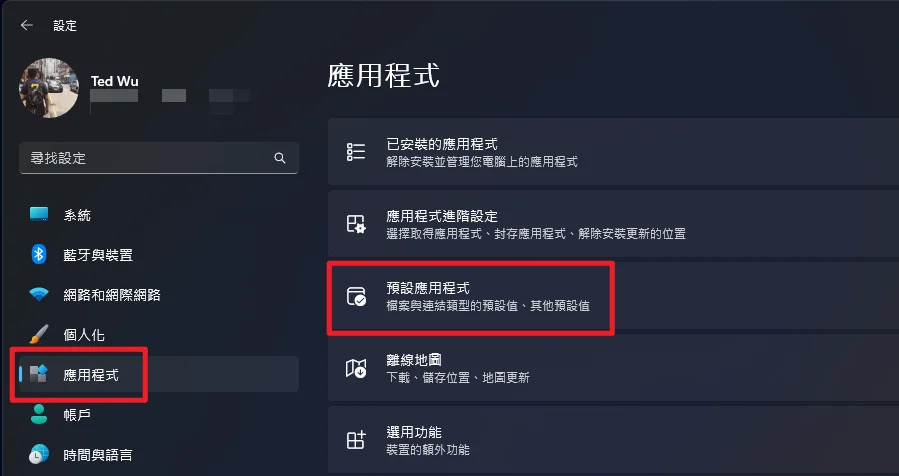
Windows 11 設定畫面,左側選擇「應用程式」、右側選擇「預設應用程式」

透過鍵盤快捷鍵「Windows + I」打開系統設定,並且在左邊選擇「應用程式」,右邊則是選擇「預設應用程式」選項,如上圖。

廣告

步驟二

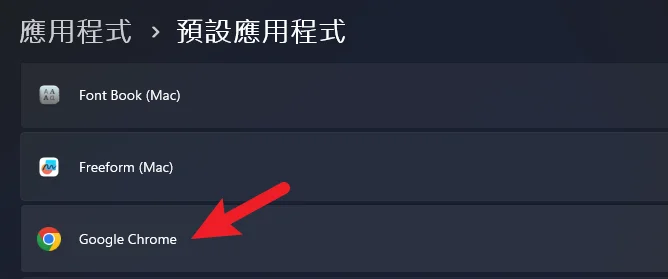
Windows 11 預設應用程式清單,找到要設為預設的瀏覽器名稱並點擊進入

接下來找到想要「變成預設」的瀏覽器名稱,點擊進入。

步驟三

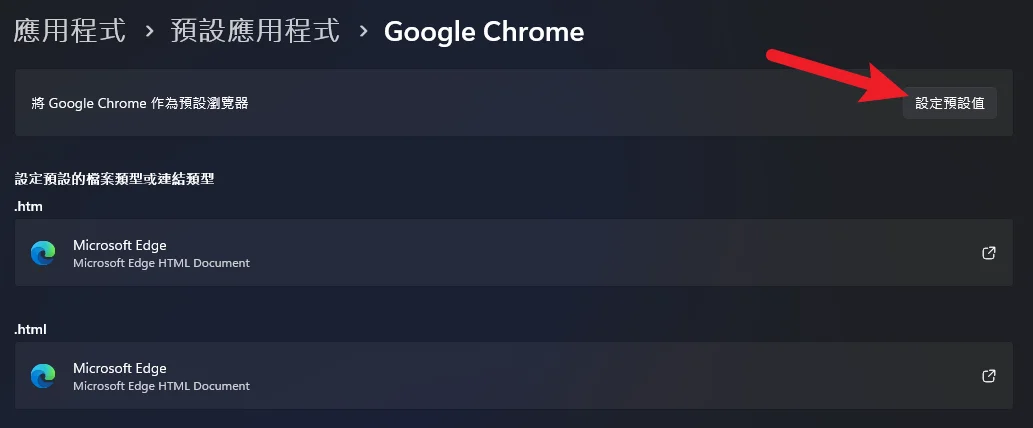
Windows 11 瀏覽器的預設值頁面,最上方顯示「設定預設值」按鈕

進入之後,在最上方可以看到「設定預設值」的按鈕,點一下之後就可以把瀏覽器設定為預設。

步驟四
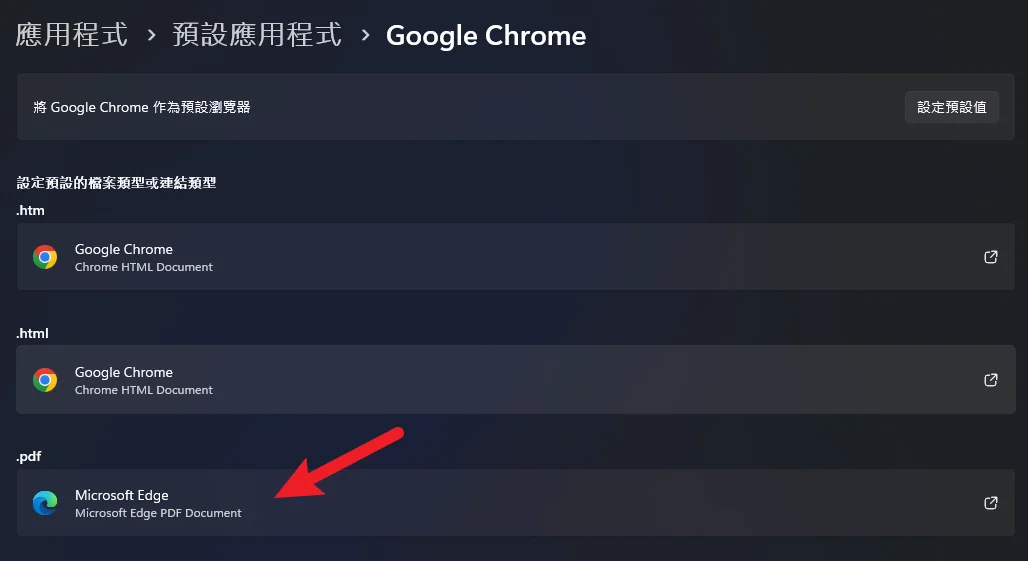
設定完成後的畫面,網頁 html 類型已切換,PDF 檔案仍顯示由 Edge 開啟

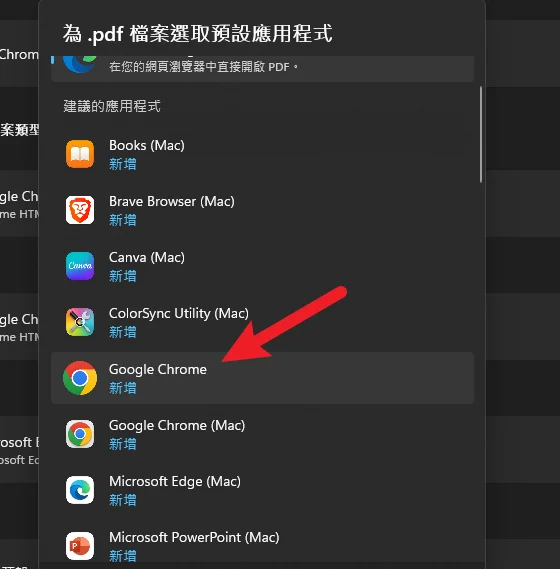
這時候可以看到「網頁(html)」類型已經變更完成,但還有一些次要的副檔名還是使用 Edge,以上圖為例,PDF 檔案還是以 Edge 開啟,想要更改一樣點一下開始設定。這一格不是漏設定,而是「設定預設值」按鈕本來就不管 .pdf,原因見表 1。

步驟五

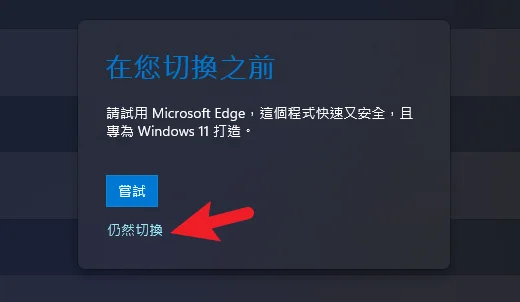
Windows 11 跳出切換預設應用程式的提示訊息,選擇「仍然切換」

這時候系統會跳出相關提示訊息,選擇「仍然切換」選項。

步驟六

變更完成後的 Windows 11 預設應用程式畫面

之後就可以變更想要開啟的預設瀏覽器了,大功告成!

改完之後,花 30 秒確認有沒有真的生效

按下「設定預設值」不會跳出成功提示,所以最好自己驗一次。三個動作,剛好對應三種不同的開啟路徑:

廣告
  • 點一個網頁連結:從 LINE、Word 或任何非瀏覽器的程式點一個網址,看跳出來的是不是你要的瀏覽器——這驗的是 http/https。
  • 對著一個 .html 檔按兩下:驗的是檔案類型那一側,跟連結是分開記錄的。
  • 點一個 PDF 檔:這一項驗的是「按鈕沒接手、要自己補」的那一半。如果你已經照步驟四~六把 .pdf 改過來,它應該用新瀏覽器開啟;若還是跳 Edge,代表 .pdf 這一格沒設定成功,回「預設應用程式」搜尋 .pdf 再設一次(見表 2)。

三個都符合預期,就代表這台電腦上「該設的都設好了」。若第一項就不對,回到「預設應用程式」再確認一次是不是點進了正確的瀏覽器。

按了「設定預設值」,為什麼 PDF、搜尋、小工具還是開 Edge?

這是這個主題最常見的後續問題,而且多數情況不是你設定沒做好。整理成三個原因,各自對應不同的處理方式:

改完預設瀏覽器仍會開啟 Edge 的三個原因:按鈕只接手四種類型、搜尋與小工具由微軟自家 App 開啟、Edge 仍會提示設回預設
圖 2:三個原因的處理方式不同,先分清楚是哪一種。

原因一:按鈕只接手了四種類型

如同表 1,「設定預設值」在台灣只會處理 http、https、.htm、.html。其餘類型維持原狀,所以 PDF、SVG 這些仍然掛在 Edge 上。處理方式很單純:回到「預設應用程式」頁面,在上方搜尋框輸入副檔名或協定,逐一改成你要的瀏覽器。下表是建議順手確認的幾項——它們正好就是歐洲那邊已經被按鈕接手、而台灣還要自己動手的項目:

要確認的類型通常影響什麼在「預設應用程式」怎麼找
.pdf下載或點開 PDF 檔時仍用 Edge 開啟搜尋框輸入 .pdf
.svg開啟向量圖檔搜尋框輸入 .svg
.xml、.xhtml、.xht開啟網頁原始檔、RSS 之類的檔案搜尋框輸入對應副檔名
.mht、.mhtml、.shtml開啟封存起來的單檔網頁搜尋框輸入對應副檔名
ftp點到 ftp:// 開頭的連結搜尋框輸入 ftp
read少數閱讀類連結(微軟公告中與 ftp 並列的連結類型)搜尋框輸入 read
表 2:清單取自微軟公告中「歐洲經濟區新增設定」的類型;台灣要自己設,且能不能設要看該瀏覽器有沒有註冊這個類型。

原因二:搜尋與小工具走的是微軟自家 App

你把預設瀏覽器改成 Chrome,但在工作列搜尋框打字、按下網頁結果,或點開小工具面板裡的新聞,跳出來的還是 Edge——這是因為這些連結不是由「預設瀏覽器」開的,而是由微軟自家的 App(提供 Windows 搜尋網頁結果的 Bing 應用程式、提供小工具與鎖定畫面內容的 Start Experiences 應用程式)直接開啟。

微軟在 2025 年 6 月公告:在歐洲經濟區,這兩個 App 已改為用預設瀏覽器開啟網頁內容。公告中並未提到台灣或其他地區同步跟進,因此在台灣的機器上目前仍會開 Edge,而且「預設應用程式」頁面裡找不到針對這兩個 App 的設定項目,微軟也未在公告或說明頁提供關閉方式。

如果你真的很在意,社群有一套開源工具 MSEdgeRedirect(目前最新版 0.8.0.0,該版說明頁標示支援 Windows 10 至最新的 Windows 11 組建),作用是把這類連結轉交給預設瀏覽器。先講清楚三件事:它不是微軟官方支援的做法;它的專案頁在 2022 年的舊版發行說明中提到,曾被 Google 安全瀏覽標記為「可能不受歡迎的程式」,開發者當時表示正在處理並徵求使用者協助回報誤判(最新版 0.8.0.0 的發行說明已無此警告,但下載第三方工具時仍請留意瀏覽器提示);以及任何會攔截系統行為的工具,都可能在 Windows 更新後失效。願不願意用,請自行斟酌。

原因三:Edge 自己還會再問一次

最後一種情況比較單純:Edge 仍會在某些時候跳出「要不要把我設回預設瀏覽器」的提示,手快按下去就又切回去了。微軟同一份公告提到,在歐洲經濟區,自 Edge 137.0.3296.52(2025 年 5 月 29 日釋出)起,只有在你主動開啟 Edge 時才會出現這個提示;公告同樣只寫 EEA,未提及台灣或其他地區跟進。所以在台灣看到提示時,記得看清楚再按。

症狀屬於哪個原因怎麼處理
點 PDF、SVG 還是用 Edge 開原因一回「預設應用程式」搜尋副檔名,逐一改掉
工作列搜尋、小工具的連結開 Edge原因二公告未提供關閉方式;若要處理,目前只找得到第三方工具(非官方支援)
改好之後又自己變回 Edge原因三留意 Edge 的提示視窗,不要順手按同意
表 3:先對照症狀分清楚是哪一類,再決定要不要動手。

總結

以上就是針對 Windows 11 變更預設瀏覽器的簡單方法,如果你想要修改目前系統上的預設瀏覽器,可以跟著教學試試看喔。最後幫你把重點收攏成兩句:「設定預設值」按鈕負責網頁類的連結,PDF 這類檔案要自己再補設一次搜尋框和小工具的連結不吃預設瀏覽器設定,那不是你的操作問題。把這兩件事分開看,就不會再繞遠路了,希望有幫助到大家。

❓ 常見問題

一定要用「設定預設值」按鈕嗎?可以只改某一種檔案就好嗎?

可以。微軟官方說明頁列出的就是兩種做法:一種是設定檔案類型或連結類型的預設值(在搜尋框輸入 .txt.pdf 這類副檔名,再選要用哪個程式開),另一種是設定應用程式預設值(先選程式,再看它能接手哪些類型)。「設定預設值」按鈕屬於後者的快速版,你完全可以只改單一種類型。

改了預設瀏覽器,書籤和密碼會跟著搬過去嗎?

不會。預設瀏覽器只決定「連結和檔案要用哪個程式開」,跟資料無關。書籤、密碼、擴充功能要另外在新瀏覽器裡用它自己的匯入功能搬,兩件事互不影響。

Windows 10 也是同樣的設定方式嗎?

設定邏輯類似,但介面配置不一樣,而且 Windows 10 已於 2025 年 10 月 14 日終止支援(微軟另提供消費者版延伸安全性更新,可保護至 2027 年 10 月 12 日)。如果你手上還是 Windows 10,或想一次把郵件、PDF、影片播放器等其他預設程式都設好,可以看本站另一篇:瀏覽器一直跳 Edge?Windows 10/11 設定預設應用程式完整教學


🔗 延伸閱讀

📚 參考資料

廣告