最後更新日期:2026年08月18日
📌 快速答案
一句話答案:Windows 隱私權設定的重點,是打開「設定 → 隱私權與安全性」(Win11)或「隱私權」(Win10),逐項檢查位置、相機、麥克風等 App 權限並關掉用不到的存取;Win11 Copilot+ PC 再到「Recall 與快照」確認截圖功能已關閉。
在這個凡事都連網、各種 App 和服務都想「更了解你」的時代,你是否曾經仔細想過:
- 為什麼有些網站或 App 總能精準知道我的位置?
- 哪些應用程式有權限在背景默默取用我的麥克風或相機?
- 我能不能限制或關閉這些權限,避免在不知情或不需要的情況下被追蹤、監聽或監看?
保護個人隱私,絕對是使用現代科技時不可或缺的基本功!好消息是,Windows 10 和 11 都提供了相當詳細且功能日益完善的「隱私權設定」介面,讓我們可以更清楚地掌握、並且更精確地控制哪些應用程式能夠存取我們的敏感資訊和硬體裝置。
很多人可能從未仔細檢視過這些設定,或者面對琳瑯滿目的選項不知從何下手。今天,就讓我來帶大家深入 Windows 的隱私權設定選單,教你如何檢查並管理最重要的三項權限:「位置」、「麥克風」、「相機」,以及其他相關的重要設定,一步步奪回你的數位隱私主導權,讓你的 Windows 電腦使用起來更安心!
為何要管理隱私權限?(不只是被害妄想)
主動管理 App 對你位置、麥克風、相機等權限的存取,主要有以下好處:
- 防止未經授權的追蹤與監控: 避免 App 在你不知情或不需要的情況下收集你的位置資訊,或偷偷啟用麥克風/相機。
- 減少個人數據收集足跡: 限制 App 能獲取的資料量,降低潛在的隱私外洩風險。
- 提升安全性: 防止惡意軟體(病毒、間諜軟體)輕易地透過這些權限來竊取資訊或進行監控。
- 節省電力/資源 (次要): 關閉不必要的背景定位或硬體啟用,可能對筆電電池續航力有微小的正面影響。
找到隱私權設定主頁 (Win10 vs Win11 路徑略有不同)
管理這些權限的主要入口在 Windows 的「設定」App 中:
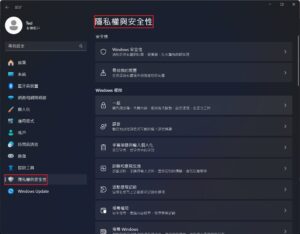
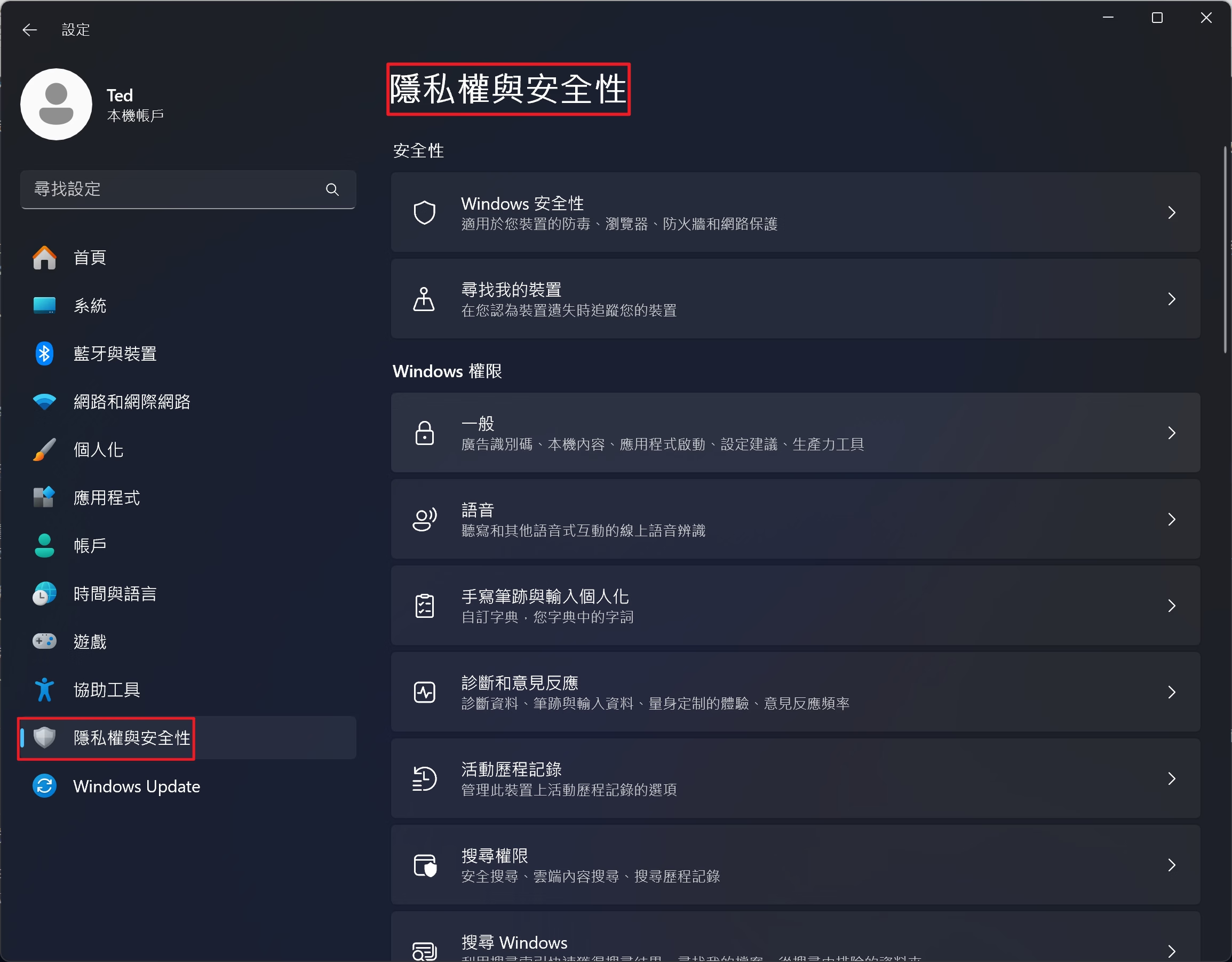

- Windows 11 路徑:
- 點擊「開始」按鈕 > 「設定」(Settings) (齒輪圖示)。
- 在左側選單點選「隱私權與安全性」(Privacy & security)。
- 右側的主要設定區域就會顯示各種類別的隱私權限設定(向下捲動可以看到「應用程式權限」區塊)。
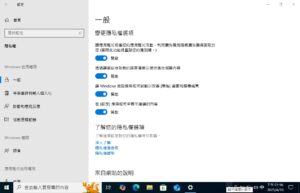
- Windows 10 路徑:
- 點擊「開始」按鈕 > 「設定」(Settings) (齒輪圖示)。
- 點選「隱私權」(Privacy)。
- 左側選單會直接列出各種隱私權限類別(例如「位置」、「相機」、「麥克風」等,通常在「應用程式權限」下方)。
雖然頂層選單名稱略有不同,但點進去之後的具體權限設定頁面(例如位置、相機、麥克風)的邏輯是相似的。
管理「位置」(Location) 權限
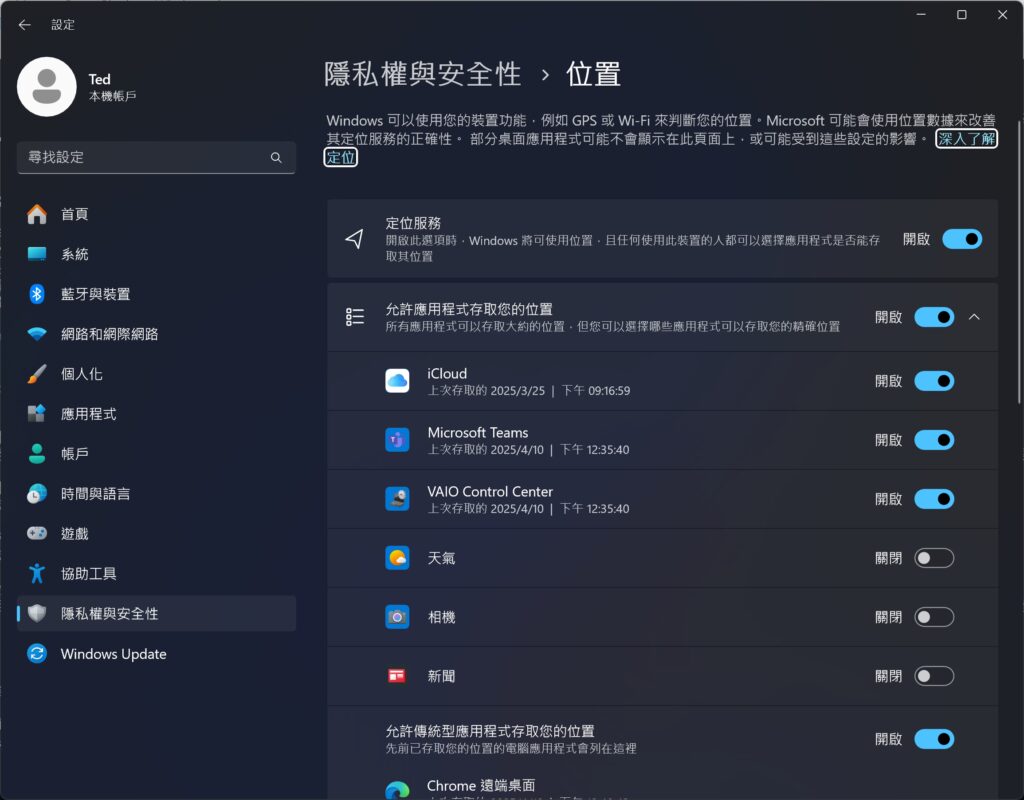
哪些 App 可以知道你身在何處?
- 設定路徑: 「設定」 > 「隱私權與安全性」(Win11) 或「隱私權」(Win10) > 「位置」(Location)。
- 關鍵設定選項:
- 【總開關】位置服務 (Location services): 這是最高層級的開關。如果關閉此項,則所有應用程式(包含 Windows 本身、Microsoft Store App、以及傳統桌面程式)都無法存取你裝置的精確位置資訊。如果你完全不需要任何位置相關服務(例如地圖定位、天氣根據地、尋找我的裝置等),可以直接關閉它。
- 允許應用程式存取您的位置 (Let apps access your location): 這個開關主要控制透過 Microsoft Store 安裝的 App 是否能存取位置。如果總開關是開啟的,你可以選擇關閉這個,只允許部分系統服務使用位置。
- 【重要】選擇可以存取您精確位置的應用程式 (Choose which apps can access your precise location): (僅在上方開關開啟時可用) 這裡會列出已請求過位置權限的 Microsoft Store App。你可以逐一設定每個 App 的權限為「開啟」或「關閉」。建議只開啟你確實需要提供位置的 App (例如「地圖」、「天氣」),其他則設為關閉。
- 【重要】允許傳統型應用程式存取您的位置 (Let desktop apps access your location): 這個開關控制的是傳統桌面程式 (例如你自行下載安裝的 Chrome 瀏覽器、專業繪圖軟體等) 是否能存取位置。這裡的控制比較粗略,通常只有一個總開關,下方可能會列出「曾經」存取過位置的桌面程式清單,但無法像 Store App 那樣進行個別開關。如果你不希望任何桌面程式存取你的位置,可以考慮關閉此開關(但需注意可能影響某些桌面程式的功能)。
- 設定預設位置 (Set default location): 如果你關閉了定位服務,但希望某些 App (如天氣) 能獲取一個大致的位置,可以在這裡手動設定一個預設地點。
- 位置記錄 (Location history): 可以點擊「清除」(Clear) 按鈕來清除儲存在此裝置上的位置記錄。
- 建議:
- 如果完全不用位置服務,直接關閉最上方的「位置服務」總開關。
- 如果需要部分 App 使用(如地圖),則保持總開關開啟,但在下方列表中仔細審查並關閉不需要位置權限的 Store App,並考慮是否關閉「允許傳統型應用程式存取您的位置」的開關。
管理「相機」(Camera) 權限
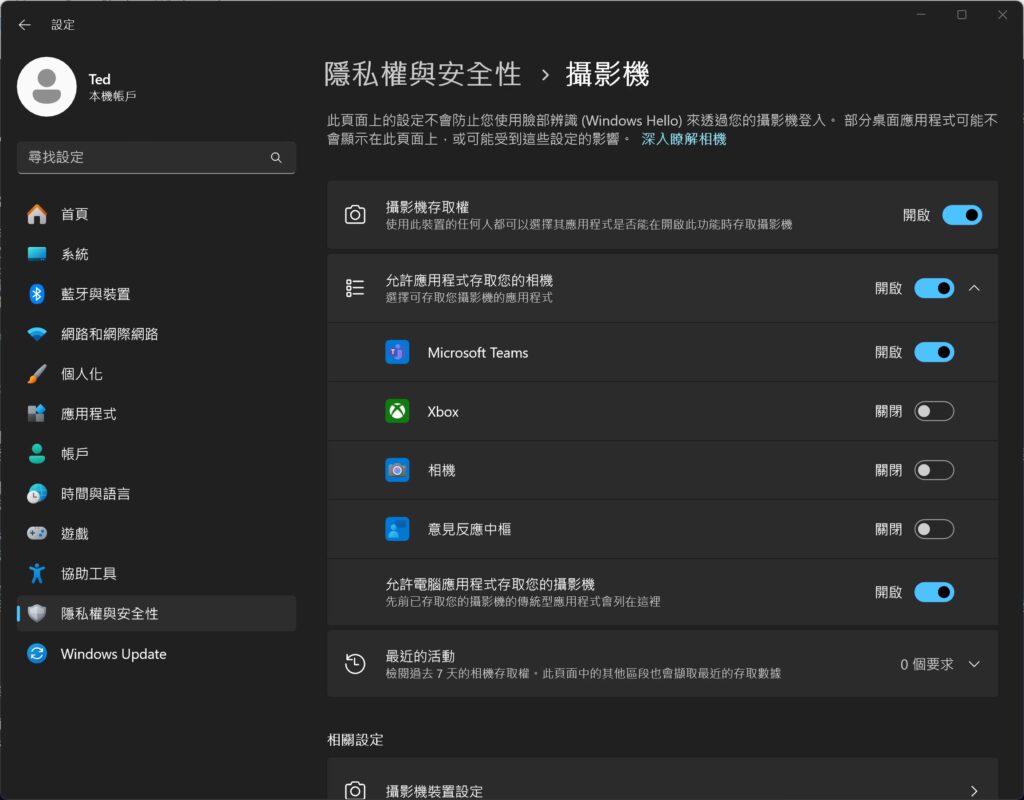
誰可以在你需要時打開你的鏡頭?
- 設定路徑: 「設定」 > 「隱私權與安全性」(Win11) 或「隱私權」(Win10) > 「相機」(Camera)。
- 關鍵設定選項:
- 【總開關】相機存取權 (Camera access): 關閉此項,所有 App (包含系統) 都無法使用相機。如果你的電腦根本沒有網路攝影機,或者你絕對不會用到它,可以直接關閉。
- 讓應用程式存取您的相機 (Let apps access your camera): 控制 Microsoft Store App 是否能存取。
- 【重要】選擇可以存取您相機的 Microsoft Store 應用程式: 列出已請求權限的 Store App,讓你逐一開啟或關閉。例如,只允許「相機」App、「Teams」、「LINE」等你需要視訊通話的 App 存取。
- 【重要】允許傳統型應用程式存取您的相機 (Let desktop apps access your camera): 同樣是控制傳統桌面程式的總開關。下方會列出近期曾存取過相機的桌面程式,但無法個別禁止。如果你不希望任何桌面程式(除了你自己明確執行的視訊軟體外)存取相機,可以考慮關閉此開關。
- 建議:
- 仔細檢視允許存取相機的 App 列表,關閉所有不需要的。
- 如果你不常使用相機,可以考慮平時將「相機存取權」總開關關閉,需要使用視訊會議或拍照時再手動開啟。
- 物理遮蔽: 對於筆電內建或外接的網路攝影機,在不使用時用一個鏡頭蓋或不透明膠帶貼住鏡頭,是最簡單有效的物理防護方式。
管理「麥克風」(Microphone) 權限
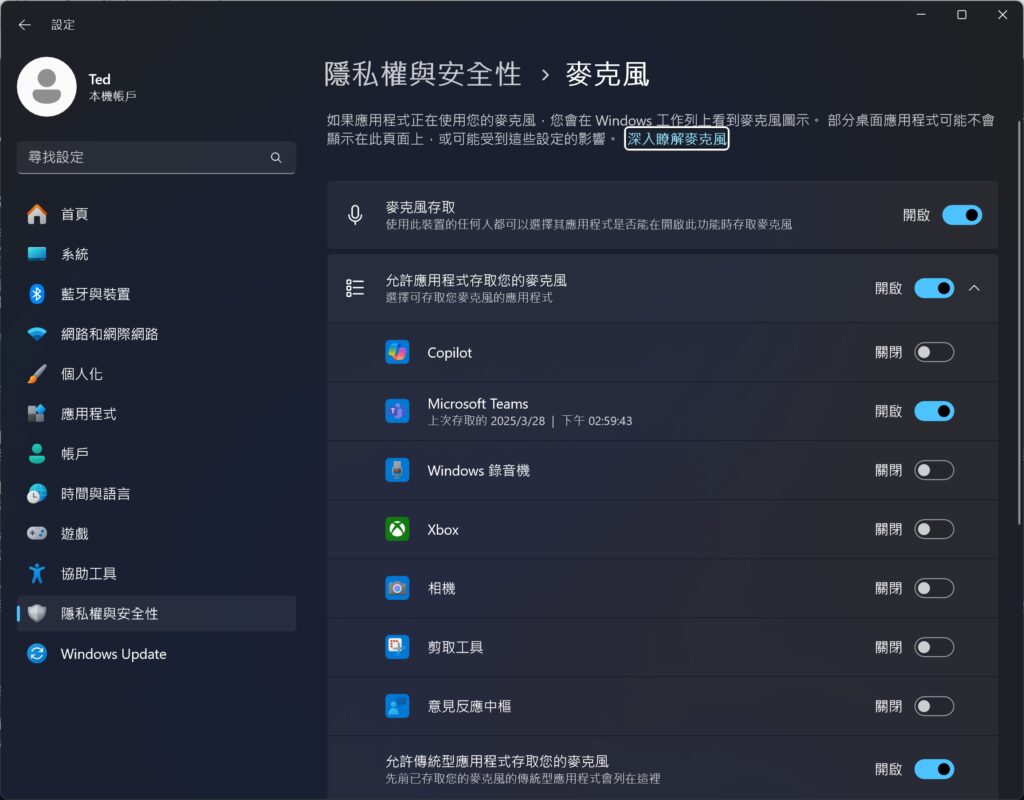
誰能聽到你說話?
- 設定路徑: 「設定」 > 「隱私權與安全性」(Win11) 或「隱私權」(Win10) > 「麥克風」(Microphone)。
- 關鍵設定選項: 與「相機」權限的結構非常相似。
- 【總開關】麥克風存取權 (Microphone access): 關閉後所有 App 無法使用麥克風。如果你的電腦沒有麥克風,或者你從不使用語音相關功能,可關閉。
- 讓應用程式存取您的麥克風 (Let apps access your microphone): 控制 Store App。
- 【重要】選擇可以存取您麥克風的 Microsoft Store 應用程式: 逐一審查並開關權限。例如只允許語音助理、視訊會議、錄音程式等。
- 【重要】允許傳統型應用程式存取您的麥克風 (Let desktop apps access your microphone): 控制傳統桌面程式的總開關。
- 建議:
- 仔細檢查允許列表,關閉不必要的 App 權限。
- 如果你不常使用麥克風,考慮平時關閉總開關。
- 如果你的外接麥克風有實體靜音按鈕,養成不使用時就關閉的好習慣。
其他重要隱私設定簡介 (也該檢查一下)
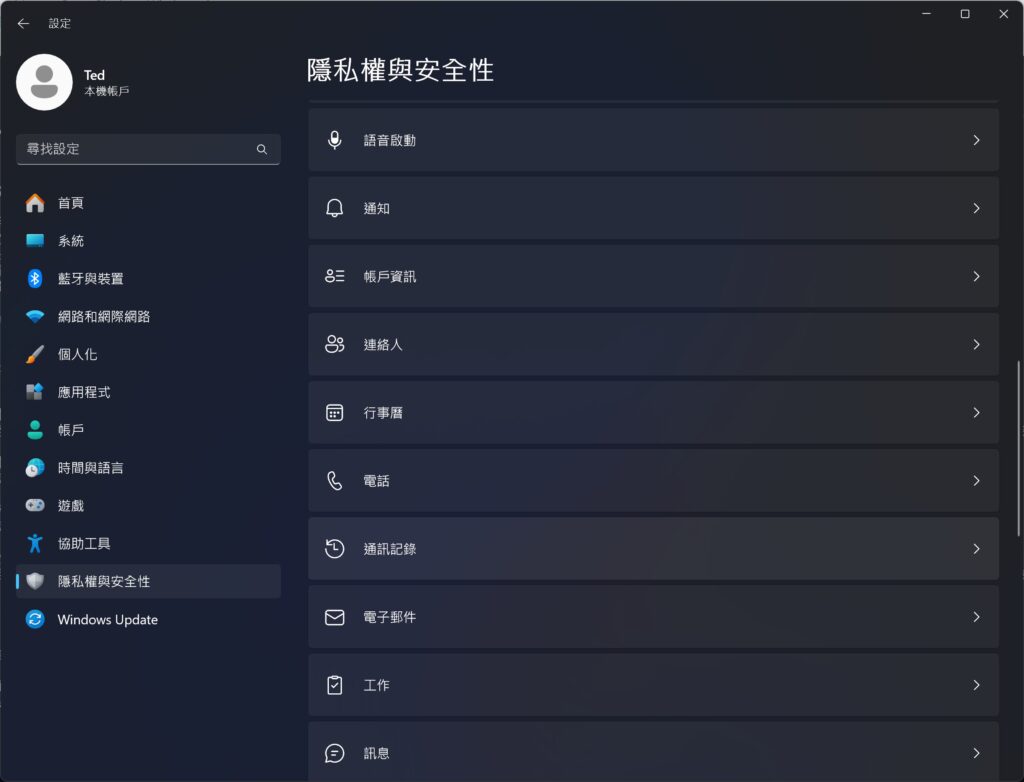
在「隱私權與安全性」或「隱私權」設定頁面中,還有許多其他值得你關注的項目:
- 語音啟用 (Voice activation): 控制 App 是否可以在背景聆聽語音關鍵字(例如 “Hey Cortana”)。
- 通知 (Notifications): 控制 App 是否可以存取你的通知內容。
- 帳戶資訊 (Account info): 控制 App 是否能存取你的姓名、圖片等帳戶資訊。
- 連絡人 (Contacts) / 行事曆 (Calendar) / 通話記錄 (Call history) / 電子郵件 (Email) / 工作 (Tasks) / 訊息 (Messaging): 控制 App 是否能存取這些個人資訊。務必仔細檢查,只授權給確實需要這些權限的 App (例如,行事曆 App 需要存取行事曆,但手電筒 App 絕對不需要存取連絡人)。
- 診斷與意見反應 (Diagnostics & feedback):
- 診斷資料: 可以選擇傳送「必要」(Required) 或「選用」(Optional) 的診斷資料給 Microsoft。選擇「必要」能傳送較少資料。
- 量身訂做體驗 (Tailored experiences): 可以關閉,讓 Microsoft 不要使用你的診斷資料來提供個人化的提示或廣告。
- 活動記錄 (Activity history): 控制 Windows 是否要儲存你在裝置上的活動記錄(例如開啟的 App、瀏覽的網站),以及是否要將此記錄傳送給 Microsoft。可以選擇清除記錄並停止收集。
- 廣告識別碼 (Advertising ID): 每個 Windows 使用者都有一個獨特的廣告 ID,App 可以用它來提供個人化廣告。你可以在這裡將其關閉,以減少跨 App 的廣告追蹤。
定期檢視的重要性
設定好一次並非一勞永逸! 因為:
- 你可能會安裝新的 App,它會請求新的權限。
- App 或 Windows 更新後,權限設定或請求方式可能改變。
- 你可能不小心授權了不該給的權限。
建議你養成習慣,每隔一段時間(例如每三個月或半年),就回到「隱私權設定」頁面,重新檢視一遍各項權限,確保它們仍然符合你的預期和需求。
【2026 更新】檢查隱私設定,別漏掉這 2 個新變化
本文的操作邏輯(在 Win11 到「設定 → 隱私權與安全性」、Win10 到「隱私權」,逐項關掉不需要的權限)到 2026 年仍然適用,但有兩個新變化值得一起確認:
1. Copilot+ PC 多了「Recall(回顧)」,會定時擷取畫面快照
Recall 是 Windows 11 在 Copilot+ PC(內建 NPU 的機種)上推出的新功能,會定期擷取螢幕快照,方便你日後用關鍵字回頭找曾看過的內容。它涵蓋的隱私範圍比一般 App 權限更廣,因此它預設為關閉、需要你自己明確開啟(opt-in);快照只儲存在本機,並需通過 Windows Hello 生物辨識才能開啟時間軸。若你用的是 Copilot+ PC,建議到 設定 → 隱私權與安全性 → Recall 與快照(Recall & snapshots),確認「儲存快照」維持關閉。一般沒有 NPU 的舊電腦不會有這項功能,不必特別擔心。
2. Windows 10 已在 2025 年 10 月 14 日終止支援
微軟已於 2025 年 10 月 14 日結束 Windows 10 的一般支援,之後不再提供安全性更新。若你仍在使用 Windows 10 又沒有加入 ESU(延伸安全性更新)方案,關再多權限也補不上「系統漏洞不再修補」的風險——這種情況下,隱私防護的第一步其實是升級到仍有安全更新的系統。本文的權限設定教學同時適用於 Windows 10 與 Windows 11。
結論:隱私設定操之在你,定期檢查不可少
Windows 提供了相當細緻的隱私權限管理功能,讓我們可以明確地控制應用程式對位置、相機、麥克風及其他個人資訊的存取。了解這些設定在哪裡、如何調整,並根據「最小權限原則」(只授予 App 真正需要的功能權限)進行配置,是保護個人數位隱私非常重要的一環。
除了仔細設定 App 權限外,也別忘了檢查診斷資料、活動記錄和廣告識別碼等相關設定,進一步減少不必要的資料收集。
最重要的是,養成定期檢視和更新這些隱私設定的習慣。主動管理,才能確保你的 Windows 電腦在提供便利功能的同時,也最大程度地尊重和保護你的個人隱私。