⚡ 站長快讀:核心重點
- 文章屬性:教學實戰
- 適用系統:Google Chat(付費 Workspace 方案,清單見內文)
- 難易度 / 耗時:低 / 約 10 分鐘
- 核心結論:Ask Gemini in Chat 自 2026-08-26 起取代 Chat 的 Gemini 側邊欄,但只套用於帳戶語言為英文者;繁體中文帳戶暫不受影響。
- 適用對象:公司或學校用 Google Workspace 的人
📌 快速答案
一句話答案:Google Chat Ask Gemini 是 2026 年 8 月 26 日起取代 Chat 側邊欄的統一指令列,只對帳戶語言為英文的付費 Workspace 使用者開放。
🧰 開始前的準備
- 系統需求:Google Chat 網頁版或行動版;Google 帳戶語言需設為英文才會套用本次改版
- 權限需求:一般使用者可自行開啟 Smart Features;
Gemini in Workspace in Chat與Workspace Intelligence for all apps兩個開關屬於管理員權限 - 需要工具:瀏覽器 + Google Workspace 帳號(付費方案,見下方版本清單)
- 預計耗時:約 10 分鐘(不含管理員審核)
- 難度門檻:只要會進 Google 帳戶設定改語言、會在 Chat 左欄找項目就能做
🔍 為什麼你需要這個?
如果你平常在 Google Chat 右邊那條 Gemini 側邊欄裡查檔案、整理討論串、抓待辦事項,那接下來幾週你可能會遇到一件很煩的事:側邊欄不見了。
Google 在 2026 年 8 月 19 日的 Workspace Updates 公告中宣布,自 8 月 26 日起推出 Ask Gemini in Google Chat,並同步讓 Chat 裡的 Gemini 側邊欄退場。官方的說法是 Ask Gemini「提供許多先前側邊欄具備的功能」,包含找檔案、擷取待辦事項與摘要對話;換句話說,這不是加一個新入口,而是把舊入口收掉、換一個新的。
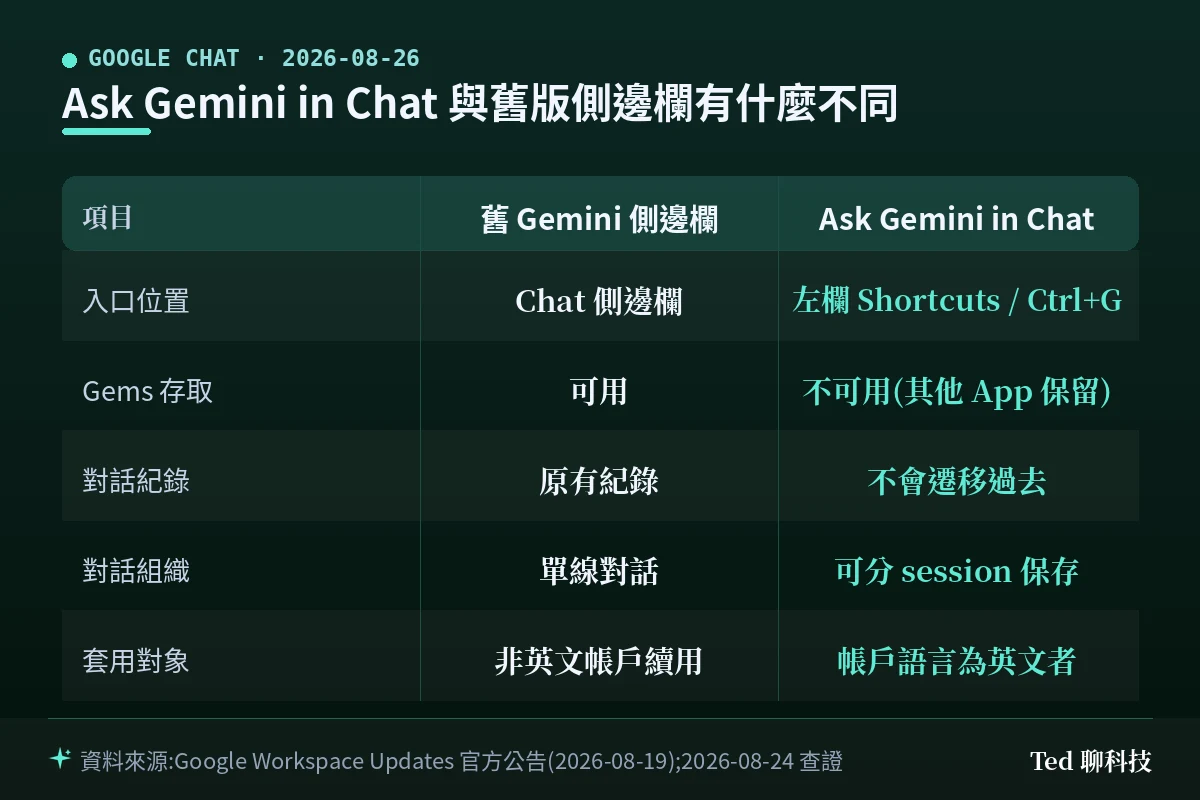
麻煩的地方在於三件事:第一,舊側邊欄的對話紀錄不會自動搬過去;第二,原本掛在 Chat 側邊欄的 Gems 從此無法從這裡存取;第三,這次改版有語言條件,而多數台灣使用者剛好落在「不受影響」那一側——這代表你同事看得到、你看不到,不是你的帳號壞掉。
這篇就是把官方公告裡分散的條件整理成一張清單:你到底吃不吃得到、要怎麼開、開之前該先做什麼。
🛠️ 實戰步驟
步驟一:先確認你的 Google 帳戶語言(這關卡掉大多數台灣使用者)
這是整篇最重要、也最容易被中文報導漏掉的一條。官方公告在「Language availability」段落寫得非常明確:這次改版只影響 Google 帳戶語言設定為英文的使用者;使用其他語言偏好的使用者可以繼續使用側邊欄,本次更新不會套用到他們身上,未來才會陸續支援更多語言。
所以先去確認你自己的設定:開啟 Google 帳戶頁面 → 個人資訊 → 一般偏好設定 → 語言。
- 如果顯示的是 中文(繁體):恭喜(或遺憾),你這次不在名單內。Chat 的 Gemini 側邊欄會照舊留著,你不需要做任何事。
- 如果顯示的是 English:你會在 8 月 26 日之後的推出期間內看到側邊欄消失、Ask Gemini 出現。
💡 為什麼要這樣做? 很多人看到「側邊欄不見了」第一反應是去找管理員或重登帳號,但這次的分流條件不是方案、不是地區,而是帳戶語言。先看這一格,可以省掉整輪無效排查。
步驟二:確認你的 Workspace 方案吃不吃得到
官方列出的適用範圍是這幾個:
| 方案類別 | 涵蓋版本 |
|---|---|
| Business | Business Standard、Business Plus |
| Enterprise | Enterprise Standard、Enterprise Plus |
| Education 附加元件 | Google AI Pro for Education |
這張表有兩個現實含義值得先講白:免費的個人 Google 帳戶(一般 Gmail)不在清單裡,Business Starter 也沒有被列入。如果你是用個人帳號在看這篇,Ask Gemini in Chat 目前跟你無關;想在個人帳戶側體驗 Gemini 讀取自己資料的能力,方向會落在另一條線上,可以參考站內這篇Gemini Connected Apps 設定教學,裡面把台灣個人帳戶實際連得到哪幾個服務逐項標了出來。
步驟三:請管理員確認兩個開關
Ask Gemini 官方標示為「預設可用」,但預設可用的前提是下面兩個管理員層級的設定都處於啟用狀態:
- Gemini in Workspace in Chat — 控制 Workspace 服務內的 Gemini 功能存取權
- Workspace Intelligence for all apps — Ask Gemini 就是由 Workspace Intelligence 驅動的
這兩項都在 Google Admin 主控台裡,一般使用者改不動。如果你的公司當初為了資料治理把 Gemini 相關功能整批關掉,那不管你的帳戶語言設成什麼,Ask Gemini 都不會出現。
步驟四:自己這端開啟 Workspace Smart Features
管理員那關過了之後,終端使用者還有一道自己的開關:官方要求使用者必須已加入 Workspace Smart Features,才能使用 Ask Gemini 功能。
這個設定的本質是「允許 Google Workspace 使用你的 Workspace 內容與活動來個人化你的使用體驗」,而官方說明頁把範圍明列為 Calendar、Gmail、Chat、Meet、Drive 等 Workspace 應用程式——不是只有 Gmail 和 Chat。要不要開,是個資料權衡問題,不是純粹的功能開關——你打開的同時就是同意讓它讀。站內另一篇Gemini Daily Brief 開通教學裡有整理過類似的「它會讀你哪些資料」的判讀方式,思路是共用的,開之前值得先看一眼。
步驟五:在 Chat 裡找到它並驗證結果
啟用完成後,Ask Gemini 會出現在 Google Chat 左側欄的「Shortcuts」(捷徑)區塊。官方也給了鍵盤快捷鍵:
- ChromeOS / Windows:Ctrl + G
- macOS:Command + G
按下去有東西跳出來,就代表整條鏈路(方案 → 管理員開關 → Smart Features → 語言條件)全部通了。按下去沒反應,就回頭逐項檢查上面四步。
另外提醒推出節奏:官方寫明是 Rapid Release 與 Scheduled Release 網域同步自 8 月 26 日起漸進推出,功能可見度最長需 15 天。也就是說 8 月 26 日當天沒看到不代表失敗,合理的等待期是兩週左右,超過再去找管理員。
🔄 Ask Gemini 到底能做什麼?官方列的五件事
官方把 Ask Gemini 定位成「你工作的統一指令列」(a unified command line for your work),列出的能力有五項:
- 快速找答案:跨你的 Workspace 資料搜尋,官方點名 Gmail、Drive、Calendar
- 產生內容:直接在對話裡生成圖片,或草擬重要的進度更新
- 掌握討論進度:在同一個地方把所有對話補完進度
- 管理任務與行程:安排會議、管理待辦,不用跳出當下的流程
- 整理工作:用獨立的 session 把對話結構化,之後可以回頭繼續處理特定主題
最後那項「session」是跟舊側邊欄比較明顯的差異——舊側邊欄是隨當下畫面走的單線對話,Ask Gemini 則允許你把不同主題分開存放、日後再回來接續。如果你需要的是更接近「代理人」的定期自動化任務,那是另一個產品線的守備範圍,站內的Gemini Spark 教學有寫到台灣的開通條件與重複任務設定方式。
⚠️ 上線前先做這件事:對話紀錄不會自動搬家
這是本次改版最容易造成實質損失的一點,獨立拉出來講。
官方明文:你在 Gemini 側邊欄裡的對話紀錄不會遷移到新的 Ask Gemini 介面。想留下來的話有兩條路:
- 管理員路線:管理員可以匯出 Gemini 對話紀錄,包含來自 Chat 側邊欄的部分
- 使用者路線:在組織允許的前提下,終端使用者可以自行下載自己的對話紀錄
有一個很容易踩的坑:在 Data Export 工具與 Google Takeout 裡,這批資料是歸類在「Gemini in Workspace」底下,不是「Google Chat」底下。如果你照直覺去 Takeout 勾「Google Chat」然後發現撈不到側邊欄的對話,不是資料不見了,是勾錯位置。
另外,Gems 也會從 Chat 側邊欄消失。官方說明 Gems 仍會保留在其他 Workspace 應用程式的 Gemini 側邊欄中,所以不是整個 Gems 被砍掉,只是 Chat 這個入口沒了。
💰 用量限制:10 月 1 日是個分水嶺
官方在公告底部用斜體標了一段促銷條款:在 2026 年 10 月 1 日之前,Workspace 客戶可以取得 Ask Gemini in Chat 較高用量上限的促銷性存取權,讓使用者有空間試用這項功能;該日期之後就會套用正式的用量限制,Google 會在新限制生效前於說明中心提供更多資訊。
站長我的解讀是:官方目前沒有公布 10 月 1 日之後的具體額度數字,所以任何在網路上看到的「每天幾次」「每月幾則」都要打上問號。實務上的建議很簡單——如果你打算把 Ask Gemini 排進團隊的正式工作流,先別在 10 月前把它當成無限資源來設計流程;等官方把正式額度公布出來,再決定哪些步驟依賴它、哪些留給人工。
💡 總結:這次改版真正的重點不是新功能
把整份公告拆完之後,站長我認為這次改版有三個值得記住的判斷:
第一,這是入口整併,不是能力升級。 官方自己的措辭是 Ask Gemini「提供許多先前側邊欄具備的功能」——用的是 many(許多),不是 all(全部)。搭配 Gems 從 Chat 側邊欄下架這件事一起看,合理的預期是:短期內某些人的既有用法會變差,而不是全面變好。真正新增的是 session 化的工作組織方式與更接近指令列的互動形態。
第二,語言條件是這波最被低估的變數。 一個功能改版用「Google 帳戶語言」當分流條件,在 Workspace 的改版史上並不常見,而它剛好對台灣的使用情境影響極大:同一間公司裡,把介面設成英文的同事會先撞到改版,設繁體中文的則完全無感。跨國團隊的 IT 負責人要注意的是,你可能會收到兩種完全矛盾的災情回報,而兩邊都沒說謊。
第三,先處理資料,再處理習慣。 功能改版可以慢慢適應,但對話紀錄不遷移是一次性的。如果你或你的團隊在 Chat 側邊欄裡累積過有價值的討論,匯出這件事的優先序應該排在「學會新介面」前面。
❓ 常見問題
Q:我人在台灣、帳戶語言是繁體中文,那我什麼時候會被改版?
官方目前只寫「未來會支援更多語言」,沒有給出時間表。在支援名單擴大之前,你的 Chat 側邊欄會維持原樣。合理的做法是把匯出對話紀錄這件事先做起來,等改版真的來的時候就不會措手不及。
Q:我用免費 Gmail 個人帳號,能用 Ask Gemini in Chat 嗎?
不行。官方列出的適用範圍只有 Business Standard/Plus、Enterprise Standard/Plus,以及 Education 的 Google AI Pro for Education,免費個人帳戶與 Business Starter 都不在清單內。
Q:側邊欄消失之後,我原本用的 Gems 怎麼辦?
Gems 只是不能再從 Chat 的側邊欄存取,它在其他 Workspace 應用程式的 Gemini 側邊欄裡仍然可用。如果某個 Gem 是你工作流的核心,改從 Docs、Sheets 等其他 Workspace 應用的側邊欄進去即可。
Q:8 月 26 日過了但我還是沒看到 Ask Gemini,是不是壞了?
先別急。官方的推出節奏寫的是「漸進推出,功能可見度最長需 15 天」,起算日是 8 月 26 日。等滿兩週還是沒有,再依序檢查:帳戶語言是不是英文、方案在不在適用清單、管理員的兩個開關有沒有開、自己這端的 Workspace Smart Features 有沒有加入。
Q:Ask Gemini 會讀我的 Gmail 和 Drive,這樣安全嗎?
它確實會跨 Workspace 資料搜尋,官方點名的範圍包含 Gmail、Drive 與 Calendar,而且使用前必須加入 Workspace Smart Features。這是一個明確的資料存取權衡:功能的價值來自它讀得到你的資料。企業環境下該由管理員依組織的資料治理政策決定;個人使用者則要自己判斷,不確定就先不開,功能可以晚點用,同意過的授權比較難收回。
📎 參考資料來源
📖 第一級|廠商官方:
- Introducing Ask Gemini in Chat: your new partner in productivity(Google Workspace Updates,2026-08-19) — 2026-08-24 查證
- Get started with Ask Gemini in Google Chat(Google Chat 說明中心) — 2026-08-24 查證
- Workspace Smart Features(Google 說明中心) — 2026-08-24 查證
- Rapid Release 與 Scheduled Release 發布節奏說明(Google Workspace 管理員說明) — 2026-08-24 查證
⚠️ 本文核心事實以第一級為準,第二級為補充。
📅 本文查證戳記:2026-08-24 依據 Google Workspace Updates 官方公告撰寫。
若你在後續版本遇到步驟失效,歡迎在留言區回報,站長會更新文章。
🔗 延伸閱讀
- Gemini Canvas 完整教學:一句話生出網頁、測驗與資訊圖表,分享前先看這一條
- Google Sheets Gemini 自動填公式教學
- Windows 11 檔案總管新增 Ask Copilot:滑過檔案就能問 AI
- Microsoft Scout 教學:Copilot 全天候代理人怎麼設定