⚡ 站長快讀:核心重點
- 文章屬性:教學實戰
- 適用系統:Windows 11 或 macOS 12 以上(桌面版)
- 難易度 / 耗時:中等 / 約 15 分鐘
- 核心結論:微軟首款 Autopilot 代理人,有自己的身分、會在背景主動做事;現階段只開放 Frontier 預覽的企業帳戶。
- 適用對象:有 Microsoft 365 Copilot 授權的企業使用者與 IT 管理者
📌 快速答案
一句話答案:Microsoft Scout 是微軟首款全天候 Autopilot 代理人,需組織加入 Frontier 預覽、完成 Intune 政策設定並取得兩張授權,才能安裝桌面版使用。
🧰 開始前的準備
- 系統需求:Windows 11,或 macOS 12(Monterey)以上;官方明確說明不支援行動裝置
- 授權需求:①指派給你帳號的 Microsoft 365 Copilot 授權;②可登入的 GitHub Copilot Business 或 Enterprise 帳號——兩張都要
- 權限需求:本機的應用程式安裝權限,且帳號需為 Intune 納管
- 組織前置:你的組織必須已加入 Frontier 預覽計畫,並由 IT 管理者完成 Scout 的存取設定
- 預計耗時:授權與組織端就緒的前提下,安裝到跑完第一個任務約 15 分鐘
- 難度門檻:安裝本身不難,難的是拿到入場券——多數人卡在組織尚未 opt-in Frontier
🔍 為什麼你需要這個?
過去兩年你用的 AI 助理,幾乎都是同一個模式:你開一個對話框、丟一個問題、它回一段答案,然後結束。工作卻不是這樣運作的——真正吃掉時間的不是「想不出答案」,而是那些沒人想做的接續動作:跨時區喬會議、開會前把資料翻出來、追一件三天前該交卻沒人提的事。
Microsoft Scout 想接的就是這一段。它在 2026 年 6 月 2 日由 Microsoft 365 官方部落格發表,由負責該專案的副總裁 Omar Shahine 具名撰文,定位是微軟第一款 Autopilot 類別代理人。這裡有兩個新東西值得先講清楚,因為它們決定了你該不該花時間去申請:
第一,Autopilot 是一個新類別,不是 Copilot 改名。 微軟對 Autopilot 的定義是「常駐運作、具備自己的身分、代表你採取行動」的代理人。關鍵在中間那句——每個 Scout 代理人在你的目錄裡是一個受治理的 Entra 身分,不是共用的匿名服務帳號,所以它做過什麼事都能歸屬到一個已知行為者。對 IT 稽核來說,這比多一個聊天視窗重要得多。
第二,它是桌面應用程式,不是網頁分頁。 Scout 會讀寫你指定資料夾裡的檔案、執行 shell 指令、用 Playwright 操作瀏覽器,同時連到 Microsoft 365 的信件、行事曆、Teams 與 OneDrive。這也是它跟 Windows Copilot 那種內建助理最根本的分野:一個是問答,一個是動手。
如果你追過 Google 那邊的動態,這個路線會很眼熟——Gemini Spark 走的也是全天候個人代理。兩者的入場門檻卻不在同一個量級:Scout 這邊要先有組織層級的 Frontier 預覽資格才碰得到,細節下面會談。
🔀 Autopilot 跟 Copilot 差在哪:三個層次一次看懂
直接結論:差別不在模型多聰明,而在「誰啟動它、它能碰到什麼、它以誰的身分做事」。
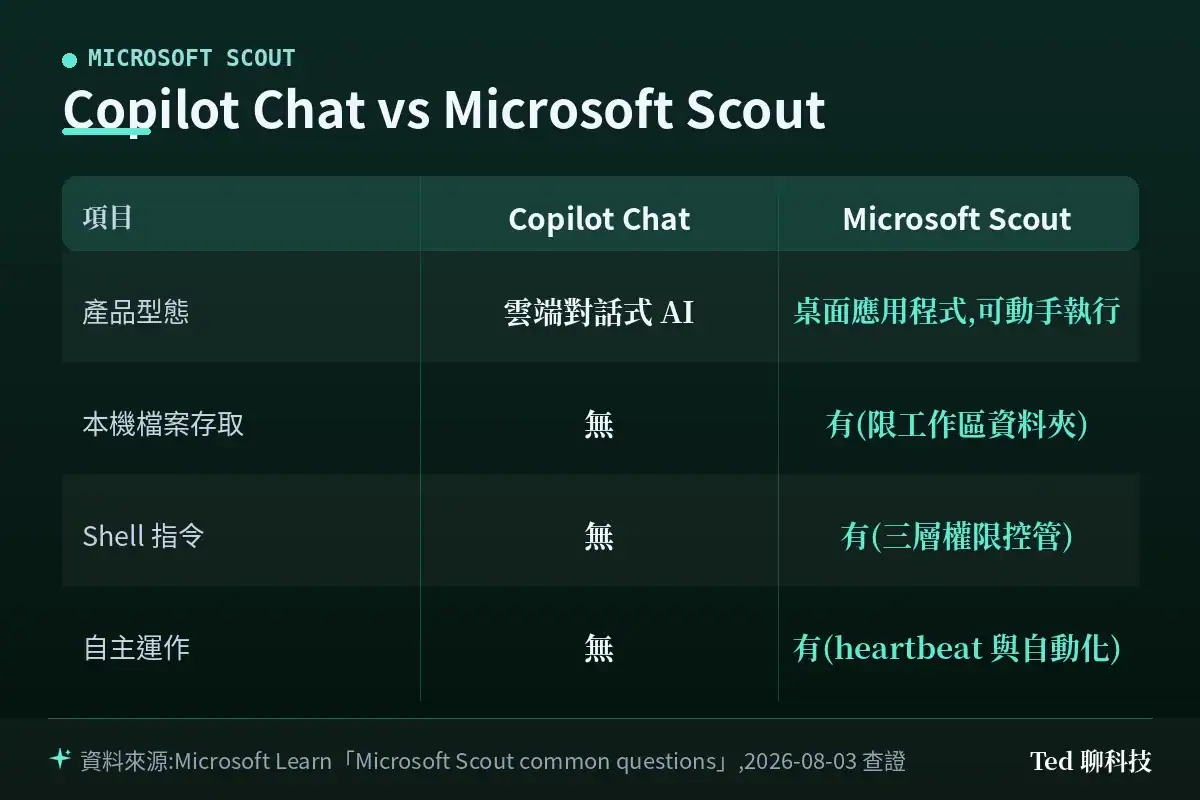
微軟官方文件用一張表比較 Copilot Chat 與 Microsoft Scout,重點整理如下:
| 比較項目 | Copilot Chat | Microsoft Scout |
|---|---|---|
| 產品型態 | 雲端對話式 AI | 桌面應用程式,可動手執行 |
| 本機檔案存取 | 無 | 有(限定工作區資料夾) |
| Shell 指令 | 無 | 有(三層權限控管) |
| 自主運作 | 無 | 有(heartbeat 與自動化任務) |
三個層次拆開來說:
一、啟動方式。 Copilot 要你開口才動;Scout 有 heartbeat 模式,可設定每 15 分鐘到 2 小時定期在背景跑一段指定的提示詞,還能設定生效的工作日與時段。另外有「自動化任務」,可用排程觸發(例如每週一上午九點)或條件觸發,跑完一次就停用的一次性任務也做得到。
二、觸及範圍。 Copilot Chat 待在雲端;Scout 在你桌機上,能讀寫工作區檔案、跑建置與測試、用 glob 與 ripgrep 搜尋、上網查即時資訊,還能連 model context protocol 伺服器。官方也列出它內建的技能包:Word、Excel、PowerPoint 文件處理,用瀏覽器自動化編輯 Microsoft Loop,以及做互動式 HTML 儀表板的 Web Artifacts Builder。你也能自己寫 SKILL.md 放進技能資料夾擴充。
三、身分與究責。 這是 Autopilot 最實質的設計。Scout 用自己的 Entra 身分行動,背後的憑證會依當下任務縮限範圍、從日誌與診斷資料中遮蔽。存取控制上,它只能碰到你核准過的資源與目的地;敏感操作可要求人工簽核;Microsoft Purview 的敏感度標籤與資料外洩防護會在送出或寫入之前當場生效。官方講得很直接:Scout 不繞過這些控制,它在控制之內運作。
🛠️ 實戰步驟:啟用與 Frontier 預覽申請
⚠️ 先看清楚:Scout 目前是預覽功能,微軟明講預覽功能可能功能受限、也可能不會正式上市。要拿到它,組織端與個人端的條件缺一不可,以下步驟請照順序確認,不要先去下載安裝程式。
步驟一:確認組織已加入 Frontier,並備齊兩張授權
這一步不是你一個人做得完的,先跟 IT 管理者對答案。
組織端要完成的事:在 Microsoft 365 系統管理中心為 Copilot 開啟 Frontier、管理代理人權限與功能可用性、把存取權指派給合格使用者。官方另外提醒一個很容易踩的坑:如果在系統管理中心的代理人管理裡看不到 Microsoft Scout,要先確認管理者帳號本身也已加入 Frontier——管理者沒 opt-in,他就看不到自己要開的東西。
個人端要備齊的授權有兩張,官方入門文件列得很清楚:
- Microsoft 365 Copilot 授權,而且要實際指派到你的帳號
- GitHub Copilot Business 或 Enterprise 授權的 GitHub 帳號
💡 為什麼是兩張? 因為 Scout 底層採用 GitHub Copilot SDK。官方部落格那句「有 GitHub Copilot 授權的使用者即可下載安裝」講的是安裝這一關,別誤讀成只要 GitHub 那張就夠——Microsoft Learn 的必要條件裡,Microsoft 365 Copilot 授權是獨立的一項。
此外還需要:本機的應用程式安裝權限,以及一個 Intune 納管的帳號。存取本身還要求完成 Frontier 報名並接受參與條款、由管理者完成 Intune 政策設定,以及一份 opt-in 聲明。
步驟二:下載、安裝並完成雙重登入
官方安裝程式的下載位置在 Microsoft Learn 的入門文件裡(aka.ms/msscout),Windows 與 macOS 各自對應版本,依畫面指示裝完後,Scout 會出現在應用程式清單。
登入是兩段式的,順序照官方步驟走:
- 開啟 Microsoft Scout
- 選 Sign in to Microsoft 365
- 用組織的 Microsoft 365 帳密驗證
- 依提示授予要求的權限
- 選 Sign in to GitHub
- 用具備 Business 或 Enterprise GitHub Copilot 授權的 GitHub 帳號登入
💡 為什麼要這樣做? Windows 上 Scout 走的是 Microsoft 驗證程式庫(MSAL)搭配 Web Account Manager,憑證由你組織的識別提供者管理,不是應用程式自己存一份。這也是它敢開 shell 權限的前提。
步驟三:設定工作區、確認預設值,跑第一個任務
登入後 Scout 會要你指定一個工作區資料夾,這個資料夾就是它讀寫檔案的範圍。官方建議選你實際在跑專案的目錄,因為 Scout 只在這個範圍內活動——它建立的文件、跑的腳本、整理的檔案都會落在這裡。之後想換,到 設定 裡改。
接著務必看一眼三個預設值,官方入門文件明列如下:
| 預設項目 | 出廠狀態 | 意義 |
|---|---|---|
| WorkIQ 連線 | 開啟 | 可直接搜尋你的 Microsoft 365 資料 |
| Shell 存取 | 開啟 | 可請求執行終端機指令,仍受權限系統管制 |
| 自動核准 | 關閉 | 所有動作都要你確認,需逐項明確開啟 |
確認完就能下第一個指令。官方給的示範句型都很務實,例如「幫我把這週的信件整理成一份 Word 文件」「找出明天可以跟 Alex 開 30 分鐘會的空檔」「幫我準備明天所有會議的簡報資料」。過程中 Scout 會即時顯示它呼叫了哪些工具、要你核准什麼、產生了哪些檔案。
官方也提醒下指令要具體:與其說「幫我處理信件」,不如說「幫我回覆 Sarah 那封預算審查的信,謝謝她並確認我會出席週四會議」。
📅 會議排程與期限追蹤:Scout 實際能接的活
直接結論:首波能力集中在「協調」這件事上,不是取代你判斷,而是把追進度的雜務接走。
依微軟官方部落格,Scout 首波聚焦的場景有四類:
- 跨時區主動排會:自己找時段、協調會議時間
- 標記重要會議並準備資料:把你會前需要的素材生出來,同時讓你保持知情
- 期限追蹤:辨識即將到期的交付項目,自動在你的行事曆上卡出時間
- 風險預警:找出像是「決策卡住沒人推」這類狀況,讓你在它變成障礙之前處理
背後撐著這些的是 Work IQ。官方說法是 Scout 會隨時間累積脈絡,學你怎麼工作、在意什麼、下一步該發生什麼。這種「記得你偏好」的設計,跟 Copilot Chat 那種單次對話是兩種思路——官方自己也把 Copilot Chat 定位成「快速、聚焦、單一任務」的支援,一個每次重新開始,一個持續累積。
微軟也揭露了自家的使用狀況:內部員工已經先用了一段時間的早期桌面版本,官方描述看到它接手協調工作、更早浮現風險、讓事情在沒人一直催的情況下繼續往前。這是廠商自述,參考即可,不等於你的組織會得到相同結果。
🔐 權限與安全邊界:自動核准這個開關要不要動
直接結論:出廠的自動核准是關閉的,而它關著是有道理的——先讓 Scout 跑一陣子再談要不要放寬。
Scout 的權限系統分三層,官方文件的對照如下:
| 層級 | 行為 | 官方舉例 |
|---|---|---|
| 自動核准 | 直接執行不詢問 | ls、cat、grep、git log、docker ps |
| 詢問 | 暫停並等你核准 | npm install、git push、curl、網路請求、寫檔 |
| 拒絕 | 直接封鎖 | rm -rf /、format 這類破壞性指令 |
實際跳出核准提示時,你有三個選項:核准、拒絕,或「一律允許」把這個模式加進自動核准清單。要看細節也可以——shell 指令會把它想跑的完整指令原文攤給你看。
幾個值得注意的邊界,官方都寫在常見問題裡:
- Scout 只在工作區資料夾內活動,除非你明確授權,否則碰不到外面的檔案
- 你可以把特定目錄標記為敏感路徑,存取前一律要求核准
- Scout 會把外部內容(信件、網頁、Teams 訊息)標記為不受信任,當成資料而非指令處理
- 背景模式(heartbeat 與自動化任務)套用比互動對話更嚴格的權限政策
- 微軟不驗證使用者自建的技能,自訂技能的產出要自己看過
最後一條特別值得畫線:自訂技能是你自己寫的 SKILL.md,微軟不做審查,出事要自己扛。「一律允許」這個按鈕,建議留到你確認過那類動作的邊界之後再按。
💡 總結:現在該做什麼
站長我把這篇的判斷講白一點:Microsoft Scout 值得追蹤,但現在多數人還輪不到動手。
先講誠實的部分——本文所有內容取自微軟官方部落格與 Microsoft Learn 文件(查證日 2026-08-03),站長沒有 Frontier 存取權,沒有實機操作,所以你不會在這篇看到任何實測數字或畫面。等拿得到帳號會另外補實測。
依你的身分,現在合理的動作是:
- 一般個人訂閱者:先不用等。Frontier 個人路徑目前只讓 Microsoft 365 Premium、Personal 與 Family 訂閱者在網頁版 Word、Excel、PowerPoint 的 Copilot 設定裡開啟預覽功能,而 Scout 在該頁被標示為需要特殊安裝的應用程式,走的是企業路徑,不在這條線上。
- 企業使用者:去問 IT 兩件事——組織有沒有 opt-in Frontier、你的帳號有沒有那兩張授權。這兩題有答案之前,下載安裝程式沒有意義。
- IT 管理者:重點不是功能有多炫,而是評估治理面。每個代理人一個 Entra 身分、Purview 政策即時生效、敏感動作可要求人工簽核——這三項是它跟一般 AI 工具真正的分野,也是你要拿去說服資安部門的材料。微軟另外把政策符合性的實作回貢獻給上游的 OpenClaw 開源專案,讓自行運行 OpenClaw 的組織也能驗證環境是否符合自家安全與法遵要求。
還有一個現實提醒:預覽功能的可用性與能力可能隨時變動,微軟自己也寫了「可能不會正式上市」。所以現階段適合的是評估與試點,不適合把關鍵流程壓上去。
❓ 常見問題
Q:台灣的企業帳戶現在能不能用 Microsoft Scout?
官方沒有給台灣一個明確的是或否。Microsoft Learn 的常見問題只說:Scout 的存取遵循與其他 Microsoft 365 Copilot 功能相同的地區限制,地區可用性請向管理者或微軟支援確認。實務上更前面的關卡是,Scout 目前是「私人預覽 + Frontier 組織」雙軌開放,首波只給特定客群,所以就算地區沒擋,你的組織不在名單內一樣拿不到。要確認,請走官方支援管道問。
Q:Scout 跟 Copilot 到底該用哪一個?
官方的建議分工是:快速草稿、問答、摘要文件走 Copilot Chat;多步驟工作流、本機開發、瀏覽器自動化、需要背景自主執行的任務走 Scout。兩者不衝突,Scout 也不會取代你既有的 Copilot 使用習慣。
Q:手機上可以用嗎?
不行。官方明講 Scout 是 Windows 與 macOS 的桌面應用程式,因為它需要本機檔案系統、shell 與瀏覽器控制能力,這些在行動平台上不具備。
Q:網路斷線的話,做到一半的工作會不會不見?
依官方常見問題,Scout 與後端斷線時進行中的工作會暫停,連線恢復後自動續跑,斷線前完成的部分會保留。
Q:它會把資料送到微軟以外的模型嗎?
會。官方說明 Scout 使用 GitHub Copilot SDK,可能以次要處理者的形式連接外部 AI 模型。模型供應商與資料處理細節,官方指向 Microsoft 365 Copilot 文件。這一點在資安評估時要一併帶進去。
📎 參考資料來源
📖 第一級|廠商官方:
- Introducing Microsoft Scout: Your always-on personal agent(Microsoft 365 Blog) — 2026-08-03 查證
- Microsoft Scout (Frontier) overview(Microsoft Learn) — 2026-08-03 查證
- Get started with Microsoft Scout(Microsoft Learn) — 2026-08-03 查證
- Microsoft Scout common questions(Microsoft Learn) — 2026-08-03 查證
- Microsoft Frontier Program(Microsoft 365 Copilot) — 2026-08-03 查證
⚠️ 本文核心事實以第一級為準,全篇為官方文件整理,非站長實機操作。
📅 本文查證戳記:2026-08-03 依據 Microsoft 官方部落格與 Microsoft Learn 文件(文件標示更新日 2026-06-02/06-03)撰寫。
Scout 屬預覽階段功能,條件與能力可能隨時調整;你若已取得存取權並發現步驟有出入,歡迎在留言區回報,站長會更新文章。
🔗 延伸閱讀
- Microsoft 365 Copilot Vision 教學:用鏡頭或螢幕分享問 AI,跟 Windows Copilot 看螢幕差在哪
- Copilot Notebooks 教學|產生 Word 簡報 Excel 現況對照
- Gemini Daily Brief 開通教學:台灣能不能用、會讀你哪些資料
- Gemini Connected Apps 設定教學:台灣個人帳戶實際能連哪幾個