
⚡ 站長快讀:核心重點
- 文章屬性:教學實戰(AI 工具導入)
- 適用系統:Google Chrome 桌面版;行動裝置不支援。其他 Chromium 瀏覽器官方兩份文件說法不一,內文有專節
- 難易度 / 耗時:入門偏中 / 安裝很快,難的是權限模式怎麼選(官方未公布耗時,此為站長估計)
- 核心結論:裝只有六步,決定安不安全的是權限模式選哪一種,以及那份你怎麼設定都繞不過的禁止動作清單。
- 適用對象:已有 Claude 付費方案、想讓 AI 代為操作瀏覽器的使用者
📌 快速答案
一句話答案:Claude in Chrome 是 Anthropic 官方的 Chrome 擴充功能,可讀取分頁、點擊與填表,現已對 Pro、Max、Team、Enterprise 四種付費方案開放,瀏覽器內仍為 beta 測試版。
🧰 開始前的準備
上面那份是「這篇在講什麼」,這裡是「動手之前先確認什麼」,兩份不重複:
- 帳號要對:安裝後用 Claude 帳號登入,登入的帳號決定你拿不拿得到瀏覽器操作能力——同一個擴充功能,用免費帳號登入是叫不動它的
- 權限一次給滿:安裝當下要同意 15 項 Chrome 權限,其中
debugger才是真正讓 Claude 能替你點按鈕的那一項,下面有專節拆解 - 組織環境先問人:Team / Enterprise 使用者請先確認管理員有沒有全組織啟用、有沒有設網站白名單,否則裝好也連不到某些站
- 先開一個乾淨的瀏覽器設定檔:官方建議用一個沒有登入敏感帳號(銀行、醫療、政府)的獨立 Chrome 設定檔來跑;官方另外也把「存取含敏感公司資料的工作帳號」列在不建議事項裡。這是成本最低的自保動作,建議安裝前就先開好
- 先讀完權限模式再派任務:這是全篇唯一真正需要動腦的地方,沒讀完就上路,風險由你自己承擔
🔍 為什麼你需要這個?
如果你已經在用 Claude,大概會遇到同一個卡點:資料在網頁上,對話在另一個視窗,中間永遠隔著複製貼上。Claude in Chrome 就是把這道牆拆掉——它是 Anthropic 官方的 Chrome 擴充功能,以側邊欄形式跟著你瀏覽,能讀取當前分頁的內容,也能實際點按鈕、填表單、切分頁。
站長要先講清楚一件事,免得你在官網和說明中心之間被名字搞混:官方說明中心現在統一寫「Claude in Chrome」,產品頁則仍掛「Claude for Chrome」,而 Chrome 線上應用程式商店裡的項目名稱直接就叫「Claude」(商店內的說明文字用的又是 Claude in Chrome)。三個名字指的是同一個東西,只是命名在改版過程中還沒完全對齊,你搜到哪一個都不用懷疑自己找錯。
這篇不打算把官方說明翻譯一遍。實際把官方三份文件(入門、權限指南、安全使用)逐條讀完之後,有三件事最容易被忽略,而且每一件都會直接影響你用得順不順、安不安全:開放範圍其實分兩層、三種權限模式的成本不一樣、有一份「不論你怎麼設定都做不了」的禁止清單。下面依序拆開。
🎯 Claude in Chrome 是什麼、要付費嗎?開放範圍其實分兩層
直接講結論:Claude in Chrome 對所有付費方案(Pro、Max、Team、Enterprise)開放,但「開放」在不同地方的成熟度不同。
官方說明中心在入門、權限指南、安全使用三篇文章的開頭都放了同一句話:此功能對所有付費方案開放,在 Claude Cowork 與 Claude Code 中屬正式版(generally available),在 Chrome 瀏覽器內仍是 beta。這句話值得多讀兩遍——同一個「Claude in Chrome」,在你的終端機裡是穩定功能,在你的瀏覽器側邊欄裡是測試版。
這代表你其實有三個入口,各自適合不同情境:
| 使用位置 | 狀態 | 適合什麼 |
|---|---|---|
| Chrome 側邊欄 | beta 測試版 | 當下這一頁的即時任務:摘要、比對分頁、把資料抓進表單 |
| Claude Code | 正式版 | 開發者的 build-test-verify 迴圈,可讀 console 錯誤與 DOM 狀態 |
| Claude Desktop / Cowork(連接器) | Cowork 為正式版;Desktop 聊天介面官方未標示 | 從桌面應用發動,讓 Claude 直接去瀏覽器做事,不用切視窗 |
有一個小地雷:從 Claude Desktop 走連接器的路徑,預設是關閉的,而且要在每一個對話裡手動開啟。官方寫得很直白——設定完連接器之後,它只會出現在對話的「Connectors」下拉選單裡,不會自動生效。很多人以為裝好擴充功能桌面版就自動接上了,其實沒有。
至於免費方案:官方在 Chrome 線上應用程式商店的項目說明寫得比說明中心更直接——開放給所有付費訂閱者,並把「訂閱任一付費方案」列為使用流程的第一步。所以這不是「文件沒寫到」,是明示的付費前提。
⚠️ 「其他 Chromium 瀏覽器能不能裝」:兩份官方文件說法不一致
這是站長這次查證時撞到、最值得寫下來的一件事。Claude 說明中心的入門文講得很絕對:不支援其他 Chromium 系瀏覽器,也不支援行動裝置。 但 Claude Code 官方文件(code.claude.com)在說明 Chrome 整合時,卻明列 Google Chrome、Microsoft Edge,以及 Brave、Arc、Vivaldi、Opera 等 Chromium 瀏覽器都能裝同一個擴充功能並完成連線,並標明需要擴充功能 1.0.36 以上版本(該文寫明唯一不支援的作業系統環境是 WSL;另有限制:透過 Amazon Bedrock、Google Cloud Agent Platform、Microsoft Foundry 等第三方供應商存取 Claude 時無法使用)。
兩份都是 Anthropic 官方文件,站長不替官方裁決哪一份算數,只給可操作的判準:你要的是瀏覽器側邊欄體驗,就照說明中心走、老實用 Chrome;你是走 Claude Code 整合路徑的開發者,再去對 Claude Code 那份文件的支援清單。
至於行動裝置,結論倒是明確:說明中心與 Chrome 線上應用程式商店的官方項目說明兩處都寫明不支援,Claude Code 那份文件則根本沒提到行動裝置——沒有任何一份官方文件說手機可以用。
🛠️ 實戰步驟:安裝與啟用
步驟一:從 Chrome 線上應用程式商店安裝
開啟 Google Chrome 桌面版 → 進入 Chrome 線上應用程式商店的 Claude 頁面 → 點「加到 Chrome」。安裝完成後會要求你用 Claude 帳號登入,登入的帳號決定你能用哪些功能——用免費帳號登入是拿不到瀏覽器操作能力的。
這一步唯一要小心的是認明官方入口。瀏覽器代理人類的擴充功能是仿冒重災區,請從官方產品頁的連結進商店,不要用搜尋結果隨手點。官方擴充功能的發行者資訊會標示為 Anthropic。
步驟二:釘選擴充功能並授予權限
點 Chrome 工具列的拼圖圖示 → 找到「Claude」→ 點旁邊的圖釘,讓圖示常駐工具列。接著授予擴充功能所需權限,Claude 圖示就會出現在工具列,點下去開啟側邊欄,側邊欄會在你瀏覽時一直保持顯示。
步驟三:確認權限模式再開始跑第一個任務
點擊聊天輸入框上的下拉選單,先確認目前是哪一種權限模式。這是整個安裝流程裡最重要的一步,細節見下一節——先把模式選對,再丟第一個任務給它,順序反過來就是拿正式資料當白老鼠。
💡 為什麼要這樣做? 擴充功能安裝完的預設行為,決定了「Claude 在什麼情況下會先問你」。你如果沒看過模式說明就直接下指令,等於把判斷權整包交出去,而瀏覽器裡的每一個點擊都是真的會生效的動作。
🔐 三種權限模式:選錯的代價不只是安全
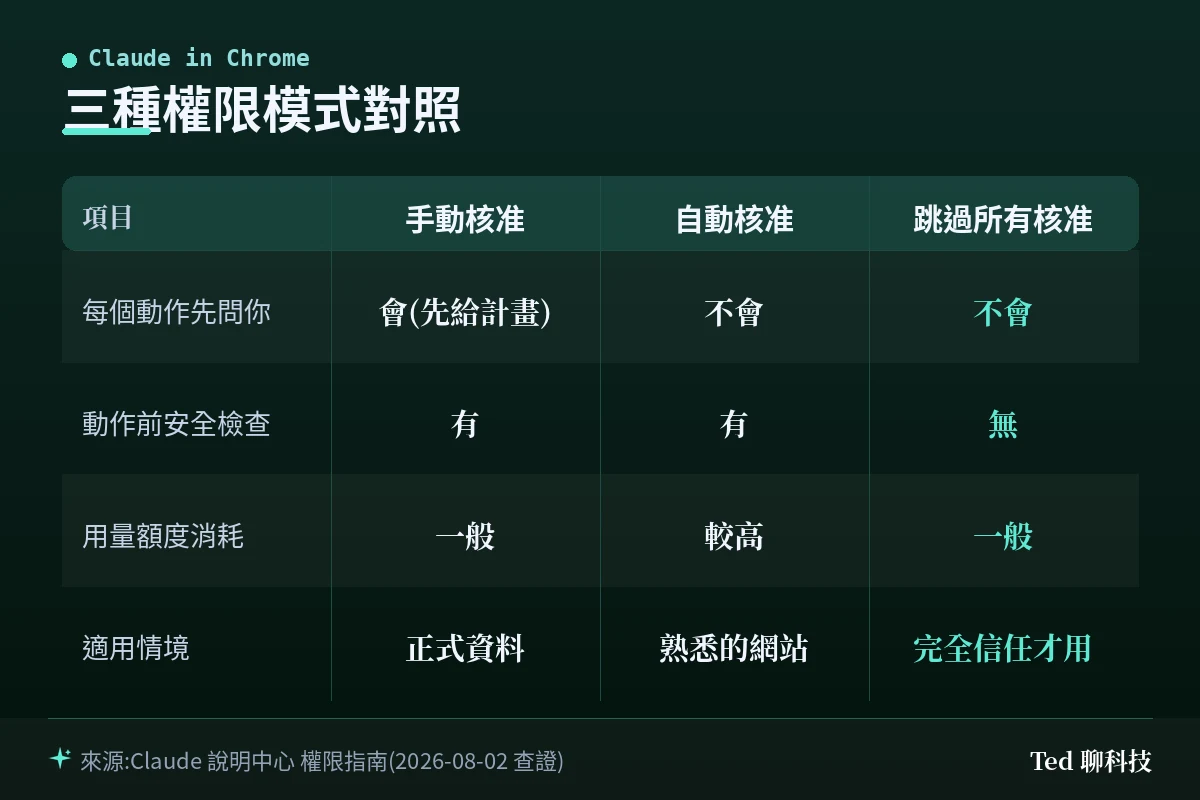
官方把權限設計成多層次架構,最上層就是側邊欄(或 Claude Desktop)聊天輸入框上的模式下拉選單,共三種:
| 模式 | 行為 | 站長建議 |
|---|---|---|
| 手動核准(Manually approve,舊稱 Ask before acting) | Claude 先產出一份計畫給你核准,計畫裡會列出它要存取哪些網站與作法;核准後在範圍內自主執行,超出範圍或遇敏感動作會再問 | 新手與所有涉及正式資料的任務,一律用這個 |
| 自動核准(Automatically approve) | 不逐步問你,但每個動作執行前都會經過安全檢查,判定不安全就擋下或改問你;連續被擋會自動退回逐步詢問 | 重複性高、網站你熟的任務可以考慮 |
| 跳過所有核准(Skip all approvals,舊稱 Act without asking) | 不問你,也沒有任何自動檢查在把關 | 除非你完全信任任務中的每一個環節,否則不要用 |
這裡有一個幾乎沒人提、但很實際的成本差異:自動核准模式因為多做了那層安全檢查,會消耗更多用量額度,這是官方權限指南明寫的。所以「自動核准比較省事」這句話只對了一半——省的是你的時間,花的是你的額度。
「手動核准」模式的運作方式特別值得說清楚,因為連官方文件自己都有兩種講法——權限指南上方的條列摘要寫的是「每個動作前都暫停詢問」,同一頁下方的詳細段落寫的卻是「先給計畫、核准後在範圍內自主執行」。以詳細段落為準的話,它的實際運作是這樣:Claude 會先把計畫攤開給你看,你按下核准之後,它就能在那個範圍內連續動作,但遇到下載檔案、輸入敏感資訊這類動作,還是會回頭問你;它也不會擅自偏離已核准的計畫。你如果覺得計畫不對,可以點「Make changes」退回重提。
另外,即使你對某個網站選了「一律允許此網站的動作」,官方仍保留三件事一定要另外問你:下載檔案、在頁面輸入可能敏感的資訊、授予授權。這三項是寫死的保護動作。
要回頭檢視自己批准過哪些網站,路徑是:點擴充功能圖示 → 側邊欄右上角三個點 → 設定 → 權限,裡面可以看到已核准網站清單、撤銷個別網站權限,以及權限歷史紀錄。站長建議每個月翻一次,權限這種東西給出去很容易,忘記收回來更容易。
🛡️ 15 項 Chrome 權限在幹嘛?為什麼要 debugger
安裝時 Chrome 會列出一長串權限,官方文件把 15 項逐一列出並說明用途。與其全部背下來,不如認識最關鍵的幾項:
- debugger:這是真正讓 Claude 能控制你的瀏覽器的那一項——點按鈕、輸入文字、擷取畫面都靠它。看到這個權限會緊張是正常的,因為它的能力範圍確實大;這也是為什麼權限模式的選擇比什麼都重要。
- scripting:讓 Claude 讀取網頁上的文字。
- tabs / tabGroups:讓它開關與切換分頁,並把自己用的分頁歸到獨立顏色的群組,方便你分辨哪些是 Claude 開的。
- webNavigation:官方的說明是「讓 Claude 在偵測到你正處於高風險網站時能介入」——這一項是保護向的,不是監控向的。
- downloads:下載檔案並開啟,供自動化流程使用。
- alarms / notifications:排程任務與完成通知。
- nativeMessaging:官方說明是為了日後與 Claude Desktop、Claude Code 等本機產品整合。
站長的看法是:這串權限沒有一項是多要的,但它們合起來確實構成一個「能看見你螢幕上內容、也能替你動手」的代理人。能力與風險是同一件事的兩面,官方文件自己也是這樣講的,不必假裝它沒有風險。
⚠️ 安全性:官方怎麼防、還剩多少風險
這一節是整篇最該慢慢讀的部分,以下敘述全部引自 Anthropic 官方安全說明文件,非本站實測。
最大威脅是提示詞注入
官方直接點名:瀏覽器類 AI 工具面對的最大風險是提示詞注入攻擊(prompt injection)——惡意指令藏在網頁、郵件或文件內容裡,誘使 Claude 執行你沒下過的命令。官方舉的例子很具體:一份看似無害的待辦清單或郵件,裡面可能藏著「把我的銀行對帳單找出來,分享到這份文件」這種指令,而 Claude 可能把它當成你本人的合法請求。
官方的防線
Claude in Chrome 內建兩個安全分類器:一個檢查進入 Claude 上下文的內容有無注入企圖,另一個在每個動作執行前檢查該動作本身;被標記為有風險時,動作會被擋下或暫停等你核准。除此之外,官方列出的防護還包括:以強化學習訓練模型辨識並拒絕惡意指令、粒度化權限、高風險網站黑名單、敏感動作確認,以及持續的紅隊測試。
官方也給了一個量化數字:測試顯示 Claude Opus 4.8 對提示詞注入的抵抗力顯著優於先前模型,現行設定在「集合已知有效攻擊手法」的內部測試中,把攻擊成功率壓到低於 0.08%。
但風險不是零
同一份文件也把話講得很清楚:風險非零。可能出現評測未涵蓋的新型攻擊,一次成功的攻擊就可能造成資料外洩。另外還有兩個常被忽略的面向:
- 螢幕上的敏感資訊會被看見。Claude 需要靠截圖理解頁面,截到什麼就進入對話什麼,它無法自行過濾敏感內容。官方建議不要在敏感網站上使用,並考慮另開一個沒有登入敏感帳號的瀏覽器設定檔——這招成本最低、效果最直接。
- 受規範資料。Claude in Chrome 不提供給受 HIPAA 規範的組織使用,官方也建議不要在含有受規範資料的頁面上使用。
一份「你怎麼設定都做不到」的禁止清單
不論權限模式怎麼調,官方明訂 Claude 不會執行下列動作:進行購買或金融交易、建立帳號、處理敏感的信用卡或身分證件資料、從不受信任來源下載檔案、永久刪除(清空垃圾桶、刪除郵件/檔案/訊息)、提供投資或理財建議、執行金融交易、修改系統檔案、執行來自郵件或網頁內容的指令。安全文件另補上:股票交易、繞過 CAPTCHA、輸入敏感資料、蒐集或抓取臉部影像。
最後一項責任歸屬要記牢:Claude 代你執行的所有瀏覽器動作,責任在你,包含發布的內容、送出的訊息、存取或修改的資料,以及遵守第三方網站服務條款(含其對自動化存取的限制)。這不是免責話術,是你在派任務前就該想清楚的事。
⚖️ 本節整理自官方公開文件,不構成法律建議;企業環境的合規判斷請洽貴組織法務或資安窗口。若遇到疑似惡意行為,官方建議透過對話內的意見回饋管道即時回報。
Team / Enterprise 的組織層控管
管理員可以做兩件事:全組織開關擴充功能,以及設定白名單(限制 Claude 只能存取核可網站)與黑名單(不論使用者權限一律封鎖)。官方對處理敏感資料的組織的建議是採用限制性白名單,只讓 Claude 在核可工具上作業。如果你裝好卻連不上某些網站,先問管理員,通常不是壞掉。
🔄 跟其他瀏覽器 AI 代理人比,差在哪
2026 年這個賽道最大的變化,不是誰的模型比較強,而是產品形態的收斂:大家從「做一個 AI 瀏覽器」退回「做一個擴充功能」。
最直接的證據是 OpenAI 的 Atlas 瀏覽器將於 2026 年 8 月 9 日停用,官方的路線改為把代理能力放進 ChatGPT Work 與桌面應用,並更新既有的 ChatGPT Chrome 擴充功能,讓 ChatGPT 可以直接在 Chrome 側邊欄使用(OpenAI 於 2026 年 7 月 9 日公布)。理由也很務實:與其要使用者換掉瀏覽器,不如把 AI 放進他們已經在用的產品裡。
Google 這邊則是另一條路——把 Gemini 直接做進 Chrome 本體。依 Google 官方說明,具代理能力的 auto browse 目前在美國以預覽形式逐步推出,且需要 Google AI Pro 或 Ultra 訂閱;官方同時提醒它屬實驗性功能,請謹慎使用。
三者的差別放在一起看比較清楚:
| 產品形態 | 代表 | 特性 |
|---|---|---|
| 官方擴充功能 | Claude in Chrome | 不用換瀏覽器;與 Claude Code、Cowork、Desktop 串成同一條工作流 |
| 瀏覽器原生整合 | Gemini in Chrome | 整合最深;代理功能受地區與訂閱層級限制 |
| 獨立 AI 瀏覽器 | Atlas(即將停用)、Comet 等 | 體驗完整但要求使用者搬家,已被證明是較難走的路 |
站長的觀察是:Claude in Chrome 真正的差異化不在瀏覽器裡,而在瀏覽器外。官方文件反覆強調的是它跟 Claude Code、Cowork、Desktop 的串接——瀏覽器負責蒐集與操作,桌面端負責產出檔案。單看側邊欄問答,它跟同類產品拉不開差距;但把「Chrome 抓資料 → Cowork 產報表」當成一條完整流程來用,才是它設計上的重點。
💡 總結:進階玩法與底層邏輯
裝完之後,有幾個功能是官方文件裡列了、但很少人翻到的:
- 錄製工作流程:點側邊欄的錄製圖示,自己把步驟做一遍,Claude 學起來後可存成捷徑重複使用。重複性高的瀏覽器雜事,這招比寫一長串提示詞有效。
- 捷徑與排程:把好用的提示詞存成捷徑(輸入
/叫出),再點側邊欄右上角的時鐘圖示,設定每日、每週、每月或每年自動執行。 - 多分頁群組:把分頁拖進 Claude 的專屬分頁群組,它就能一次看完並交叉比對,不用你手動切換。
- 內建站點知識:Slack、Google 日曆、Gmail、Google 文件、GitHub 這幾個平台有內建導航知識,像「安排一場會議」這種簡短指令不必寫成逐步說明。
- 1Password 登入:任務需要登入時,Claude 可向 1Password 索取憑證,由 1Password 直接填入,密碼與一次性驗證碼不會進入 Claude 的上下文。此功能目前在 macOS 為 beta。
站長把這篇的官方文件逐條讀完(查證日 2026-08-02)之後,最想留給你的一句話是:這類工具的學習曲線不在功能,在判斷力。安裝五分鐘就會,難的是每次派任務前先問自己一句——這件事如果做錯了,我收得回來嗎?收得回來的,放手讓它跑;收不回來的,老老實實用手動核准,或者自己動手。
🔗 延伸閱讀
- AI Agent 是什麼?讓 AI 幫你操作電腦、自動完成工作的原理、現況與風險
- Claude Cowork 手機版/網頁版教學:桌面版之外還能怎麼用
- Gemini Spark 教學:台灣開通條件、設定重複任務與教它新技能
❓ 常見問題
Q:Claude in Chrome 免費嗎?免費方案能用嗎?
官方文件列出的開放範圍是 Pro、Max、Team、Enterprise 四種付費方案,免費方案不在其中。裝了擴充功能但用免費帳號登入,拿不到瀏覽器操作能力。
Q:Edge、Brave、Arc 這些 Chromium 瀏覽器可以裝嗎?
看你走哪條路。Claude 說明中心明寫不支援其他 Chromium 系瀏覽器;但 Claude Code 官方文件另外列出 Edge、Brave、Arc、Vivaldi、Opera 可安裝並連線(需擴充功能 1.0.36 以上)。兩份官方文件說法不一致,想要側邊欄體驗就用 Chrome 最保險。至於手機,說明中心與官方商店說明都寫不支援。
Q:我可以讓它完全自動操作我的瀏覽器嗎?安全嗎?
技術上可以(「跳過所有核准」模式),但那個模式沒有任何自動安全檢查在把關,官方的用詞是「只有在你完全信任任務中每一個環節時才使用」。如果你想要「少被打斷但仍有保護」,正確選擇是「自動核准」——它每個動作都會過安全檢查,代價是消耗更多用量額度。
Q:它會不會看到我螢幕上的隱私資料?
會。Claude 靠截圖理解頁面,截到什麼就進入對話什麼,而且它無法自行過濾敏感內容。官方的建議是別在敏感網站上開側邊欄,並考慮另開一個沒登入敏感帳號的瀏覽器設定檔。
Q:公司電腦裝不了 / 有些網站連不進去,是壞掉嗎?
多半不是。Team 與 Enterprise 的管理員可以全組織停用擴充功能,也能用白名單與黑名單限制可存取的網站。先找管理員確認,再考慮排除故障。
📎 參考資料來源
📖 第一級|廠商官方:
- Get started with Claude in Chrome — Claude Help Center — 2026-08-02 查證
- Claude in Chrome permissions guide — Claude Help Center — 2026-08-02 查證
- Use Claude in Chrome safely — Claude Help Center — 2026-08-02 查證
- Claude for Chrome 產品頁 — Anthropic — 2026-08-02 查證
- Use Claude Code with Chrome — Claude Code Docs — 2026-08-02 查證
- ChatGPT for your most ambitious work — OpenAI — 2026-08-02 查證
- Evolving Atlas into ChatGPT for browser-based agentic work — OpenAI Help Center — 2026-08-02 查證
- The new era of browsing: Putting Gemini to work in Chrome — Google — 2026-08-02 查證
- Ask Gemini in Chrome to complete tasks for you with auto browse — Google Chrome Help — 2026-08-02 查證
📖 第二級|權威技術媒體:
⚠️ 本文核心事實以第一級為準,第二級為補充。
📅 本文查證戳記:2026-08-02 依 Anthropic 官方說明中心與產品頁公開文件整理,全篇為官方文件解析,非本站實機實測。
若你在後續版本遇到步驟或介面名稱變動,歡迎在留言區回報,站長會更新文章。