⚡ 站長快讀:核心重點
- 文章屬性:教學實戰
- 適用系統:iOS 26 / iPadOS 26 / macOS Tahoe 26(本文以 iOS 26 系列介面為準)
- 難易度 / 耗時:入門 / 約 15 分鐘
- 核心結論:「尋找我的 iPhone」只開主開關還不夠,底下的「『尋找』網絡」和「傳送最後記錄的位置」才是手機沒電或離線後還找不找得到的關鍵。
- 適用對象:所有 iPhone、iPad、Mac 使用者,尤其是想跟家人分享位置、或想先把遺失情境設定好的人
📌 快速答案
一句話答案:設定「尋找我的 iPhone」請到「設定 → 你的姓名 → 尋找 → 尋找我的 iPhone」開啟主開關,並同時開啟「『尋找』網絡」與「傳送最後記錄的位置」,裝置離線或沒電時才有機會被定位。
🧰 開始前的準備
- 系統需求:iOS 26 / iPadOS 26 / macOS Tahoe 26(舊版路徑相同,選項位置略有差異);「即時位置」分享需雙方都是 iOS 15 或以上;部分位置分享選項需 iOS 17 以上
- 權限需求:裝置擁有者本人,並已登入 Apple 帳號
- 需要工具:iPhone 本機、Apple 帳號;遠端操作可用另一台 Apple 裝置或 icloud.com/find
- 預計耗時:約 15 分鐘(含位置分享設定)
- 難度門檻:全程在「設定」與「尋找」App 內完成,不需要輸入任何指令
🔍 為什麼你需要這個?
手機掉了才想開「尋找」,已經來不及——這是「尋找」跟其他功能最大的差別:它是事前保險,不是事後工具。很多人以為登入 Apple 帳號就自動全開,實際上「『尋找』網絡」和「傳送最後記錄的位置」這兩個開關,是要另外確認的;沒開的話,裝置一旦離線或電力耗盡,你在地圖上就只會看到一片空白。
另一個常見誤解是「關機就找不到了」。這句話一半對一半錯,而錯的那一半會讓人放棄搜尋。Apple 官方支援文件對「什麼情況下看得到位置、看得到多久」寫得相當精確,只是多數人沒讀到那幾行——本文會把它整理成可對照的表格。
最後是位置分享。台灣家庭很常用它來確認長輩或小孩到家沒,但 Apple 其實提供三種完全不同的分享方式,權限與持續時間差很多,選錯不只是不方便,而是隱私邊界的問題。
🛠️ 實戰步驟
步驟一:開啟「尋找我的 iPhone」與兩個容易漏開的開關
這一步是整篇的地基。主開關負責「這台裝置允許被尋找」,底下兩個子開關則決定「離線與沒電時還撈不撈得到位置」。
- 打開「設定」App
- 點一下你的姓名 → 「尋找」
- 點一下「尋找我的 iPhone」 → 開啟「尋找我的 iPhone」
- 在同一頁把「『尋找』網絡」開啟(Apple 官方繁中支援文件寫作「『尋找』網絡」),讓裝置離線時也能回報大概位置
- 把「傳送最後記錄的位置」開啟,裝置電力即將耗盡前會嘗試把位置傳給 Apple
Mac 的路徑不一樣,別在 Mac 上找同一個位置:「蘋果」選單 → 系統設定 → 你的姓名 → iCloud → 顯示全部 → 尋找我的 Mac → 開啟。另外要確認「定位服務」已開啟給「尋找」使用,否則地圖上不會有位置。
💡 為什麼要這樣做?「尋找我的 iPhone」主開關只建立「這台裝置屬於你、可被遠端鎖定」的關係;真正讓一台斷網裝置被別人的 iPhone 順手偵測到並回報的,是「『尋找』網絡」。兩者是不同機制,漏開後者等於只保住帳號綁定、放棄地理定位。
AirPods 與 Apple Watch 要另外確認:AirPods 在「設定 → 藍牙 → 裝置旁的更多資訊 → 『尋找』網絡」;Apple Watch 在手錶端「設定 → 你的姓名 → 手錶名稱 → 尋找我的手錶」。可加入「尋找」網絡的 AirPods 機型為 AirPods 3、AirPods 4 主動式降噪款、AirPods Pro 全系列與 AirPods Max。
步驟二:認識「尋找」App 的四個標籤頁
打開「尋找」App,底部其實有四個標籤頁,而不是常見說法的三個:
| 標籤頁 | 用途 | 常見誤解 |
|---|---|---|
| 聯絡人 | 看別人分享給你的位置、加人開始分享 | 以為要從「訊息」才能加 |
| 裝置 | iPhone/iPad/Mac/Watch 等 Apple 裝置 | 以為 AirTag 也在這裡 |
| 物品 | AirTag 與「尋找」網絡配件 | 以為只有 AirTag 能加 |
| 本人 | 你自己的分享總開關與可見狀態 | 完全沒注意到這一頁 |
「本人」標籤頁是最多人忽略的一頁——「分享我的位置」總開關就在這裡,關掉它等於一次對所有人停止分享。
步驟三:設定位置分享(三種模式擇一)
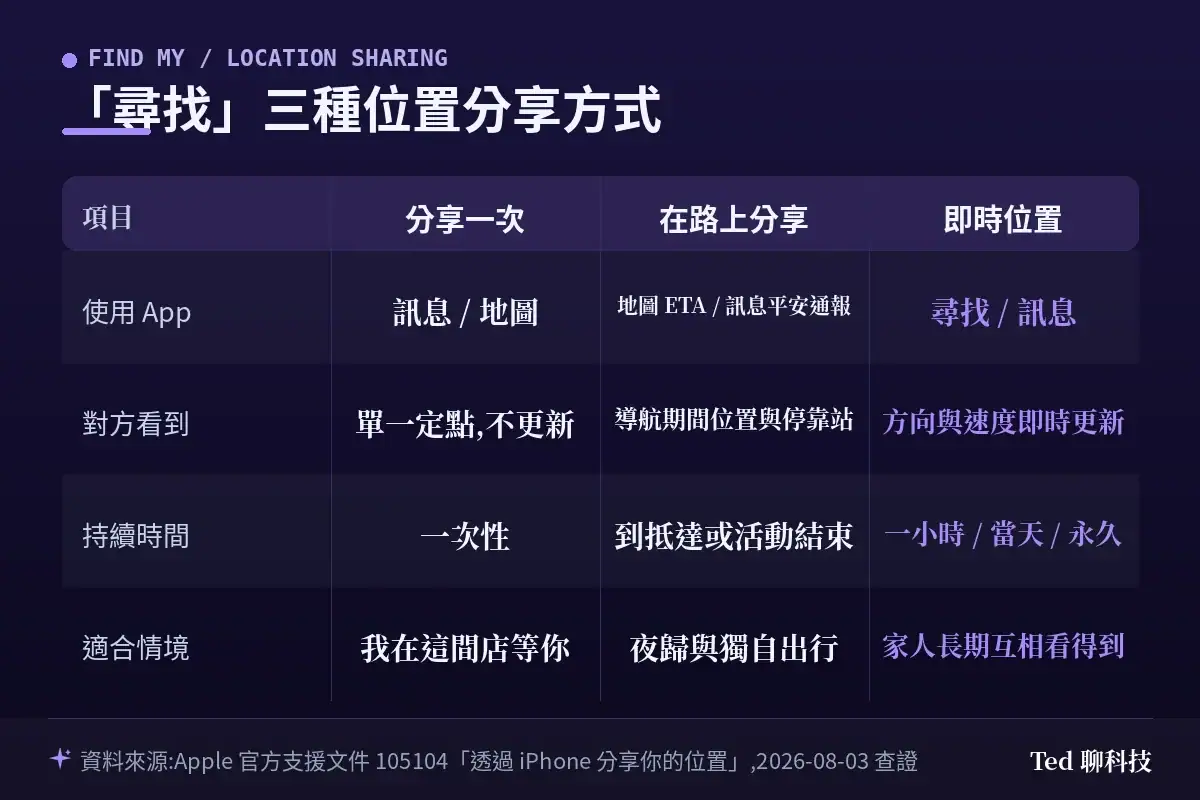
Apple 把「分享位置」拆成三種情境,持續時間與可見範圍完全不同:
- 分享一次:在「訊息」或「地圖」放一個大頭針,對方只看得到那一個定點,你移動之後不會更新。適合「我在這間店等你」。
- 在路上分享:在「地圖」分享估計抵達時間(ETA),導航期間會一併分享即時位置與路線停靠站;或在「訊息」開啟「平安通報」——後者平常不會分享位置,只有在你未如預期抵達又沒回應時才通報並分享。
- 分享進行中的位置(即時位置):在「尋找」或「訊息」開啟,對方可看到你行進的方向與速度,可選一小時 / 到當天結束 / 永久。
從「尋找」開始分享的操作:「尋找」→ 本人標籤頁 → 開啟「分享我的位置」→ 聯絡人標籤頁 → 加入按鈕 → 分享我的位置 → 選擇持續時間。已加入「家人共享」群組的話,家庭成員會直接列在畫面上。
「家人共享」的規則要特別記一下:群組組織者開啟位置分享後,組織者本人的位置會自動分享給每一位成員,包含之後才加入的新成員;其餘家庭成員則各自決定要不要分享。設定位置在「設定 → 家人共享 → 位置分享」,可另外開啟「自動分享位置」。
如果你的人身安全受到威脅,不要一個一個關——iPhone 內建的「安全檢查」可以一次快速停止分享位置與其他資訊,這部分站長另外寫過iPhone 安全檢查的完整設定流程。
步驟四:裝置真的不見時的處置順序
Apple 官方建議的順序是先找 → 再鎖 → 最後才清除,不要跳步:
- 在地圖上找:「尋找」App → 裝置或物品 → 選取目標 → 「路線」開地圖導航;距離很近時點「播放聲音」;支援超寬頻的 iPhone 可用「尋找附近」顯示距離與方向(AirTag、AirPods Pro 2 或後續機型)。
- 標示為遺失:選取裝置後向下捲到「遺失 [裝置]」區段,點「遺失模式」或「顯示聯絡資訊」。進入遺失模式後,系統會用密碼或 Apple 帳號密碼鎖定裝置,支援 Apple Pay 的裝置會暫停付款卡與票卡,並可顯示一段訊息讓拾獲者聯絡你。
- 遠端清除是最後手段:清除後無法還原,務必確認所有方法都試過。若未開啟雙重認證,無法用「尋找」App 遠端清除,需改用 icloud.com。清除搭載 iOS 15 / iPadOS 15 以上版本的裝置後,你仍然可以繼續用「尋找」App 尋找它。
⚠️ AirTag 的「分享物品位置」不等於標示為遺失,兩者是不同動作,別按錯。
步驟五:驗證設定確實生效
設定完別只看開關是綠的就收工,實際驗一次:
- 用另一台 Apple 裝置或電腦登入 icloud.com/find,確認這台 iPhone 出現在清單且有位置。
- 在「尋找」App 對自己的裝置按一次「播放聲音」,確認能觸發。
- 回到「尋找」→ 本人標籤頁,確認「分享我的位置」狀態與你的預期一致。
- 如果你有 AirTag,確認它出現在「物品」標籤頁;AirTag(第 2 代)需要 OS 26.2.1 或以上版本才會列出。
🔬 離線尋找的底層機制:關機了到底還找不找得到?
「尋找」網絡是超過十億部 Apple 裝置組成的眾包網路:這些裝置用藍牙偵測附近配件或裝置的存在,再把大概位置回報給擁有者,而所有資訊都經過匿名與加密處理。換句話說,你那台斷網的 iPhone 不是自己上網回報,而是被路過陌生人的 iPhone「看見」之後代為回報——這也是為什麼在人多的地方定位成功率明顯較高。
但能不能看到和看得到多久是兩件事,而且不同介面的答案不一樣。以下三行是最多人搞錯的地方:
| 情境 | 「尋找」App 的行為 | 保留時間 |
|---|---|---|
| 裝置離線但被「尋找」網絡偵測到 | 顯示回報到的大概位置 | 依回報而定 |
| 裝置電力耗盡或無法回報 | 顯示最後已知位置 | 最長 7 天 |
| 超過 7 天未回報 | 顯示「找不到位置」 | — |
另外有兩個容易誤讀的狀態:裝置在線上但無法傳送位置(例如「定位服務」出問題)時,顯示的是「未分享位置 • 線上」;而在 icloud.com/find 這一側,Apple 的說法更嚴格——「裝置僅會在開機且連接網路時,才會在 icloud.com/find 顯示其位置」,若有開啟「傳送最後記錄的位置」,裝置會在需要充電之前嘗試上傳位置,而該位置在 iCloud.com 上最長顯示 24 小時。
所以「關機還能找 24 小時」這句話流傳很廣,但它描述的其實是iCloud.com 上最後記錄位置的保留時間,不是「關機後裝置持續回報 24 小時」。實務上請這樣理解:先用「尋找」App 看(保留 7 天的最後已知位置),icloud.com 只是備援介面。
還有一個和資安設定的交互作用值得記住:如果你為 iPhone 開啟了「遭竊裝置防護」,又在陌生地點用該 iPhone 更改 Apple 帳號密碼,可能會無法在 icloud.com/find 查看裝置位置。這個機制本身是為了擋住「小偷偷看你輸入密碼→改密碼→踢掉你」的都市型盜竊,設定細節站長整理在iPhone 遭竊裝置防護完整教學。
順帶一提,Android 陣營的對應功能是 Google 的「尋找中心」(Find Hub),邏輯相近但選項與隱私取捨不同,想對照的話可以看Google 尋找中心的定位與遠端上鎖教學。
🔙 萬一翻車:停止條件與回復方式
先看停止條件——符合任一項,請先暫停,不要繼續往下按:
- 你不確定手上這台裝置的 Apple 帳號是不是自己的(共用機、二手機、公司配發機)
- 裝置屬於公司或學校管控,尚未取得 IT 授權
- 你還沒完成 iCloud 或電腦備份,卻已經想按「清除」
- 你只是「暫時找不到」而非確定遺失——遠端清除不可還原,請先用播放聲音與最後已知位置排查
回復方式:
- 不小心開了遺失模式:在「尋找」App 選取該裝置,關閉遺失模式即可解除;先前被停用的 Apple Pay 卡片,依 Apple 官方說明需在關閉「遺失模式」並重新登入 Apple 帳號之後才會恢復使用。
- 不小心停止了位置分享:回到「尋找 → 本人」重新開啟「分享我的位置」,先前分享過的對象將能再次查看你的位置。(官方另載明:在一個 App 中停止向某人分享位置時,對方不會收到通知。)
- 不小心刪掉「尋找」App:注意——刪除 App 不會停止分享,你已分享位置的對象仍看得到。要真的停止,得重新安裝「尋找」再依步驟關閉。
- 已經按下遠端清除:清除無法復原,只能靠先前的 iCloud 備份或電腦備份還原;這也是「動手前先備份」的理由。
💡 總結:進階玩法與底層邏輯
站長我把這篇的重點壓成一句話:「尋找」是三層結構——帳號綁定(啟用鎖定)、線上定位(裝置自己回報)、離線定位(別人的裝置代為回報),一般人只開到第一層就以為做完了。
實務上最值得投資的兩個動作:第一,把「『尋找』網絡」與「傳送最後記錄的位置」兩個開關確認開啟,這是唯一能在離線情境救你的設定;第二,把位置分享的持續時間設對——「永久」很方便,但如果只是臨時聚會,選「一小時」在隱私上乾淨得多。
進階一點的用法是「離身通知」:可以在你離開某地卻沒帶走裝置時主動提醒。依 Apple 官方功能表,iPhone、iPad、Mac、AirTag 與部分 AirPods 支援離身通知(Mac 僅限配備 Apple 晶片的 MacBook);Apple Watch 沒有離身通知,只有「找到時通知」——這點很多整理文會寫錯,別照抄。對於常常把 AirPods 忘在咖啡廳的人,離身通知比事後尋找有用得多。
證據等級聲明:本文為 E3(官方文件為主),所有路徑、時間與行為描述均依 Apple 官方繁中支援文件於 2026-08-03 查證,非站長第一手實測;文中不含任何實測數字或機型實測宣稱。介面文字以 iOS 26 系列為準,Apple 於後續版本調整選項名稱時請以裝置實際顯示為主。
❓ 常見問題
Q:「尋找我的 iPhone」要怎麼開啟?
「設定 → 你的姓名 → 尋找 → 尋找我的 iPhone」開啟主開關,再把同一頁的「『尋找』網絡」與「傳送最後記錄的位置」一併開啟。Mac 走「系統設定 → 你的姓名 → iCloud → 顯示全部 → 尋找我的 Mac」。
Q:手機關機或沒電之後還找得到嗎?
看你用哪個介面。「尋找」App 會顯示最後已知位置,最長保留 7 天,超過就變成「找不到位置」;icloud.com/find 則需要裝置開機並連網才會顯示目前位置,若先前開了「傳送最後記錄的位置」,最後記錄的位置在 iCloud.com 上最長顯示 24 小時。另外,只要「尋找」網絡開著,離線裝置仍有機會被附近的 Apple 裝置偵測並回報。
Q:怎麼跟家人分享即時位置?
「尋找 → 本人 → 開啟分享我的位置 → 聯絡人 → 加入 → 分享我的位置」,再選一小時、到當天結束或永久。若已建立「家人共享」,可改在「設定 → 家人共享 → 位置分享」統一管理;要注意群組組織者開啟後,組織者的位置會自動分享給所有成員。
Q:遺失模式跟直接關機、或跟遠端清除有什麼差別?
遺失模式會用密碼或 Apple 帳號密碼鎖住裝置、暫停 Apple Pay 的付款卡與票卡,並可顯示聯絡訊息,而且裝置仍可被尋找;遠端清除則是不可還原的最後手段,清除後(iOS 15 / iPadOS 15 以上)雖然還能繼續尋找,但資料已經沒了。順序永遠是先找、再鎖、最後才清除。
Q:這些設定在舊版 iOS 也適用嗎?
主要路徑在近幾代 iOS 相同,但「即時位置」需要雙方都是 iOS 15 或以上,部分位置分享選項需要 iOS 17 或以上;若你在裝置上找不到某個選項,先更新到最新版本再回來對照。AirTag(第 2 代)需要 OS 26.2.1 或以上版本才會出現在「物品」列表。
🔗 延伸閱讀
📎 參考資料來源
📖 第一級|廠商官方:
- 如何在 iPhone、iPad 或 Mac 上開啟「尋找」 — 2026-08-03 查證
- 使用「尋找」來尋找遺失的 Apple 裝置或 AirTag — 2026-08-03 查證
- 透過 iPhone 分享你的位置 — 2026-08-03 查證
- 與「家人共享」群組分享你的位置 — 2026-08-03 查證
- 針對遺失的裝置或物品,現在可以使用「尋找」功能 — 2026-08-03 查證
⚠️ 本文核心事實以第一級為準,第二級為補充。
📅 本文查證戳記:2026-08-03 依據 Apple 官方繁中支援文件撰寫,介面以 iOS 26 系列為準。
若你在後續版本遇到步驟失效,歡迎在留言區回報,站長會更新文章。