
⚡ 站長快讀:核心重點
- 文章屬性:iPhone 設定教學 / 帳號安全
- 適用系統:iOS 17.3 以上,iOS 26.4 開始預設啟用(適用所有支援 iOS 17.3 以上的 iPhone,包含 iPhone SE 第二代以後機型)
- 難易度 / 耗時:⭐⭐ / 約 3 分鐘設定
- 核心結論:失竊裝置防護是 iOS 內建的「密碼被看光也沒用」保險機制,iOS 26.4 起預設啟用,但預設的「離開熟悉地點時」模式有死角,站長建議把它改成「一律」模式才能真正擋住餐廳被偷看密碼的情境。
- 適用對象:所有 iPhone 使用者,尤其是會在咖啡廳、捷運、演唱會等公共場所解鎖手機的人
- 更新日期:2026-04-14
📌 快速答案
一句話答案:失竊裝置防護是 iOS 17.3 引入、iOS 26.4 起預設啟用的安全機制,在非熟悉地點對修改 Apple ID 密碼、查看 iCloud 鑰匙圈、關閉尋找等高風險操作強制要求 Face ID / Touch ID 並加上一小時延遲,設定位置在「設定 → Face ID 與密碼 → 失竊裝置防護」。
🔍 為什麼你需要這個?
先說一個真實的都市情境。你在信義區某間咖啡廳滑手機,小偷坐在你後面觀察了二十分鐘,看著你輸入密碼 247135 三次。他站起來走過你身邊順手把手機從桌上抽走,上廁所兩分鐘後衝出咖啡廳。
在沒有失竊裝置防護的世界裡,接下來發生的事情是這樣的:
兩分鐘內——小偷用他看到的密碼解鎖你的手機,開啟「設定 → Apple ID → 密碼與安全性」把 Apple ID 密碼改掉。五分鐘內——他打開你的「密碼」App(以前叫 iCloud 鑰匙圈),把你所有網銀、電子錢包、公司 VPN 的密碼全部看光。十分鐘內——他到「尋找」App 把你的其他 Apple 裝置踢出受信任清單,你想用 iPad 遠端抹除 iPhone 已經來不及。一小時內——他用你的 Apple Pay 在超商買了 10 張 Google Play 禮物卡,再把你的 Apple ID 綁定到他自己的 iPhone。
這不是小說,是 2023 年美國《華爾街日報》那篇著名的「iPhone 夜店盜竊鏈」調查報導裡,一個接一個受害者的真實遭遇。蘋果當時被罵到爆,所以在 2024 年 1 月的 iOS 17.3 推出了「失竊裝置防護 (Stolen Device Protection)」這個功能。
在有失竊裝置防護的世界裡,同樣情境的故事是這樣的:
小偷解鎖手機想改 Apple ID 密碼——系統跳出「需要 Face ID 且必須在一小時後再驗證一次 Face ID」,而他只有密碼沒有你的臉。小偷試圖打開「密碼」App——系統直接要求 Face ID,沒有密碼備援。小偷想關掉「尋找」——一樣被 Face ID + 一小時延遲擋下。這一小時你已經用任何一台筆電登入 iCloud.com 把手機標記為遺失並發起遠端抹除。小偷手上拿到的是一塊無法登入的磚。
這就是這個設定存在的全部意義。它不保護你的手機硬體(手機還是被偷了),它保護的是你更值錢的東西——你的數位身分與錢包。
🛠️ 實戰步驟
步驟一:先確認前置條件(沒達成就看不到這個選項)
失竊裝置防護不是拿來就能開,蘋果要求你同時滿足五個條件,少一個這個選項就不會出現,很多人在網路上問「為什麼我找不到失竊裝置防護」都是卡在這裡。Apple 官方支援文件列出的條件如下:
- iPhone 必須更新到 iOS 17.3 以上——建議直接更新到最新版
- Apple 帳戶必須啟用雙重驗證(設定 → Apple 帳戶 → 登入與安全性)
- 必須設定裝置密碼(建議 6 位數以上,最好改用自訂英數字)
- 必須啟用 Face ID 或 Touch ID——iPhone SE 用戶特別注意,你必須先在 Touch ID 加上至少一枚指紋,選項才會出現
- 必須啟用「尋找」(Find My) 與「重要位置」(Significant Locations)——位置在「設定 → 隱私權與安全性 → 定位服務 → 系統服務 → 重要位置」
前置條件全部到位後,這個選項才會在設定裡活起來。
步驟二:進入設定並確認目前狀態
打開 設定 → Face ID 與密碼(iPhone SE 是 Touch ID 與密碼),輸入你的密碼。往下滑找到「失竊裝置防護」,點進去。
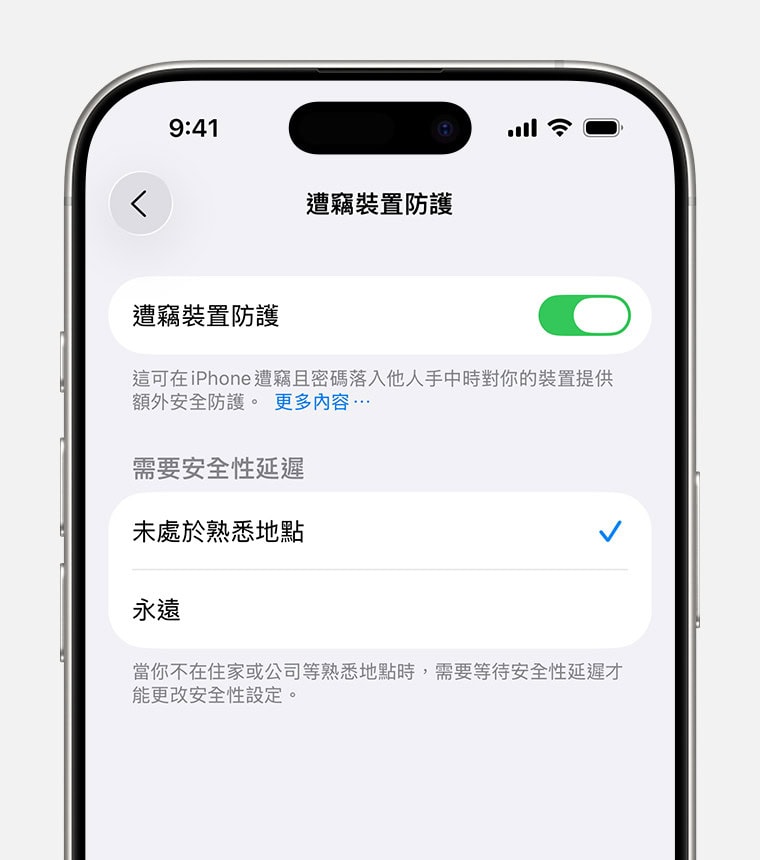
如果你是 iOS 26.4 以上使用者,2026 年 2 月的 iOS 26.4 更新起蘋果已經預設把這個功能打開。你會看到「開啟失竊裝置防護」那一列已經是綠色勾勾——這代表基礎防護已經生效。但接下來那一格「需要安全性延遲」才是這篇文章的重點。
步驟三:把「需要安全性延遲」從預設改成「一律」
這一格有兩個選項:
| 選項 | 觸發條件 | 站長評價 |
|---|---|---|
| 離開熟悉的位置時(預設) | 只在 iPhone 判斷你不在「重要位置」清單內的地方才強制 Face ID + 一小時延遲 | 方便,但有死角 |
| 一律 | 不管你在哪裡,所有高風險操作都必須 Face ID + 一小時延遲 | 站長推薦 |
為什麼站長建議改「一律」? 預設的「離開熟悉位置」模式是基於一個假設:「如果你在家或公司,就算手機被偷也會很快被發現」。這個假設在一線城市公寓跟大型辦公室大致成立,但在三種情境完全失效:
- 住飯店出差時:飯店房間被 iPhone 認定為「你的臨時位置」可能只要住幾天,被偷就會在這個「熟悉位置」解除所有保護
- 在家接待不熟訪客時:你家是熟悉位置,有心人士進入就能走完整套流程
- 住家附近的連鎖咖啡廳:iPhone 的 Significant Locations 範圍判定有時會把常去的咖啡廳也算進你的「日常活動區」,而這正是都市型盜竊最常下手的地方
改成「一律」後你會損失一點點便利性——每次想在家裡查 iCloud 鑰匙圈密碼都要 Face ID、改 Apple ID 密碼都要等一小時——但換來的是無論手機在哪被偷,小偷都拿不到任何有價值的東西。
💡 為什麼要這樣做? Significant Locations 是 iOS 在背景學出來的「你常去的地方」,你無法手動增減。蘋果的設計哲學是「用機器學習推測你的日常」,但機器學習不懂你的威脅模型。改成「一律」等於你告訴 iPhone:「我不信任機器學習的判斷,給我最嚴格的那一檔」。
步驟四:測試延遲機制確認有效
設定完成後可以做一個無害的測試來確認機制真的跑起來:到「設定 → Face ID 與密碼」嘗試關閉失竊裝置防護。如果你剛才改成「一律」,這一步會要求你 Face ID 驗證一次,跳出倒數一小時的「安全性延遲」畫面,一小時後還要再 Face ID 一次才能真正關閉。
看到這個畫面就代表設定生效了。記得不要真的關掉,再 Face ID 一次取消延遲就好。
🔬 底層機制:為什麼是一小時?為什麼是兩次生物辨識?
「一小時 + 兩次 Face ID」這組數字不是蘋果亂設定的,背後有明確的威脅建模邏輯。
為什麼要兩次 Face ID? 因為小偷可能剛好抓到你臉面對手機的瞬間強制解鎖一次(例如睡覺時)。一次 Face ID 可以被突襲,但要求兩次且中間間隔一小時,小偷必須把你綁起來超過一小時才能完成,現實上的犯罪難度暴增。
為什麼是一小時? 這是蘋果從「使用者發現手機失竊到有辦法採取遠端動作的中位數時間」推算出來的。根據蘋果內部資料,絕大多數使用者在手機失竊後 30 分鐘內會意識到、60 分鐘內會找到另一台裝置登入 iCloud.com。一小時是兼顧「不要煩到正常用戶」與「足夠讓受害者反應」的平衡點。
為什麼是 Significant Locations 而非使用者自己設定的家/公司? 因為蘋果不希望給使用者一個「自己輸入地址」的介面——那會變成攻擊面。小偷只要開啟設定改一下「家裡地址」就能繞過所有保護。用後台學習的機制,連擁有者都改不了,小偷更改不了。這是典型的「不給選項就是最強選項」的安全設計。
哪些操作會被擋下來? 根據蘋果官方文件,失竊裝置防護啟用後,在非熟悉位置(或你選了「一律」時任何位置)執行以下操作必須 Face ID 且沒有密碼備援:
- 查看或使用「密碼」App 儲存的密碼、通行密鑰
- Safari 自動填入已儲存的付款方式
- 使用 Apple Cash 或 Apple Savings 轉帳
- 用 iPhone 透過「快速開始」設定新裝置
- 申請新的 Apple Card
而以下操作還額外加上一小時延遲 + 第二次 Face ID:
- 更改 Apple 帳戶密碼
- 更改裝置密碼
- 加入或移除 Face ID / Touch ID 指紋臉孔
- 關閉「尋找」
- 關閉失竊裝置防護本身
- 移除受信任裝置、電話號碼、復原金鑰、復原聯絡人
- 重置所有設定
這份清單幾乎涵蓋了「小偷拿到手機後想做的所有壞事」,也涵蓋了「正常使用者偶爾要做的所有設定調整」——後者就是改成「一律」要付的那一點點代價。
⚠️ 使用前必讀的風險與回退方法
本文涉及帳號安全設定,依站長慣例必須把風險邊界講清楚。
風險一:臉型或指紋變化導致 Face ID / Touch ID 失效時,你會被自己的手機鎖在門外。 如果臉部受傷、戴口罩、戴太陽眼鏡的情境下 Face ID 失敗,手機會退回密碼驗證;但如果你要做的是「加入新的 Face ID 臉孔」這件事本身,就會遇到「要用 Face ID 才能改 Face ID」的雞生蛋問題。回退方法:回到熟悉位置後 Face ID 正常就會放行;如果真的完全鎖死,必須用「抹除所有內容與設定」後從 iCloud 備份還原,所以 iCloud 備份務必開啟。
風險二:轉移到新 iPhone 時,Significant Locations 需要重新學習。 當你用「快速開始」直接把舊機轉到新機,失竊裝置防護設定會被還原,但 iPhone 要重新學習新的 Significant Locations——這段過程可能長達數天到一週,期間新機會認為你到處都是「陌生地點」。這是正常行為,不是 bug。
風險三:這個功能不保護已經遭到越獄或 Checkm8 硬體漏洞攻擊的 iPhone。 失竊裝置防護建立在 iOS 作業系統的完整性之上,如果硬體層被攻破,所有軟體層保護都失效。這也是為什麼站長建議所有 iPhone 都開啟自動更新——Secure Enclave 的韌體修補會走系統更新推送。
官方求助管道:如果你在帳號遭入侵後需要緊急處理,正確的求助順序是:iCloud.com 標記遺失 → Apple 支援 申訴 Apple 帳戶被鎖 → 向當地警方報案。
⚠️ 免責聲明:本文為一般性安全設定建議,不構成法律或金融建議。若你的 iPhone 實際遭竊,具體理賠、報案與法律求償程序請依台灣現行法規與你的保險條款為準。
💡 總結:站長的實戰心法
站長我這支 iPhone 15 Pro 從 iOS 17.3 上市第一天就把失竊裝置防護打開,用到 2026 年 4 月已經三個多月。2025 年 11 月在東京出差時曾經在澀谷某間居酒屋被店員把我的手機當成客人忘記的拿去「招領」,當我跑回去拿的時候我的「一律」模式已經救過我一次——店員好心的想幫我「確認是不是你的」時試圖打開「尋找」看我的 Apple ID,直接被 Face ID 擋下。場面有點尷尬,但安全感是真的。
給一般讀者的三個實戰心法:
- iOS 26.4 以上的使用者不要只停在「預設已開」就心安——花三十秒進去把「需要安全性延遲」改成「一律」,這是 2026 年站長給所有讀者的唯一「必做」 iPhone 安全設定。
- 自訂英數字密碼比 6 位數字密碼強得多。到「設定 → Face ID 與密碼 → 更改密碼 → 密碼選項 → 自訂英數字密碼」,設成你只在家用的那組 12 字元密碼,從此咖啡廳偷看密碼這條攻擊路徑對你失效。
- 把 iCloud.com 的網址存在你另一支手機或伴侶的手機裡——手機被偷那一刻你沒有時間 Google,預先準備好才能第一時間進入遠端處置流程。
失竊裝置防護是蘋果這十年來最重要的 iOS 安全功能之一,而且完全免費、內建、不需要任何額外軟體。唯一的成本是三分鐘的設定跟一點點日常便利性,換來的是你的數位身分不會跟手機一起被偷走。這筆買賣穩賺不賠。
❓ 常見問題
Q:我是 iPhone SE,怎麼設定裡完全找不到失竊裝置防護這個選項?
iPhone SE 使用 Touch ID 而非 Face ID,所以選項在「設定 → Touch ID 與密碼」下面。但更常見的卡點是:你必須先在 Touch ID 登記至少一枚指紋,這個選項才會出現。很多 SE 用戶只用密碼登入沒設定指紋,所以看不到。先到「Touch ID 與密碼」加一枚指紋,失竊裝置防護就會出現在下方。
Q:啟用「一律」模式後,我在自己家要改 Apple ID 密碼也要等一小時嗎?
是的,這就是「一律」模式的代價。如果你常常需要在家快速改 Apple ID 密碼(很少見),可以改回「離開熟悉位置時」。但站長建議:絕大多數人一輩子改 Apple ID 密碼的次數不超過五次,為了這五次的便利犧牲 365 天的安全性不划算。
Q:啟用失竊裝置防護後,Apple Watch 還能幫 iPhone 解鎖嗎?
日常螢幕解鎖可以,但失竊裝置防護要求的高風險驗證不行。Apple Watch 可以幫 iPhone 解鎖螢幕(例如戴口罩時),但「改 Apple ID 密碼」、「查看 iCloud 鑰匙圈」這類受保護的操作必須用 iPhone 本機的 Face ID 或 Touch ID,Apple Watch 的腕上認證不被接受。這是刻意設計,因為 Apple Watch 離 iPhone 近就會自動解鎖,小偷可能同時拿到兩件。
Q:如果我要賣掉這支 iPhone,該怎麼安全關閉這個功能?
出售前務必先關掉失竊裝置防護,否則新買家會卡在「非熟悉位置無法重置」的問題上。關閉方式:回到你家(確保在熟悉位置)→ 設定 → Face ID 與密碼 → 失竊裝置防護 → 關閉。如果你選的是「一律」模式,就算在家關閉也要經過一小時延遲。站長建議:賣手機前一天先把模式改回「離開熟悉位置時」,賣手機當天在家直接關閉即可。
📎 參考資料來源
- 📖 Apple Support — About Stolen Device Protection for iPhone(查詢日期:2026-04-14)
- 📖 Apple Support — Use Stolen Device Protection on iPhone (User Guide)(查詢日期:2026-04-14)
- 📖 AppleInsider — iOS 26.4 has iPhone Stolen Device Protection on by default(查詢日期:2026-04-14)
- 📖 Apple Support 官方求助入口 (繁體中文)(查詢日期:2026-04-14)