⚡ 站長快讀:核心重點
- 文章屬性:教學實戰
- 適用系統:Gemini App 與網頁版
- 難易度 / 耗時:★☆☆ / 約 5 分鐘
- 核心結論:地區、訂閱、兩個開關三道條件同時成立才會出現入口,台灣卡在第一道。
- 適用對象:想搞清楚開通條件與資料範圍的使用者
📌 快速答案
一句話答案:Gemini Daily Brief 是 Gemini 的晨間簡報代理,需要美國地區、18 歲以上個人帳戶、Google AI Plus 以上訂閱,並開啟 Personal Intelligence 的 Workspace 連結與 Memory,側邊欄才會出現。
🧰 開始前的準備
- 入口:Gemini 行動 App 或 gemini.google.com 網頁版。官方說明明確寫「目前只在這兩個地方」,桌面版與其他入口不算。
- 帳戶條件:18 歲以上、人在美國、使用個人 Google 帳戶。工作、學校、受監護帳戶一律不支援。
- 訂閱條件:Google AI Plus、Pro 或 Ultra 任一付費方案綁在該個人帳戶上;免費版沒有這個功能。
- 設定條件:符合 Personal Intelligence 資格,而且要「連接 Google Workspace」與「開啟 Memory」兩個開關都打開。
- 語言條件:目前只有英文。介面與簡報內容都是。
- 時間感:設定本身很快;簡報由系統每天早上自動生成一次,不是設定完當下就會出現。
🔍 為什麼你需要這個?
每天早上打開手機,Gmail 裡躺著三十封未讀、行事曆有兩個會、上週答應要回的信還沒回——真正花時間的不是處理,是「先搞清楚今天到底哪件事最急」。Daily Brief 想解決的就是這一段:讓 Gemini 在背景把 Gmail 的緊急更新、行事曆的即將到來事項、以及你先前跟它聊過的內容彙整成一份可以三十秒掃完的簡報,並且直接建議下一步。
這篇要先講三件多數中文報導沒說清楚的事。
第一,Daily Brief 和 Gemini Spark 是兩個東西,開放節奏也不一樣。 兩者都在 2026 年 5 月 19 日的 Google I/O 2026 同場發表,名字都帶「代理」,很容易被混為一談。但看官方產品頁,Daily Brief 寫的是「Plus/Pro/Ultra、18 歲以上、美國」,Spark 寫的是「AI Ultra、部分國家,並持續快速擴大」——條件根本不同。看到別人說「Spark 開放了」,不能直接推論 Daily Brief 也開放了。
第二,三道條件是「而且」,不是「或者」。 很多人以為只要訂閱付費方案就會有,結果在設定裡翻半天。實際上地區、訂閱、Personal Intelligence 兩個開關是串聯的,少一個就不會出現入口。而台灣使用者卡住的是最前面那道地區條件,不是設定沒開——這一點先確認,可以省下大量無效摸索。
第三,「不會拿你的信訓練模型」這句話要看完整版。 官方寫的是不直接拿你的 Gmail 收件匣、雲端硬碟、聯絡人、行事曆去訓練;但由這些內容產生的摘要、摘錄與推論會被用於訓練,而且官方自己補了一句:信件或檔案很短、或跟你的提問特別相關時,「摘要可能就是那封信本身」。這才是真正的邊界,下面會逐條拆。
🛠️ 實戰步驟
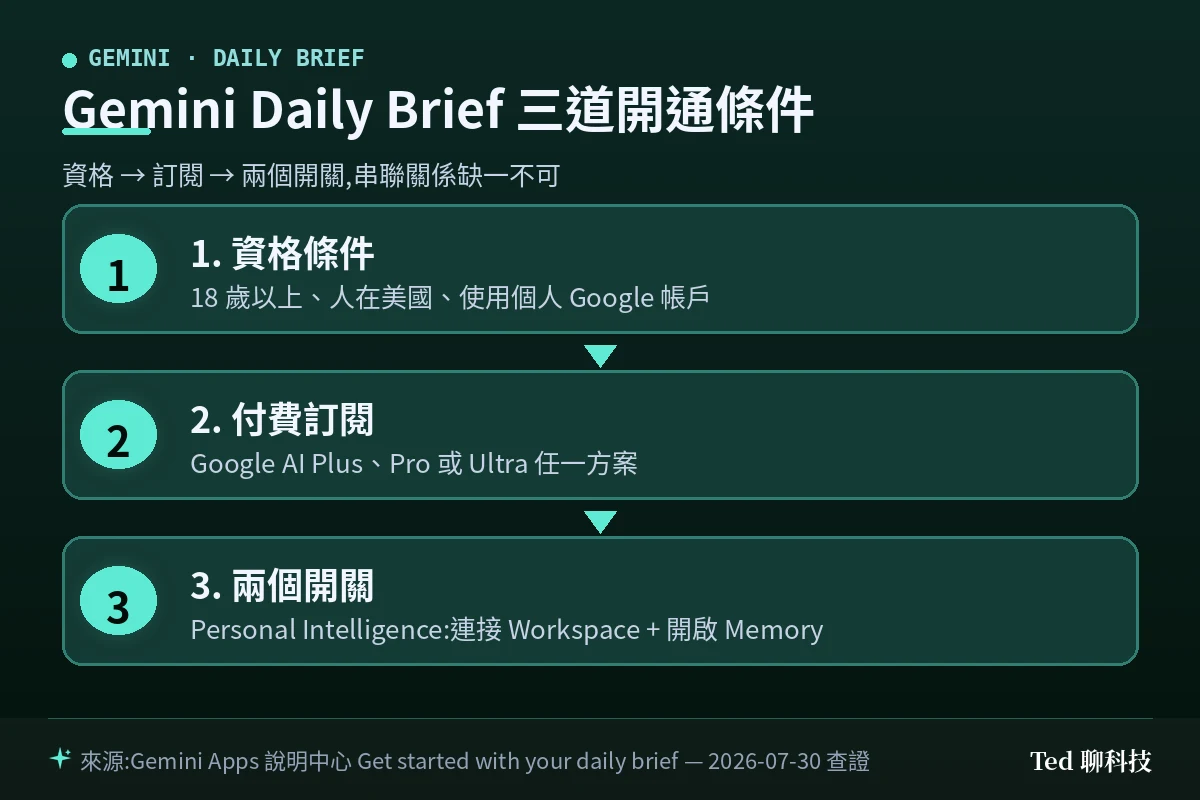
步驟一:確認三道資格條件
先查資格,再查設定——這一步過不了,後面兩步做了也沒用。 官方說明頁把「What you need」列成一份清單,四項缺一不可:
| 條件 | 官方要求 | 常見卡關點 |
|---|---|---|
| 地區與年齡 | 18 歲以上且在美國 | 台灣帳戶目前不符合 |
| 帳戶類型 | 個人 Google 帳戶 | 公司或學校帳戶登入即不支援 |
| 訂閱方案 | Google AI Plus/Pro/Ultra | 免費版沒有;訂閱要綁在同一個人帳戶 |
| 個人化資格 | 符合 Personal Intelligence 資格 | 這一項本身也有自己的地區與帳戶門檻 |
三點要記住:第一,四項是同時成立才算數;第二,「訂閱了」不等於「符合資格」,地區與帳戶類型是獨立的兩道;第三,Personal Intelligence 是 Daily Brief 的地基,不是選配。
步驟二:開啟 Personal Intelligence 的兩個開關
Daily Brief 讀不到東西就產不出簡報,所以它硬性要求兩個資料開關先開。 官方列的是「連接 Google Workspace 到 Gemini Apps」與「開啟 Memory」。
網頁版路徑:在 gemini.google.com 畫面下方點 設定與說明 → Personal Intelligence,在連接應用程式區塊把 Google Workspace 開起來並同意權限提示,再確認 Memory 已開啟。
行動版路徑:打開 Gemini App,先點頂端的選單,再從選單底部點個人資料相片 → Personal Intelligence,一樣把 Workspace 連結與 Memory 打開。介面會隨版本微調,找不到時以「Personal Intelligence」這個字為準。
💡 為什麼要這樣做? Workspace 連結決定 Gemini 讀不讀得到 Gmail 與行事曆,Memory 決定它記不記得你先前聊過什麼。Daily Brief 的兩個區塊剛好各吃一邊:即時事項來自信件與行程,長期建議來自對你的累積理解。少一個開關,簡報就只剩半邊。
順帶一提,Personal Intelligence 底下的「連接應用程式」跟 Gemini 裡另一個同樣叫應用程式連結的東西不是同一層,台灣帳戶實際連得到哪幾個我們另外整理過,可以參考Gemini Connected Apps 設定教學。
步驟三:在側邊欄找到 Daily brief,並學會校正它
符合資格後不需要另外申請,入口會自己出現在側邊欄。 網頁版在 gemini.google.com 左側點 Daily brief 即可;行動版在 App 內同樣位置。簡報每天早上自動生成一次,目前不能自訂生成時間;剛設定完不會立刻出現,要等下一次生成。
簡報分成兩個區塊:
- Top of mind:當下該處理的事,主要來自 Gmail、Google 行事曆與你的 Gemini 對話。
- Looking ahead:比較長期的目標,會附上建議的下一步。
每則項目底下的「More」可以做四件事:針對該則開啟對話、標記完成或略過、查看這一則是從哪筆資料來的、給 Helpful/Not helpful 回饋。回饋不是裝飾,官方明說這會影響之後簡報的內容取捨與排序,想讓它變準就得持續按。
要注意一個副作用:只要你針對某則項目開啟對話,那段對話就會存進 Gemini Apps Activity。 不想留紀錄的內容,別在簡報裡直接展開聊。
🌏 台灣現在到底能不能用
結論先講:到 2026 年 7 月 30 日為止,官方文件仍寫明限美國,台灣不能用。 這不是推測,是三份官方文件同時這樣寫。
Gemini Apps 說明中心的「What you need」第一行就是「Be 18 or over and in the US」。Gemini 產品頁的常見問題寫「Daily Brief is starting to roll out to Ultra, Pro, and Plus users over the age of 18 in the United States」。而且把網址切到台灣版產品頁看,同一段 FAQ 文字一字未改,連導覽列的功能清單裡都還沒有 Daily Brief 這一項——美國與全球版的清單則列著。
這代表兩件實務上的事:
- 不用再找設定了。 台灣帳戶就算已經訂了 Pro、Personal Intelligence 兩個開關也開好,側邊欄還是不會出現這個入口,因為擋住的是地區判定。
- 想追進度,看功能清單比看新聞快。 台灣版產品頁的功能清單什麼時候多出 Daily Brief 這一項,通常就是最早的官方訊號。
至於同場發表的 Gemini Spark,開放節奏和 Daily Brief 各走各的、變動也比較頻繁,我們在 2026-07-30 的 AI 要聞彙整有持續追蹤;整個 agentic 路線的來龍去脈則可以回看 Google I/O 2026 三大重點。
還有一項就算人在美國也會踩到的限制:Daily Brief 目前只有英文。 對習慣繁體中文介面的使用者來說,這是可用性上的實質門檻,不是小事。
🔐 它會讀你哪些資料?官方寫明的邊界
Daily Brief 本身的取材範圍很窄,但它依附的 Personal Intelligence 授權範圍很寬,這兩件事要分開看。
先看窄的:官方說明 Daily Brief 的內容來自 Gmail、Google 行事曆,以及你跟 Gemini 的對話,就這三個來源。每一則都可以點開看它引用了哪一筆。
再看寬的:一旦你為了開通而把 Google Workspace 連進 Personal Intelligence,授權範圍就不只 Gmail 和行事曆。官方「Connected Apps」說明列出的 Workspace 涵蓋 Gmail、Calendar、雲端硬碟、文件、試算表、簡報、Keep、Tasks、Chat 與 Meet;共享的資料類型包括郵件、檔案、活動、以及由這些內容得出的推論,官方並直言這些資料「可能涉及種族、宗教、健康等你認為敏感的主題,或機密資訊」。
訓練與人工審查這兩塊,官方的措辭要逐字讀:
| 項目 | 官方怎麼寫 | 白話 |
|---|---|---|
| 直接訓練 | 不直接用你的 Gmail 收件匣、雲端硬碟、聯絡人、行事曆等內容訓練生成式模型 | 原始信件本身不是訓練素材 |
| 間接訓練 | 會用這些內容產生的摘要、摘錄、生成媒體與推論來訓練 | 加工過的版本會進訓練 |
| 例外 | 信件或檔案很短、或與提問特別相關時,「摘要可能就是那封信本身」 | 上面那條界線會被穿透 |
| 人工審查 | 部分經 Gemini 處理的連接資料會由受訓審查者檢視 | 有真人會看到內容 |
四點重點:第一,「不拿收件匣訓練」是真的,但它管的只有原始檔本身;第二,摘要與推論進訓練是常態,而短信件的摘要可能等於全文;第三,審查前官方會把互動與 Google 帳戶脫鉤並減少個人資訊,唯處理濫用或傷害時不適用;官方另外寫明,若你送出回饋、或需處理濫用與傷害,審查者可能會看到部分 Gmail 收件匣內容;第四,上述用途以帳戶的 Keep Activity 設定開啟為前提。
官方自己在說明頁裡放了一句話,講得比任何第三方評論都直白:如果某個應用程式裡有你不希望被拿去訓練生成式 AI 的個人或機密資訊,就不要把它連進 Gemini。 這句話值得在按下同意之前讀兩遍。
🔙 不想用了:關閉與資料清理
Daily Brief 在符合資格時是自動運作的,但可以隨時關掉。三個層次要分清楚,只做第一層並不會清掉已經留下的紀錄。
- 關掉功能:gemini.google.com 畫面下方 設定與說明 → Personal Intelligence,關閉 Daily brief。
- 收回資料授權:同一頁把不想連的應用程式中斷連接。注意官方明說,中斷連接或刪除該應用程式內的資料,不會同時刪掉已經存在 Gemini Apps Activity 裡的內容。
- 清理活動紀錄:要真正移除,得另外進去管理並刪除 Gemini Apps 活動;想讓之後的對話不再被用於改善服務,則是關閉 Keep Activity。
停止條件也講一下:如果你的帳戶裡有公司機密、客戶個資或醫療紀錄,而你無法確定哪些會被納入摘要,先不要連。這個功能的價值是省下每天十分鐘的整理時間,不值得拿不確定範圍的資料去換。
💡 總結:這功能現在值不值得追
站長我在 2026 年 7 月 30 日查證這篇時,把官方美國版與台灣版的 Daily Brief 產品頁並排開來對照,發現一個對追進度的人很實用的判準:兩邊的 FAQ 文字完全相同,差別在導覽列的功能清單——美國版列了 Daily Brief,台灣版沒有。與其每天搜新聞,不如每隔一陣子打開台灣版產品頁看那份清單有沒有多一項,那通常是最早、也最不會被誤傳的官方訊號。
功能設計本身的方向是對的。它建立在 Google Labs 先前的實驗之上,把「摘要」推進到「排序加建議下一步」,並且用讚踩讓你校正它的判斷——這比單純把信件濃縮成一段話有用得多。真正該留意的是代價:要讓它有東西可讀,你得把 Workspace 整包連進去,而不是只開放 Gmail 和行事曆兩項。
所以我的建議分兩種人。帳戶裡都是個人瑣事的,等台灣開放後可以放心試,它省的是每天早上那十分鐘的分類工作。帳戶裡混著工作機密的,先把那些內容搬離要連接的帳戶,再談開通;順序反過來,後面很難補救。
最後提醒一句:這篇的所有條件都以官方文件在查證日的寫法為準。地區與方案這類條件變動很快,真的要開通之前,務必回官方說明頁再確認一次當下的版本。
❓ 常見問題
Q:Gemini Daily Brief 到底要怎麼開通?
先確認四項資格:18 歲以上、人在美國、使用個人 Google 帳戶、持有 Google AI Plus 以上訂閱。都符合後,到 Personal Intelligence 把 Google Workspace 連接與 Memory 兩個開關打開,側邊欄就會出現 Daily brief 入口;簡報由系統每天早上自動生成一次。
Q:台灣現在能用嗎?
不能。到 2026 年 7 月 30 日為止,官方說明中心與產品頁(含台灣版)都仍寫明限美國。台灣版產品頁的功能清單裡也還沒有這一項。
Q:它會讀我的 Gmail 和行事曆內容嗎?
會。Daily Brief 的內容就是從 Gmail、Google 行事曆與你的 Gemini 對話彙整而來,每一則都可以點開查看資料來源。要不要授權完全由你決定,而且可以隨時中斷。
Q:資料會被拿去訓練模型嗎?
官方寫明不直接拿收件匣、雲端硬碟、聯絡人、行事曆的原始內容訓練,但由這些內容產生的摘要、摘錄與推論會用於訓練,且短信件的摘要可能就是信件本身。部分資料也會經人工審查。這些用途以 Keep Activity 設定開啟為前提。
Q:跟一般的 Gemini 對話有什麼不同?
一般對話是你問它才答;Daily Brief 是它在背景主動整理,每天早上給你一份已排序的清單,還會建議下一步,並依你的讚踩調整之後的內容。
Q:可以自己設定收到簡報的時間嗎?
不行。官方明說目前每天早上自動生成一次,沒有自訂時間的設定。
🔗 延伸閱讀
- ChatGPT Health 教學:連接 Apple Health 與病歷怎麼運作、台灣能不能用 — 同樣是「海外先行、資料授權範圍要看清楚」的題型,可對照兩家的隱私措辭差異。
- Gemini for Home 15 分鐘對話記憶教學 — Gemini 記憶機制在另一條產品線上的實際樣貌。
- NotebookLM 新功能全解析:改名 Gemini Notebook — Google 這一輪把工具整併進 Gemini 品牌的另一個案例。
- AI 要聞彙整 2026-07-22:Gemini 3.6 Flash 代理 token 成本再降 — 支撐這些代理功能的模型端進展。
📎 參考資料來源
📖 第一級|廠商官方:
- The Gemini app becomes more agentic, delivering proactive, 24/7 help(Google 官方部落格) — 2026-07-30 查證
- Get started with your daily brief in Gemini Apps(Gemini Apps 說明中心) — 2026-07-30 查證
- Gemini Daily Brief 產品頁與常見問題 — 2026-07-30 查證
- Gemini Daily Brief 產品頁(台灣版) — 2026-07-30 查證
- About personalization with Connected Apps(Gemini Apps 說明中心) — 2026-07-30 查證
- Gemini Spark 產品頁與常見問題(台灣版) — 2026-07-30 查證
⚠️ 本文核心事實以第一級為準。
📅 本文查證戳記:2026-07-30 依 Google 官方說明中心與 Gemini 產品頁當日內容撰寫,未包含第一手功能實測(台灣尚未開放)。
若你在後續版本遇到步驟失效或地區條件改變,歡迎在留言區回報,站長會更新文章。