⚡ 站長快讀:核心重點
- 文章屬性:教學實戰
- 適用系統:Google Home app 4.22(Android/iOS)、Gemini for Home 語音助理(早期存取)
- 難易度 / 耗時:入門 / 約 15 分鐘
- 核心結論:Gemini for Home 的對話記憶窗口在 2026 年 7 月 23 日延長為 15 分鐘,同一話題可直接追問;初代 Google Home Mini 與初代 Nest Hub 也開放 Gemini Live,但要訂 Google Home Premium。
- 適用對象:家裡有 Nest/Google Home 音箱或螢幕,且帳號地區落在官方早期存取名單內的使用者
📌 快速答案
一句話答案:Gemini for Home 的對話記憶窗口自 2026 年 7 月 23 日起延長為 15 分鐘,15 分鐘內可對同一話題直接追問;初代 Google Home Mini 與初代 Nest Hub 也開放 Gemini Live,需 Google Home Premium 訂閱。
🧰 開始前的準備
- 系統需求:Google Home app 最新版(本次更新對應 4.22 版);裝置需為 Gemini for Home 相容的 Google 音箱或智慧螢幕
- 權限需求:該住家的擁有者或成員帳號,能進入 Google Home app 的「Home settings」
- 需要工具:Google Home app(Android/iOS)、一個 Google 帳戶;要用 Gemini Live 另需 Google Home Premium 訂閱
- 預計耗時:約 15 分鐘(不含 Google 發出早期存取邀請的等待時間)
- 難度門檻:全程在手機 App 內完成,不需要改任何系統設定
⚠️ 先看這一條再動手:Google 官方說明頁明載,住家一旦切換成 Gemini for Home 語音助理,就無法切回 Google Assistant,而且家中所有相容裝置會立刻一起改用,之後新加入的相容裝置也會自動套用。這是本篇唯一不可逆的動作,決定前請先問過家裡其他使用者。
🔍 為什麼你需要這個?
用語音助理控制家電最惱人的一件事,是它沒有短期記憶。你說「打開廚房的燈」,兩分鐘後想調暗,得整句重講一次「把廚房的燈調到百分之五十」,少講「廚房」就會被當成另一個房間、或是直接聽不懂。這種每一句都要從頭交代情境的溝通方式,跟真人對話的落差非常明顯,也是很多人買了智慧音箱之後,最後只拿來設鬧鐘與放音樂的原因。
Google 在 2026 年 7 月 23 日推出的這次更新,正面處理了這個痛點:對話記憶窗口拉長到 15 分鐘,而且是覆蓋整個 Gemini for Home 體驗,不再只是同一輪對話內有效。同一批更新還把 Gemini Live 這種可以來回聊、可以中途打斷的即時對話模式,下放到 2017 年就上市的初代 Google Home Mini 與初代 Nest Hub——這兩台是很多人家裡吃灰多年的舊音箱。這篇把「怎麼確認自己有沒有資格」「怎麼開」「哪些是免費、哪些要付費」一次講清楚,也會明講台灣目前的實際狀況。
🛠️ 實戰步驟
步驟一:確認裝置與方案落在支援範圍
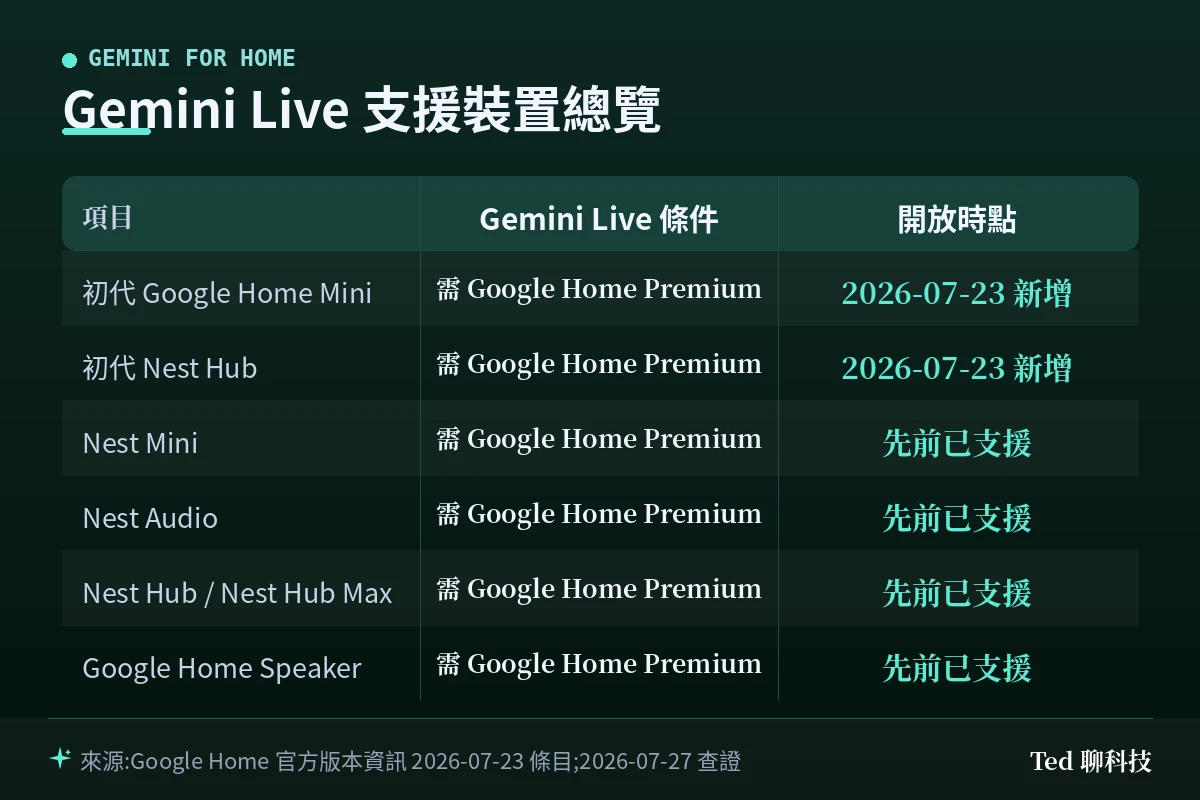
先確認你手上的裝置支不支援 Gemini Live。依 Google 官方 7 月 23 日版本資訊,這次新增的是 Google Home Premium 訂閱者手上的初代 Google Home Mini 與初代 Google Nest Hub;在此之前已支援的是 Nest Mini、Nest Audio、Nest Hub、Nest Hub Max,以及最新的 Google Home Speaker。也就是說,加上這次新增的兩款,Google 自家音箱與智慧螢幕線幾乎都進來了。
⚠️ 查證註記(2026-07-27):Google 另一份說明頁「Learn about Gemini for Home voice assistant」的舊裝置相容清單,截至本文查證當下仍把初代 Home Mini 與初代 Nest Hub 列為不支援 Gemini Live,尚未同步 7 月 23 日的更新。兩者以版本資訊頁的 7 月 23 日條目與 Google Store 方案功能表(初代 Home Mini 與初代 Nest Hub 皆列出 Standard 方案的「Go live with Gemini」)為準,官方頁面之間出現時間差屬正常現象。
接著確認方案。Gemini for Home 語音助理的基本功能免費,但 Gemini Live 綁訂閱:
| 功能 | 免費 | Standard 方案 | Advanced 方案 |
|---|---|---|---|
| 連續對話(Continued Conversation) | ✅ | ✅ | ✅ |
| 智慧家庭控制、鬧鐘計時器、清單提醒 | ✅ | ✅ | ✅ |
| Gemini Live 即時對話 | ❌ | ✅ | ✅ |
| 攝影機即時畫面與歷史搜尋、Home Brief | ❌ | ❌ | ✅ |
Google Home Premium 美國官方定價為 Standard 每月 10 美元(年繳 100 美元)、Advanced 每月 20 美元(年繳 200 美元),兩個方案都能用 Gemini Live,差別在攝影機類功能。這裡先講最重要的一句:Gemini for Home 語音助理目前是早期存取,官方列出的國家只有澳洲、奧地利、比利時、加拿大、丹麥、芬蘭、法國、德國、愛爾蘭、義大利、日本、墨西哥、荷蘭、紐西蘭、挪威、西班牙、瑞典、瑞士、英國、美國共 20 國,語言清單也沒有任何中文選項——台灣帳號目前不在名單內,官方另外註明 Google Home Premium 本身也要求住家所在國家有支援。所以本篇的步驟二、三,現階段適用於帳號與住家設在上述國家的讀者。
步驟二:加入 Gemini for Home 早期存取
Gemini for Home 的早期存取跟 Google Home app 的公開預覽(Public Preview)是兩件事,要分開報名。官方給的順序是先確認 Google 群組設定,否則邀請發不出來:
- 登入 Google Groups →「設定」→「全域設定」,確認「Add me to their groups(將我加入他們的群組)」為勾選狀態,然後儲存。
- 把 Google Home app 更新到最新版。
- 開啟 Google Home app → 右上角頭像或名稱縮寫 → Home settings(住家設定) → Early Access(早期存取),加入。
💡 為什麼要先改 Google 群組設定? Google 是用群組邀請的方式派送早期存取名額,帳號如果擋掉「被加入群組」,邀請就會靜靜地失敗,你只會覺得「等了兩週都沒收到」。這一步是最常被跳過、也最常造成誤判的環節。
步驟三:升級語音助理並啟用 Gemini Live
報名後不是立刻生效,要等 Google 推播。官方說明是:當你的住家排到時,Google Home app 會送出一則標題為「Introducing Gemini for Home」的通知,依通知內的指示完成升級即可。升級後 Gemini for Home 會立即套用到家中所有相容裝置。
要開始 Gemini Live 的來回對話,官方示範句是對著支援的音箱或螢幕說:
「Hey Google, let’s chat.」
驗證 15 分鐘記憶窗口也有官方示範法:先說「Hey Google, turn on the kitchen lights.」,幾分鐘後再說「Hey Google, dim it to 50%.」——如果第二句不必重講「kitchen lights」就正確調暗了廚房的燈,代表記憶窗口有作用。要注意兩句都需在同一個 15 分鐘窗口內,而且目前語言清單沒有中文,實測請用英文或其他支援語言下指令。
🧠 三個容易搞混的名詞:記憶窗口、連續對話、Gemini Live
這次更新之後,Gemini for Home 有三個聽起來很像、實際上分屬不同層次的東西,講清楚才不會買錯方案:
- 15 分鐘對話記憶窗口:指的是「情境記得多久」。官方措辭是這個窗口覆蓋整個 Gemini for Home 體驗,所以它比較像整體行為的調整,不是某個要另外打開的開關。
- 連續對話(Continued Conversation):指的是「講完一句之後,不必再喊一次 Hey Google 就能接著講」。依官方方案對照表,這項免費就有。
- Gemini Live:指的是「可以打斷、可以換話題、像跟人聊天一樣的即時語音模式」,要 Google Home Premium(Standard 或 Advanced 皆可)。Google 商店頁把它描述成能陪你腦力激盪、練口說、一步步解決問題的模式。
換句話說,記憶窗口變長是所有人都吃得到的改善,Gemini Live 才是付費牆後面的功能。這次初代裝置的解禁,解的是「舊硬體不能用付費功能」這道限制,不是把付費功能變免費。
🔙 萬一翻車:哪些能退、哪些不能
- 能退:Google Home Premium 訂閱可以隨時取消,依官方說明會服務到當期計費週期結束;取消前記得先存好重要的影像或聲音偵測片段。
- 能退:早期存取計畫本身是加入制,不想繼續可以退出對應的群組與早期存取設定。
- 不能退:住家一旦升級為 Gemini for Home 語音助理,官方明載無法切回 Google Assistant。這是整篇唯一真正不可逆的動作,而且影響的是整個住家、不是單一裝置——家中有其他人共用音箱時,升級前務必先講一聲。
💡 總結:這次更新真正的意義
站長我把這次更新放在 Google 的整體 AI 佈局裡看,重點其實不是那 15 分鐘,而是 Google 願意把 Gemini Live 下放到 2017 年的初代硬體。智慧音箱這幾年最大的問題是換機動機薄弱——舊音箱功能夠用、新音箱貴,結果就是裝機量停滯。用訂閱把舊裝置重新拉進 AI 助理生態,對 Google 來說比賣新音箱划算得多,對使用者則是舊硬體多活好幾年。這條路線跟 Google I/O 2026 上 Gemini 全面鋪進各條產品線的策略是一致的,語音助理正在從「命令執行器」變成「訂閱制服務」。
另一個值得記住的細節:本文查證當下(2026-07-27),Google 官方版本資訊的繁體中文版最新只到 2026 年 7 月 8 日,7 月 23 日這批更新只出現在英文版頁面。這是官方在地化的常態落後,不是功能沒推出;之後遇到類似情況,直接看英文版說明頁會比等中文版可靠。台灣讀者現階段能做的,是先把 Google Home app 更新到最新版、記得早期存取名單會逐步擴大——同樣是 Google 助理陣營的變化,也可以參考 Apple 新版 Siri 改用 Google Gemini 的來龍去脈;而在 Google 生態的跨裝置互通上,Android Quick Share 完整教學 也整理過同一套帳號綁定邏輯。
❓ 常見問題
Q:15 分鐘記憶窗口需要另外打開嗎?
不需要。依官方 7 月 23 日版本資訊,這是套用在整個 Gemini for Home 體驗的行為調整,升級到 Gemini for Home 語音助理後就會生效,沒有獨立開關。
Q:我的初代 Google Home Mini 一定要付費才能用嗎?
分兩層看:Gemini for Home 語音助理的基本功能(智慧家庭控制、播放媒體、鬧鐘計時器、清單提醒、一般問答)免費;這次新增的 Gemini Live 才需要 Google Home Premium。所以舊音箱不付費仍可用 Gemini 助理,只是不能「let’s chat」。
Q:台灣現在能用嗎?
依官方早期存取國家與語言清單,台灣不在 20 國名單內,語言也沒有中文選項,現階段無法正常使用。Google 的說法是會逐步開放更多國家與語言,可留意 Google Home app 內的通知。
Q:升級後覺得不好用,可以換回 Google Assistant 嗎?
不行。官方說明頁明確寫出住家切換到 Gemini for Home 語音助理後無法切回,這點在動手前務必想清楚。
🔗 延伸閱讀
- AI 搜尋引擎怎麼用?Perplexity 與 Google AI Mode 差在哪、該用哪一個
- NotebookLM 完整教學:上傳 PDF、YouTube 打造專屬 AI 知識庫(2026)
- AI 瀏覽器是什麼?2026 代理瀏覽器現況全解析
- AI 生圖入門:第一次用 AI 畫圖就上手
📎 參考資料來源
📖 第一級|廠商官方:
- What’s new in Google Home(July 23, 2026 版本資訊) — 2026-07-27 查證
- Learn about Gemini for Home voice assistant(方案對照、早期存取國家與語言、不可逆說明) — 2026-07-27 查證
- Google Home Premium(方案與定價) — 2026-07-27 查證
- Get started with Google Home Premium — 2026-07-27 查證
📖 第二級|權威技術媒體:
- 9to5Google:Gemini for Home context memory expands to 15 mins, Nest Cam July 2026 update rolling out — 2026-07-27 查證
⚠️ 本文核心事實以第一級為準,第二級為補充。
📅 本文查證戳記:2026-07-27 依 Google 官方說明頁與 Google Home app 4.22 更新說明撰寫,全文為官方文件查證(非第一手實測)。
若你在後續版本遇到步驟失效,歡迎在留言區回報,站長會更新文章。