
⚡ 站長快讀:核心重點
- 文章屬性:教學實戰
- 適用系統:Google Sheets 網頁版(電腦端);需 Google AI Pro/Ultra 或 Workspace Business/Enterprise Standard 以上方案
- 難易度 / 耗時:⭐⭐(會用試算表就能做)/ 約 15 分鐘
- 核心結論:Fill with Gemini 不是新函式,官方定義是「既有 AI 函式的入口」;2026 年 7 月 7 日起官方宣布支援 Mandarin,但官方文件全程未區分繁體與簡體,台灣使用者需自行驗證。
- 適用對象:每天在 Google Sheets 手動貼分類、打摘要、抓資料的個人與小團隊
📌 快速答案
一句話答案:Google Sheets Gemini 自動填公式的正式功能名稱是 Fill with Gemini,2026 年 7 月 7 日起擴大支援包含 Mandarin 在內的 11 種語言,需 Google AI Pro 以上或 Workspace 商業版方案才會出現。
🧰 開始前的準備
- 系統需求:Google Sheets 網頁版(電腦端);官方操作說明以「在電腦上開啟試算表」為前提
- 方案需求:個人為 Google AI Pro 或 Ultra;企業為 Workspace Business Standard/Plus、Enterprise Standard/Plus;另有 Google AI Pro for Education 與 AI Expanded Access 附加授權
- 權限需求:個人帳戶需開啟 Workspace 智慧功能(smart features);公司帳戶若管理員關閉「Smart features for Google Workspace」設定,入口會直接隱藏
- 需要工具:僅需瀏覽器,無需安裝任何外掛
- 預計耗時:約 15 分鐘(含確認方案與語言設定)
- 難度門檻:只要會在儲存格輸入公式就能做,不需要寫過任何函式
🔍 為什麼你需要這個?
手動整理試算表最花時間的從來不是計算,而是那些「明明有規則、卻寫不出公式」的欄位:把 300 筆客訴分成抱怨、退貨、換貨;幫每個產品名生一句賣點文案;判斷一段回饋是正面還是負面。這些工作以前只能一格一格手動貼,或者外包給 Apps Script。
Fill with Gemini 就是為了這一類欄位而生。Google 在 2026 年 4 月 22 日發布這項功能時,官方說法是它能「推斷你的意圖」,並引用一份 95 人參與、以 100 格任務為題的內部研究,宣稱填資料速度可達手動輸入的 9 倍(這是 Google 自家研究數據,非第三方獨立驗證,也非站長實測)。
不過對台灣讀者來說,這篇的重點不在那個 9 倍,而在三件官方公告沒有直說的事——這也是本文和一般功能介紹文最不一樣的地方:
- Fill with Gemini 不是一個新功能,而是舊功能的入口。 官方兩篇公告都寫得很清楚:它是「既有 AI 函式的入口」(an entry point to the existing AI function)。理解這件事,你才會知道它所有的限制——350 格上限、不能巢狀、不能復原——全部來自 AI 函式本身,不是 Fill 這個介面。
- 官方說的「Mandarin」不等於官方保證繁體中文。 這件事下面有專節處理,結論會讓你意外。
- 真正的天花板是額度,不是功能。 2026 年 7 月 15 日之前的促銷期已經結束,現在跑的是正式的每人用量限制。
🛠️ 實戰步驟
步驟一:確認方案與智慧功能都到位
先確認你的帳戶在名單內,否則後面所有步驟都不會出現按鈕。依 Google Workspace 更新部落格 2026 年 7 月 7 日公告,現行供應範圍是:Business 的 Standard 與 Plus、Enterprise 的 Standard 與 Plus、消費者的 Google AI Pro 與 Ultra、教育附加元件的 Google AI Pro for Education,以及 AI 附加元件的 AI Expanded Access。
接著確認智慧功能。官方明列兩層條件:管理員端若把「Smart features for Google Workspace」設定關閉,Fill with Gemini 會被隱藏;使用者端則必須啟用 Workspace 智慧功能才能使用。個人帳戶請到 Google 帳戶的智慧功能設定確認,公司帳戶則要找管理員。
💡 為什麼要這樣做? 因為這個功能沒有獨立的開關,它掛在智慧功能這個總開關底下。很多人以為自己方案不對,實際上是智慧功能被關掉了——尤其是公司帳戶,管理員為了資料治理常常預設關閉。
如果你正在評估把 Gemini 接進日常工作流,帳戶端的前置設定可以一起處理,可參考站內的 Gemini Connected Apps 設定教學:台灣個人帳戶實際能連哪幾個。
步驟二:用兩種入口之一觸發填入
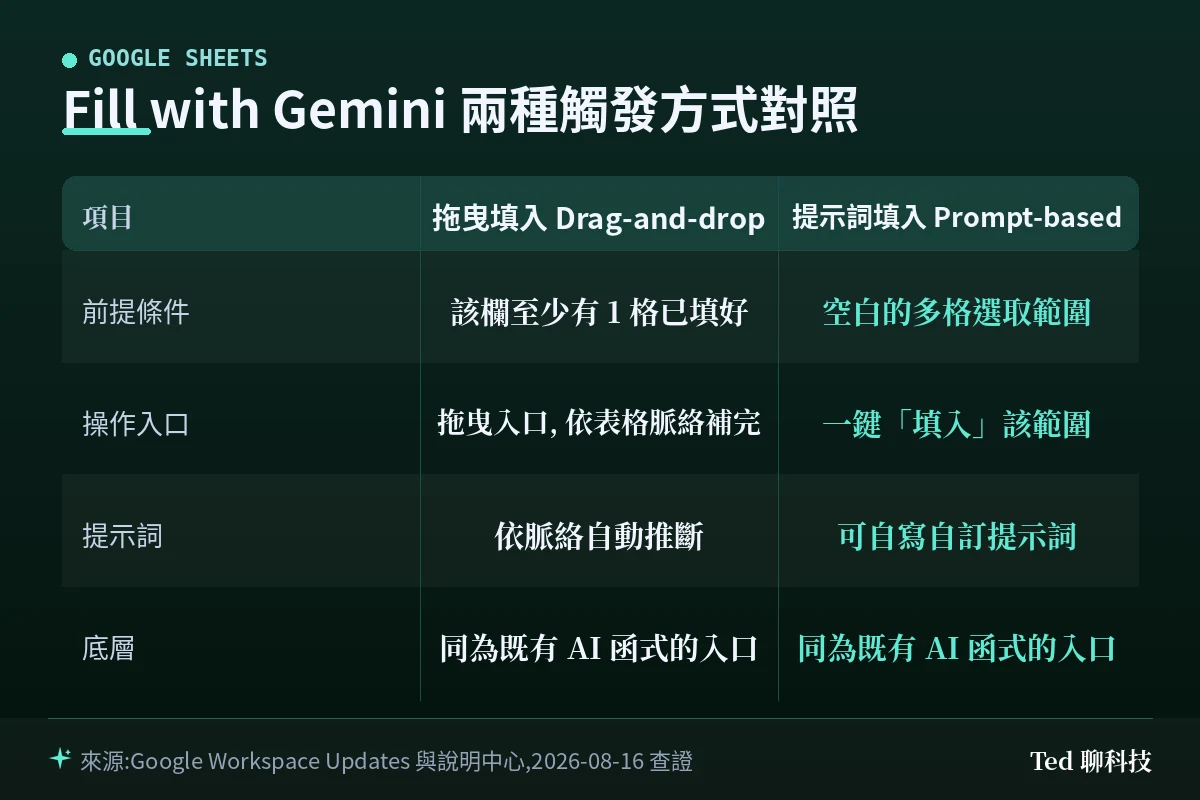
Fill with Gemini 有兩個觸發路徑,官方文件對兩者的定義非常精確,差別在於「你的欄位有沒有已完成的儲存格」:
- 拖曳填入(Drag-and-drop):若該欄至少有一格已填好,可以用新的拖曳入口,依表格脈絡把整欄補完。
- 提示詞填入(Prompt-based filling):針對空白的多格選取範圍,用一鍵入口「填入」該範圍。你可以在該欄已有至少一格完成時自動填入,也可以自己寫一段提示詞。
實際操作就是:選取要填的儲存格範圍 → 出現提示選單 → 輸入提示詞或直接讓它依脈絡推斷。官方對觸發方式的描述是「拖曳選取範圍,或選取空白儲存格以顯示提示選單」。
步驟三:改用 AI 函式做更精準的控制
拖曳與提示詞入口方便,但控制力有限。當你需要精確指定「拿哪幾欄當輸入」時,直接寫函式反而更快:
=AI("把這則客訴分類為抱怨、退貨或換貨", C2)=AI("針對這位顧客,用一句話總結他的回饋", A2:D2)語法是 AI("prompt", [optional range]),其中 range 是選填,指的是提示詞所參照的範圍。官方另外說明 =AI() 與 =Gemini() 兩個名稱等效,也可以從上方選單「插入 → 函式 → AI」叫出。
這裡有個新手最常卡住的關鍵:輸入函式之後不會自動產生內容。你必須「選取含有 AI 函式的儲存格 → 點選『產生並插入』(Generate and Insert)」,結果才會寫進儲存格;要重跑則點「重新整理並插入」(Refresh and Insert)。官方特別提醒,產生的內容插入後,該次儲存格編輯在版本紀錄中會記在你名下。
若你的資料已經整理成 Google Sheets 的「表格」物件,還有第三條路:在表格最後一欄的右上角點「向右插入 AI 資料欄」,該欄第一個非標題列會自動帶出 AI 函式,填好之後可以往下自動填滿整欄。
步驟四:驗證結果
確認三件事就算成功:①儲存格出現的是文字結果而非 #ERROR!;②版本紀錄能看到那次插入;③把來源欄位改掉後,重新點「重新整理並插入」結果會跟著變。
如果出現「AI 函式無法使用」,官方列了三個不重疊的可能原因:你不在 Workspace Experiments 計畫內、你的方案沒有 AI 函式權限,以及因管理員設定或你的語言設定而無權使用。最後那一項就是下一節要處理的重點。
🌏 語言支援現況:官方說的「Mandarin」到底包不包含繁體中文?
先給結論:官方文件從頭到尾沒有區分繁體與簡體,所以「繁中一定可用」這句話,在官方層級查不到白紙黑字。
把兩份官方文件攤開對照就很清楚:
| 官方來源 | 用詞 | 是否區分繁簡 |
|---|---|---|
| Workspace 更新部落格(2026-07-07) | Mandarin | 否 |
| Workspace with Gemini 語言支援頁 | Chinese(單一條目,錨點 #zh) | 否 |
語言支援頁的 Chinese 區塊裡,「AI functions in Sheets」的狀態標示為 Available now;同頁開宗明義寫著「所有 Gemini 功能皆支援英文,部分 AI 功能支援其他語言」。也就是說:中文確實在支援名單內,但 Google 的粒度只到「Chinese」這一層,沒有再往下拆。
擴充前的語言名單是英文、西班牙文、葡萄牙文、日文、韓文、法文、義大利文與德文;2026 年 7 月 7 日這批新增的是 Mandarin、荷蘭文、馬來文、希伯來文、波蘭文、土耳其文、捷克文、印尼文、瑞典文、丹麥文與挪威文,共 11 種,採漸進推送,功能顯示最長需 15 天。
那台灣使用者該怎麼自己驗證? 這是本文能給的最實際的東西——三步判斷法:
- 先確認 Google 帳戶的語言設定。AI 函式的官方限制條目明說「因為管理員設定或你的語言設定而無法使用」,語言設定是機器判定條件之一,不是感覺問題。
- 在空白試算表輸入
=AI("用繁體中文寫一句 20 字內的問候語"),選取該格後點「產生並插入」。 - 看結果:有內容出現代表功能已在你的帳戶生效;跳「AI 函式無法使用」則對照上一節四個原因逐項排除。
站長的建議是:不要把「官方沒說不支援」當成「官方保證支援」。 這兩者在報導上是完全不同的東西,而後者是本站不會寫的句子。實務上比較合理的期待是——功能本身在中文環境可用,但生成品質(尤其是繁簡用字、台灣慣用語)仍需你自己驗收,不要直接把輸出貼進正式文件。
⚠️ 用之前一定要知道的限制
這一節的內容全部來自官方說明文件的「AI 函式限制」章節,不是站長推測。這些限制決定了它適合做什麼、不適合做什麼:
| 限制 | 實務影響 |
|---|---|
| 回應僅限文字 | 不能產生圖表、圖片或格式化物件 |
| 無法存取整份試算表或雲端硬碟其他檔案 | 要餵資料只能放進本份試算表,再用 range 參數帶入 |
| 無法復原或重做 | 只能重新產生,誤填就回不去了(官方原文即如此) |
| 不支援巢狀 AI 函式 | =IF(AI("sentiment", A2)),"negative",0) 這種寫法不成立 |
| 同名函式衝突 | 自訂函式若命名為 AI 或 Gemini,會被重新對應到 Sheets 內建函式 |
| 一次最多產生 350 格 | 選取超過 350 格只有前 350 格會產生,要等跑完再選下一批 |
| 有短期與長期產生上限 | 觸及長期上限會暫時無法點「產生」,需等 24 小時 |
| 第三方雲端儲存不支援 | 透過 Box、Dropbox 或 Egnyte 搭配雲端硬碟存取 Sheets 時無法產生內容 |
額度這件事值得單獨提醒。依 4 月公告,2026 年 7 月 15 日之前是促銷期,Workspace 客戶享有較高的 AI 函式用量上限;該日之後改為正式的每人用量限制,而持有 AI Expanded Access 授權者自 2026 年 7 月 15 日起享有較高上限。換句話說,如果你是在七月中之前試用覺得「額度很夠」,現在的體感會不一樣。
想跟微軟陣營對照的話,站內另有 M365 Copilot 替代方案:Excel、Word 免費 AI 用什麼 可以一起看。
💡 總結:進階玩法與底層邏輯
站長我追這條產品線最深的體感是:Fill with Gemini 真正的價值不是「不用寫公式」,而是它把「規則講得出來、公式寫不出來」的那一類欄位變成可自動化。 判斷一句話的情緒、把地址歸到哪一區、從一段描述裡抽出關鍵字——這些用 REGEX 或 IF 巢狀都寫得很痛苦,用一句自然語言提示反而乾淨。
反過來說,凡是傳統公式寫得出來的,就不要交給它。加總、查表、日期計算這些工作,SUM、XLOOKUP、DATEDIF 又快又免費又不吃額度,而且結果可重現。AI 函式每跑一次就消耗一次額度,而且輸出不保證每次一致——把確定性的工作丟給機率性的工具,是這類功能最常見的誤用。
三個進階提醒:
- 提示詞裡的參照要小心。 官方明說,若要參照兩段不連續的範圍,可以在提示詞裡用字串串接(如
=AI("找出 "&B2&" 的顧客回饋主題:"&D2&""));但這種寫法在 B2 或 D2 變動時不會跳出重新整理提示,你得自己判斷何時該重跑。 - 搭 Google 搜尋即時資訊要標註。 AI 函式其中一項能力是取得 Google 搜尋的即時資訊(官方範例包含查城市人口、查作者生日)。這類輸出進到正式報表前一定要人工核對——這是工具能力,不是事實查核。
- 版本紀錄會記在你名下。 團隊協作時,別人看版本紀錄只會看到「你改了這格」,不會看到「Gemini 產生的」。跨部門共用的表格,建議另開一欄註明生成日期與提示詞。
🔬 本文為官方公告與說明文件交叉查證之整理(證據等級 E3),非站長第一手實測;文中未出現任何實測數據或效能宣稱,9 倍速度為 Google 官方研究數據並已標明出處。
❓ 常見問題
Q:Fill with Gemini 免費版可以用嗎?
不行。官方供應名單只有付費層級:消費者需 Google AI Pro 或 Ultra,企業需 Workspace Business Standard/Plus 或 Enterprise Standard/Plus,另有 Google AI Pro for Education 與 AI Expanded Access 附加授權。免費的 Google 帳戶不在名單內。
Q:台灣的繁體中文環境確定能用嗎?
官方語言支援頁把中文列為單一「Chinese」條目、AI functions in Sheets 狀態為 Available now,但兩份官方文件都沒有區分繁體與簡體。最可靠的方式是自己在空白試算表跑一次 =AI() 測試,一分鐘就有答案。
Q:為什麼我輸入公式之後沒有反應?
因為 AI 函式不會自動產生。輸入函式後要選取該儲存格,再點「產生並插入」才會寫入結果。這是它和一般函式最大的差異,也是新手最常卡住的地方。
Q:可以用 IF 包住 AI 函式做條件判斷嗎?
不行,官方明列「不支援巢狀 AI 函式」。要做條件邏輯,請把 AI 函式的結果先產生到獨立欄位,再用一般函式對那一欄做判斷。
Q:填錯了可以復原嗎?
不能。官方限制明寫「無法復原或重做」,只能重新產生。建議在原始資料上另開新欄操作,不要直接覆蓋既有資料。
Q:這個方法在舊版本也適用嗎?
Google Sheets 是雲端服務,沒有版本落差問題,但有推送落差:2026 年 7 月 7 日起的語言擴充採漸進推送,功能顯示最長需 15 天;4 月的功能本體則是 Rapid Release 網域 4 月 22 日、Scheduled Release 網域 5 月 6 日起推送。若方案與設定都正確卻看不到,請確認是否仍在推送期,或改用直接輸入 =AI() 的方式測試。
🔗 延伸閱讀
- Gemini Spark 教學:台灣開通條件、設定重複任務與教它新技能
- Gemini Daily Brief 開通教學:台灣能不能用、會讀你哪些資料
- ChatGPT Work vs Claude Cowork:2026 辦公 AI 代理怎麼選
- Claude in Chrome 瀏覽器擴充功能教學:安裝、權限模式與安全性一次搞懂
- Microsoft Scout 教學:Copilot 全天候代理人怎麼申請、能幫你做什麼
📎 參考資料來源
📖 第一級|廠商官方:
- Google Workspace Updates:Fill with Gemini in Sheets now available in 11 additional languages(2026-07-07) — 2026-08-16 查證
- Google Workspace Updates:Effortlessly automate data entry in Google Sheets using Fill with Gemini(2026-04-22) — 2026-08-16 查證
- Google Docs Editors Help:Use the AI function in Google Sheets — 2026-08-16 查證
- Google Workspace Help:Google Workspace with Gemini language support — 2026-08-16 查證
⚠️ 本文核心事實以第一級為準。本文未引用第二級來源。
📅 本文查證戳記:2026-08-16 依 Google 官方公告與說明文件撰寫。Google Workspace 的功能供應範圍、語言支援與用量上限變動頻繁,操作前請再次確認官方頁面即時資訊。若你在後續版本遇到步驟失效,歡迎在留言區回報,站長會更新文章。