
⚡ 站長快讀:核心重點
- 文章屬性:科技冷知識 / 規格解析
- 核心結論:三件最多人搞錯的事——它不是磁碟分割(官方未如此定義,是依官方描述的行為推得)、7GB 是起始值不是固定值、官方 2019 年說的「無法移除」與 2020 年給的停用指令不是自打嘴巴,是兩個不同層次的說法。
- 適用對象:在儲存空間設定裡看到「系統與保留」數字很大、想知道那塊空間能不能砍掉的 Windows 使用者
📌 快速答案
一句話答案:保留的儲存空間是 Windows 預先圈給更新與暫存檔使用的磁碟額度;Windows 10 2004 版起可用 DISM 指令停用,官方說明停用會讓系統放開這塊空間。
🔍 故事的起點
C 槽剩沒幾 GB 的時候,大部分人會去翻「儲存空間」設定,然後在「系統與保留」底下看到一個叫保留的儲存空間的項目,吃掉好幾 GB。接著搜尋一下,滿螢幕都是「關掉它,馬上多出 7GB」這種標題。
問題是,同一批文章裡幾乎沒人提到一件很尷尬的事:微軟 2019 年 1 月正式宣布這個機制的官方部落格,白紙黑字寫的是「保留的儲存空間無法從作業系統移除」;而到了 Windows 10 2004 版,微軟自己又補上了一組 DISM 指令,參數就叫 /State:Disabled。兩份都是官方文件,講的卻像是相反的事。
站長我把這題拆開來寫,是因為它同時卡住三個常見誤會:第一,很多人以為那是一個磁碟分割,想拿磁碟管理員把它「合併」回 C 槽;第二,7GB 這個數字被當成固定值傳了七年;第三,關掉之後到底會不會出事、出事怎麼救,幾乎沒人寫完整。這篇就照微軟官方文件把這三件事講清楚。
順帶先講清楚適用範圍:本文引用的官方文件中,DISM 命令列說明頁掛在 Windows 11 檢視下、微軟支援中心的儲存空間設定頁「適用於」欄同時列出 Windows 11 與 Windows 10,所以下面講的機制與指令,Windows 11 使用者同樣適用。
🧪 原理拆解
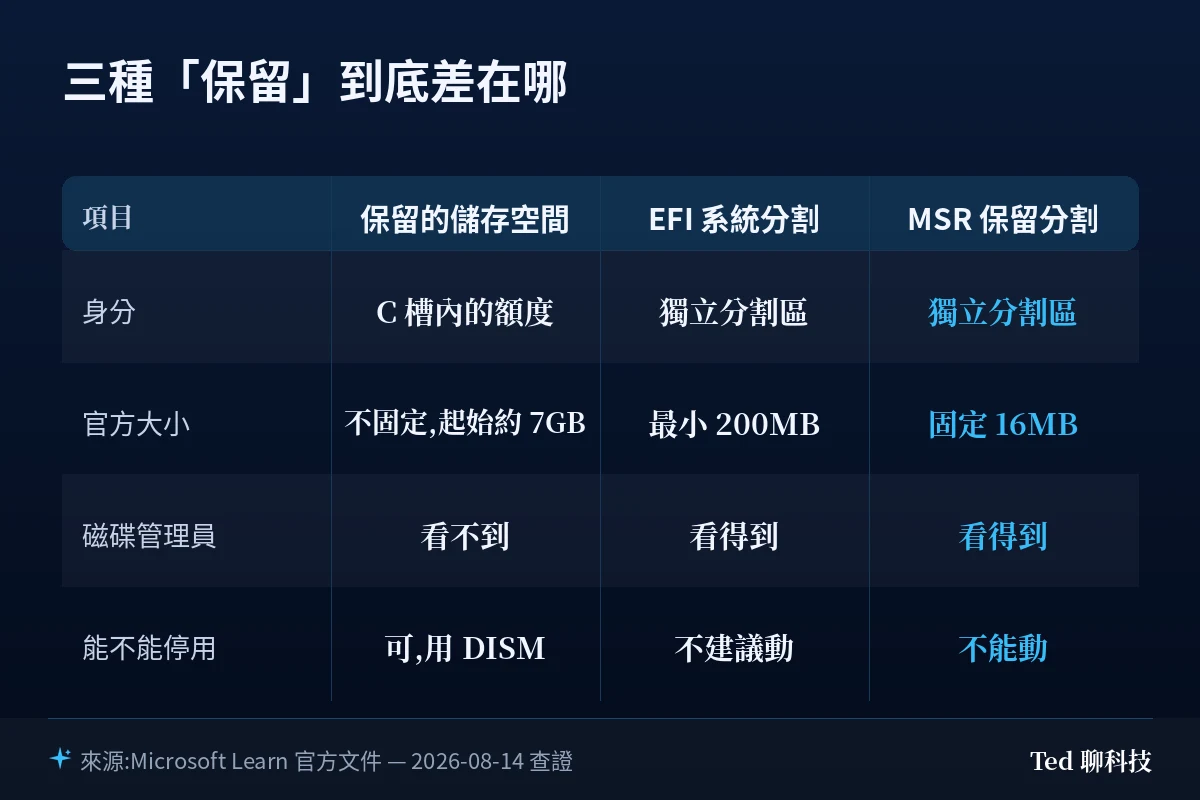
一、它不是磁碟分割:三個「保留」是完全不同的東西
先解決最大的誤會。中文環境裡有至少三個東西都叫「保留」,它們的層級完全不同:
| 名稱 | 它在哪裡 | 官方大小 | 一般使用者能不能動 |
|---|---|---|---|
| 保留的儲存空間(Reserved Storage) | C 槽檔案系統內的額度(依官方行為描述推得) | 起始約 7GB,會隨裝置變動 | 可以,用 DISM 指令切換狀態 |
| EFI 系統磁碟分割(ESP) | 獨立分割區 | 最小 200MB(4K 原生磁區為 300MB) | 不建議動,動了會開不了機 |
| Microsoft 保留磁碟分割(MSR) | 獨立分割區 | 16MB | 不能動,沒有磁碟機代號、不能存資料 |
重點在第一列。微軟官方文件並沒有用「不是分割區」這句話直接定義它,但官方描述的行為只有「檔案系統內的配額」講得通:官方說磁碟空間吃緊的裝置在啟用時只會取「系統磁碟區容量的 2% 或 3GB,取較低者」,而且之後空間釋出時會再長回原本配置的大小。會按百分比計算、又會動態縮放的東西,不會是一個固定的分割區——分割區不會自己伸縮。實務上的結論也很直接:你在磁碟管理員裡找不到它,也不可能用「延伸磁碟區」把它併回 C 槽。真的要在磁碟管理員裡動刀,處理的是分割區大小,那是另一個題目(可以參考站上這篇分割硬碟教學)。
MSR 的規格更能說明差別:官方文件寫明它固定 16MB、不會取得分割區 ID、不能存放使用者資料。你在「儲存空間」設定看到的那幾 GB,顯然不是它。
二、官方說它在做什麼:暫存檔先進保留區,更新時整片讓出來
依微軟 2019 年 1 月 7 日的官方公告,保留的儲存空間會被更新、應用程式、暫存檔與系統快取使用。運作邏輯是這樣的:
當應用程式與系統處理程序建立暫存檔時,這些檔案會自動放進保留區。只要保留區沒有滿,這些暫存檔在建立時就不會吃掉使用者的可用空間。官方也說明,如果保留區真的滿了,Windows 仍會照常運作,只是會暫時用到保留區以外的磁碟空間。
真正的用意在更新。官方原文寫得很直接:在有保留儲存空間的裝置上,更新會優先使用保留區;更新時間到了,保留區裡不再需要的暫存 OS 檔案會被刪除,讓更新可以使用整片保留區。目的就是讓大多數 PC 即使可用空間很少,也能下載並安裝更新,不必先叫使用者去清檔案。
換句話說,這塊空間不是被鎖起來的空洞,它一直在被暫存檔使用中。官方同一篇也提到儲存感知器(Storage Sense)會自動移除不需要的暫存檔,兩者是搭配運作的機制,站上有儲存感知器的完整設定教學可以對照著看。
三、7GB 是起始值,不是固定值
兩份官方文件的說法要合起來看。2019 年的公告用的是預期語氣:在下一個主要版本(19H1)中,微軟預期保留的儲存空間會從大約 7GB 起算,但保留的空間量會隨著裝置的使用方式而隨時間變動;同段還補了一句,微軟可能會依診斷資料或意見回饋在未來調整大小。2020 年微軟給 IT 人員的官方部落格則改成直述句:保留的儲存空間一開始會保留約 7GB 的硬碟空間,實際保留量會依裝置而隨時間變動。
同一篇還給了兩個 2019 年沒講的數字,對空間吃緊的人特別重要:
- 啟用時會立刻佔滿全額——官方原文寫的是啟用後保留儲存空間會「立即保留其完整配額」。
- 但磁碟吃緊的裝置有下限保護——這種情況下啟用只會取「系統磁碟區容量的 2% 或 3GB,取較低者」,以確保裝置仍可運作;之後隨著空間釋出(例如移除舊的 Windows 安裝、或執行儲存感知器清理工作),保留區會再長回原本配置的大小。
至於讓它變大的因素,兩篇官方文件講法一致,都是兩個:
- 選用功能:安裝選用功能時,Windows 會增加保留儲存空間,以確保更新安裝時仍有空間維護該功能。查看位置為「設定 > 應用程式 > 應用程式和功能 > 管理選用功能」。
- 已安裝的語言:安裝額外語言時同理。查看位置為「設定 > 時間與語言 > 語言」。
反過來說,官方給的縮小方法就是移除沒在用的選用功能與語言,不需要下任何指令。
至於你這台機器現在到底保留了多少,官方給的查法是:開始 → 搜尋「儲存空間設定」→「顯示更多類別」→「系統與保留」→ 看「保留的儲存空間」數字。這個數字才是你的實際值,不要拿網路上的 7GB 直接套。
四、官方立場的時間線:從「無法移除」到 2004 版的 DISM 開關
這是本篇最需要說清楚的一段,因為兩份官方文件單獨看確實會打架。
2019 年 1 月(公告當下):官方部落格寫的是「保留的儲存空間無法從作業系統移除,但你或許可以透過移除未使用的選用功能與語言來減少保留的空間量」。當時 1903 尚未正式推出,保留儲存空間會自動出現在預先安裝 1903 或全新安裝 1903 的裝置上,使用者不需要做任何設定。
Windows 10 2004 版(2020 年):官方新增了一組管理指令,讓 IT 人員可以依需求啟用或停用保留的儲存空間。這組控制項共有三個管道:DISM 命令列選項、PowerShell Cmdlet(Get-WindowsReservedStorageState、Set-WindowsReservedStorageState),以及 DISM API(DismGetReservedStorageState、DismSetReservedStorageState)。
所以兩份文件並不是誰講錯了,而是:
- 時間點不同——2019 年的敘述描述的是當時沒有開關的狀態,2004 版才補上開關。
- 用詞層級不同——2004 版之後提供的是把狀態設為
Disabled(停用),而不是把這個功能從系統裡移除。功能本身仍在作業系統裡。
⚠️ 一個官方自己也沒統一的細節:兩支 PowerShell Cmdlet 說明頁的「Notes」欄與微軟 Learn 的 DISM 說明頁正文都寫支援 Windows 10 2004 版;但同一組指令的官方部落格卻寫成「在執行 Windows 10 1903 或更新版本的裝置上」可以執行。兩處敘述不一致,本文一律以 Learn 的 2004 版為保守基準——版本比 2004 舊的機器,請不要預期指令一定存在。
順帶一提,官方新增這組指令的原始動機是企業環境:直接連 Windows Update 的裝置,保留儲存空間開箱即用;但使用 WSUS 或 Configuration Manager 等管理方案的裝置,保留儲存空間在製作映像或就地升級期間無法自動取用。官方給管理方案的做法是:套用更新前先停用、更新完成後再啟用。
🧰 怎麼查、怎麼關(含停止條件與備份提醒)
動手前:先確認你屬於可以動的情況
⚠️ 符合以下任一項,請先停手,不要往下做:
- 不確定自己的 Windows 版本,或版本低於 Windows 10 2004(官方 Learn 文件註明從 2004 版才支援)。
- 尚未備份重要檔案,也沒有建立系統還原點。
- 這是公司或學校管控的設備,而你沒有 IT 授權——官方明講管理方案環境下保留儲存空間的取用方式本來就不同,自行變更可能干擾更新派送。
- 目前正在跑 Windows 更新,或剛重開機後更新尚未完成。
- 指令輸出與本文描述不符(例如回報的狀態文字不是 Enabled/Disabled)。
💾 備份提醒:雖然切換保留儲存空間狀態不會動到你的檔案,但這是一個會改變系統維護行為的設定。動手前請先在「建立還原點」裡建立一個系統還原點,重要資料另外備份一份。這是 30 秒的事,出狀況時省下的是幾小時。
步驟一:查目前狀態
用系統管理員身分開啟命令提示字元,執行:
DISM.exe /Online /Get-ReservedStorageStatePowerShell 使用者可以改用官方 Cmdlet:
Get-WindowsReservedStorageState兩者都只查詢、不變更任何設定,不必擔心。官方註明這兩個指令僅支援線上 Windows 映像,也就是你正在使用的這套系統。
步驟二:停用
確認上面的停止條件都通過之後,同樣在系統管理員命令提示字元執行:
DISM.exe /Online /Set-ReservedStorageState /State:DisabledPowerShell 版本:
Set-WindowsReservedStorageState -State Disabled步驟三:遇到這個錯誤是正常的
如果保留儲存空間正在使用中,官方明講可能無法停用,並會回傳這段訊息:
This operation is not supported when reserved storage is in use.
Please wait for any servicing operations to complete and then try again later.
官方給的處置就寫在訊息第二句:等任何維護作業(servicing operations)完成後再試一次。這不是指令打錯,也不是系統壞掉,不需要去改登錄檔硬幹——請把它當成系統在告訴你「現在時機不對」。
關掉之後會怎樣?
空間會被放開。 官方對這件事有明確描述:停用保留儲存空間等於告訴作業系統放開那塊空間,讓它可供其他用途使用;反過來啟用時,保留儲存空間會立即保留其完整配額。所以「停用會不會真的釋出空間」這題,官方答案是會。
但別預期數字一定等於 7GB。 你實際多出來的空間,取決於你這台機器當下的保留量——而那個數字受選用功能、已安裝語言與裝置狀況影響,官方也說明它本來就會隨時間變動。以你自己「儲存空間」設定裡的數字為準。
代價是拿掉更新的空間保險。 保留儲存空間存在的理由,就是提高「更新可以順利下載安裝、使用者不必自己先清空間」的機率。關掉之後這層保險就沒了。
另外,官方文件有註明一點值得留意:對保留儲存空間狀態所做的變更,會反映到經 Sysprep 一般化的 Windows 映像中。這對一般使用者沒影響,但如果你正在做部署母機,這條要記著。
如果你的目的只是把 C 槽清出空間,老實說有比這更划算的做法——站上這篇C 槽清理指南整理的內建工具,通常一次能清出來的比停用保留儲存空間多,而且不用犧牲更新的保險。
🔙 萬一翻車:回退步驟
情況一:想恢復原狀。 用系統管理員命令提示字元執行下列指令,把狀態切回啟用:
DISM.exe /Online /Set-ReservedStorageState /State:Enabled執行完再跑一次 DISM.exe /Online /Get-ReservedStorageState 確認狀態,是最保險的做法。注意官方說明啟用會立即佔回完整配額,所以可用空間會馬上少一塊,這是正常的;若機器當下空間吃緊,官方說明只會先取「系統磁碟區容量 2% 或 3GB,取較低者」,之後空間釋出時再長回原本大小。
情況二:切換時被擋。 出現「reserved storage is in use」就是系統正在做維護作業,依官方建議等待完成後再試,不要重複強行執行。
情況三:系統行為異常或更新開始失敗。 先把保留儲存空間切回 Enabled;若狀況仍在,使用動手前建立的系統還原點還原系統。這也是前面一直要你先建還原點的原因。
💡 總結:冷知識延伸
站長我覺得這題最有意思的地方,是它示範了「官方文件也會隨版本翻案」這件事。2019 年那句「無法從作業系統移除」在當時是完全正確的描述——那時候真的沒有開關;一年多後 2004 版補上 DISM 選項,於是同一件事有了兩種正確答案,差別只在你問的是哪一年的 Windows。網路上大量「關掉多出 7GB」的文章之所以讀起來互相矛盾,多半就是把不同時間點的官方說法混在一起講,又沒標日期。更妙的是,連「這組指令從哪個版本開始」微軟自己兩份文件都沒對齊。
實務上的心得是:遇到「官方 A 說不行、官方 B 給了指令」時,先看兩份文件各自的版本適用範圍與更新日期,矛盾通常就自己解開了。
至於要不要關?站長我的看法是:如果你的 C 槽已經吃緊到需要靠這幾 GB 才活得下去,真正該處理的是磁碟本身太小或垃圾檔太多,而不是拆掉更新的安全網。保留儲存空間是為了讓更新在低可用空間時仍能完成而設計的,先把它關掉、再讓更新在空間不足時卡住,是本末倒置。
❓ 常見問題
Q:關掉保留的儲存空間會不會讓 Windows 無法更新?
不會直接讓更新失效,但會拿掉一層保險。依官方說明,當更新需要的空間超過保留量時,系統會自動使用其他可用空間;如果連那樣都不夠,Windows 會引導你用外接儲存(例如 USB 隨身碟)暫時擴充硬碟,或教你怎麼清出空間。關掉保留儲存空間之後,更新一開始就得從一般可用空間拿,踩到後面那些補救流程的機會自然變高。
Q:為什麼我的電腦根本沒有保留的儲存空間?
依官方說明,保留儲存空間會自動出現在預先安裝 Windows 10 1903 或全新安裝 1903 的裝置上。從更舊版本升級上來的機器不會自動具備。這也是官方在 2004 版新增這組指令的原因之一——讓這些裝置也能依需求啟用。
Q:不下指令,有沒有辦法讓保留的空間變小?
有,而且是兩篇官方文件都提供的方法:移除沒在使用的選用功能與已安裝語言。官方說明安裝選用功能或額外語言時,Windows 會增加保留空間以確保更新時仍能維護它們;反向操作自然會讓需求下降。
Q:保留的儲存空間跟「系統保留」磁碟分割是同一個嗎?
不是,而且官方文件並未直接下這個定義——以下是依官方描述的行為推得的結論。你在磁碟管理員看到的小分割區是 EFI 系統磁碟分割(官方最小 200MB,4K 原生磁區為 300MB)或 Microsoft 保留磁碟分割(固定 16MB、不能存資料);保留的儲存空間則在 C 槽的檔案系統內,官方描述的行為是按系統磁碟區容量百分比計算、且會動態伸縮,在磁碟管理員裡看不到。
Q:一定要用命令提示字元嗎?設定裡有開關嗎?
官方文件列出的啟用/停用管道只有三個:DISM 命令列選項、PowerShell Cmdlet 與 DISM API,官方明載 DISM 指令須在以系統管理員身分執行的命令提示字元中運行,「設定」裡並未列出開關。官方對 UI 的定位是顯示大小——啟用後,儲存感知器的介面會顯示保留儲存空間的大小。
🔗 延伸閱讀
- Windows 11 24H2 極速減肥指南:關閉 Recall、移除強制 AI 與釋放 SSD 空間
- Windows 11 Point-in-time Restore 教學:時間點還原開啟、設定與 WinRE 還原
- 硬碟/SSD 快掛了?用 CrystalDiskInfo 免費檢查健康度、看懂 S.M.A.R.T. 警訊
- SysWOW64 是 32 位元、System32 反而是 64 位元?命名真相一次搞懂
📎 參考資料來源
📖 第一級|廠商官方:
- Windows 10 and reserved storage(Storage at Microsoft 官方部落格,原文 2019-01-07 發表於 TechNet) — 2026-08-14 查證
- Managing reserved storage in Windows 10 environments(Windows IT Pro Blog) — 2026-08-14 查證
- DISM Reserved Storage Command-line Options(Microsoft Learn) — 2026-08-14 查證
- Set-WindowsReservedStorageState(Microsoft Learn) — 2026-08-14 查證
- Get-WindowsReservedStorageState(Microsoft Learn) — 2026-08-14 查證
- Storage settings in Windows(Microsoft Support) — 2026-08-14 查證
- UEFI/GPT-based hard drive partitions(Microsoft Learn) — 2026-08-14 查證