⚡ 站長快讀:核心重點
- 文章屬性:教學實戰
- 適用系統:macOS Ventura 13 或以上 + iOS 16 或以上
- 難易度 / 耗時:⭐ 簡單 / 約 5 分鐘
- 核心結論:Continuity Camera(台灣官方名稱「接續互通相機」)不用裝任何軟體,iPhone 鎖定後橫向架在 Mac 旁邊,視訊 App 就會自動抓到它的後置鏡頭。
- 適用對象:手上有 iPhone XR 或後續機型、Mac 跑 macOS Ventura 13 或以上版本的使用者
📌 快速答案
一句話答案:Continuity Camera 讓 iPhone 當 Mac 的網路攝影機——兩台裝置登入同一個 Apple 帳號、開啟藍牙與 Wi-Fi,把 iPhone 鎖定後橫向架好,FaceTime 等視訊 App 就會抓到它的後置鏡頭。
🧰 開始前的準備
- 系統需求:iPhone 需 iOS 16 或以上版本、機型為 iPhone XR 或後續機型(2018 年或後續推出的所有 iPhone);Mac 需 macOS Ventura 13 或以上版本,任何與 Ventura 13 相容的 Mac 都可以。
- 帳號需求:兩台裝置登入相同的 Apple 帳號,且該帳號已啟用雙重認證。
- 需要工具:不需要安裝任何 App。想固定角度的話再買一支相容吊架或支架即可,Apple 官方文件明講「許多製造商都提供」,不限特定品牌。
- 預計耗時:約 5 分鐘。
- 難度門檻:只要會在 FaceTime 的選單列切換鏡頭就能做完。
🔍 為什麼你需要這個?
MacBook 的內建鏡頭這幾年雖然有進步,但拿去跟同一個人口袋裡的 iPhone 比,還是差一大截——尤其在背光的窗邊、或是晚上只有一盞黃燈的房間。開會被說「你那邊怎麼糊糊的」,問題往往不在網路,而在鏡頭本身的感光元件。
Continuity Camera 的價值就在這裡:它讓你不必再多買一台外接網路攝影機,直接把口袋裡那顆高畫質鏡頭借給 Mac 用。Apple 官方支援文件寫得很直白——用 iPhone 的相機系統,可以做到「以往網路攝影機做不到的各種效果」,包括人物居中、人像模式、攝影棚燈光與桌上視角。
這裡先講一個很多中文教學會寫錯的地方:Desk View 這個功能,Apple 台灣官方的正式譯名是「桌上視角」,不是常見翻譯的「桌面視角」或「桌面觀點」。你在 macOS 選單裡找的字串是前者,搜錯詞會找半天。
另一個實務上最常卡住的條件是:要以無線方式使用接續互通相機,Mac 不能同時在用 AirPlay 或「並行」(也就是 Sidecar)。如果你平常習慣把 iPad 當第二螢幕,那條連線會直接擋掉無線的接續互通相機,這時候只能改插 USB 線。相關設定可以參考站內這篇 Mac Sidecar 第二螢幕教學。
🛠️ 實戰步驟
步驟一:逐項核對連線條件
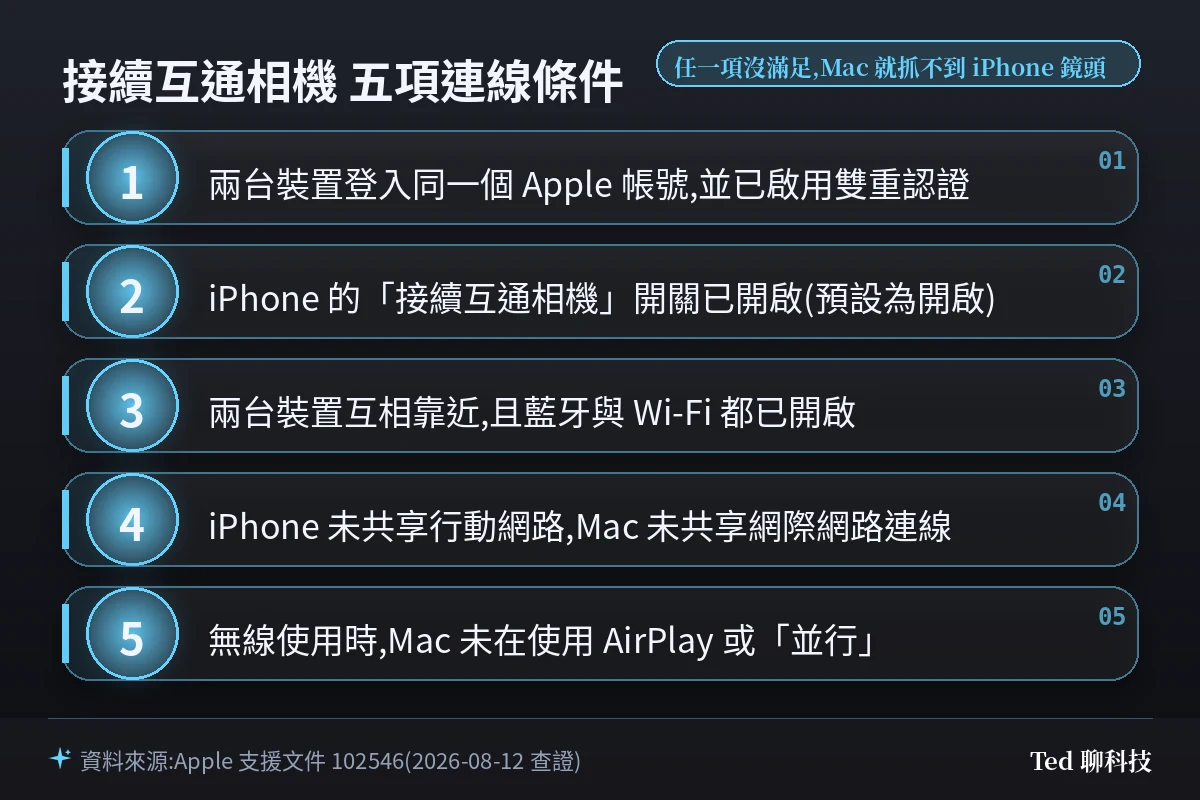
這一步看起來瑣碎,但九成的「Mac 找不到 iPhone 鏡頭」都是卡在這裡。依 Apple 官方文件,除了前面講的系統與帳號需求,還要同時滿足下列條件:
- iPhone 上的「接續互通相機」開關已開啟(預設就是開的)。要確認的話走 設定 → 一般 → AirPlay 與接續互通(舊版顯示為「AirPlay 與接力」),裡面就有這個開關。
- 兩台裝置互相靠近,而且藍牙和 Wi-Fi 都要開。
- iPhone 沒有在共享行動網路連線(個人熱點),Mac 也沒有在共享網際網路連線。
- 要無線使用時,Mac 不得正在使用 AirPlay 或「並行」。
- 要走 USB 時,iPhone 必須設定為信任這台 Mac。
💡 為什麼要這樣做?:Apple 把「兩機互相靠近且藍牙與 Wi-Fi 都開啟」與「未共享行動網路、未共享網際網路連線」並列為必要條件——換句話說,這兩個無線介面都得是空著、可用的狀態,接續互通這一整套功能(含 通用剪貼簿 與 通用控制)才連得起來。官方文件沒有進一步說明底層如何配對,這裡就不做技術推測。
步驟二:把 iPhone 架好並鎖定
Apple 對擺放姿勢的要求相當明確,架設時 iPhone 應該:靠近 Mac、已鎖定、穩固、後置相機朝向你且中間沒有障礙物阻隔,並且使用橫向模式——依官方說法,橫向可以讓 App 自動選擇你的 iPhone,直向模式也可以使用(官方未進一步說明直向下是否仍會自動選取)。
這裡最容易被忽略的是「已鎖定」三個字:iPhone 一旦被解鎖,連線就會中斷。另外,如果 iPhone 從上次重新開機以來都還沒解鎖過,系統也不會把它當成可用鏡頭——這時候先解鎖一次再重新鎖定即可。
有線無線都能用。想在使用期間持續充電,把 iPhone 接上 Mac 或 USB 充電器就好;電量不足時 Mac 會主動通知你。
步驟三:在視訊 App 選 iPhone 鏡頭
打開 FaceTime 或其他視訊 App。如果它沒有自動切過去,就從 App 的視訊選單、相機選單或對應設定裡手動選 iPhone。以 FaceTime 為例,路徑是 選單列 →「視訊」選單 → 選擇你的 iPhone 相機。
麥克風通常不用另外選——除非 Mac 沒有內建或外接麥克風,App 才會自動改用 iPhone 的麥克風。要手動指定的話走 蘋果選單 → 系統設定 → 聲音 → 輸入,在清單裡選 iPhone 麥克風。
想開桌上視角(Desk View),在 macOS Sonoma 14 或以上版本是 選單列 →「視訊」選單 →「桌上視角」;macOS Ventura 13 則要走 控制中心 → 視訊效果 → 桌上視角。FaceTime 裡也可以直接點視訊視窗上的桌上視角按鈕。
步驟四:驗證結果
確認有沒有真的接上,不用靠感覺,看兩個地方就好:
- iPhone 狀態列會出現隱私權指示器,Mac 選單列的「控制中心」旁邊也會出現同樣的指示器。
- 以無線方式使用時,App 開始取用 iPhone 相機或麥克風的當下,iPhone 會播放一個短音。
要暫停或中斷,方法有好幾種:解鎖 iPhone、點 iPhone 螢幕上的「暫停」或「中斷連接」按鈕、把 iPhone 移出 Mac 的藍牙範圍,或直接用 App 自己的控制項目停止視訊。中斷後要接回去,把 iPhone 重新鎖定並架好即可。
如果想讓 Mac 完全不要把 iPhone 認成相機,走 設定 → 一般 → AirPlay 與接續互通 → 關閉「接續互通相機」。
💡 總結:進階玩法與底層邏輯
站長我實際查對 Apple 官方支援文件(文件編號 102546,台灣版發佈日期為 2026 年 5 月 11 日)時,注意到一個很少被寫進中文教學、但踩到會一頭霧水的行為:以無線方式使用接續互通相機時,iPhone 可能會主動中斷 Wi-Fi 連線來「最佳化」這條連線,接著改用行動數據去跑收信、訊息這類背景網路任務。Apple 自己把這形容為罕見情況,並給了兩個解法——把 iPhone 接上 Mac 走 USB,或乾脆關掉 iPhone 的行動數據。如果你曾經在視訊到一半發現手機莫名其妙吃掉一堆流量,答案很可能就在這裡。
至於各種視訊效果,門檻其實各不相同,別以為機型有支援接續互通相機就全部都能用:
| 功能 | 官方需求(搭配接續互通相機時) |
|---|---|
| 人像模式 | iPhone XR 或後續機型 |
| 人物居中 | iPhone 11 或後續機型(不含 iPhone SE 系列) |
| 桌上視角 | iPhone 11 或後續機型,不含 iPhone 16e 與 iPhone SE 系列 |
| 攝影棚燈光 | macOS Ventura 13 或以上 + iPhone 12 或後續機型 |
| 反應 | macOS Sonoma 14 或以上 + iPhone 12 或後續機型 |
| 背景替換 | macOS Sequoia 15 或以上 + iOS 18 或以上 + iPhone 12 或後續機型 |
另外一個進階玩法:在 macOS Tahoe 26 或以上版本,可以用「放大鏡」搭配 iPhone 相機去放大周遭環境,例如遠處的螢幕或白板——這已經不只是視訊用途,而是把 iPhone 當成一支可以隨手拿來看東西的望遠鏡頭。
⚠️ 本文為官方文件與規格交叉查證整理(證據等級 E3),非站長第一手實測數據;實際畫面可能因 macOS 與 iOS 版本而略有差異。
❓ 常見問題
Q:一定要買吊架嗎?可以無線用嗎?
不一定要買。Apple 官方只要求 iPhone「靠近 Mac、已鎖定、穩固、後置相機朝向你且無遮擋」,沒有規定一定要用官方吊架;任何能讓 iPhone 穩定橫放的支架都行。無線也完全可以,但前提是 Mac 沒有同時在跑 AirPlay 或「並行」。
Q:視訊軟體裡找不到 iPhone 攝影機選項怎麼辦?
依 Apple 官方給的排查順序:先確認兩台裝置符合系統需求、確認 iPhone 架設妥當並轉為橫向,再把 macOS、iOS 與該視訊 App 都更新到最新版。如果 iPhone 從上次重新開機以來沒解鎖過,先解鎖再鎖定一次。還是不行就把 iPhone 接上 Mac,或把 iPhone 或 Mac 重新開機。
Q:桌上視角(Desk View)為什麼我開不出來?
桌上視角的機型門檻比接續互通相機本身高。搭配接續互通相機時需要 iPhone 11 或後續機型,而且明確排除 iPhone 16e 與 iPhone SE 系列。另外,2024 年後推出的 MacBook Pro、2025 年後的 MacBook Air、2024 年後的 iMac,以及 Apple Studio Display(2026)或 Studio Display XDR 的內建鏡頭,也都支援這個功能。
Q:這個方法在舊版本也適用嗎?
接續互通相機的最低門檻是 iOS 16 加 macOS Ventura 13,再往下的版本沒有這個功能。要注意的是操作路徑會隨版本改:桌上視角在 macOS Ventura 13 要從控制中心的「視訊效果」進去,Sonoma 14 之後才改成選單列的「視訊」選單。
📎 參考資料來源
📖 第一級|廠商官方:
- 接續互通相機:使用 iPhone 作為 Mac 的網路攝影機(Apple 支援 台灣) — 2026-08-12 查證
- Continuity Camera: Use iPhone as a webcam for Mac(Apple Support) — 2026-08-12 查證
- 使用「桌上視角」在相機上顯示你的臉和桌面(Apple 支援 台灣) — 2026-08-12 查證
- 在 Mac 上進行視訊通話時使用視訊效果和麥克風模式(Apple 支援 台灣) — 2026-08-12 查證
- 使用「人物居中」讓你保持在相機觀景窗中央(Apple 支援 台灣) — 2026-08-12 查證
⚠️ 本文核心事實全數以第一級官方文件為準。
🔗 延伸閱讀
- macOS Tahoe 聚焦搜尋五招進階教學 2026|取代 Alfred 的內建神器
- macOS Tahoe 剪貼簿歷史開啟教學 2026|Spotlight 隱藏神功能
- MacBook 充電上限設定教學 2026|macOS Tahoe 26.4 電池多撐兩年
- Mac 用了變超卡?五招 macOS 效能調校完整教學 2026
📅 本文查證戳記:2026-08-12 依 Apple 官方支援文件撰寫。
若你在後續版本遇到步驟失效,歡迎在留言區回報,站長會更新文章。