
⚡ 站長快讀:核心重點
- 文章屬性:教學實戰(Windows 磁碟空間管理)
- 適用系統:Windows 11 / Windows 10(政策層設定需 Windows 10 1903 以上)
- 難易度 / 耗時:⭐⭐ / 約 8 分鐘
- 核心結論:「下載」資料夾預設安全,但它預設也幾乎不執行——不改頻率,等於沒開。
- 適用對象:C 槽三天兩頭亮紅燈,又怕自動清理誤刪檔案的 Windows 使用者
📌 快速答案
一句話答案:Storage Sense 儲存感知器設定在「設定 → 系統 → 儲存體」,開啟後預設只在磁碟空間不足時執行,清掉未使用的暫存檔與待在資源回收桶超過 30 天的檔案,而「下載」資料夾除非你另行指定,否則官方預設不會動它(OneDrive 雲端內容的預設值,官方文件說法有出入,詳見步驟四)。
🧰 開始前的準備
- 系統需求:Windows 11 或 Windows 10;若要用群組原則統一設定,需 Windows 10 1903(10.0.18362)以上,且版本為專業版 / 企業版 / 教育版
- 權限需求:個人設定用一般使用者即可;群組原則 / 登錄檔層級需系統管理員
- 需要工具:系統內建的「設定」;進階段落會用到本機群組原則編輯器(
gpedit.msc) - 預計耗時:約 8 分鐘
- 難度門檻:會按 Win + I 開設定就能完成主要步驟
🔍 為什麼你需要這個?
C 槽爆掉的時候,大部分人的反應是手動去刪一輪暫存檔,然後過兩個月再爆一次。Storage Sense 儲存感知器設定的價值就在這裡——它是 Windows 內建、微軟官方維護的自動清理排程,設定一次就會固定幫你收拾,不用你每次想起來才動手,更不用去下載那些來路不明的「一鍵優化大師」。
但這個功能長年被兩種極端誤解夾殺:一種是「它會自動把我下載的東西刪光」,嚇得完全不敢開;另一種是「反正它預設就開著會自動清」,結果 C 槽照樣爆。這兩種說法都不對,而且微軟自己的官方文件對「預設是開還是關」的寫法就不一致——這正是本文要拆清楚的重點。(想先做一輪手動大掃除的,可以搭配站長之前寫的〈C 槽又爆了?Windows 10/11 清理磁碟空間終極指南〉,那篇把五大內建工具都走過一遍。)
🛠️ 實戰步驟
步驟一:找到並開啟 Storage Sense
先確認它在哪。按 Win + I 開啟設定,依序點「系統」→「儲存體」,在頁面上找到「儲存空間感知器」(英文介面為 Storage Sense),把開關切到「開啟」。
這裡有兩個官方明訂、但很多教學不會講的前提條件:
- 它只在系統磁碟上運作,也就是裝 Windows 的那顆,通常是 C:。想清其他硬碟的空間,得走「設定 → 系統 → 儲存體 → 進階儲存設定 → 其他磁碟機使用的儲存空間」,Storage Sense 幫不上忙。
- 設定只套用到你自己這個帳戶。同一台電腦的其他使用者有各自的設定,你開了不代表全家都開。
步驟二:決定它多久跑一次
點進「儲存空間感知器」的細部設定頁,在「執行儲存空間感知器」選擇頻率。微軟官方的政策文件把這四個選項對應成明確的數值,這也是你在 IT 管理端會看到的值:
| 選項 | 對應官方數值 | 說明 |
|---|---|---|
| 磁碟可用空間不足時 | 0 | 官方預設值 |
| 每天 | 1 | 清理最積極 |
| 每週 | 7 | 一般使用者的平衡點 |
| 每月 | 30 | 最保守 |
💡 為什麼要這樣做? 預設的「磁碟可用空間不足時」意思是平常它根本不跑,要等你快沒空間了才啟動。所以「我開了 Storage Sense,C 槽怎麼還是滿的」完全正常——你要的是主動維護,就得自己改成「每週」或「每月」。另外官方也說明,所謂「可用空間不足」的門檻會隨磁碟大小浮動,判斷方式很簡單:儲存體頁面的容量條變紅就是了。
步驟三:設定清理規則(這段決定它會不會刪到你的檔案)
同一頁往下,是三組清理規則。這是整篇最需要看清楚的地方,微軟官方政策文件明訂的預設值如下:
| 清理項目 | 官方預設 | 可設定範圍 |
|---|---|---|
| 刪除應用程式未使用的暫存檔 | 開啟(會清) | 開 / 關 |
| 資源回收桶中超過 N 天的檔案 | 30 天(會清) | 0–365 天(0 = 永不) |
| 「下載」資料夾中超過 N 天未開啟的檔案 | 0 = 永不刪 | 0–365 天 |
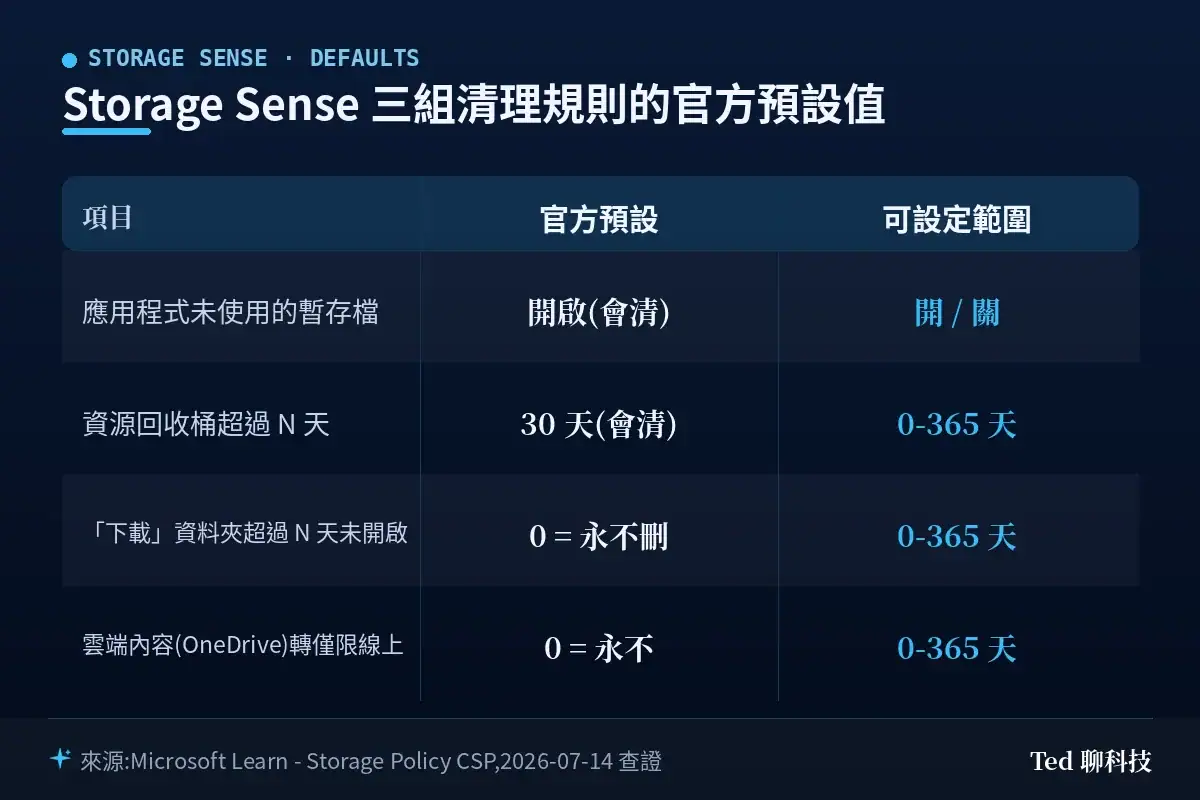
換句話說,你只要不去動「下載」那一項,Storage Sense 就永遠不會刪你下載的東西。網路上「開了它下載檔案會被清光」的說法,是把「可以設定」講成了「預設就會」。
反過來說,如果你刻意要它幫忙顧「下載」資料夾,在「刪除我的「下載」資料夾中超過以下天數未開啟的檔案」選一個天數即可。這裡站長要給一句實在的提醒:很多人習慣把重要檔案直接留在「下載」資料夾當暫存區,一旦設了天數,那些你「留著沒開」的檔案就會被真的刪掉。至於刪掉的檔案會不會落進資源回收桶讓你反悔,微軟官方文件並未載明,站長也沒有實測素材可以下定論——所以請不要把資源回收桶當成這一項的安全網。要開就搭配一個習慣:重要的東西當天就搬走。
步驟四:管理 OneDrive 等雲端內容
如果你登入了雲端帳戶(OneDrive),會多出一組「內容」設定,可以讓「超過 N 天未開啟」的雲端檔案轉成「僅限線上」。
這一項的性質和上面兩項完全不同,務必分清楚:
- 它不會永久刪除任何檔案,只是把本機那份釋放掉,檔案仍在雲端;有空間和網路時可以再抓回本機。
- 被你標記為「永遠保留在此裝置上」的檔案完全豁免,Storage Sense 不會管它。
⚠️ 這裡官方文件也有出入:微軟的政策文件寫此項預設為
0(永不轉線上);但消費者版說明頁又寫「從 Windows 11 22H2 開始,OneDrive 雲端檔案預設超過 30 天未開啟就會設為僅限線上」。實務上請以你自己設定頁上顯示的實際值為準,別依賴任何一種「預設」傳說。
步驟五:驗證結果
設定完,在同一頁最下方找到手動觸發的按鈕(介面上通常標示為「立即執行儲存空間感知器」)按一次,回到「儲存體」頁看容量條有沒有變化,就知道有沒有生效。這個按鈕屬於設定頁的介面元件、官方文件未逐一列名,你以畫面上實際看到的文字為準即可。
如果按了沒反應,先確認一個官方明訂的硬性條件:Storage Sense 必須在你登入、且連線超過 10 分鐘後才會執行。剛開機就期待它動,是不會有結果的。
🔬 底層機制:官方文件說「預設開」也說「預設關」,到底哪個對?
這是本文最想講清楚的一段,因為它同時解釋了兩個最常見的困惑。
微軟自家的兩份官方文件,對「Storage Sense 預設開不開」的寫法是互相打架的:
- 面向 IT 管理者的設定文件寫:「預設情況下,Storage Sense 已啟用,並設定為在磁碟空間不足時自動執行。」
- 面向一般使用者的支援頁則在 FAQ 裡直接寫:「Storage Sense 預設是關閉的。」
站長的判讀是:這兩句話描述的其實是同一套行為的兩個切面,只是各自省略了另一半。而把官方文件的線索拼起來,答案幾乎是官方明文寫著的——
關鍵在政策文件裡另一句常被略過的原文:「預設情況下,當機器遇到磁碟空間不足時,Storage Sense 會自動開啟,並設定為每當機器遇到儲存壓力時執行。」再對照同一份政策文件對「未設定」狀態的說明:「預設情況下,Storage Sense 是關閉的,直到使用者遇到磁碟空間不足、或使用者手動啟用為止。」以及消費者支援頁 FAQ 補的那句:如果你的電腦磁碟空間不足、而且過去從未用過 Storage Sense,微軟「可能」會替你啟用它來清理部分暫存檔,然後通知你。
三句拼起來,圖像就完整了:出廠狀態下,那個開關是關的;但它是「待命」而非「不存在」——一旦你的磁碟真的撞到低空間門檻,Windows 會自己把它打開、清一輪、然後通知你。
所以 IT 文件說的「預設啟用」,講的是這個功能在系統層級是待命可用、且在儲存壓力下會自動介入;而使用者文件說的「預設關閉」,講的是你在設定頁看到的那個開關,一開始是關的。
這解釋了那個經典疑問:「我從來沒開過它,為什麼系統說它幫我清理了?」——因為你的磁碟真的曾經快滿,Windows 替你出手了一次。這也是為什麼站長不建議你靠「預設值」過日子:去設定頁看一眼實際狀態,比背任何一篇文章(包括這篇)的預設值都可靠。
📌 事實類型:官方事實(來源互有出入)。上述「預設開/關」的矛盾,是兩份微軟官方文件原始措辭的實際差異;本段的調和說法有官方政策文件明文可循(見上方兩句引文),但「兩份文件講的是同一件事」這個結論本身仍是站長的判讀,不是微軟官方的明文結論。若你需要百分之百確定的行為,請以自己裝置上的實際設定與行為為準。
🏢 進階:用群組原則統一管理(專業版以上)
如果你管的是多台機器,或想把設定鎖死不讓人改,可以走群組原則。官方對應位置是:
電腦設定 → 系統管理範本 → 系統 → 儲存空間感知器(gpedit.msc)
底下對應的官方政策項目(ADMX 檔為 StorageSense.admx)包括:
- 允許儲存空間感知器(啟用後使用者無法關閉,但仍可調頻率;除非你同時設定了下面的「設定儲存空間感知器排程頻率」政策,屆時連頻率也會被鎖住)
- 允許儲存空間感知器暫存檔清理
- 設定儲存空間感知器排程頻率
- 設定儲存空間感知器資源回收桶清理閾值(0–365)
- 設定儲存空間感知器下載清理閾值(0–365)
- 設定儲存空間感知器雲端內容淨空閾值(0–365)
這些政策全部寫進登錄檔的 Software\Policies\Microsoft\Windows\StorageSense 之下。
⚠️ 高風險提醒:群組原則與登錄檔屬於系統層級變更,操作前請先建立系統還原點;若「允許儲存空間感知器」被停用,底下所有子項目一律失效——這是官方明訂的行為,不是你設錯。停止條件:不確定自己的 Windows 版本、公司或學校管控的設備而你沒有 IT 授權、或指令輸出與本文預期不符,請就此打住,不要繼續。
想先確認目前有沒有被政策管控,用這條唯讀指令看一眼就好,它不會更動任何設定:
# 唯讀:檢查 Storage Sense 是否已被群組原則管控(無輸出=未設定政策)
Get-ItemProperty -Path 'HKLM:\Software\Policies\Microsoft\Windows\StorageSense' -ErrorAction SilentlyContinue
如果回傳空白,代表你的機器沒有套用任何 Storage Sense 政策,設定頁上看到的就是你自己的選擇。
🔙 萬一翻車:回退步驟
情境一:設定生效但清得太兇
回到「設定 → 系統 → 儲存體 → 儲存空間感知器」,把「下載」資料夾那項改回「永不」,資源回收桶天數拉長(或同樣設為永不),即可停止該項清理。已被刪除的檔案無法透過此頁還原。
情境二:誤刪了「下載」資料夾的檔案
先確認檔案是否還在資源回收桶(若你設的天數尚未到期,可能還在)。若已永久刪除,唯一可靠的還原途徑是你自己的備份或檔案歷程記錄——這也是為什麼「下載」清理務必謹慎設定。
情境三:群組原則設錯,使用者無法自行調整
把 gpedit.msc 中對應的政策項目改回「未設定」,執行 gpupdate /force 後重新登入即可交還控制權。
💡 總結:進階玩法與底層邏輯
站長我對 Storage Sense 的建議很單純:開,但改成「每週」,然後「下載」那項維持「永不」。 理由是官方預設的「磁碟可用空間不足時」本質上是滅火而不是保養——等到容量條變紅才動作,你早就已經在忍受系統變慢了;而「下載」資料夾對絕大多數人來說是實質上的「暫存收納箱」,交給自動排程刪是拿真檔案在賭。
至於它到底幫你省多少空間,這裡站長要誠實說:本文所有數值均來自微軟官方文件(2026-07-14 查證),沒有站長自己的實測數據,而且答案本來就高度取決於你的使用習慣——暫存檔多的機器有感,平常就很乾淨的機器可能一個月清不到 1 GB。這也是 Storage Sense 的定位:它是低風險的長期維護工具,不是空間救火隊。真的已經爆了,還是得靠手動大掃除,那屬於另一套打法(見〈Windows 11 變慢、卡頓怎麼辦?2026 全方位系統加速優化指南〉)。
最後一個底層邏輯:微軟官方說明兩者功能重疊——Storage Sense 是 Windows 10 引進、後續版本持續強化的現代化自動清理功能,而「磁碟清理」(cleanmgr.exe)歷來扮演類似角色。要講清楚的是:官方文件並未宣告 cleanmgr 被取代或淘汰,它至今仍列於官方命令列參考、在 Windows 11 上照常可用。兩者不衝突,但你不需要兩邊都排程——選一個持續執行的就好。習慣用指令列統一管理系統的人,可以往〈PowerShell 原生實作 Windows 11 24H2 深度潔癖指南〉那個方向走。
❓ 常見問題
Q:Storage Sense 儲存感知器會刪掉我的重要檔案嗎?
在預設值下不會。它預設只清「應用程式未使用的暫存檔」和「在資源回收桶超過 30 天」的檔案,「下載」資料夾與雲端內容的官方政策預設值都是「永不」。真正的風險來自你自己去把「下載」清理設了天數——那才會刪到真檔案。就「刪除」而言,官方設定項只涵蓋暫存檔、資源回收桶、下載與雲端內容,並沒有刪除文件/桌面/圖片的選項;但要注意:如果你用 OneDrive 備份了這幾個資料夾,它們就屬於「雲端內容」的管轄範圍,可能被轉為「僅限線上」——那是釋放本機空間、不是刪除(詳見步驟四)。
Q:我開了 Storage Sense,為什麼 C 槽還是滿的?
兩個最可能的原因:一是頻率仍是預設的「磁碟可用空間不足時」,平常根本不執行;二是它必須在你登入並連線超過 10 分鐘後才會跑。把頻率改成「每週」,再用設定頁的手動執行按鈕測試一次。
Q:它跟「磁碟清理」(cleanmgr)差在哪?該用哪個?
微軟官方說明 Storage Sense 是 Windows 10 引進、後續版本持續強化的現代化自動清理功能,和 cleanmgr.exe 功能重疊、歷來扮演類似角色。實務上的主要差別是 Storage Sense 的排程開關是內建的、開了就自動跑;cleanmgr 預設是單次手動執行,官方文件提到可搭配 /sageset 與 /sagerun 再用「工作排程器」排程,但要自己設定。cleanmgr 可勾選的檔案類別另列於官方命令列參考(如已下載的程式檔案、暫存網際網路檔案、壓縮舊檔案等)。建議:日常維護交給 Storage Sense。至於要刪除「先前的 Windows 安裝」(Windows.old),官方消費者文件指的路徑是「設定 → 系統 → 儲存體 → 暫存檔案」,勾選該項後移除即可。
Q:能讓它清 D 槽或其他硬碟嗎?
不行。官方明訂 Storage Sense 只在裝 Windows 的系統磁碟(通常是 C:)上運作。其他磁碟機請走「設定 → 系統 → 儲存體 → 進階儲存設定 → 其他磁碟機使用的儲存空間」自行檢視。
Q:「僅限線上」會不會害我沒網路就開不了檔案?
會,那份檔案本機沒有實體內容時需要連線才能開啟。所以重要的雲端檔案請在 OneDrive 中按右鍵標記「永遠保留在此裝置上」,官方明訂被標記的檔案豁免於 Storage Sense 管理。
📎 參考資料來源
📖 第一級|廠商官方:
- Microsoft Learn:Configure Storage Sense in Windows — 2026-07-14 查證
- Microsoft Learn:Storage Policy CSP(AllowStorageSenseGlobal / ConfigStorageSense* 各項預設值與 ADMX 對應) — 2026-07-14 查證
- Microsoft Support:使用 Storage Sense 管理硬碟空間 — 2026-07-14 查證
- Microsoft Learn:cleanmgr 命令列參考 — 2026-07-14 查證
⚠️ 本文核心事實以第一級為準,第二級為補充。
📅 本文查證戳記:2026-07-14 依據 Microsoft 官方文件查證撰寫(證據等級 E3,非站長實機實測)。若你在後續版本遇到步驟或介面文字不符,歡迎在留言區回報,站長會更新文章。