不知道大家有沒有這種經驗:某天正要儲存重要檔案、安裝新軟體或更新遊戲時,系統突然跳出一個紅色的警告訊息——「磁碟空間不足」?(看到這個訊息,是不是瞬間感覺不太妙?)
尤其是兵家必爭之地的 C 槽(系統磁碟機),一旦空間被塞爆,不只新東西放不進去,更麻煩的是,它還可能嚴重拖慢你整個電腦的運作速度,讓你開程式變慢、檔案讀取卡頓,甚至系統不穩定!
很多人遇到這種情況,可能會急著想刪東西,又怕刪錯重要檔案導致系統或軟體無法運作;或者,可能會去下載一些號稱能「一鍵優化」、「強力清理」的第三方軟體,但這些軟體的品質良莠不齊,有些甚至可能夾帶廣告或惡意程式,風險不小。
其實,你的 Windows 系統裡,就已經內建了許多安全、可靠且功能強大的清理工具! 根本不需要冒險去用來路不明的「優化大師」。今天,就讓我這位老司機,帶大家深入認識並活用 Windows 10 和 Windows 11 內建的 5 大磁碟空間清理神器,一步步教你如何安全、有效地幫你的硬碟(尤其是 C 槽)瘦身,找回寶貴的儲存空間,讓你的電腦恢復順暢!
為什麼我的 C 槽空間總是莫名其妙消失?
在開始清理之前,我們先了解一下 C 槽空間容易被哪些東西佔據:
- Windows 更新檔: 系統更新後留下的備份或暫存檔。
- 已安裝的應用程式: 程式本身及其產生的資料。
- 使用者檔案: 你放在「桌面」、「文件」、「下載」、「圖片」、「影片」等資料夾的檔案。
- 暫存檔案 (Temporary Files): Windows 和應用程式運作過程中產生的臨時檔。
- 休眠檔案 (Hibernation File): 若啟用休眠功能,會產生一個與你 RAM 大小相當的隱藏檔 (
hiberfil.sys)。 - 系統還原點 (System Restore Points): 用於系統回復的備份點。
- 瀏覽器快取、App 快取等。
了解這些來源,有助於我們更有針對性地進行清理。
神器一:傳統但可靠的「磁碟清理」(Disk Cleanup)
這是 Windows 歷史悠久、最廣為人知的內建清理工具,雖然介面有點老派,但依然有效。

- 如何開啟:
- 在 Windows 搜尋列輸入「磁碟清理」或「Disk Cleanup」。
- 開啟應用程式後,選擇你要清理的磁碟機(通常是 C:)。
- 點擊「確定」。
- 基本清理: 工具會掃描並列出可以刪除的檔案類型,例如:
- 暫存網際網路檔案 (Temporary Internet Files)
- 下載的程式檔案 (Downloaded Program Files)
- 資源回收筒 (Recycle Bin) (清空資源回收桶)
- 暫存檔案 (Temporary files)
- 縮圖 (Thumbnails)
- 傳遞最佳化檔案 (Delivery Optimization Files) (用於 Windows 更新的 P2P 下載快取)
- 勾選你確定要刪除的項目(可以點選項目查看說明),然後點擊「確定」。
- 進階清理(清理系統檔):
- 在上一步的視窗中,點擊左下角的「清理系統檔 (Clean up system files)」按鈕。
- 再次選擇 C: 磁碟機並確定。
- 這次掃描會更久,但會列出更多可以清理的項目,關鍵包括:
- Windows Update 清理 (Windows Update Cleanup): 清除舊的 Windows 更新備份檔,通常可以釋放大量空間,強力推薦清理!
- 先前 Windows 安裝 (Previous Windows installations / Windows.old): 如果你剛從舊版 Windows 升級上來,這裡可能會有個巨大的
Windows.old資料夾。注意:刪除後將無法輕易回復到上一個 Windows 版本! 請確認你不需要回復舊版再清理。 - 其他如裝置驅動程式套件等。
- 同樣勾選要刪除的項目,點擊「確定」。

神器二:智慧自動化的「儲存空間感知器」(Storage Sense)
這是 Windows 10 和 11 內建的較新、較智慧化的空間管理功能,可以設定規則讓系統自動幫你清理。

- 如何開啟與設定:
- 前往「設定」(Settings) >「系統」(System) >「儲存體」(Storage)。
- 找到「儲存空間感知器 (Storage Sense)」選項,將其開啟。
- 點擊「儲存空間感知器」進入詳細設定頁面。
- 設定執行頻率: 你可以設定「每天」、「每週」、「每月」或「當磁碟空間不足時」自動執行。
- 設定清理規則:
- 刪除暫存檔案: 勾選「刪除我的應用程式未使用的暫存檔案」。
- 清理資源回收桶: 設定在檔案移入資源回收桶超過 1 天、14 天、30 天或 60 天後自動刪除。(建議至少設 14 或 30 天,以免誤刪後反悔)
- 清理「下載」資料夾: 設定在檔案下載後超過 1 天、14 天、30 天或 60 天後自動刪除。(這個選項請務必謹慎設定!如果你習慣把重要檔案也放在「下載」資料夾,請設為「永不」,否則檔案可能會被自動刪除!)
- (若有使用 OneDrive) 釋放雲端內容: 可以設定將多久未開啟的 OneDrive 檔案變成「僅限線上存取」,以節省本機空間 (檔案仍在雲端)。
- 設定完成後,可以點擊最下方的「立即執行儲存空間感知器 (Run Storage Sense now)」來手動觸發一次清理。
- 優點: 設定好規則後可以自動執行,省心省力,介面也較現代化。
- 缺點: 單次手動清理的選項不如「磁碟清理」工具那麼細緻,比較偏向週期性自動維護。
神器三:移除不需要的「應用程式與功能」(Apps & Features)
很多時候,佔用大量空間的是那些你安裝了卻很少用、甚至已經忘記的應用程式。
- 如何開啟:
- 前往「設定」(Settings) >「應用程式」(Apps) >「應用程式與功能」(Apps & features) (Win10) 或「已安裝的應用程式」(Installed apps) (Win11)。
- 如何操作:
- 在應用程式列表中,點擊「排序依據 (Sort by)」選項,選擇「大小 (Size)」,讓占用空間最大的程式排在最前面。
- 仔細檢視列表,看看是否有:
- 你根本沒在使用的遊戲或軟體?
- 以前安裝的試用版軟體?
- 功能重複或已被取代的舊軟體?
- 對於確定不再需要的程式,點擊它旁邊的「…」或直接點擊程式名稱,選擇「解除安裝 (Uninstall)」,並依照指示完成移除。
- 重要性: 這是最直接有效釋放大量空間的方法之一!定期檢查並移除無用程式是好習慣。

神器四:手動清理「暫存資料夾」(Temp Folders)
Windows 和許多應用程式在運作時會產生大量的暫存檔案,雖然系統有時會自動清理,但手動清理往往能釋放更多空間。
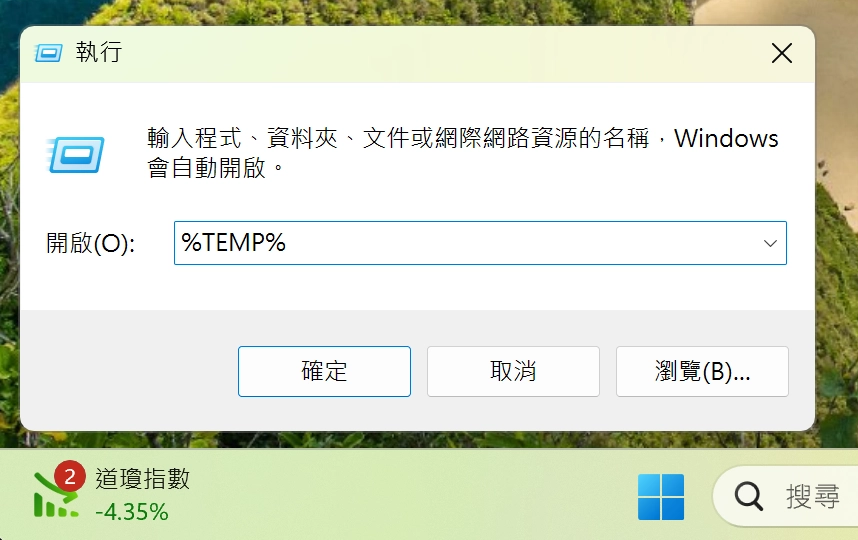
- 主要目標資料夾:
%TEMP%:這是使用者個人的暫存資料夾。C:\Windows\Temp:這是系統層級的暫存資料夾。
- 如何開啟:
- 按下鍵盤
Win+R組合鍵,打開「執行」(Run) 對話框。 - 輸入
%TEMP%,然後按下 Enter 或點擊「確定」,會打開第一個暫存資料夾。 - 再次按下
Win+R,這次輸入TEMP,然後按下 Enter 或點擊「確定」,可能會提示需要系統管理員權限,點擊「繼續」即可打開第二個系統暫存資料夾。
- 按下鍵盤
- 如何清理:
- 在打開的暫存資料夾視窗中,按下
Ctrl+A全選所有檔案和資料夾。 - 按下
Shift+Delete組合鍵 (永久刪除,不經過資源回收桶) 或直接按Delete鍵。 - 系統可能會提示某些檔案「正在使用中,無法刪除」。這是正常的,直接勾選「對所有目前的項目執行此動作」然後點擊「略過 (Skip)」即可。我們只需要刪除那些「可以被刪除」的檔案。
- 在打開的暫存資料夾視窗中,按下
- 注意事項: 我們是刪除資料夾裡面的檔案和子資料夾,不是刪除
%TEMP%或Temp這兩個資料夾本身喔!

神器五:「重組並最佳化磁碟機」(Defragment and Optimize Drives)
這個工具的主要目的不是釋放大量空間,而是提升硬碟效能,但對於不同類型的硬碟,它的作用和意義不同。

- 如何開啟: 在 Windows 搜尋列輸入「重組」或「Defragment」或「Optimize Drives」。
- 對於傳統硬碟 (HDD):
- 作用: HDD 上的檔案儲存久了會變得「零碎化」(Fragmented),也就是一個檔案的片段可能分散儲存在磁碟的不同位置。讀取這種零碎檔案時,硬碟的讀寫頭需要來回移動,導致效能下降。「重組」(Defragment) 就是將這些檔案片段重新整理、連續排列在一起,提升讀取效能。
- 操作: 在工具中選取你的 HDD (通常是 D: 或 E:,有時 C: 也是),點擊「最佳化 (Optimize)」。Windows 通常會排定自動執行,但你可以手動執行。
- 對於固態硬碟 (SSD):
- 作用:SSD 不需要也不能進行「重組」! 因為 SSD 沒有機械讀寫頭,檔案是否零碎對其讀取速度影響極小,強行重組反而會增加不必要的寫入,縮短 SSD 壽命。
- 但是! 在這個工具中對 SSD 點擊「最佳化 (Optimize)」,執行的其實是 TRIM 指令。TRIM 會告知 SSD 哪些資料區塊已經被刪除、可以被內部垃圾回收機制清理,這有助於維持 SSD 的寫入效能和壽命。
- 操作: Windows 同樣會自動排程執行 TRIM,你通常不需要手動操作。但手動點擊「最佳化」是安全的(它會執行 TRIM 而非重組)。
- 結論: 這個工具對於 HDD 能提升效能,對於 SSD 主要是執行 TRIM 維護。它本身不太會直接釋放出大量可用空間,但整理後的 HDD 可能讓系統感覺更順暢。
其他可以考慮的空間殺手與進階清理
除了上述工具,還有一些地方可能佔用大量空間:
- 休眠檔案 (
hiberfil.sys): 如果你從不使用 Windows 的「休眠」(Hibernate) 功能(注意不是「睡眠 Sleep」),可以考慮將其關閉以釋放空間(空間大小約等於你的 RAM 容量)。方法是:以系統管理員身分開啟「命令提示字元」或「PowerShell」,輸入powercfg /h off並按下 Enter。(此為進階操作,若不確定勿輕易嘗試) - 系統還原點: 系統保護功能會建立還原點,可能佔用不少空間。你可以在「系統內容」>「系統保護」中調整還原點使用的空間上限,或刪除舊的還原點。(刪除後將無法還原到該時間點,請謹慎)
- 大型使用者檔案: 別忘了手動檢查你的「桌面」、「文件」、「圖片」、「影片」等資料夾,常常會有被遺忘的超大檔案!可以使用檔案總管的搜尋功能,篩選出大於特定大小(例如 >1GB)的檔案來檢視。
結論:養成好習慣,內建工具就夠用!
C 槽空間不足、電腦變慢確實惱人,但解決方法往往就在你的系統之中!善用 Windows 內建的「磁碟清理」、「儲存空間感知器」、「應用程式與功能移除」、「暫存資料夾清理」以及「磁碟最佳化」這五大工具,配合定期檢查與整理大型檔案的好習慣,就能安全、有效地管理你的硬碟空間,避免 C 槽動不動就亮紅燈。
下次再遇到空間不足的警告時,先別急著下載第三方清理軟體,試試看這些內建的工具吧!它們不僅免費、安全,而且效果通常就很不錯了!