最後更新日期:2026年07月30日
⚡ 快速解答:Windows 設定預設應用程式怎麼改?
- 共同入口:「設定」>「應用程式」>「預設應用程式」,或按 Win + R 開啟「執行」視窗、輸入
ms-settings:defaultapps後按 Enter。 - 只想換瀏覽器:在「設定應用程式預設值」中先選該瀏覽器,畫面若出現「設定預設」按鈕,按一次即可(官方以 Microsoft Edge 示範)。
- 要指定單一檔案類型:在搜尋欄輸入副檔名或連結類型(如 .pdf、MAILTO),點結果後改選程式。
- Windows 10:可直接依「網頁瀏覽器」「電子郵件」等大分類設定(該系統已結束支援,詳見下節)。
嘿,廣大的 Windows 使用者朋友們,不知道你是否有過這樣的經驗:
- 升級到 Windows 11 之後,每次點網頁連結,系統老是自動幫你打開 Microsoft Edge 瀏覽器,即使你明明習慣用 Chrome 或 Firefox?
- 點 Email 連結 (
mailto:) 時,總是跳出 Windows 內建的「郵件」App,而不是你慣用的 Outlook 或 Thunderbird? - 或是點開 PDF 檔案,預設是用瀏覽器開啟,而不是你另外安裝的 Adobe Reader?
這種檔案或連結不由你慣用的軟體開啟、彷彿被系統「強迫預設」的感覺,是不是常常讓你覺得有點惱人,甚至影響工作效率?
別擔心!更改 Windows 中的預設應用程式其實並不難,只是 Windows 10 和 Windows 11 的設定方式略有不同。今天,就讓我來為大家提供一份完整教學,一步步帶你了解如何在 Windows 10 和 Windows 11 中,把你偏好的軟體設定為開啟特定檔案類型或連結的預設值,讓你重新奪回電腦的使用主控權!
為什麼需要設定預設應用程式?
設定好預設應用程式,主要有以下好處:
- 提升效率: 點擊檔案或連結時,直接用你最熟悉、最順手的軟體開啟,省去手動選擇或複製貼上的麻煩。
- 確保工作流程一致性: 維持使用特定軟體的功能與習慣。
- 發揮軟體完整功能: 使用功能更強大或你更偏好的第三方軟體來處理特定任務(例如用 VLC 播放各種影音格式)。
【2026 查核更新】原文沒提到的官方做法:「設定預設」按鈕
下一節的方法一(先找應用程式)與方法二(先找檔案或連結類型),剛好對應微軟官方說明頁列出的兩種設定方式,兩種到現在都還有效。原文沒寫到的是:官方另外針對「設為預設瀏覽器」列了一個做法,不必逐一勾選檔案類型。提醒一下,2026 年 6 月是這份官方文件的最後審閱日期,不代表這個做法是今年才有。
官方示範:以 Microsoft Edge 為例
官方頁另列出「如何將 Microsoft Edge 設定為預設瀏覽器」:在「預設應用程式」頁的「設定應用程式預設值」中選擇 Microsoft Edge,再於「讓 Microsoft Edge 成為預設瀏覽器」選項中選「設定預設」。官方只以 Edge 示範;換成 Chrome、Firefox 時進的是同一個頁面,但會不會出現這顆按鈕,要看 Windows 版本與該瀏覽器。
兩個提醒
- 直接開設定頁:按 Win + R 開啟「執行」視窗,輸入
ms-settings:defaultapps後按 Enter;或在搜尋欄輸入同一串指令。 - Windows 10 已結束支援:自 2025 年 10 月 14 日起不再提供技術協助、功能更新及安全更新;微軟另提供消費者版延伸安全性更新(ESU),可保護至 2027 年 10 月 12 日。本文 Windows 10 章節仍可照做,但建議規劃升級。
如何在 Windows 11 中設定預設應用程式
Windows 11 在這方面的設定邏輯與 Windows 10 有較大改變,變得更為「精細」,主要需要針對檔案類型或連結類型來設定。
主要設定路徑: 前往「設定」(Settings) >「應用程式」(Apps) >「預設應用程式」(Default apps)。
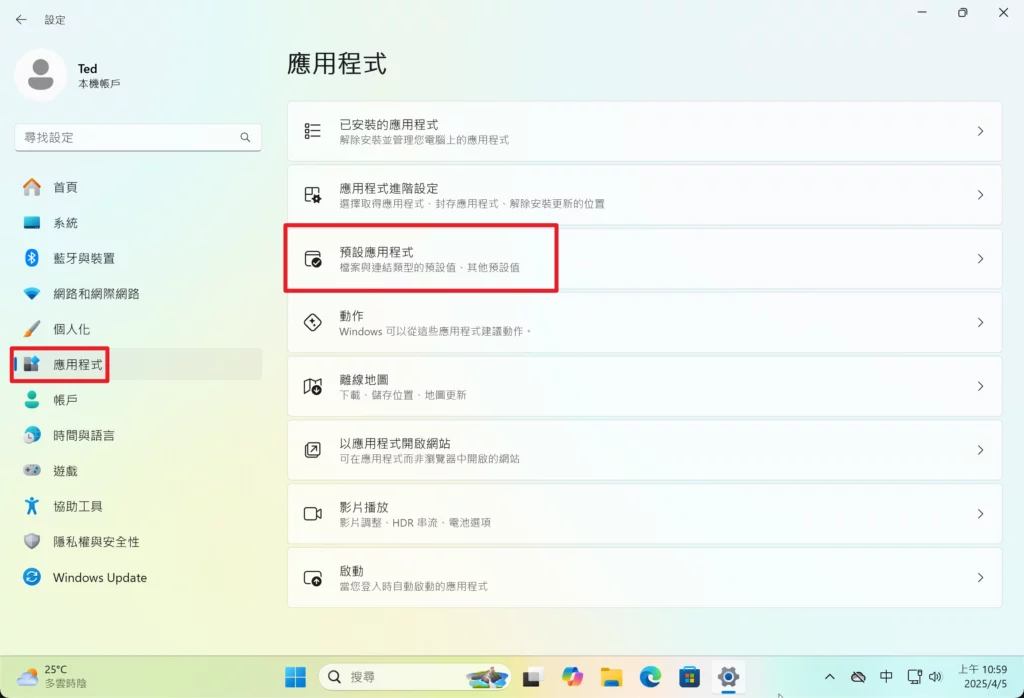
接下來你有兩種主要方式來設定:
方法一:尋找「應用程式」來設定其預設值
- 在「設定預設應用程式」頁面頂部的搜尋框(標示為 “設定應用程式的預設值” 或 “Set defaults for applications”)中,輸入你想要設定為預設值的那個應用程式名稱,例如 “Google Chrome” 或 “VLC media player”。
- 點擊搜尋結果中出現的該應用程式。
- 系統會列出這個應用程式可以處理的所有檔案類型(如
.htm,.html,.pdf)和連結類型(如HTTP,HTTPS,MAILTO)。 - 逐一點擊你希望由這個應用程式開啟的檔案類型或連結類型(例如點擊
.html)。 - 系統會彈出一個視窗,讓你選擇要用哪個應用程式來開啟它。從列表中選擇你偏好的應用程式(例如選擇 Google Chrome),然後點擊「設定預設值」(Set default)。
- 重複這個步驟,將所有相關的檔案類型/連結類型都設定給你偏好的應用程式。(例如,要讓 Chrome 成為預設瀏覽器,你可能需要將
.htm,.html,HTTP,HTTPS等都設定給它)。
方法二:尋找「檔案類型」或「連結類型」來設定預設值
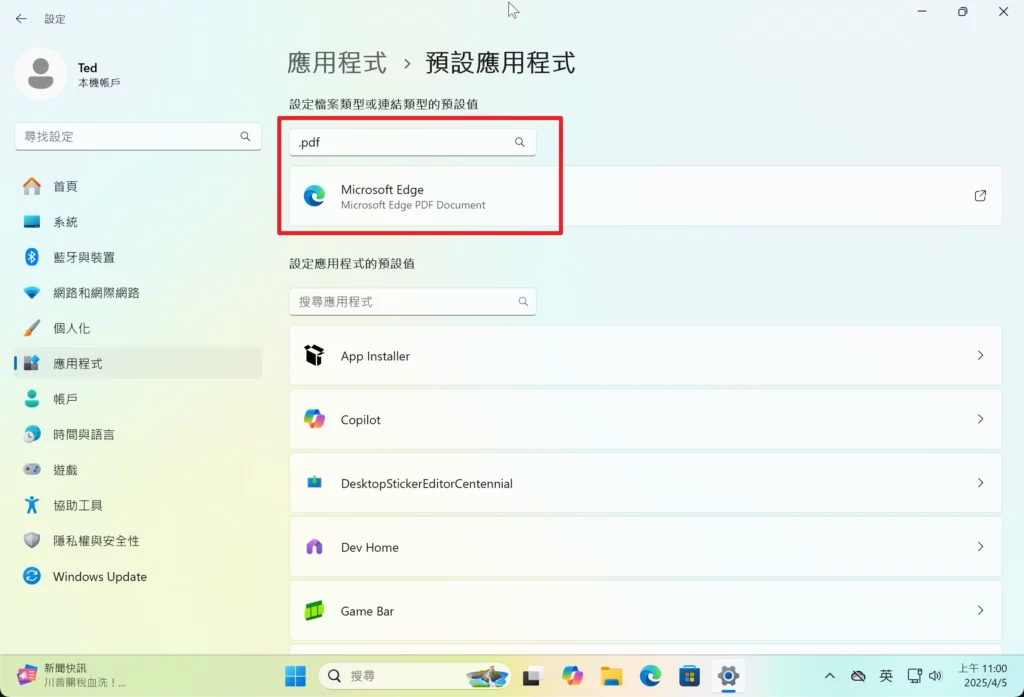
- 在「設定預設應用程式」頁面頂部的另一個搜尋框(標示為 “輸入檔案類型或連結類型” 或 “Enter a file type or link type”)中,輸入你想要更改預設開啟程式的副檔名(例如
.pdf,.mp4,.jpg)或連結類型(例如HTTP,MAILTO)。 - 點擊搜尋結果。系統會顯示目前開啟此類型的預設應用程式。
- 點擊目前的預設應用程式名稱,系統會彈出一個列表讓你選擇新的預設應用程式。
- 從列表中選擇你偏好的應用程式,點擊「設定預設值」(Set default)。
Windows 11 的重點: 相較於 Windows 10 可以直接設定「網頁瀏覽器」、「郵件用戶端」等大分類,Windows 11 需要你更精確地針對每一個檔案類型或連結類型去指定開啟的程式。雖然步驟多一點,但控制也更細緻。
(可選操作) 重設所有預設應用程式: 在「預設應用程式」頁面的最下方,通常有一個「重設」(Reset) 按鈕。點擊它可以將所有預設值恢復為 Microsoft 的建議設定(也就是大部分會變回內建應用程式),若非必要請謹慎使用。
如何在 Windows 10 中設定預設應用程式
Windows 10 的設定方式相對直觀一些,尤其對於主要類別。
主要設定路徑: 前往「設定」(Settings) >「應用程式」(Apps) >「預設應用程式」(Default apps)。
方法一:按主要類別設定 (最常用)
- 在「預設應用程式」頁面中,你會直接看到幾個主要的類別,例如:
- 電子郵件 (Email)
- 地圖 (Maps)
- 音樂播放程式 (Music player)
- 相片檢視器 (Photo viewer)
- 影片播放程式 (Video player)
- 網頁瀏覽器 (Web browser)
- 找到你想要更改的類別(例如「網頁瀏覽器」)。
- 點擊目前顯示的預設應用程式名稱(例如點擊 “Microsoft Edge”)。
- 系統會彈出一個「選擇應用程式」的列表,顯示所有已安裝且能處理該類別任務的程式。
- 從列表中點選你偏好的應用程式(例如選擇 “Google Chrome”)。設定即完成!
方法二:按檔案類型或通訊協定設定 (進階設定)
- 如果你想針對更特定的檔案類型(例如
.psd檔要用 Photoshop 開啟)或通訊協定(例如FTP連結要用特定軟體開啟)進行設定,可以在「預設應用程式」主頁面向下捲動。 - 找到並點擊「依檔案類型選擇預設應用程式」(Choose default apps by file type) 或「依通訊協定選擇預設應用程式」(Choose default apps by protocol) 的連結。
- 這會打開一個長長的列表,讓你為每一個副檔名或通訊協定指定預設開啟程式。操作方式類似 Windows 11 的方法二。
(可選操作) 重設: 在「預設應用程式」主頁面最下方,也有一個「重設為 Microsoft 建議的預設值」(Reset to the Microsoft recommended defaults) 的按鈕。
常見預設應用程式設定範例
以下是一些大家最常需要更改的預設應用程式:
- 網頁瀏覽器: 將預設的 Microsoft Edge 更換為 Google Chrome, Mozilla Firefox, Brave 等。
- 電子郵件: 將內建的「郵件」App 更換為 Microsoft Outlook (Office 版本), Mozilla Thunderbird 或其他郵件客戶端。
- PDF 檔案: 預設可能是 Edge 或其他瀏覽器,可以更改為 Adobe Acrobat Reader, Foxit PDF Reader 或其他你慣用的 PDF 軟體。
- 音樂/影片檔案 (.mp3, .wav, .mp4, .mkv, .avi 等): 預設可能是「媒體播放器」或「電影與電視」,可以更改為功能更強大、支援格式更廣泛的 VLC media player, PotPlayer 等。
- 圖片檔案 (.jpg, .png, .gif 等): 預設是「相片」App,如果你偏好其他看圖軟體 (如 IrfanView, Honeyview),也可以更改。
疑難排解:為什麼我無法設定成功?
有時候設定預設應用程式可能會遇到一些小問題:
- 想設的 App 沒有出現在列表裡?
- 請確認該應用程式是否已正確安裝在你的電腦上。
- 某些「免安裝版」或「綠色版」軟體可能無法正確向 Windows 註冊它可以開啟的檔案類型,導致無法被選為預設值。建議盡量安裝官方提供的安裝版本。
- 設定好了,但下次開機或更新後又變回去了?
- 這偶爾會發生,特別是在 Windows 重大更新後,系統有時會「重設」某些預設值(尤其是將瀏覽器改回 Edge)。更新後建議再檢查一次預設設定。
- 極少數情況下,可能是使用者設定檔損毀(需要進階修復)或被某些第三方軟體干擾。
- 確保你選擇的應用程式本身是最新版本,有時舊版 App 與新版 Windows 的預設值設定機制可能不完全相容。
結論:奪回你的 Windows 使用主控權!
設定預設應用程式是 Windows 個人化設定中非常基礎但重要的一環。學會如何根據自己的需求和偏好,指定開啟各類檔案與連結的預設軟體,能大大提升你的日常使用效率和操作便利性。
無論你是使用 Windows 10 還是 Windows 11,雖然設定的路徑和邏輯略有不同,但核心目標都是一樣的——讓你用得更順手!下次再遇到檔案或連結用你不喜歡的程式開啟時,別再忍耐了,動動手指,把它改成你想要的樣子吧!